
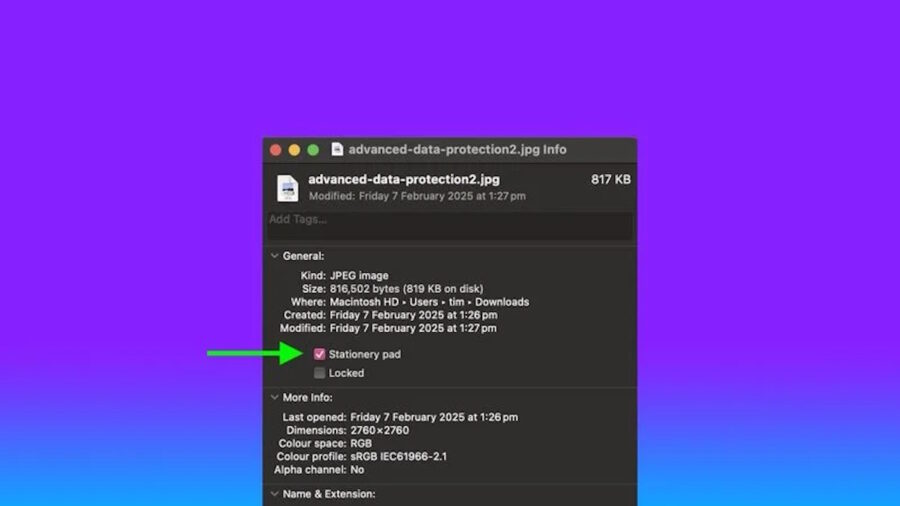
اگر در مک خود مرتبا از قالبهای اسناد استفاده میکنید، ویژگی Stationery Pad میتواند یک مرحله را از روند کارتان حذف کند. این قابلیت که از مدتها پیش در Finder وجود دارد، باعث میشود که برنامه اصلی یک فایل، بهجای باز کردن مستقیم آن، یک کپی از آن را ایجاد کند. به این ترتیب، فایل اصلی بدون تغییر باقی میماند.
بهگزارش مجله خبری آی تی و دیجیتال به نقل از macrumors، با اینکه Stationery Pad امروزه چندان مورد توجه قرار نمیگیرد، اما میتواند جایگزینی مناسب برای ویرایش مکرر قالبها و استفاده از گزینهی «Save As…» باشد، زیرا این روش در صورت بیدقتی ممکن است منجر به بازنویسی ناخواسته فایل اصلی شود.
 مجله خبری آی تی و دیجیتال” width=”728″ height=”90″>
تقریبا هر نوع فایلی را میتوان با این قابلیت به یک قالب تبدیل کرد؛ از جمله برای سادهسازی کارهای رایج در فتوشاپ، ایجاد فایلهای اولیهی HTML و CSS، یا مدیریت فاکتورهای ورد. برای استفاده از Stationery Pad، ابتدا فایلی را که میخواهید به قالب تبدیل کنید، ایجاد کرده و سپس مراحل زیر را دنبال کنید.
استفاده از ویژگی Stationery Pad برای جلوگیری از بازنویسی ناخواسته فایلها در مک
مراحل تبدیل فایل به قالب با ویژگی Stationery Pad
- فایل موردنظر را در Finder پیدا کنید.
- روی آن راستکلیک کنید (یا دکمهی Ctrl را نگه داشته و کلیک کنید) و گزینهی Get Info را از منوی بازشده انتخاب کنید. همچنین میتوانید فایل را انتخاب کرده و از ترکیب کلید Command + I برای باز کردن پنجرهی Get Info استفاده کنید.
- در بخش General، گزینهی Stationery Pad را علامت بزنید.
- پنجرهی Get Info را با کلیک روی دکمهی قرمز (در نوار بالای پنجره) ببندید.
از این پس، هر بار که روی این فایل دوبار کلیک کنید، Finder یک نسخهی جدید از آن را باز کرده و فایل اصلی دستنخورده باقی میماند. اگر بخواهید این قابلیت را غیرفعال کنید، کافی است گزینهی Stationery Pad را در پنجرهی Get Info بردارید.






نظرات کاربران