
این روزها یوتیوب فقط یک سرویس پخش ویدیو و فیلم بلکه یک دانشگاه بین المللی است که میتوان ساعت ویدیو آموزشی، پادکست و غیره در آن تماشا کرد.
قابلیت ترجمه خودکار ویدیو یوتیوب یکی از ویژگی های کلیدی آن است. در برخی از موارد ترجمه خودکار زیرنویس ویدیو به زبان فارسی نمایش داده نمی شود و یا کار نمیکند. در ادامه به اینکه چرا یوتیوب زیرنویس فارسی ندارد؟ و حل مشکل نشان ندادن زیرنویس و ترجمه خودکار میپردازیم.
چرا زیرنویس یوتیوب فارسی نمیشه؟
How to Fix the Persian Subtitle Showing Problem in YouTube Videos
بسیاری از کاربران تصور میکنند یوتیوب بهطور کلی از زبان فارسی پشتیبانی نمیکند، در حالی که این تصور کاملا درست نیست. یوتیوب از زیرنویس فارسی خودکار پشتیبانی میکند، اما فعال شدن آن به عوامل مختلفی مثل زبان ویدیو، VPN شما، تنظیمات حساب کاربری، اپلیکیشن، نوع دستگاه و حتی منطقه جغرافیایی (سرور تغییردهنده آی پی) بستگی دارد. به همین دلیل، در برخی گوشیها یا ویدیوها گزینه زیرنویس فارسی نمایش داده نمیشود.
علت های اصلی مشکل زیرنویس فارسی یوتیوب
اصلیترین دلیل این مشکل این است که زیرنویس فارسی فقط از طریق ترجمه خودکار (Auto-translate) در دسترس است. یعنی سازنده ویدیو زیرنویس فارسی اضافه نکرده یا یوتیوب فقط زیرنویس زبان اصلی ویدیو (مثلا انگلیسی) را تشخیص میدهد.
در اغلب موارد، یکی از دلایل زیر باعث میشود زیرنویس فارسی نمایش داده نشود:
- اول اینکه ویدیو هیچ زیرنویسی ندارد. اگر یوتیوب نتواند زیرنویس انگلیسی یا زبان اصلی را تشخیص دهد، ترجمه خودکار هم فعال نمیشود.
- دستگاه مد نظر شما این قابلیت را ساپورت نمیکند و باید مثلا به نسخه وب دسکتاپ سوئیچ کنید.
- دوم اینکه زبان اپلیکیشن یا حساب گوگل شما فارسی نیست. یوتیوب بر اساس زبان پیش فرض حساب، لیست زبان های ترجمه را نمایش میدهد.
- سوم اینکه از نسخه قدیمی اپلیکیشن یوتیوب استفاده میکنید، که در آن ترجمه خودکار ناقص یا غیرفعال است.
- چهارم اینکه در برخی مناطق، بهدلیل محدودیتهای منطقهای یا اختلالات سرور، گزینه Auto-translate به درستی نمایش داده نمیشود که برای کاربران داخل کشور این موضوع به سرور تغییردهنده مرتبط میشود.
همچنین برخی کاربران گزارش دادند که زیرنویس فارسی قبلا برای آنها فعال بوده اما ناگهان حذف شده است. این اتفاق معمولا به یکی از دلایل زیر رخ میدهد:
- تغییر خودکار زبان اپلیکیشن
- پاک کردن کش یوتیوب
- آپدیت ناقص برنامه
- اختلال موقت سرورهای ترجمه یوتیوب
در این شرایط، خروج از حساب گوگل و ورود مجدد، یا حذف و نصب دوباره اپلیکیشن، در بسیاری از موارد مشکل را حل میکند.
۱- تغییر سرور سرویس تغییردهنده آی پی
در بسیاری از مواقع مشکل نمایش ندادن زیرنویس فارسی یا گزینه ترجمه خودکار یوتیوب، مستقیما به سرور VPN یا پروکسی مورد استفاده مربوط میشود، نه خود یوتیوب. برخی سرورها (بهخصوص سرورهای شلوغ یا ارزان) توسط گوگل بهعنوان آی پی مشکوک شناسایی میشوند و در نتیجه بخشی از قابلیتهای هوش مصنوعی، از جمله Auto-Translate، به صورت محدود یا غیرفعال در می آید.
برای رفع این مشکل، سرورهای پایدارتر مانند آمریکا، کانادا، آلمان یا هلند را امتحان کنید. توجه داشته باشید که تغییر چندباره سرور، بستن کامل اپ یوتیوب و باز کردن مجدد آن بعد از هر تغییر، تاثیر زیادی در شناسایی مجدد قابلیت ترجمه دارد. معمولا VPN پولی با آی پی اختصاصی یا کم کاربر، عملکرد بسیار بهتری در فعال شدن زیرنویس فارسی دارند.
۱- چرا یوتیوب زیرنویس فارسی ندارد؟ مشکل به دستگاه برمیگردد
گاهی دستگاه شما مثلا اپ اندروید یا آیفون در بخش زبان تنظیم شده خود دچار مشکل است، یا اپ یوتیوب شما دارای اختلال است. در این صورت بهترین راه حل یک استفاده از نسخه وب یوتیوب در مرورگر گوشی یا استفاده از نسخه دسکتاپ و تست مجدد نمایش زیر نویس است.
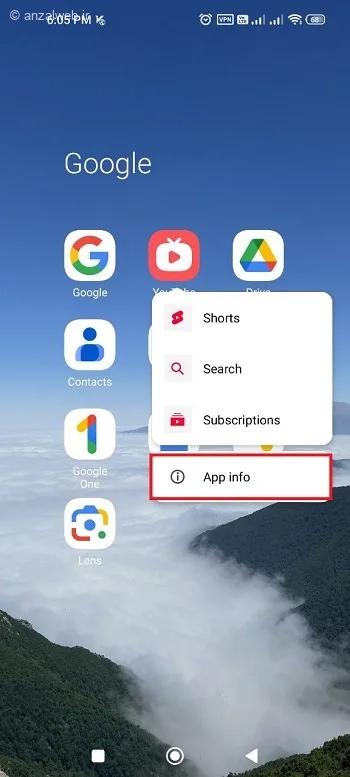
همچنین پیشنهاد میکنیم یکبار کش برنامه را در اندروید پاک کنید.
برای اینکار روی اپ نگه دارید و App info را بزنید.
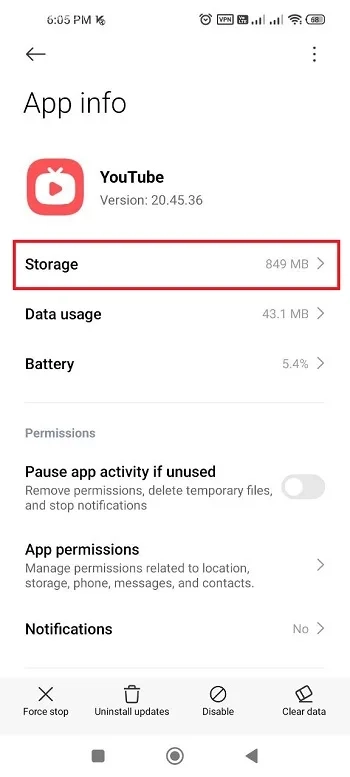
سپس گزینه Storage را انتخاب کنید.
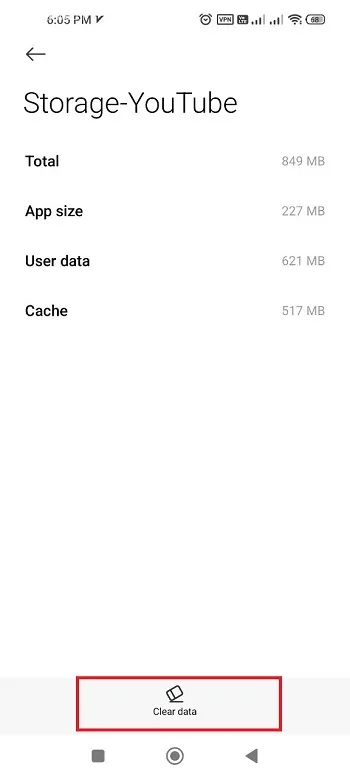
در مرحله بعد روی گزینه Clear Cache یا Clear Data بزنید.
در آیفون هم بهترین راه حل Offload برنامه است.
۱- غیرفعال سازی و فعال سازی مجدد زیرنویس
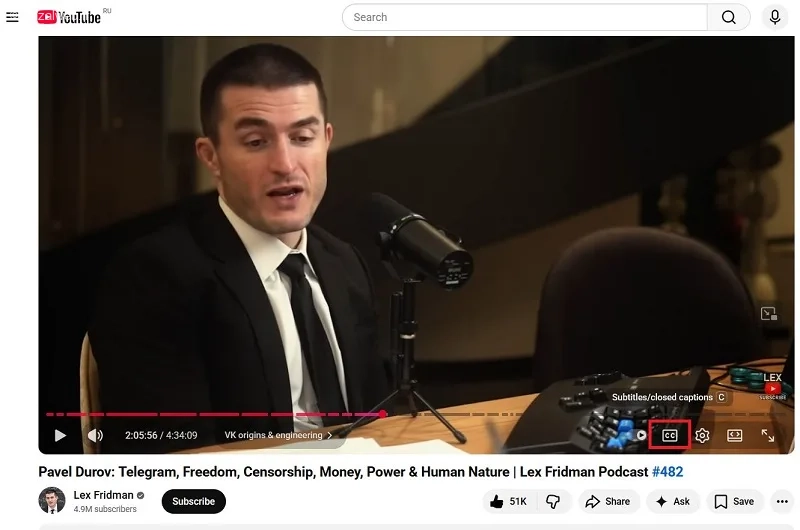
ابتدا وارد یک ویدیوی انگلیسی شوید که آیکن CC دارد. وجود این آیکن نشان میدهد ویدیو حداقل یک زیرنویس فعال دارد. سپس روی آیکن تنظیمات (چرخدنده) بزنید، وارد بخش Subtitles شوید و بررسی کنید آیا گزینه Auto-translate نمایش داده میشود یا نه. اگر این گزینه وجود نداشته باشد، امکان فارسی سازی زیرنویس وجود ندارد.
۲- تغییر اینترنت
گاهی مشکل نه از تنظیمات شماست و نه از یوتیوب، بلکه به نوع اینترنت مربوط میشود. برای تست این مورد، پیشنهاد میکنیم اگر از اینترنت وای فای استفاده میکنید، یک بار با دیتای موبایل امتحان کنید یا بالعکس. همچنین در صورت امکان، تغییر اپراتور (مثلا همراه اول به ایرانسل یا برعکس) ممکن است مشکل را حل کند. این روش ساده اما بسیار موثر است و در بسیاری از موارد بدون نیاز به تغییر تنظیمات دیگر، مشکل زیرنویس فارسی را حل میکند.
۳- تعیین زبان در Playback and performance
یوتیوب به شدت به زبان ترجیحی اکانت گوگل وابسته است و لیست زبان های ترجمه را بر اساس آن نمایش میدهد. اگر زبان حساب شما فارسی یا ترکیبی از زبانها باشد، گاهی گزینه Persian در بخش Auto-translate نمایش داده نمیشود یا اصلا ترجمه خودکار فعال نمیگردد.
ابتدا وارد بخش Playback and performance اکانت یوتیوب خود شوید.
این بخش در انتها بخش Subtitles ویدیو ها در نسخه وب هم با گزینه ای به نام Settings قابل دسترس است.
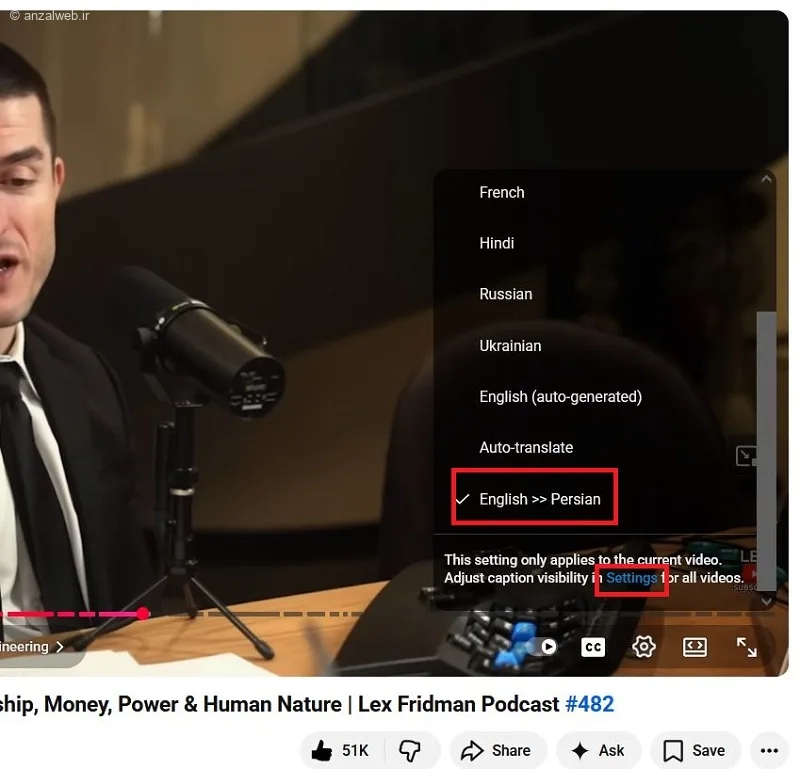
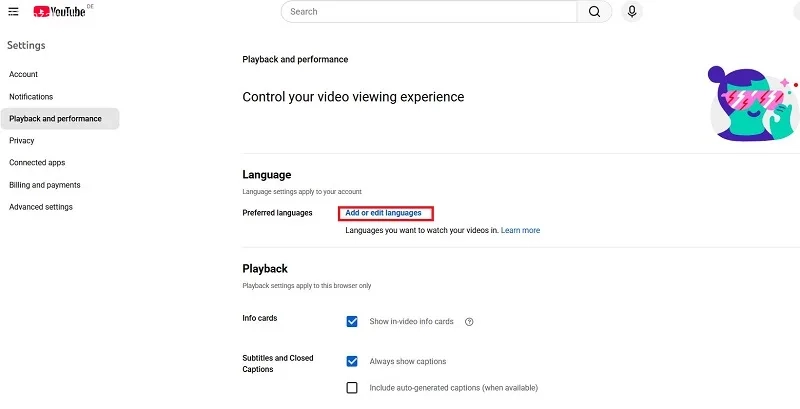
در بخش Preferred languages روی Add or edit languages کلیک کنید.
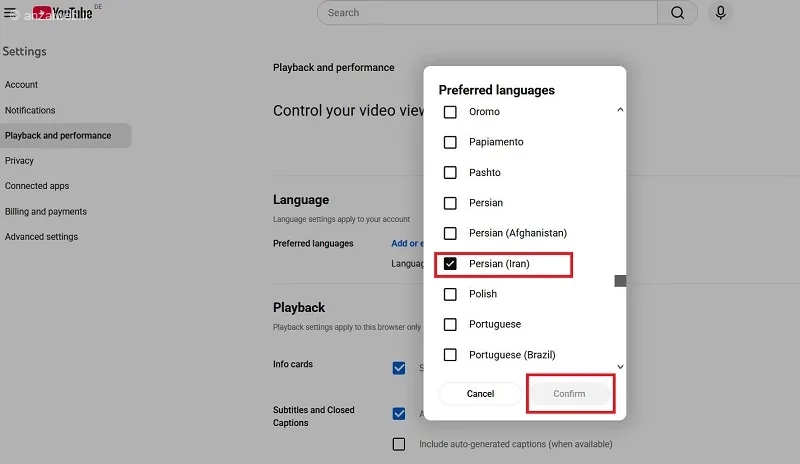
سپس از لیست زبان ها Persian را انتخاب و بر روی Confirm کلیک کنید.
حالا مجدد به ویدیو باز گردید و در بخش تنظیمات خودکار زیر نویس گزینه فارسی را انتخاب کنید.
۴- مشکل زیرنویس فارسی یوتیوب به دلیل نامفهوم بودن محتوا ویدیو
زیرنویس خودکار یوتیوب کاملا مبتنی بر هوش مصنوعی و تشخیص گفتار است. اگر صدای ویدیو ضعیف باشد، گوینده لهجه سنگین داشته باشد یا چند نفر همزمان صحبت کنند ممکن است هوش مصنوعی یوتیوب نتواند زیرنویس دقیقی تولید کند و در نتیجه ترجمه فارسی هم غیرفعال میشود. این مشکل مخصوصا در پادکست ها و ویدیوهای قدیمی زیاد دیده میشود.
فعال سازی زیرنویس فارسی یوتیوب در اندروید، آیفون و نسخه وب
بعد از بررسی علت مشکل و روش های حل آن بهتر است یکبار روش انجام فعال سازی زیرنویس فارسی خودکار را بررسی کنیم.
در نسخه وب یوتیوب
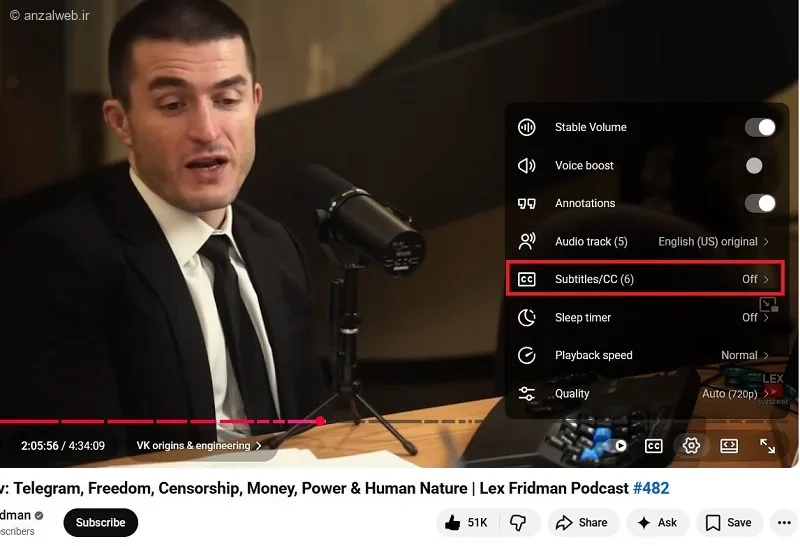
وارد یک ویدیوی انگلیسی شوید و از منو پایین ویدیو روی آیکن چرخ دنده بزنید.
و وارد بخش Subtitles/CC شوید.
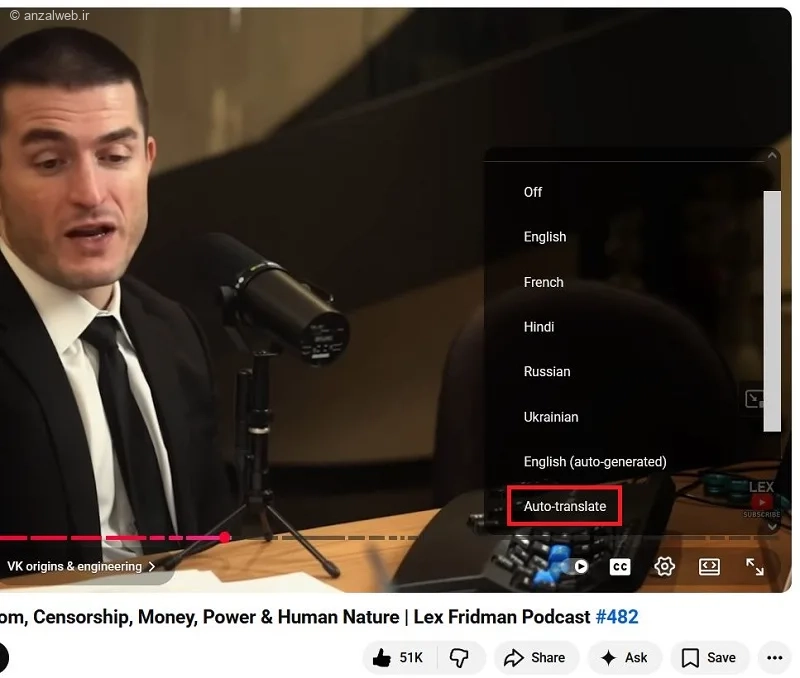
سپس گزینه Auto-translate را انتخاب کنید.
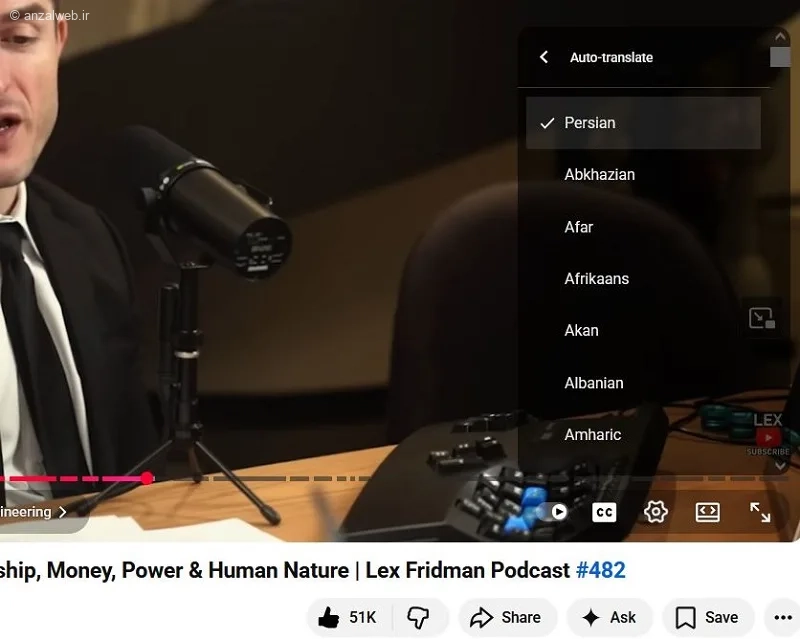
حالا از لیست زبانها، Persian (فارسی) را فعال کنید.
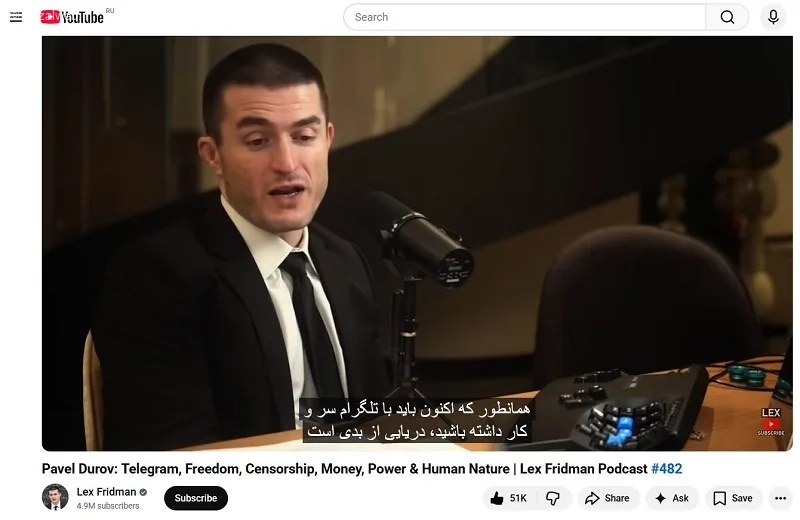
حالا باید زیرنویس فارسی روی ویدیو نمایش داده شود.
در نسخه گوشی اندروید و آیفون
برای فعال کردن زیرنویس فارسی در گوشی اندرویدی یا آیفون خود، مراحل زیر را دقیق انجام دهید:
ابتدا اپلیکیشن YouTube را به آخرین نسخه آپدیت کنید. سپس وارد یک ویدیوی انگلیسی شوید و روی صفحه ویدیو ضربه بزنید تا منو نمایش داده شود.
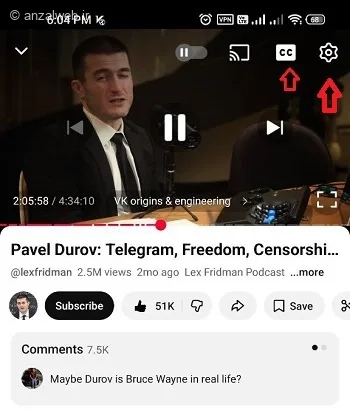
اول روی آیکن CC و سپس روی چرخ دنده بزنید و وارد بخش Subtitles شوید.
حالا وارد منو Caption شوید.
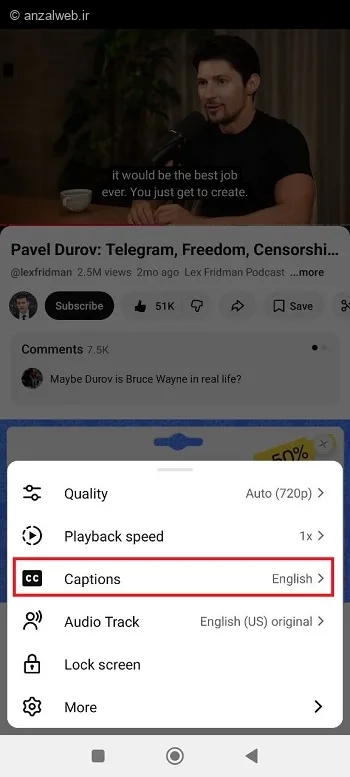
در پایین لیست گزینه Auto-translate را انتخاب کنید.
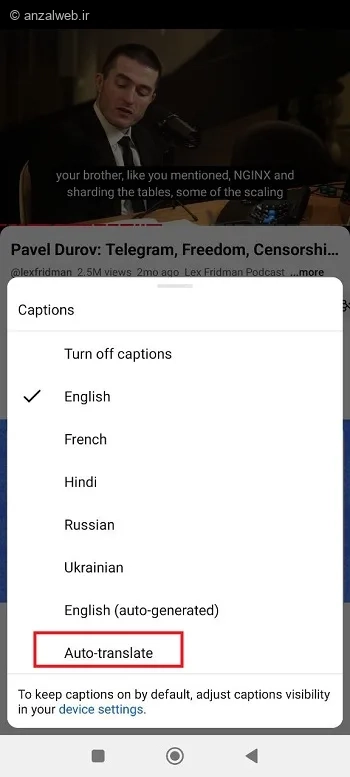
و از لیست زبانها، Persian را فعال کنید.
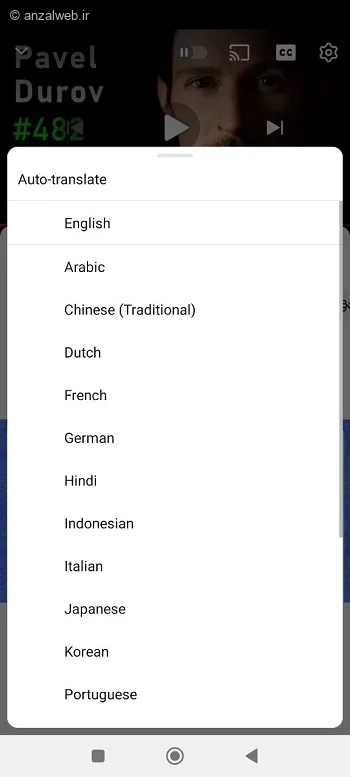
اگر زبان فارسی در لیست نبود، به تنظیمات گوشی بروید و زبان سیستم یا زبان حساب گوگل را موقتا روی English قرار دهید و دوباره امتحان کنید.
۷- استفاده از سرویس های جایگزین
در شرایطی که یوتیوب به هیچ وجه زیرنویس فارسی را فعال نمیکند (مثلا ویدیو زیرنویس پایه ندارد یا هوش مصنوعی آن دچار خطا شده)، بهترین راه حل استفاده از سرویس های جایگزین مبتنی بر هوش مصنوعی است. این ابزارها میتوانند صدای ویدیو را به متن تبدیل کرده و سپس آن را به فارسی ترجمه یا حتی خلاصه سازی کنند.
شما میتوانید از چت بات های هوش مصنوعی بخواهید که ویدیو را برای شما ترجمه کنند یا از سرویس های خلاصه سازی ویدیو یوتیوب استفاده کنید.
جمع بندی
نداشتن زیرنویس فارسی در یوتیوب یک باگ یا محدودیت دائمی نیست، بلکه به وجود زیرنویس اصلی، تنظیمات زبان در Auto-translate بخش Subtitles، نسخه اپ و عملکرد هوش مصنوعی یوتیوب بستگی دارد. برخی اوقات ورود مجدد به اکانت، استفاده از یک اکانت متفاوت، تغییر VPN و پاک کردن کش برنامه میتواند مشکل را خیلی سریع حل کنید.
سوالات متداول
چگونه زیرنویس فارسی یوتیوب را فعال کنیم؟
فعال سازی فقط از طریق ترجمه خودکار یا خود تولید کننده ویدیو امکان پذیر است. یوتیوب به صورت مستقیم امکان اضافه کردن زیرنویس فارسی ندارد.
نظرات و پیشنهاد شما؟
امیدواریم مشکل زیر نویس فارسی در یوتیوب شما حل شده باشد. اگر شما هم تجربه ای در فعال سازی زیرنویس فارسی یوتیوب دارید، یا روشی میشناسید که در گوشی شما بهتر جواب داده است، خوشحال میشویم آن را در بخش نظرات با ما و سایر کاربران به اشتراک بگذارید.






نظرات کاربران