
مشکل صدا نداشتن ویس تلگرام 🔊 بسیار آزاردهنده است و شاید شما هم با آن مواجه شده باشید.
دلایل سختافزاری و نرمافزاری مختلفی میتوانند باعث ایجاد چنین ایراداتی شوند که از بین آنها میتوانیم به غیرفعال شدن دسترسی به میکروفن اشاره کنیم. اگر به دنبال حل قطع شدن صدا در تلگرام هستید، تا پایان با ما همراه بمانید.
مشکل صدا نداشتن صدا ویس تلگرام
How to Fix Telegram Voice Message Has No Sound
دانلود ویدیوهای یوتیوب، چت متنی و ارسال ویس از قابلیتهای جذاب تلگرام به شمار میروند که کاربران زیادی از آنها استفاده میکنند. تلگرام برای ضبط کردن صدای شما از میکروفن گوشی یا کامپیوتر کمک میگیرد. اگر همین قطعه به ظاهر کوچک آسیب سختافزاری ببیند یا امکان دسترسی به آن وجود نداشته باشد، نمیتوانید ویس مدنظرتان را ضبط و آن را ارسال کنید. جهت حل این مشکل لازم است چندین راهکار مختلف را امتحان کنید.
۱- دسترسی به میکروفن را برای تلگرام فعال کنید
اپلیکیشنهایی مانند تلگرام باید اجازه استفاده از میکروفن را دریافت کنند تا قادر به ضبط صدا باشند. گاهی کاربران به اشتباه دسترسی به میکروفن را برای این اپلیکیشن محدود و یا به طور کامل غیرفعال میکنند.
تلگرام اندروید
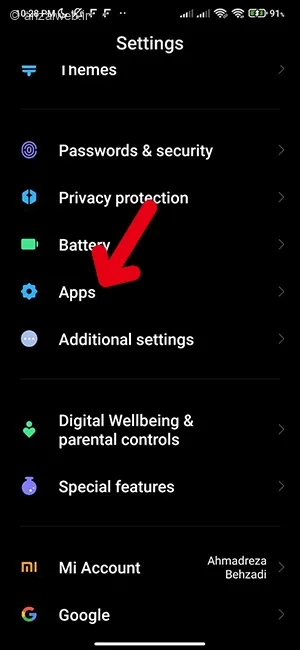
در سیستم عامل اندروید هر برنامه دسترسیها یا Permissions مختص به خود را دارد. برای فعالسازی میکروفن در تلگرام باید ابتدا به بخش تنظیمات بروید و گزینه Apps را بیابید.
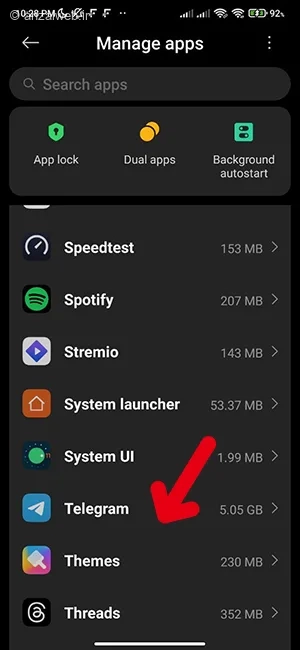
در صفحه بعد تلگرام را پیدا کنید.
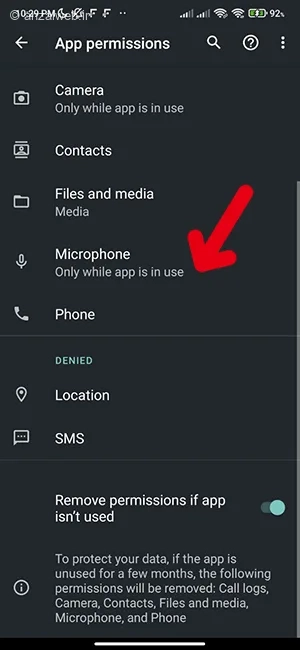
به منوی App Permissions بروید.
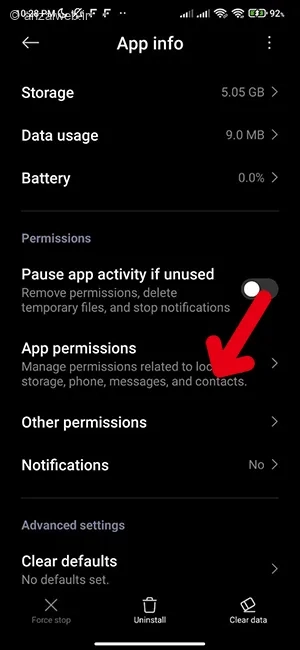
گزینه Microphone را لمس کنید.
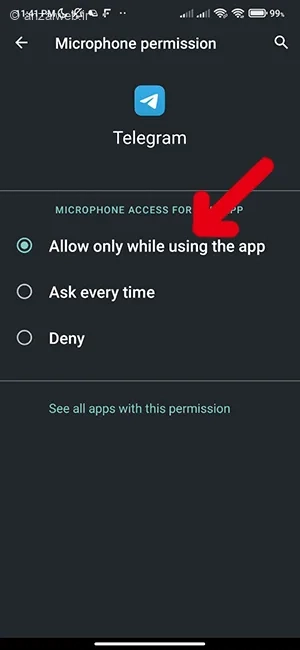
حالا گزینه Allow Only While Using The App را فعال کنید.
تلگرام آیفون
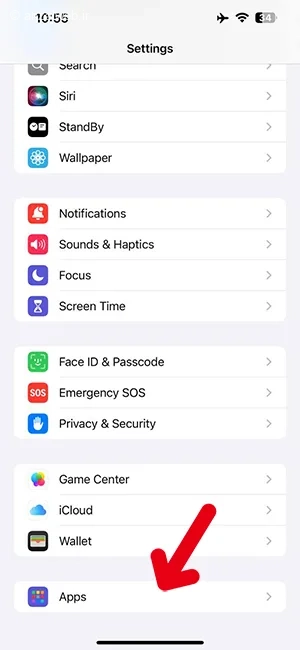
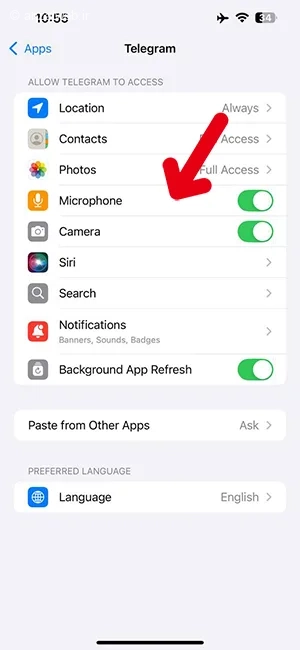
در آیفون هم میتوانید مشخص کنید که کدام اپلیکیشنها توانایی استفاده از میکروفن را داشته باشند. جهت فعالسازی این قابلیت برای آیفون وارد تنظیمات شوید و به Apps بروید.
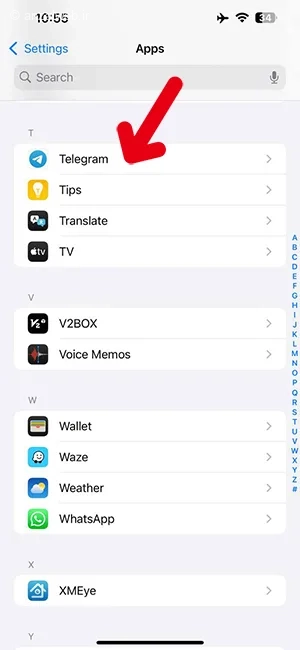
سپس تلگرام را انتخاب کنید.
در صفحه بعد دسترسی به میکروفن را برای تلگرام فعال کنید.
تلگرام کامپیوتر
خوشبختانه در تلگرام کامپیوتر امکان تنظیم به صورت پیشفرض در تنظیمات وجود دارد.
احتمالا دلیل نداشتن صدا ویس ها تنظیم اشتباه میکروفون در این بخش است. برای تنظیم میکروفون پیشفرض مراحل زیر را دنبال کنید:
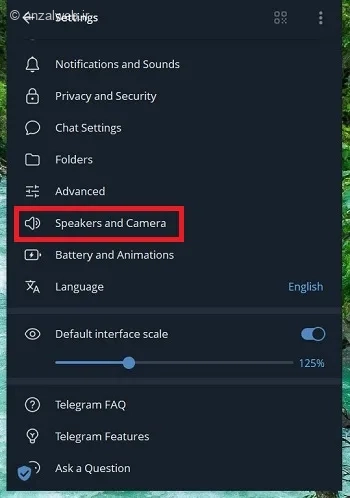
روی دکمه سه خط بالا کلیک و از منوی بغل روی Settings کلیک کنید.
در مرحله بعد Speakers and Camera را انتخاب کنید.
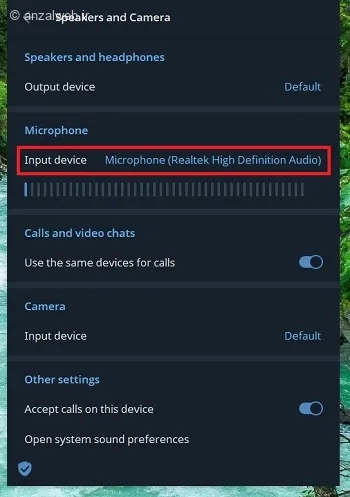
حالا در در بخش Microphone رو عبارت Input Device کلیک کنید.
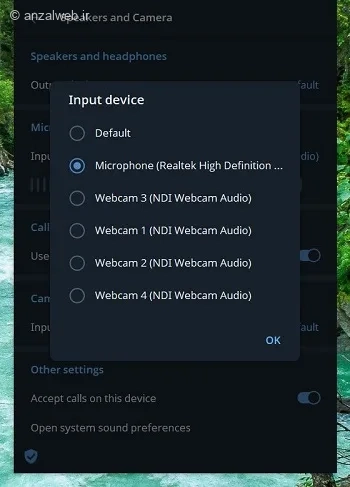
حالا از لیست میکروفون ها، میکروفون اصلی سیستم یا لپ تاپ خود را انتخاب کنید.
اگر تنظیم میکروفون به درستی انجام شده باشد با صحبت کردن شما نوار تشخیص صدا تکان میخورد.
اکنون مجدد ارسال ویس را تست کنید.
تنظیمات صدا ویندوز
اگر با تنظیمات بالا همچنان مشکل صدا نداشتن ویس تلگرام را دارید این روش را نیز امتحان کنید. ویندوز نیز همانند iOS و اندروید دارای تنظیمات دسترسی به میکروفن است. اگر از نسخه ویندوزی تلگرام استفاده میکنید و ویسهای ارسالی شما صدا ندارند، وارد بخش تنظیمات شوید و Privacy & Security را انتخاب کنید.
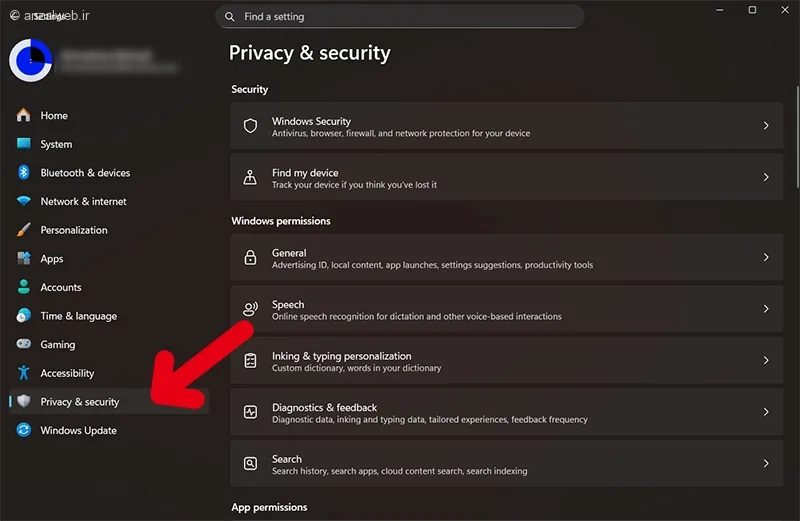
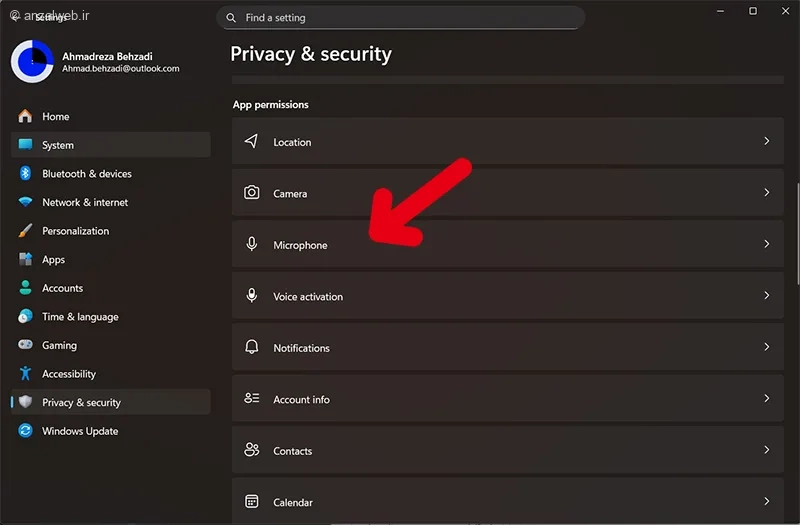
گزینه Microphone را بیابید.
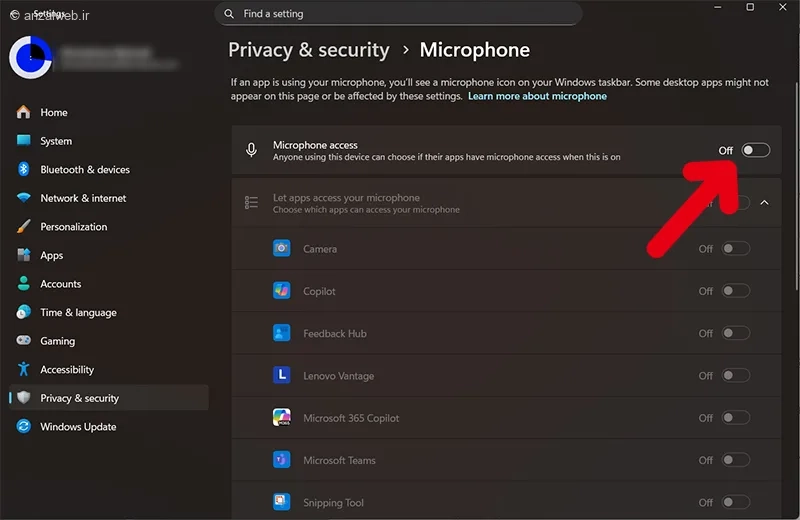
حالا Microphone Access را فعال کنید.
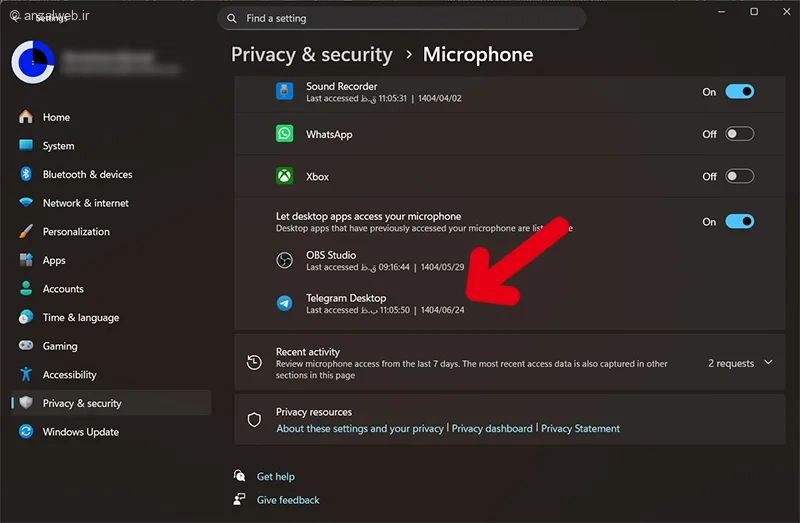
مطمئن شوید که تلگرام میتواند از میکروفن استفاده کند.
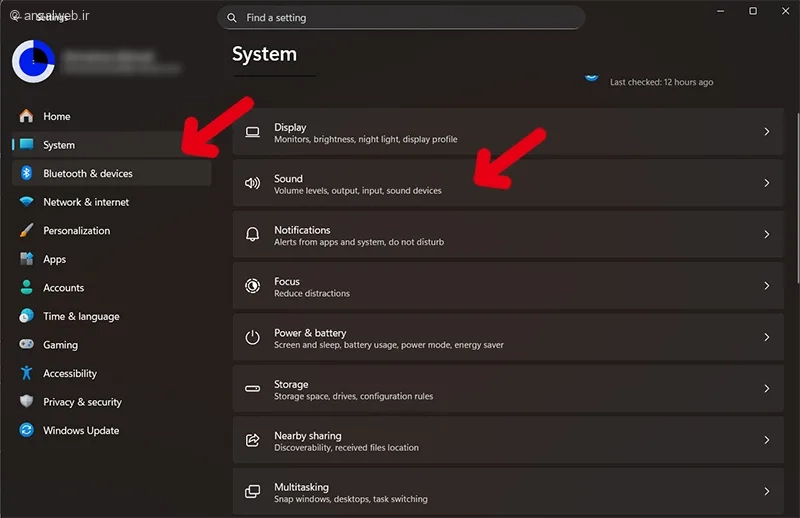
دوباره به تنظیمات برگردید و این بار به سراغ منوی System بروید. سپس روی Sound کلیک کنید.
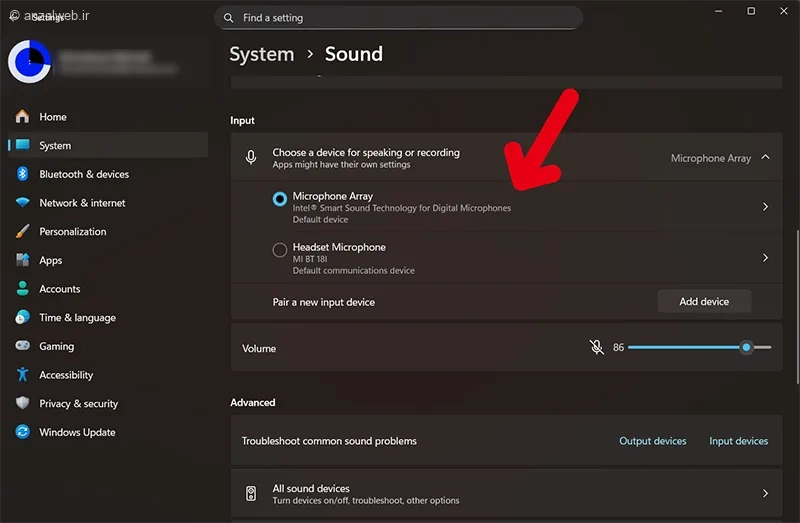
در بخش Input گزینه Microphone را انتخاب کنید.
۲- تلگرام را به آخرین نسخه آپدیت کنید
گاهی حتی با وجود فعال کردن دسترسی به میکروفن، تلگرام به دلیل باگهای نرمافزاری نمیتواند صدای شما را ضبط کند. با مراجعه به گوگل پلی، اپ استور و یا وبسایت رسمی تلگرام، این اپلیکیشن را به آخرین نسخه آپدیت کنید.
۳- گوشی را از حالت بیصدا خارج کنید
در برخی از گوشیهای اندرویدی با انتخاب حالت بیصدا یا Silent میکروفن نیز غیرفعال میشود. گوشی خود را از این حالت خارج کنید، دوباره به تلگرام بروید و ویس جدیدی ضبط کنید.
۴- کش تلگرام را پاک کنید
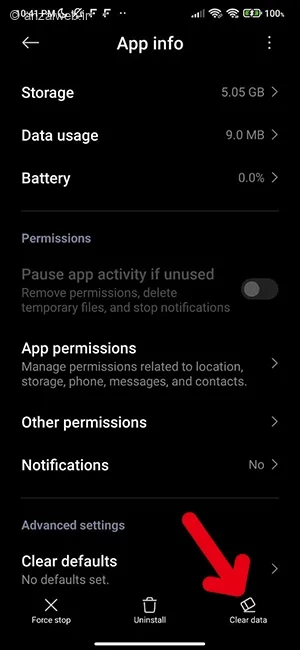
شاید علت اصلی عدم ضبط و ارسال ویس تلگرام، افزایش کش و فایلهای اضافی آن باشد. به تنظیمات گوشی بروید و پس از ورود به قسمت Apps تلگرام را بیابید. در پایین صفحه مربوط به این اپلیکیشن، گزینه Clear Data را بزنید.
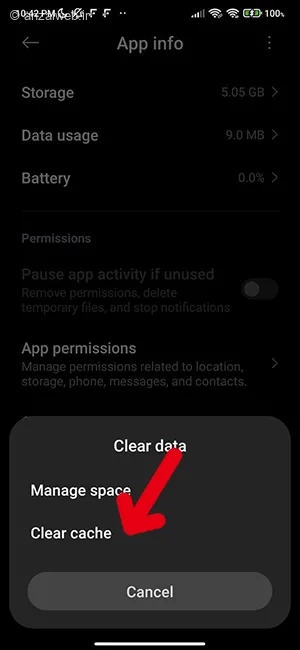
حالا Clear Cache را انتخاب کنید.
۵- از حساب کاربری خود خارج شده و دوباره به آن وارد شوید
گزینه دیگری که میتوانیم به آن اشاره کنیم، خروج و ورود مجدد به حساب کاربری است. اگر حین انجام این مرحله با ارور Too many Attempts مواجه شدید، از یک VPN دیگر استفاده کنید.
۶- میکروفن گوشی را امتحان کنید
همانطور که گفتیم برخی مواقع مشکل عدم ضبط صدا در تلگرام نرمافزاری نیست و میکروفن دچار ایراد سختافزاری شده است. برای بررسی این مورد به سراغ سایر پیامرسانها بروید و گزینه ارسال ویس در آنها را امتحان کنید. اگر در بقیه اپلیکیشنها نیز ویس به درستی ضبط نمیشود، باید به یک تعمیرگاه معتبر مراجعه کنید.
۷- اپلیکیشنهای ضبط صدا را غیرفعال کنید
قبل از ارسال ویس در تلگرام، اپلیکیشنهای ضبط صدا را غیرفعال کنید. روشن بودن گزینه ضبط صدا در این اپلیکیشنها باعث اختلال در عملکرد تلگرام میشود و این موضوع جلوی ارسال ویس را میگیرد.
۸- اتصال به هندزفری و هدفون را بررسی کنید
اگر نمیخواهید با میکروفن گوشی ویس بفرستید و قصد استفاده از هدفون یا هندزفری را دارید، مطمئن شوید که این تجهیزات به درستی شناسایی شدهاند. قطع و وصل شدن مداوم بلوتوث مانع از عملکرد صحیح هندزفری و هدفون هنگام ضبط صدا میشود.
۹- تلگرام را حذف و دوباره نصب کنید
بعضی کاربران برای حل مشکل غیرفعال شدن ویس در تلگرام آیفون و اندروید، این اپلیکیشن را به طور کامل حذف کرده و آن را دوباره نصب میکنند. در این حالت پس از ورود به حساب کاربری خود باید دوباره Permission مربوط به میکروفن را در تنظیمات گوشی فعال کنید. اگر بعد از نصب مجدد، تلگرام لود نمیشود، اتصال اینترنتی خود را بررسی کنید.
۱۰- درایور کارت صدا را در ویندوز بروزرسانی کنید
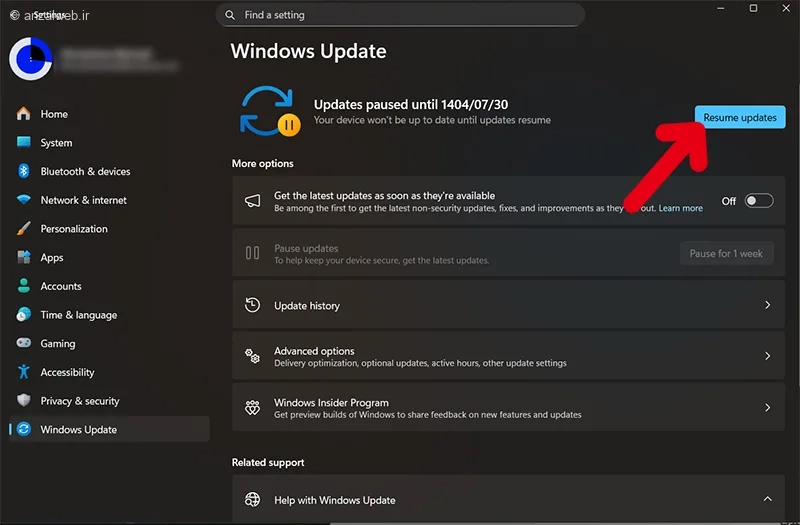
قدیمی بودن درایور کارت گرافیک مشکل دیگری است که مانع ضبط و ارسال ویس در تلگرام ویندوز میشود. برای بروزرسانی درایور صدا به تنظیمات بروید و روی گزینه Windows Updates کلیک کنید. سپس Check For Updates یا Resume Updates را بزنید تا در صورت وجود درایورهای جدید، ویندوز آنها را نصب کند.
۱۱- از نسخههای غیرمعتبر تلگرام استفاده نکنید
قطع شدن صدای ویس تلگرام در اندروید به استفاده از نسخههای غیررسمی این برنامه نیز ربط دارد. پوستههای ایرانی تلگرام معمولا باگهای نرمافزاری بسیار زیادی دارند، امنیت شما را نیز به خطر میاندازند. همواره از نسخه اصلی تلگرام که در استورهای رسمی قرار دارد استفاده کنید.
۱۲- گوشی و کامپیوتر را ریستارت کنید
شاید کمی عجیب به نظر برسد اما برخی اوقات ری استارت کردن گوشی و کامپیوتر تمام مشکلات مربوط به قطع شدن ویس تلگرام را برطرف میکند. اگر سایر روشهایی که به آنها اشاره کردیم کارساز نبودند، این راهحل را در نظر بگیرید.
جمع بندی
برای رفع مشکل صدا نداشتن ویس تلگرام ابتدا این اپلیکیشن را به آخرین نسخه آپدیت کنید. علاوه بر این، مطمئن شوید که تلگرام دارای دسترسیهای لازم به میکروفن و اسپیکر گوشی بوده و ورودی صدا در ویندوز روی میکروفن تنظیم شده است. گاهی ری استارت کردن گوشی و حذف و نصب مجدد تلگرام این مشکل را برطرف میکند.
سوالات متداول
چرا صدای تلگرام قطع شده است؟
شاید گوشی را روی حالت بیصدا (Silent) قرار دادهاید و یا تلگرام اجازه دسترسی به اسپیکر را ندارد. علاوه بر این، احتمال وجود باگ نرم افزاری نیز وجود دارد. بهتر است یکبار از تلگرام خارج شده و دوباره به آن وارد شوید و حالت بیصدا را غیرفعال کنید.
چگونه میکروفن تلگرام را فعال کنیم؟
اگر گوشی اندرویدی دارید به بخش تنظیمات بروید و در قسمت برنامهها تلگرام را پیدا کنید. سپس از منوی Permissions امکان دسترسی به میکروفن را فعال کنید. در آیفون بعد از وارد شدن به تنظیمات گزینه Privacy را بیابید و در قسمت Microphone به تلگرام اجازه دهید تا از میکروفن استفاده کند.
چرا ویس تلگرام در کامپیوتر صدا ندارد؟
به تنظیمات تلگرام رفته و در بخش Sound Setting گزینه Input را روی میکروفن تنظیم کنید.
چرا هنگام ضبط ویس صدا ضبط نمیشود؟
اگر تلگرام به میکروفن دسترسی نداشته باشد این مشکل به وجود میآید، البته گاهی گوشی دچار ایراد سختافزاری است که باید توسط تعمیرکاران ماهر برطرف شود.
نظرات و پیشنهادات شما؟
آیا با مشکل ویس در تلگرام یا واتساپ روبرو شدهاید؟ از چه روشی برای حل قطع شدن صدای ویس تلگرام آیفون استفاده میکنید؟ پیشنهادات و نظرات خود را با ما در میان بگذارید.






نظرات کاربران