
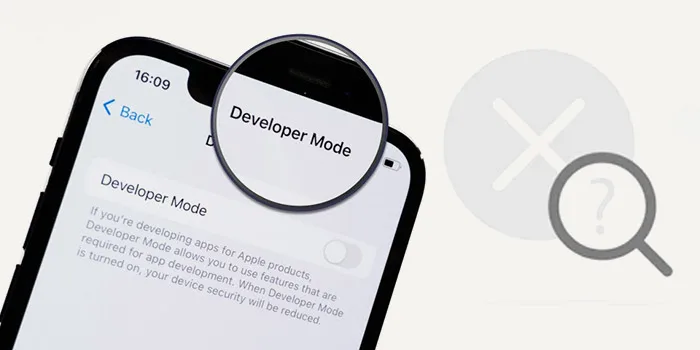
Developer Mode، ⚙️ یک تنظیم ویژه آیفون است که به شما این امکان را می دهد تا برنامه های ایرانی را نصب کنید و به ویژگی های پیشرفته ای که معمولا از کاربران عادی پنهان هستند مانند دریافت نسخه بتای iOS 18 Developer دسترسی داشته باشید.
با این حال، گاهی اوقات Developer Mode در آیفون نمایش داده نمی شود. در این مطلب از مجله خبری آی تی و دیجیتال، به این موضوع می پردازیم که چرا در آیفون گزینه Developer Mode ندارم و روش های مخفی دسترسی به آن را ارائه می کنیم.
حل مشکل نبودن گزینه Developer Mode در آیفون
How to Fix Developer Mode Option Not Showing in iPhone
به طور خلاصه برای مشکل developer mode ایفون روش های زیر را انجام دهید:
- دستگاه خود را با کابل به کامپیوتر وصل کنید و Xcode را اجرا نمایید و به مسیر Windows > Devices and Simulators بروید. سپس در آیفون خود به مسیر Settings > Privacy & Security بروید و Developer mode را فعال کنید.
- آیفون را ریستارت کنید تا اشکالات برنامه رفع شود.
- به مسیر Settings > General > Transfer or Reset iPhone بروید و تنظیمات آیفون را ریست کنید.
- iOS دستگاه را به آخرین نسخه آپدیت کنید.
در ادامه جزییات روش های بالا و چند روش دیگر را ارائه می کنیم.
۱- Developer Mode iOS 17/iOS 18 چیست؟
به طور معمول، زمانی که بخواهید یک برنامه را روی آیفون خود نصب کنید، این کار را از اپ استور انجام می دهید. با این حال روش دیگری برای نصب برنامه هایی وجود دارد که هنوز در حال توسعه هستند و این کار از طریق Xcode قابل انجام است. قبل از iOS 16 می توانستید گوشی خود را با استفاده از Xcode به مک وصل کنید و برنامه های بتا را تست کنید. اما پس از iOS 16، اگر می خواهید برنامه های بتا را از Xcode در آیفون خود اجرا کنید، باید حالت Developer Mode را روشن کنید.
به عبارت ساده، Developer Mode قابلیت های توسعه را در آیفون فعال می کند و به شما امکان می دهد از آن برای آزمایش برنامه های خود استفاده کنید.
۲- بررسی Developer Mode در تنظیمات
برای بررسی این موضوع که آیا گزینه developer mode در آیفون شما وجود دارد یا خیر، به مسیر Settings > Privacy & Security بروید.
به پایین اسکرول کنید و به دنبال گزینه Developer Mode بگردید.
در صورت مشاهده، آن را فعال کنید.
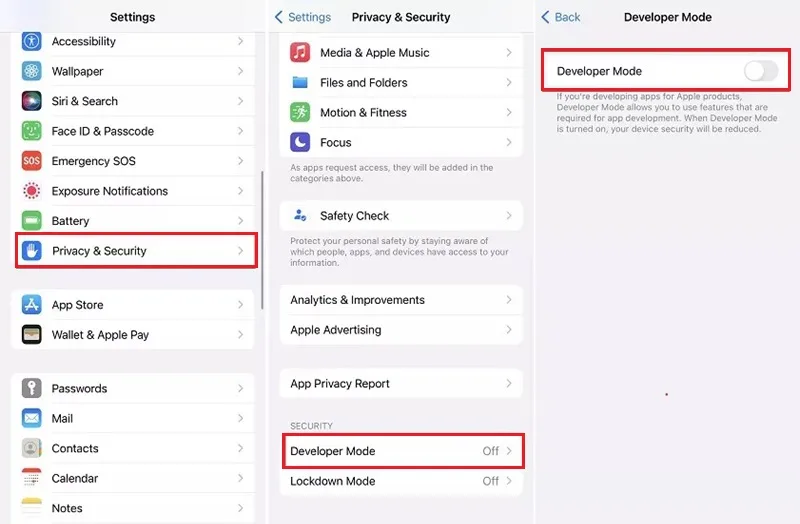
سپس Restart را انتخاب کنید.
پس از ریستارت، گزینه Turn on را انتخاب نمایید.
اما اگر این گزینه را نمی بینید، برای فعال کردن آن، ادامه مطلب را دنبال کنید.
۳- فعال سازی Developer Mode
عوامل مختلفی می تواند باعث شود که Developer Mode در آیفون شما نمایش داده نشود. در ادامه روش های فعال سازی منوی مخفی developer options آیفون را ارائه می کنیم.
استفاده از Xcode
استفاده از این روش زمان زیاد و دانش فنی می طلبد و برای کاربران معمولی توصیه نمی شود. Xcode را در مک خود دانلود و نصب کنید. پیش از شروع این روش، مطمئن شوید که Xcode و macOS هر دو به آخرین نسخه های خود به روزرسانی شده اند.
آیفون و مک خود را با استفاده از کابل USB وصل کنید، سپس Xcode را اجرا کنید.
اگر برای اولین بار است که تلفن را به کامپیوتر وصل می کنید، هنگامی که در صفحه نمایش آیفون از شما خواسته شد، Trust This Computer را انتخاب کنید.
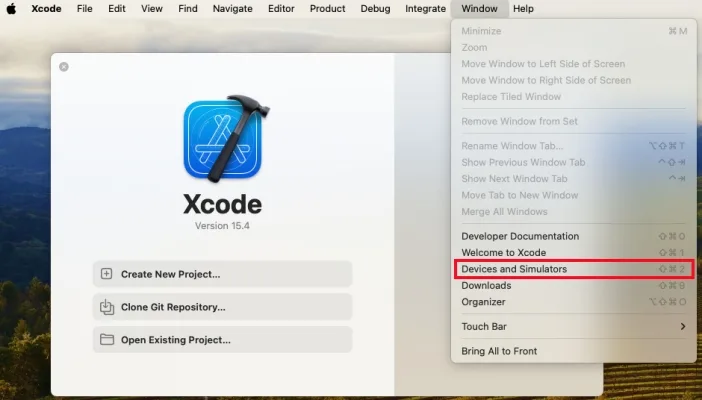
از نوار منو، روی Windows > Devices and Simulators کلیک کنید.
سپس به آیفون خود برگردید و به مسیر Settings > Privacy & Security بروید.
Developer Mode را بیابید و وارد آن شوید و آن را فعال نمایید.
Restart را انتخاب کنید و پس از راه اندازی، گزینه Turn on را انتخاب نمایید.
ریستارت اجباری آیفون
گاهی اوقات، راه اندازی مجدد می تواند برخی از اشکالات برنامه ها را برطرف نماید. هنگامی که نمی توانید Developer Mode را در آیفون خود ببینید، سعی کنید آیفون خود را مجددا راه اندازی کنید، سپس این ویژگی را فعال کنید. (مراحل انجام این کار ممکن است در نسخه های مختلف آیفون متفاوت باشد.)
دکمه افزایش صدا را فشار دهید و سریع رها کنید.
همچنین دکمه کاهش صدا را فشار دهید و به سرعت رها کنید.
دکمه کناری را فشار دهید و نگه دارید.
هنگامی که لوگوی اپل ظاهر شد، دکمه کناری را رها کنید.
ریست کردن تمام تنظیمات
اگر راه اندازی مجدد آیفون کار نمی کند، می توانید تمام تنظیمات دستگاه خود را بازنشانی کنید.
این کار همه تنظیمات شما را به پیشفرض کارخانه بازنشانی می کند، اما هیچ داده و محتوایی را در دستگاه شما حذف نمی کند.
در آیفون خود به مسیر Settings > General > Transfer or Reset iPhone بروید.
Reset را انتخاب کنید.
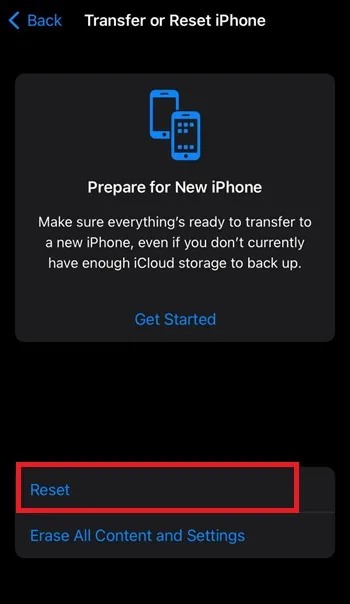
Reset All Settings را انتخاب کنید.
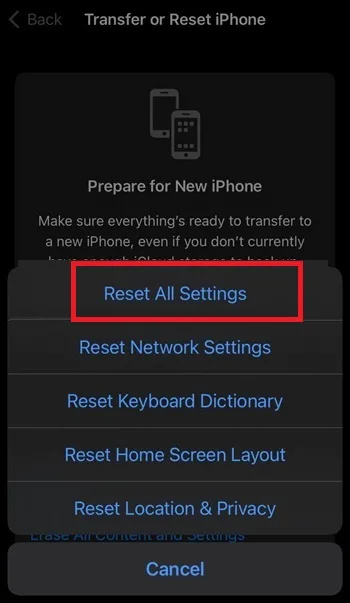
مجدد بر روی Reset All Settings تپ کنید و رمز عبور صفحه نمایش خود را برای تایید وارد کنید.
آپدیت به آخرین نسخه iOS
Developer Mode یک ویژگی جدید است که فقط در iOS 16 یا جدیدتر موجود است. هنگامی که آیفون شما به آخرین نسخه iOS به روز نمی شود، نمی توانید به این ویژگی در دستگاه خود دسترسی داشته باشید. بنابراین برای رفع خطای developer mode required، بررسی کنید که آیا دستگاه شما دارای iOS 16 یا جدیدتر است. برای مشاهده نسخه iOS دستگاه خود، به مسیر Settings > General > About بروید.
جهت آپدیت نیز به مسیر Settings > General > Software Update بروید.
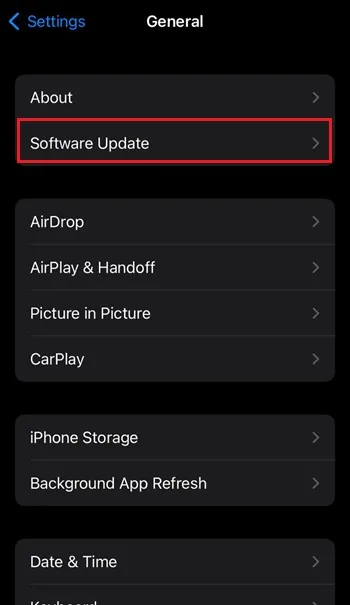
برای دانلود آپدیت iOS، گزینه Download and Install را انتخاب کنید.
نصب مجدد نرم افزار iOS
اگر چه رایج نیست اما یک باگ در iOS می تواند بر روی برخی از ویژگی های آیفون شما تاثیر بگذارد. بنابراین اگر پس از آپدیت با مشکل مواجه شدید، سعی کنید نرم افزار را دوباره نصب کنید تا مشکل را برطرف نمایید.
آیفون خود را از طریق کابل USB به کامپیوتر وصل کنید.
برای اتصال مجاز، در آیفون خود گزینه Trust را انتخاب کنید.
iTunes را در کامپیوتر خود باز کنید و روی آیکن آیفون خود کلیک نمایید، سپس روی Restore iPhone کلیک کنید.
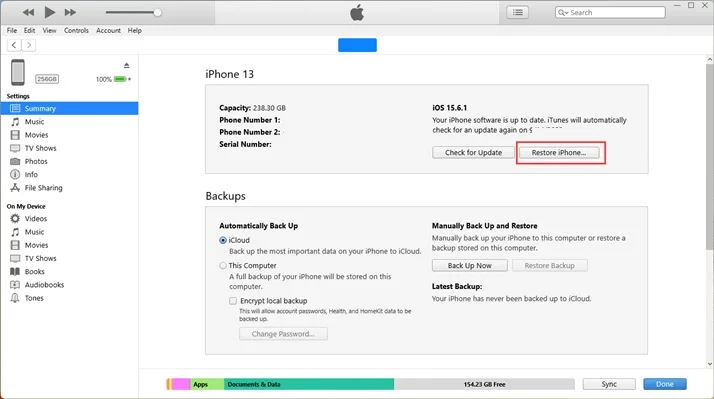
بازیابی آیفون در حالت Recovery Mode
اگر استفاده از روش های استاندارد عیب یابی، کار نکرد، می توانید آیفون خود را در حالت ریکاوری، بازیابی کنید.
به یاد داشته باشید که قبل از بازیابی، از دستگاه خود نسخه پشتیبان تهیه کنید.
آیفون خود را خاموش کنید و با کابل USB به کامپیوتر خود وصل نمایید.
برای رفتن به حالت ریکاوری:
- در آیفون ۸ و بالاتر، دکمه افزایش صدا را فشار داده و سریع رها کنید. سپس دکمه کاهش صدا را فشار داده و سریع رها کنید. دکمه کناری را فشار داده و نگه دارید تا صفحه اتصال به کامپیوتر را مشاهده کنید.
- در آیفون ۷ و ۷ پلاس، دکمه های بالا و کاهش صدا را همزمان فشار داده و نگه دارید تا زمانی که صفحه اتصال به کامپیوتر را ببینید.
- iPhone 6s یا جدیدتر، هر دو دکمه Home و بالا را همزمان فشار داده و نگه دارید، تا زمانی که صفحه اتصال به کامپیوتر را ببینید.
iTunes یا Finder را در کامپیوتر خود راه اندازی کنید، سپس روی آیکن دستگاه خود کلیک کنید.
در پنجره پاپ آپ، روی Restore کلیک کنید تا رفع مشکل شروع شود.
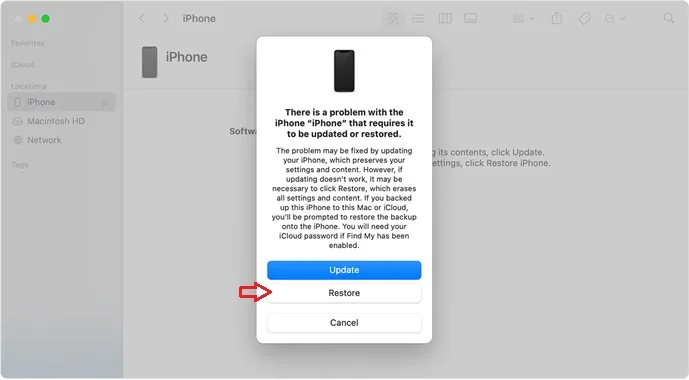
نظارت یا محدودیت دستگاه را بررسی کنید
اگر آیفون شما توسط یک سازمان (مانند محل کار یا مدرسه) مدیریت می شود یا دارای محدودیت های والدین است، ممکن است Developer Mode محدود شود.
برای اینکه بدانید که آیا دستگاه شما مدیریت شده است، به مسیر Settings > General > VPN & Device Management بروید.
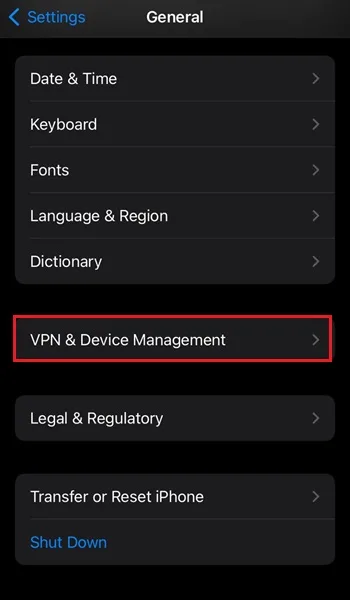
اگر در اینجا، پروفایل یا تنظیمات مدیریتی می بینید، ممکن است که Developer Mode محدود شده باشد.
از اکانت Developer استفاده کنید
با داشتن اکانت Developer اپل می توانید برنامه های خود را روی اپ استور منتشر کنید. برای فعال کردن برخی از ویژگی های توسعه برنامه به ویژه اگر در حال آزمایش برنامه ها هستید، ممکن است که لازم باشد تا با یک شناسه اپل ثبت شده در برنامه توسعه دهنده اپل وارد شوید.
سوالات متداول
دولوپر مود آیفون چیست؟
دولوپر مود به توسعه دهندگان این امکان را می دهد تا برنامه های خود را تست و عیب یابی کنند و به ویژگی ها و تنظیمات پیشرفته تری دسترسی داشته باشند.
Developer mode در آیفون کجاست؟
این ویژگی در مسیر Settings > Privacy & Security قرار دارد.
جمع بندی
Developer mode در آیفون، یک ابزار قدرتمند برای توسعه دهندگان است تا بتوانند اپلیکیشن های خود را تست و عیب یابی کنند و به ویژگی های پیشرفته ای دسترسی داشته باشند. اگر این گزینه را در موبایل خود نمی بینید، می توانید از Xcode استفاده کنید، آیفون را ریستارت نمایید. آخرین نسخه iOS را نصب کنید و یا تنظیمات آیفون را ریست نمایید.
نظرات و پیشنهادات شما؟
در این مطلب، به این موضوع می پردازیم که چرا در آیفون گزینه Developer Mode ندارم؟ و روش های مخفی دسترسی به آن را ارائه کردیم. با انجام این روش ها می توانید این ویژگی را در آیفون خود فعال کنید. اگر شما نکته دیگری در زمینه Developer mode آیفون می دانید، آن را با ما و دیگران در بخش نظرات این پست به اشتراک بگذارید.






نظرات کاربران