
برخی اوقات ممکن نیاز داشته باشید تا از طریق هات اسپات کردن، اشتراک گذاری اینترنت با لپ تاپ و کامپیوتر 🌐 را انجام دهید.
این مسئله در مواقعی که دسترسی به اینترنت Wi-Fi ندارید یا در خارج از خانه و محل کار هستید میتواند بسیار موثر باشد. اما برخی از کاربران مشکلاتی را در این زمینه گزارش دادهاند. به همین دلیل ما در این مطلب از مجله خبری آی تی و دیجیتال به سوال “چرا اینترنت گوشی به لپ تاپ وصل نمیشه” پاسخ خواهیم داد.
علت وصل نشدن لپ تاپ به اینترنت گوشی در ویندوز ۱۱ ، ۱۰ و..
Fix: Laptop Cant Connect to The Phone’s Internet in Windows 11, 10, etc
به طور خلاصه برای حل مشکل وصل نشدن لپ تاپ به اینترنت هات اسپات گوشی میتوانید راهکارهای زیر را امتحان کنید:
- ابتدا هات اسپات را روشن و خاموش کنید و مجددا متصل شدن به کامپیوتر را بررسی کنید. در ادامه گوشی را یکبار روی حالت پرواز گذاشته و بردارید تا کلیه تنظیمات شبکه یکبار خاموش و مجددا روشن شوند.
- بهتر است لپ تاپ را یکبار ریستارت (Restart) کنید تا بتواند دوباره به اینترنت متصل شود. شما میتوانید اینکار را برای تلفن همراهتان نیز انجام دهید.
- شارژ اینترنتتان را بررسی کرده، از باقی ماندن حجم یا مدت زمان استفاده بستههای اینترنتی خودتان مطمئن شوید. اگر مشکلی در اینترنت شما وجود دارد، بهتر است با اوپراتور تماس گرفته و مشکل اینترنت خطتان را پیگیری کنید.
- آپدیت کردن سیستم عامل گوشی و لپ تاپ نیز میتواند راهکار موثری باشد. در ابتدا بهتر است اینکار را برای ویندوز انجام دهید و وارد Settings > Windows Updates شوید و گزینه Check for updates را انتخاب نمایید.
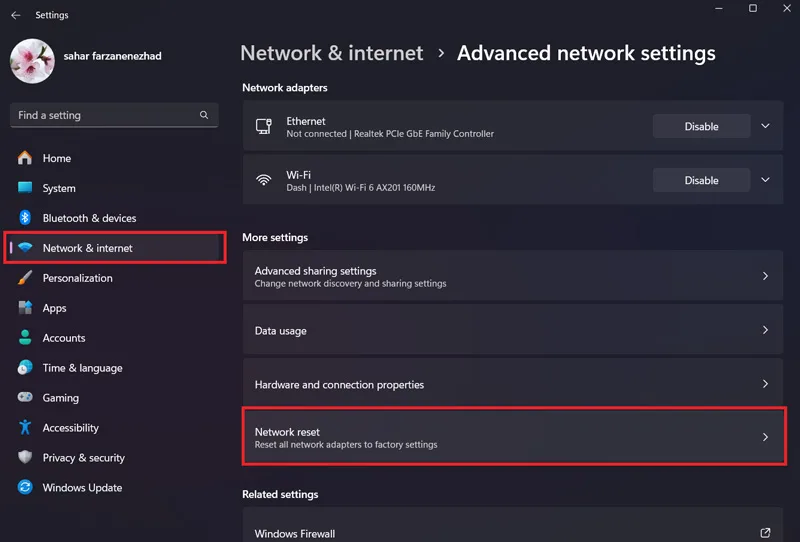
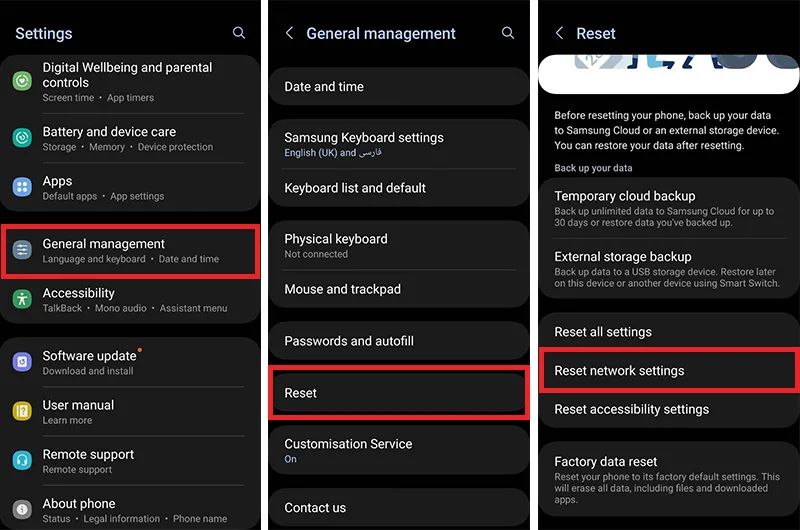
- Reset کردن تنظیمات بخش شبکه (Network) نیز میتواند راهکار موثری برای برگرداندن تمامی تنظیمات این بخش به حالت اولیه باشد. برای اینکار به Settings > Network & internet بروید و Network reset را انتخاب کنید. شما میتوانید حتی فرایند ریست کردن تنظیمات شبکه را برای تلفن همراهتان نیز انجام دهید.
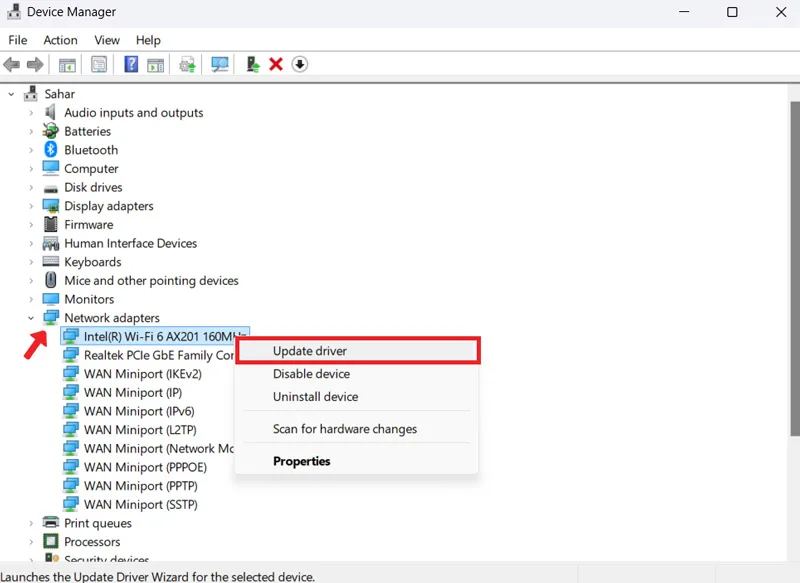
- برای آپدیت کردن درایورهای شبکه به Device Manager بروید و وارد Network adapters شوید حالا روی کارت شبکه دستگاه کلیک راست کنید و گزینه Update driver را انتخاب نمایید.
- در ادامه میتوانید به جای هات اسپات از روشهای دیگری مثل اشتراک گذاری اینترنت موبایل با کابل USB یا بلوتوث استفاده کنید.
با استفاده از راهکارهای گفته شده شما میتوانید به سادگی حل مشکل هات اسپات را برای دستگاههای مختلف انجام دهید.
۱- هات اسپات را در گوشی قطع و وصل کنید
در صورتی که اینترنت موبایل را با لپ تاپ از طریق Hotspot به اشتراک گذاشته اید، میتوانید یکبار آن را خاموش کرده و مجددا پس از چند لحظه روشن کنید. با این روش ممکن است اینبار لپ تاپ شما بدون هیچ مشکلی به آن متصل شود. در صورتی که فاصله شما با موبایل و دستگاه هات اسپات زیاد است، بهتر است کمی به آن نزدیکتر شوید تا کیفیت اتصال بالاتر برود و در محدوده مناسب قرار بگیرید.
اگر اینترنت خود را با استفاده از کابل USB با لپ تاپتان به اشتراک گذاشتهاید، بهتر است آن را یکبار جدا کرده و مجددا متصل کنید. در ادامه بهتر است از کارکرد درست کابل نیز مطمئن شوید. با انجام این روشها میتوانید بدون خاموش کردن دستگاه یک شانس دیگر به اینترنت برای متصل شدن به دستگاهتان بدهید.
۲- یکبار به طور کامل اینترنت را غیر فعال کنید
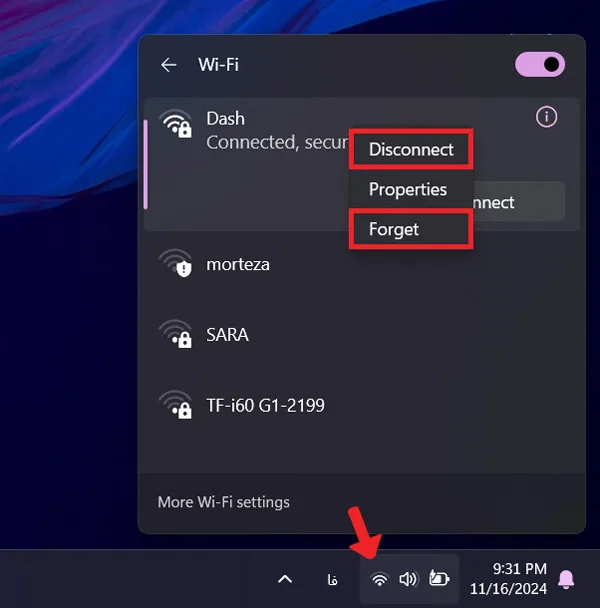
در این روش شما میتوانید از طریق خود لپ تاپ یکبار اتصال را قطع کنید و مجددا به آن متصل شوید. در بسیاری از مواقع همین روش ساده میتواند به فعال شده اینترنت کمک کند. برای اینکار ابتدا روی علامت اینترنت در تسکبار ویندوز بزنید و به بخش Internet بروید. با اینکار میتوانید به طور کامل لیست اینترنتهای اطراف خود را ببینید. در صورتی که در کنار اینترنت مورد نظر شما پیامهایی مثل No internet وجود دارد، میتوانید یکبار روی دکمه Disconnect بزنید و مجددا به آن وصل شوید.
اگر این روش برایتان جواب نداد، مجددا روی آن راست کلیک کنید و اینبار Forget را انتخاب نمایید. با این روش تنظیمات اینترنت به طور کلی از روی دستگاه پاک میشود و شما میتوانید یکبار دیگر با وارد کردن رمز عبور دوباره به آن متصل شوید. در ادامه میتوانید خاموش و روشن کردن اینترنت لپ تاپ را نیز امتحان کنید.
در ادامه اگر با استفاده از USB به اینترنت موبایل متصل میشوید، بهتر است مطمئن شوید که Wi-Fi لپ تاپ خاموش باشد. زیرا در غیر اینصورت ممکن است به اشتباه به شبکه و منبع اینترنتی دیگری متصل شوید.
۳- چرا اینترنت گوشی به لپ تاپ وصل نمیشه، دستگاهها را مجددا راه اندازی کنید
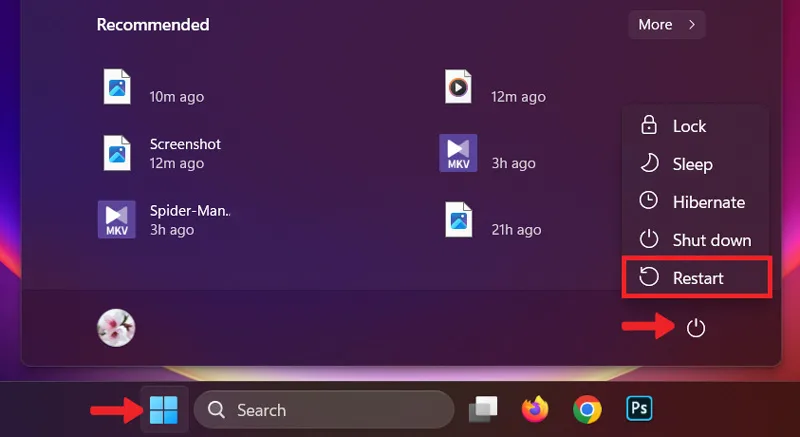
اگر موفق به اتصال به اینترنت نشدید، برای حل مشکل No Internet در ویندوز میتوانید لپ تاپ و همچنین تلفن همراهتان را ریستارت کنید. با این روش تمامی تنظیمات مربوط به شبکه مجددا فعال خواهد شد و شما اینبار میتوانید بدون مشکل به آنها متصل شوید. در ابتدا این روش را برای لپ تاپ استفاده کنید. زیرا ممکن است که سیستم اتصال به اینترنت ویندوز بر اساس روشن بودن طولانی مدت یا قطع و وصل شدنهای مکرر به اینترنت، درست کار نکند. برای راه اندازی دوباره ویندوز روی دکمه ویندوز با آیکون پنجره بزنید و سپس روی دکمه پاور کلیک کنید. حالا میتوانید گزینه Restart را انتخاب کنید.
اگر مشکل شما همچنان برطرف نشد، و احساس میکنید که مسئله مربوط به تلفن همراهتان است بهتر است آن را در مرحله بعدی ریستارت نمایید. در صورت نیاز میتوانید به جای ریستارت کردن کامل گوشی آن را یکبار روی حالت پرواز (Fight mode/ Airplane Mode) قرار دهید.
۴- شارژ اینترنت خودتان را بررسی کنید
اگر نمیدانید چرا اینترنت گوشی به لپ تاپ وصل نمیشه، بهتر است شارژ اینترنت و موجودی بسته خود را چک کنید. برخی اوقات ممکن است در حین و کار و استفاده از اینترنت، حجم تا انقضای آن به اتمام رسیده باشد. همین عامل باعث میشود تا علی رقم اتصال لپ تاپ به هات اسپات گوشی نتوانید به درستی از آن استفاده نمایید. برای بررسی دقیقتر این موضوع میتوانید وارد پروفایل سیمکارت و جزئیات آن شوید.
۵- عیبیاب ویندوز را فعال کنید
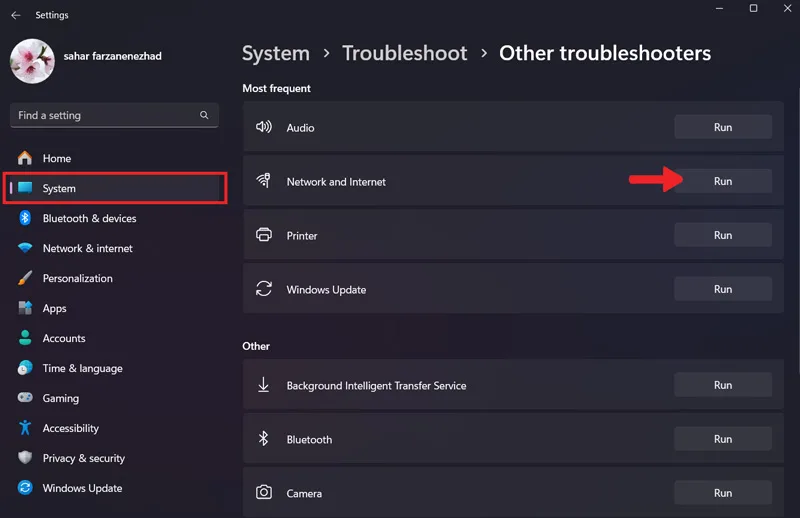
اگر همچنان نتوانستهاید ایراد وصل نشدن هات اسپات به لپ تاپ ویندوز ۱۰ یا سایر نسخههای آن را پیدا کنید، بهتر است این موضوع را از طریق بخش عیبیابی ویندوز کنترل کنید. بر اساس مطلب سایت مایکروسافت استفاده از سیستم Windows’ built-in network troubleshooter میتواند به کاربران برای پیدا کردن ایراد اصلی کمک کند. برای استفاده از این قابلیت به مسیر Settings > System > Troubleshoot > Other troubleshooters > Network and Internet. بروید و دکمه Run را در کنار Network and Internet بزنید. حالا اتصال دستگاه به اینترنت بررسی شده و راهکارهای لازم به شما ارائه خواهد شد.
۶- روش اتصال دیگری را امتحان کنید
برای اینکه امتحان کنید آیا ایراد بوجود آمده مربوط به اینترنت شما یا دستگاهتان است، بهتر است یک منبع اینترنتی دیگر را امتحان کنید. اتصال به یک منبع هات اسپات دیگر یا استفاده از سایر روشهای اتصال اینترنت گوشی به لپ تاپ مثل کابل USB و Bluetooth استفاده کنید.
۷- نام و رمز هات اسپات را تغییر دهید
در ادامه میتوانید نام هات اسپات و رمز عبور آن را تغییر دهید تا بتوانید دوباره با تنظیماتی جدید به آن وصل شوید. برخی از کاربران تجربیاتی در زمینه مشکلات اتصال به هات اسپاتهایی با کاراکتر فاصله در نامشان دارند. بنابراین تغییر نام و رمز هات اسپات نیز ممکن است روش خوبی برای پاسخ به سوال چرا اینترنت گوشی به لپ تاپ وصل نمیشه، باشد.
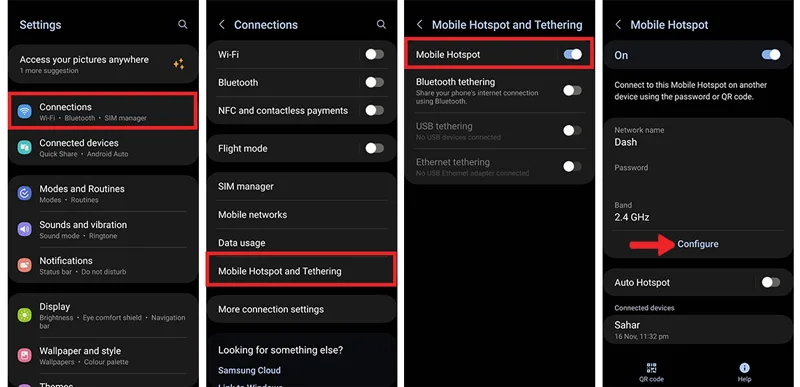
برای انجام اینکار در گوشیهای اندرویدی میتوانید به بخش تنظیمات بروید و وارد بخش Connections شوید. حالا در قسمت Mobile hotspot and tethering روی گزینه Mobile hotspot بزنید. با زدن روی دکمه Configure میتوانید رمز عبور و نام آن را تغییر دهید.
۸- فرکانس هات اسپات را روی ۲.۴ گیگاهرتز قرار دهید
در تنظیمات برخی از تلفن های همراه ممکن است فرکانس هات اسپات ۵ یا ۶ گیگاهرتز باشد. این در حالتی است که ممکن است دستگاه شما این مقدار را پشتیبانی نکند. به همین خاطر بهتر است این مورد را روی عدد کمتری قرار دهید. برای انجام اینکار در گوشیهای آیفون به بخش تنظیمات (Settings) بروید و وارد Personal Hotspot شوید، در صورت وجود گزینه Maximize Compatibility آن را فعال کنید. در غیر اینصورت برای سازگاری اینترنت هات اسپات با سایر دستگاهها به Wi-Fi Settings بروید و فرکانس آن را تغییر دهید.
در گوشیهای اندرویدی نیز میتوانید وارد تنظیمات شوید و به بخش Connections بروید. سپس گزینه Mobile Hotspot and Tethering را انتخاب کرده و روی Mobile hotspot ضربه بزنید. حالا در این قسمت میتوانید روی Configure بزنید و عدد نوشته شده در بخش Band را در صورت امکان تغییر دهید و روی ۲.۴ بگذارید.
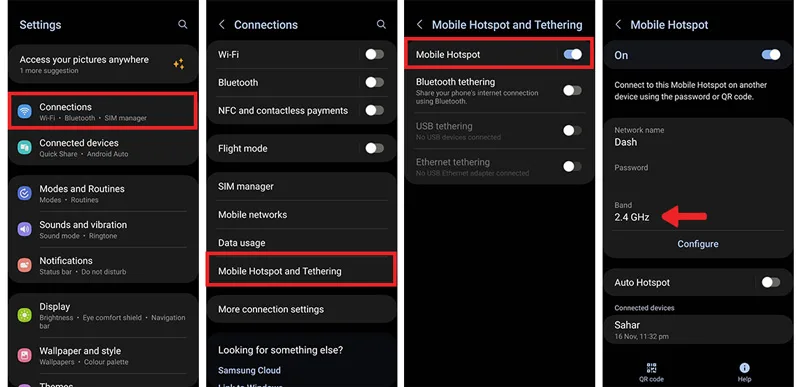
توجه داشته باشید که تغییر این مورد ممکن است در برخی از گوشیها پشتیبانی نشود.
۹- از آپدیت بودن سیستم عامل گوشی و لپ تاپ مطمئن شوید
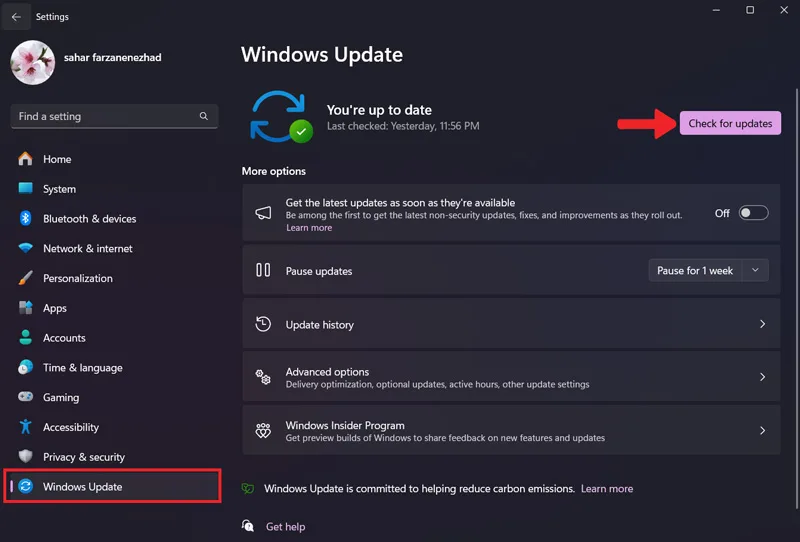
در مرحله بعدی بررسی علت وصل نشدن لپ تاپ به اینترنت گوشی در ویندوز ۱۰ و ۱۱ بهتر است از بروز بودن آن مطمئن شوید. در بسیاری از مواقع ممکن است با بروز نکردن سیستم عامل ویندوز در یک بازه زمانی طولانی مدت، سیستم شما دچار ایرادات مختلفی مثل اتصال به اینترنت شود. برای بررسی این موضوع به Settings و بخش Windows Updates بروید. حالا میتوانید روی دکمه Check for updates بزنید و در صورت وجود نسخههای جدید آن را روی دستگاه نصب نمایید.
در تلفن های همراه آیفون نیز لازم است به Settings و سپس بخش General بروید و Software Update را انتخاب کنید. اگر نسخه جدیدی برای بروزرسانی وجود داشت، روی Download and Install بزنید و صبر کنید تا دانلود کامل شود.
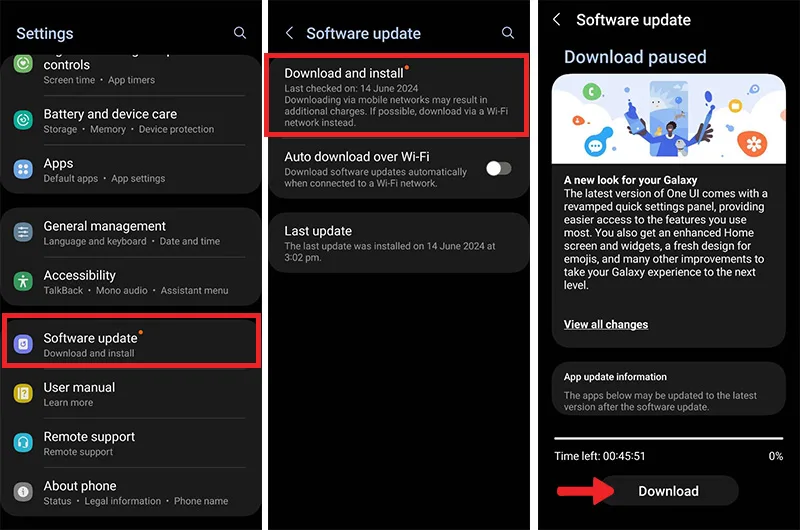
در گوشیهای اندروید نیز در تنظیمات گوشی به بخش Software Update یا System Updates بروید و روی Check for Updates بزنید. حالا میتوانید با انتخاب دکمه Download جدیدترین ورژن را دریافت کنید.
۱۰- نرم افزار یا تنظیمات ناسازگار را غیر فعال کنید
اگر میخواهید بدانید چرا اینترنت گوشی به لپ تاپ وصل نمیشه، باید بدانید که برخی اوقات ممکن است نرم افزار یا تنظیمات خاصی مانع از کار کردن درست اینترنت یا اتصال به آن شوند. اتصال به برخی از وی پی ان ها یا فعال سازی آنتی ویروس یا فایروالها ممکن است باعث اختلالاتی در اتصال به اینترنت شود. به همین خاطر بهتر است برنامههای ناسازگار و مشکل ساز را به طور موقت غیر فعال کنید.
۱۱- لپ تاپ را به لیست دستگاههای مجاز در تلفن اضافه کنید
این مورد ممکن است برای برخی از تلفن های همراه وجود نداشته باشد اما اگر تا به اینجا هنوز نمیدانید چرا اینترنت گوشی به کامپیوتر وصل نمیشه، شاید بهتر باشد این مورد را نیز امتحان کنید. به طور مثال شما در برخی از گوشیهای گلکسی سامسونگ میتوانید با رفتن به تنظیمات و بخش Connections گزینه Mobile Hotspot and Tethering را انتخاب کنید. در اینجا روی روی Mobile Hotspot بزنید. اگر تنظیمات Allowed devices یا Manage devices برایتان وجود داشت، لیست دستگاه های مجاز را بررسی کنید. در صورت نبود نام لپ تاپتان روی دکمه Add بزنید و نام دستگاه یا آدرس MAC آن را وارد کنید.
۱۲- تنظیمات شبکه (Network) را مجددا راه اندازی کنید
در صورتی که احساس میکنید مشکل پیش آمده جدی است و نیاز به راهکار موثرتری دارید، میتوانید تنظیمات بخش Network را در ویندوز ریست کنید. با این روش تمامی اطلاعات ذخیره شده مربوط به شبکه حذف خواهد شد اما به احتمال زیاد اینکار میتواند باگها یا تنظیمات نادرست این بخش را نیز به حالت اولیه برگرداند. برای انجام اینکار در ویندوز ابتدا وارد بخش Settings شوید و سپس وارد Network & internet شوید. حالا صفحه را اسکرول کنید تا Network reset را ببینید. با زدن روی دکمه Reset تنظیمات مربوط به شبکه ریست خواهد شد.
برای ریست کردن اطلاعات بخش Network در گوشیهای اندرویدی میتوانید در تظیمات وارد بخش General Management شوید و در آنجا Reset را انتخاب کنید. در نهایت با زدن Reset network settings تمامی تنظیمات مربوط به شبکه به حالت اولیه باز میگردد.
۱۳- درایورهای شبکه لپ تاپ را بررسی کنید
در صورتی که علت وصل نشدن لپ تاپ لنوو به اینترنت گوشی را نمیدانید، بهتر است درایورهای شبکه را یکبار بررسی کنید. برای انجام اینکار در ویندوز Device Manager را جستجو و باز کنید. سپس به قسمت Network adapters بروید و روی کارت شبکه یا اینترنت راست کلیک کنید و گزینه Update driver را انتخاب نمایید.
۱۴- چرا اینترنت گوشی به لپ تاپ وصل نمیشه، با پشتیبانی اینترنتتان تماس بگیرید
در نهایت اگر مشکل اینترنت برطرف نشد و فکر میکنید ایراد از سمت اوپراتور است، بهتر است از طریق راههای ارتباطی با آنها تماس گرفته و مشکلتان را در میان بگذارید. به شما پیشنهاد میکنم برای رفع این مشکل درباره اینکه چرا اینترنت همراه اول وصل نمیشه و یا اینکه چرا اینترنت ایرانسل وصل نمیشه مطالعه کنید.
۱۵- روش دیگری را برای اتصال اینترنت گوشی به لپ تاپ استفاده کنید
در حال حاضر روشهای مختلفی برای اشتراک گذاری اینترنت موبایل با دستگاههای دیگر وجود دارد. بنابراین در صورتی روش Hotspot کردن اینترنت موبایل نتوانست به شما کمکی کند، میتوانید از روش دیگری استفاده نمایید. آموزش داده شده مربوط به دستگاه اندرویدی سامسونگ است و این روشها ممکن است در سایر دستگاهها بسته به سیستم عامل و مدل کمی متفاوت باشد.
اشتراک گذاری اینترنت با بلوتوث ( Bluetooth)
ابتدا در تلفن همراهتان بر اساس مدل و سیستم عامل به مسیر Settings > Connections > Bluetooth بروید و بلوتوث را روشن کنید. حالا اینکار را برای لپ تاپ نیز انجام دهید و با رفتن به پنل دسترسی سریع گزینه Bluetooth را فعال کنید. حالا در صورتی که در گوشی نام لپ تاپ خودتان را مشاهده کردید روی آن بزنید تا دو دستگاه با یکدیگر جفت یا به اصطلاح Pair شوند.
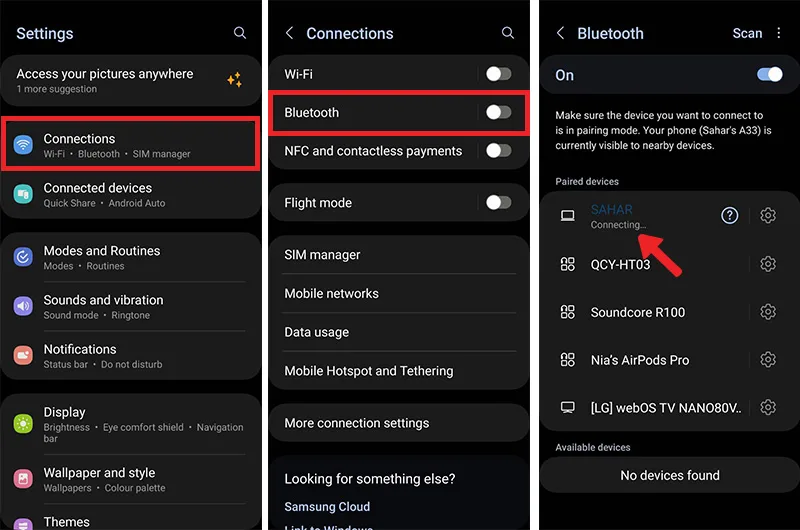
پس از متصل شدن دو دستگاه به یکدیگر وارد مسیر Settings > Connections > Mobile Hotspot and Tethering در تلفن همراهتان شوید و گزینه Bluetooth Tethering را فعال کنید.
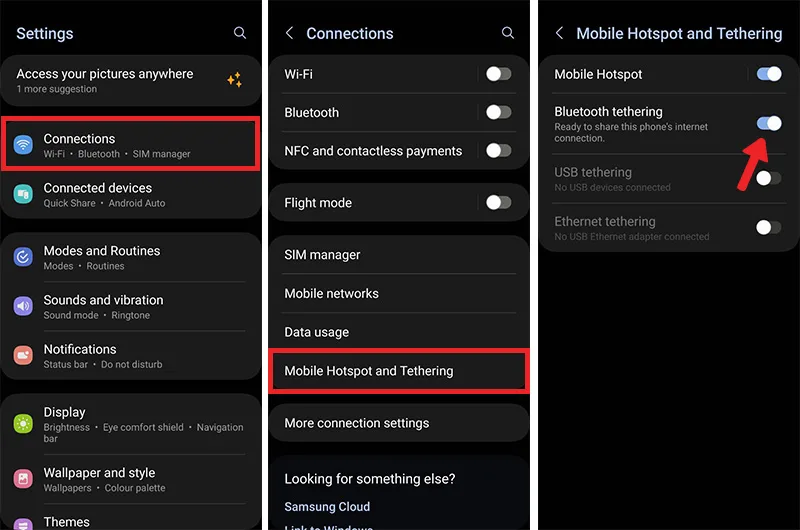
حالا در ویندوز نیز به مسیر Settings > Devices > Bluetooth & other devices بروید و روی نام گوشی کلیک کنید. در مراحل بعدی گزینه Connect using > Access Point را انتخاب کنید. در نسخه ویندوز ۱۱ در بخش Bluetooth & devices میتوانید نام گوشی متصل شده را ببینید و روی سه نقطه کنار آن بزنید. حالا Join personal area network (PAN) را انتخاب کنید و پس از گذاشتن حالت روی Access Point روی دکمه Connect بزنید.
اشتراک گذاری اینترنت با کابل USB
یکی دیگر ا راهکارهای کاربردی برای اشتراک گاری اینترنت موبایل به صورت پایدار استفاده از کابل USB است. برای اینکار لازم است ابتدا تلفن همراهتان را با استفاده از یک کابل به لپ تاپ متصل کنید. سپس به مسیر Settings > Connections > Mobile Hotspot and Tethering بروید و USB Tethering را فعال کنید. به این صورت گوشی شما در ویندوز به عنوان اینترنت شناسایی میشود.
۱۶- فضای ذخیره سازی لپ تاپتان را خالی کنید
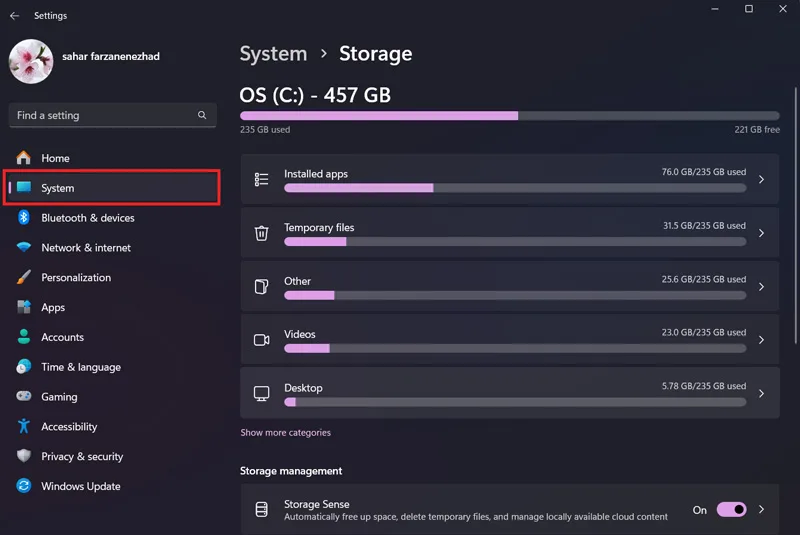
اگر نمیدانید چرا اینترنت گوشی به لپ تاپ وصل نمیشه، باید به خاطر داشته باشید که اگر سیستم شما بیش از حد پر شده باشد این مسئله میتواند در عملکرد برنامهها و تنظیمات مختلف تاثیرگذار باشد. این مسئله بخصوص در رابطه با درایو C و دسکتاپ شما اهمیت پیدا میکند. به همین خاطر سعی کنید اطلاعات و برنامههای غیر ضروری را از روی سیستم پاک کنید و در صورت نیاز برخی از موارد را به یک حافظه خارجی منتقل کنید. برای بررسی فضای لپ تاپ و مدیریت آن به تنظیمات و بخش System بروید. در این قسمت وارد Storage شوید شما در این قسمت میتوانید تمامی حافظه مصرف شده و جزئیات آن را ببینید.
۱۷- تنظیمات IP را انجام دهید
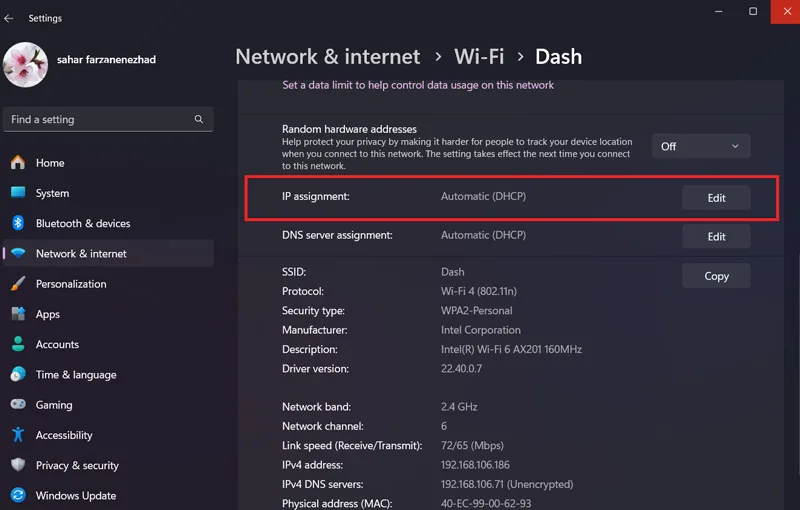
در صورتی که نتوانید به درستی از اینترنت موبایل استفاده کنید، باید احتمال وجود مشکلاتی را در آی پی بدهید. گاهی اوقات مشکلات دریافت IP یا تنظیمات اشتباه آن میتواند باعث قطع شدن هات اسپات یا نمایش پیامهایی مثل No Internet شود. برای رفع این موضوع به مسیر Settings > Network & Internet > Wi-Fi بروید و روی نام شبکه مورد نظرتان بزنید و گزینه Properties را انتخاب کنید. حالا میتوانید صفحه را به پایین اسکرول کنید و در بخش IP settings روی Edit بزنید. در ویندوز ۱۱ لازم است روی Edit در کنار IP assignment بزنید.
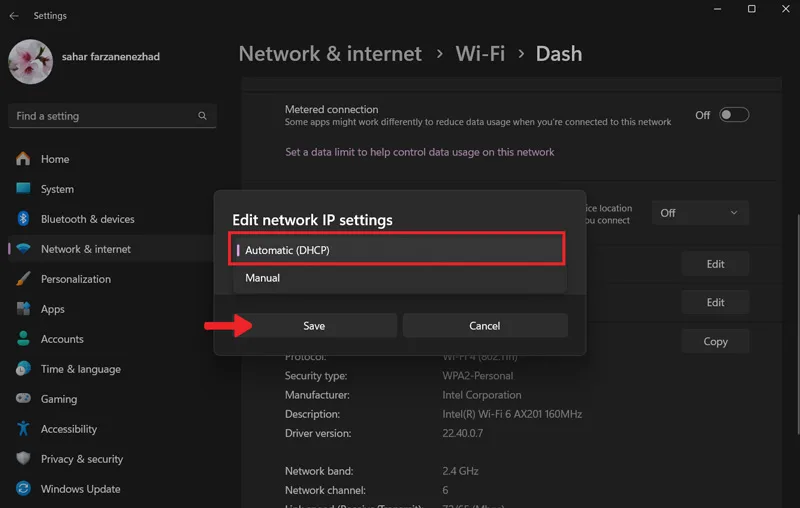
حالا لازم است Automatic (DHCP) را انتخاب و ذخیره کنید. در صورت نیاز شما میتوانید این بخش را روی حالت Manual نیز قرار دهید اما با این کار لازم است تا اعداد را به صورت دقیق و مناسب قرار دهید تا عملکرد درستی داشته باشد.
۱۸ از برنامههای مدیریت اتصال استفاده کنید
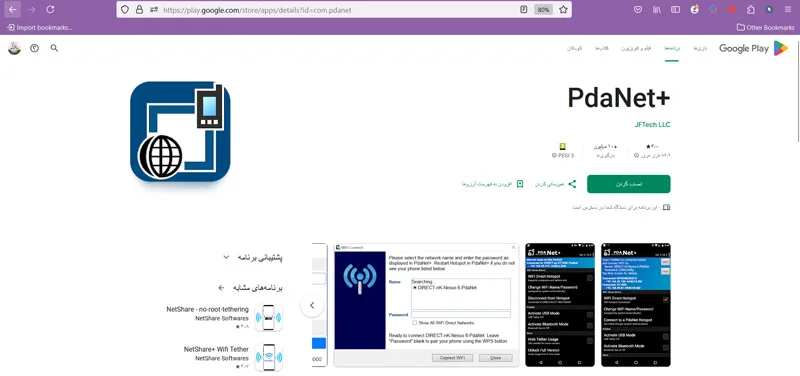
در برخی از مواقع ممکن است به دلیل بروز مشکلاتی در تلفن همراه نتوانید از قابلیت هات اسپات آن به درستی استفاده کنید و نیاز به برنامههای دیگر بر ای انجام اینکار داشته باشید. برای این منظور میتوانید از برنامههایی مثل EasyTether یا PdaNet+ استفاده کنید.
۱۹- مشکلات سخت افزاری را بررسی کنید
در ادامه بهتر است اگر تا اینجا نتوانستهاید مشکل اتصال به اینترنت را برطرف کنید، احتمال وجود مشکلات سخت افزاری را در نظر بگیرید. قدیمی یا کند شدن درایورهای شبکه در لپ تاپ یا کامپیوتر گاها میتواند عامل وصل نشدن آن باشد. به همین خاطر در صورتی که مدتی است موفق به اتصال به اینترنت و شبکه نمیشوید، بهتر است با مراجعه به یک فرد مختصص این موضوع را بررسی نمایید.
علاوه بر آن در صورتی که نمیتوانید با استفاده از کابل USB اینترنت گوشی را برای لپ تاپ استفاده کنید، بهتر است پورتهای دیگر را نیز امتحان کنید. در مرحله بعدی از سالم بودن کابل و اتصال مناسب آن به دستگاهها مطمئن شوید.
۲۰-حافظه کش (Cache) شبکه را پاک کنید
پاک کردن حافظه کش در بسیاری از موارد میتواند به کاربران برای رفع مشکلات ایجاد شده کمک کند. شما در برخی از تلفن های همراه میتوانید با رفتن به Settings > Apps برنامههایی مثل Wi-Fi را در صورت وجود پیدا کنید. حالا لازم است از Clear Cache برای پاک کردن اطلاعات کش این برنامهها استفاده کنید.
سوالات متداول
چرا لپ تاپ به اینترنت وصل میشه ولی کار نمیکنه؟
این مشکل ممکن است به دلیل IP اشتباه، مشکل در تنظیمات DNS، یا محدودیت از طرف ارائه دهنده اینترنت باشد. برای رفع این مشکل میتوانید نوع دیگری از اتصال به اینترنت گوشی را امتحان کنید یا لپ تاپ را ریستارت نمایید.
چرا لپتاپ به اینترنت موبایل وصل نمیشود؟
به طور کلی عدم اتصال میتواند به دلیل مشکل در تنظیمات هات اسپات، ناسازگاری درایور شبکه، یا نبود لپتاپ در لیست مجاز گوشی باشد. برای رفع این مشکل میتوانید هات اسپات را دوباره فعال کنید و اینترنت را از سمت لپ تاپ یکبار غیرفعال و مجددا فعال کنید.
چرا لپتاپ به اینترنت گوشی آیفون وصل نمیشود؟
این مشکل ممکن است به دلیل نسخه قدیمی iOS، درایورهای لپ تاپ، یا اختلال در Personal Hotspot آیفون باشد. برای رفع آن، آیفون و لپ تاپ را ریستارت کنید، تنظیمات شبکه آیفون را ریست کنید، و اطمینان حاصل کنید که آخرین نسخه iTunes روی لپ تاپ نصب است.
جمع بندی
به طور کلی اگر اینترنت گوشی به لپتاپ متصل نمیشود یا اتصال پایدار نیست، چندین روش ساده و مؤثر میتواند مشکل را برطرف کند. ابتدا مطمئن شوید که اینترنت موبایل فعال است و هات اسپات گوشی را یکبار خاموش و روشن کنید. همچنین، شارژ بسته اینترنتی خود را بررسی کنید تا مطمئن شوید محدودیتی وجود ندارد. در مرحله بعد، دستگاهها را ریستارت کنید و فرکانس هاتاسپات را به ۲.۴ گیگاهرتز تغییر دهید، چرا که این فرکانس معمولاً با دستگاههای بیشتری سازگار است. در صورتی که مشکل همچنان باقی ماند، نام و رمز هاتاسپات را تغییر دهید و یا روشهای اتصال دیگری مانند USB Tethering یا Bluetooth Tethering را امتحان کنید.
علاوه بر این، بررسی تنظیمات نرمافزاری و سخت افزاری نیز میتواند به شما کمک کند. اطمینان حاصل کنید که سیستم عامل گوشی و لپ تاپ بروز باشد و نرم افزارها یا تنظیمات ناسازگار را غیرفعال کنید. حافظه کش شبکه را پاک کنید و تنظیمات آیپی را به حالت خودکار تنظیم کنید. اگر باز هم مشکل پابرجا بود، درایورهای شبکه لپتاپ را آپدیت کنید، تنظیمات شبکه را ریست، و دستگاه را به لیست مجاز هاتاسپات اضافه نمایید. در نهایت، در صورت نیاز، از برنامههای مدیریت اتصال استفاده کنید یا با پشتیبانی فنی اوپراتور اینترنتتان تماس بگیرید.
نظرات و پیشنهادات شما؟
آیا شما هم تا به حال دچار مشکلات اتصال به اینترنت در لپ تا یا کامپیوتر شدهاید؟ در صورتی که از روشهای گفته شده در این مطلب برای رفع این مشکل استفاده کردهاید یا راهکار دیگری را برای حل این موضوع میشناسید، لطفاً نظرات و تجربیاتتان را با ما و سایر خوانندگان به اشتراک بگذارید.






نظرات کاربران