
کارت گرافیک یکی از مهم ترین قطعات سخت افزاری کامپیوتر است که در پردازش های سنگین گرافیکی، بازی ها و نرم افزارهای طراحی، نقش کلیدی دارد.
عملکرد صحیح این قطعه تا حد زیادی به سیستم خنک کننده آن وابسته است. گاهی کاربران با مشکلی مواجه می شوند که فن کارت گرافیک کار نمی کند ⚠️ یا روشن نمی شود و همین موضوع می تواند باعث افزایش دما، افت عملکرد و حتی آسیب جدی به کارت گرافیک شود. به همین منظور در این مطلب از مجله خبری آی تی و دیجیتال، به این موضوع می پردازیم که دلیل کار نکردن فن کارت گرافیک چیست و روش های حل این مشکل را ارائه خواهیم کرد.
رفع مشکل کار نکردن فن کارت گرافیک
How to Fix the GPU Fan Not Working
به طور خلاصه برای حل مشکل کار نکردن فن کارت گرافیک، تنظیمات فن کارت گرافیک را با نرم افزار مخصوص سازنده کارت گرافیک، انجام دهید، فن را تمیز کنید، درایور را آپدیت کنید و یا کامپیوتر را ریستارت کنید. آشنایی با دلایل کار نکردن فن کارت گرافیک و روش های رفع این مشکل، به کاربران کمک می کند تا از خرابی های پرهزینه جلوگیری کرده و عمر مفید قطعات سیستم خود را افزایش دهند. در ادامه ابتدا دلایل کار نکردن فن کارت گرافیک را بررسی خواهیم کرد و سپس راه حل های رفع مشکل را ارائه می کنیم.
بخشهایی از این مطلب شامل باز کردن کارت گرافیک و دست کاری قطعات داخلی آن است. اگر تجربه و تخصص کافی در زمینه سخت افزار کامپیوتر ندارید، این مراحل را خودتان انجام ندهید و کار را به یک تعمیرکار حرفه ای بسپارید. باز کردن کارت گرافیک بدون مهارت ممکن است باعث آسیب دائمی به فن، GPU یا سایر قطعات شود و حتی شامل گارانتی نشود. همیشه قبل از اقدام، نکات ایمنی و روش های درست را مطالعه کنید و مطمئن شوید ابزار مناسب در اختیار دارید.
۱- علت کار نکردن فن کارت گرافیک
در ادامه دلیل کار نکردن فن های کارت گرافیک ماین شده یا معمولی را بررسی خواهیم کرد.
۱-۱- فعال بودن حالت Zero Fan یا Fan Stop
بسیاری از کارت های گرافیک جدید به صورت هوشمند در دماهای پایین (معمولا زیر ۵۰ تا ۶۰ درجه سانتی گراد) فن را کاملا خاموش می کنند. این قابلیت طبیعی برای کاهش صدا و مصرف انرژی طراحی شده است و نشانه خرابی نیست.
۲-۱- پایین بودن دمای کارت گرافیک
اگر سیستم در حالت عادی باشد و بازی یا برنامه سنگین اجرا نشده باشد، دمای GPU پایین می ماند و در نتیجه فن روشن نمی شود، این رفتار کاملا نرمال است.
۳-۱- تنظیمات اشتباه فن کارت گرافیک
تنظیم نادرست Fan Curve، سرعت فن یا انتخاب پروفایل عملکرد نامناسب می تواند باعث شود فن ها دیر روشن شوند یا اصلا کار نکنند.
۴-۱- مشکل نرم افزاری یا درایور کارت گرافیک
درایورهای قدیمی یا خراب، تداخل بین نرم افزارهای کنترل فن و نصب ناقص درایور از شایع ترین دلایل اختلال در عملکرد فن و نیز عدم شناسایی کارت گرافیک هستند.
۵-۱- خرابی فیزیکی فن کارت گرافیک
در صورت خرابی سخت افزاری، فن حتی در دماهای بالا هم نمی چرخد یا با صدای غیرعادی، چرخش کند و مقطعی همراه است که معمولا نیاز به تعمیر یا تعویض دارد.
۶-۱- گرد و غبار و آلودگی شدید
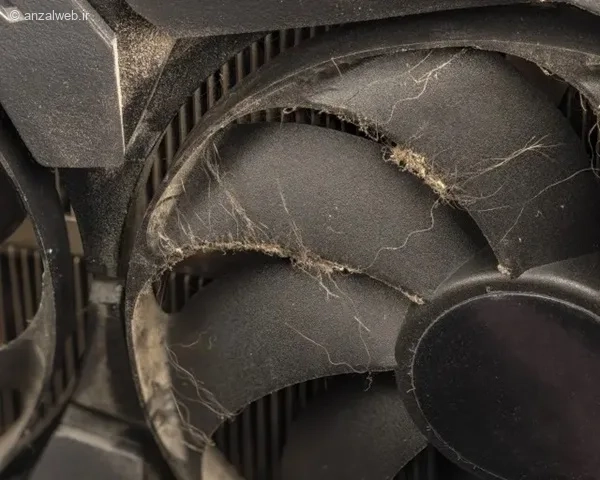
تجمع گردوغبار زیاد باعث گیر کردن پره ها، افزایش فشار به موتور فن و در نهایت توقف کامل فن می شود و عملکرد خنک کنندگی را مختل می کند.
۷-۱- مشکل در اتصال برق فن
شل شدن کانکتور فن، قطع شدن کابل داخلی یا وجود ایراد در برد کارت گرافیک نیز می تواند مانع رسیدن برق به فن و روشن شدن آن شود.
۲- حل مشکل کار نکردن فن
علائم خرابی فن کارت گرافیک چیست؟از جمله این نشانه ها، افزایش شدید دمای GPU، افت فریم در بازی ها، خاموش شدن ناگهانی سیستم، صدای غیرطبیعی از کارت گرافیک و روشن نشدن فن حتی در لود سنگین می باشد. در ادامه راه حل های رفع مشکل را ارائه خواهیم کرد.
۱-۲- تنظیم فن با نرم افزار MSI Afterburner
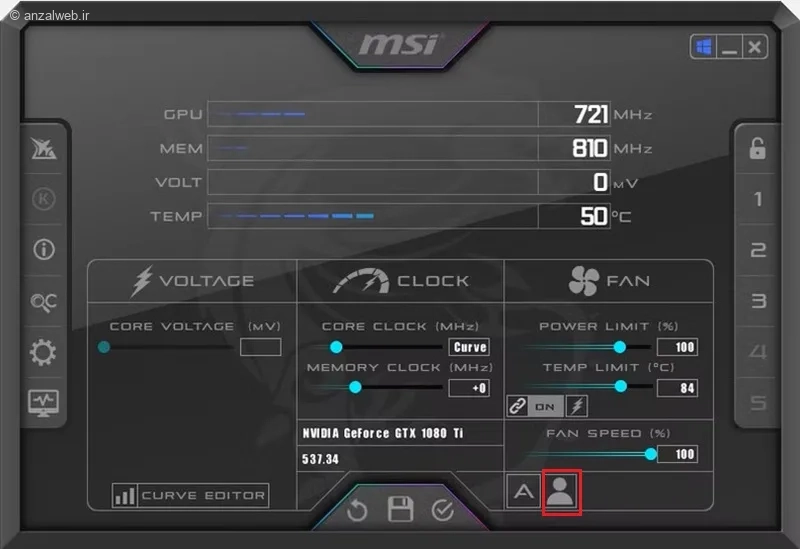
با استفاده از نرم افزارهای مانیتورینگ کارت گرافیک و کنترل سرعت فن کامپیوتر می توانید دمای GPU، سرعت چرخش فن و وضعیت عملکرد آن را بررسی کرده و حتی فن را به صورت دستی روشن کنید. اگر فن با دستور دستی هم شروع به چرخش نکند، احتمال خرابی سخت افزاری فن یا مدار آن زیاد است. می توانید از برنامه MSI Afterburner استفاده کنید. پس از نصب، برنامه MSI Afterburner را اجرا کنید. سپس روی دکمه User Define (آیکن کاربر) در بخش Fan Speed کلیک کنید و روی Yes کلیک کنید تا به تنظیم سرعت فن کارت گرافیک دسترسی پیدا کنید و Fan Curve سفارشی خود را تنظیم کنید.
در بخش تنظیمات کنترل فن، مطمئن شوید گزینه Enable user defined software automatic fan control و گزینه Override zero fan speed with hardware curve فعال هستند.
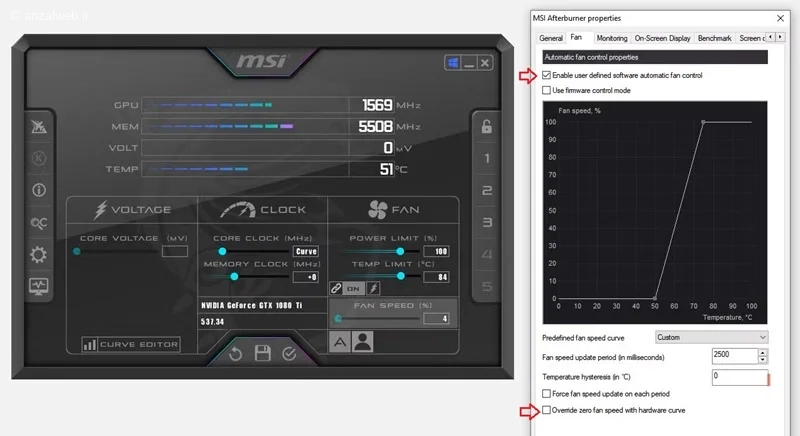
سپس Fan Curve دلخواه خود را تنظیم کنید. دقت داشته باشید که هیچ کدام از نقاط دمایی روی ۰% سرعت فن تنظیم نشده باشند.
پس از اتمام تنظیمات، روی Apply و سپس OK کلیک کنید تا تغییرات ذخیره شوند.
اگر MSI Afterburner هنگام بالا آمدن سیستم باز نباشد، Fan Curve که تنظیم کرده اید اعمال نخواهد شد. بنابراین برای راحتی کار، حتما پروفایل خود را ذخیره کنید و روی دکمه ویندوز داخل MSI Afterburner کلیک کنید تا برنامه به طور خودکار هنگام راه اندازی سیستم اجرا شود و منحنی سرعت فن ها را اعمال کند.
۲-۲- نرم افزار تست فن کارت گرافیک FurMark
FurMark یک نرم افزار استرس تست کارت گرافیک است که برای بررسی عملکرد و دمای GPU استفاده می شود. برنامه را نصب و اجرا کنید. روی Run Test کلیک کنید.
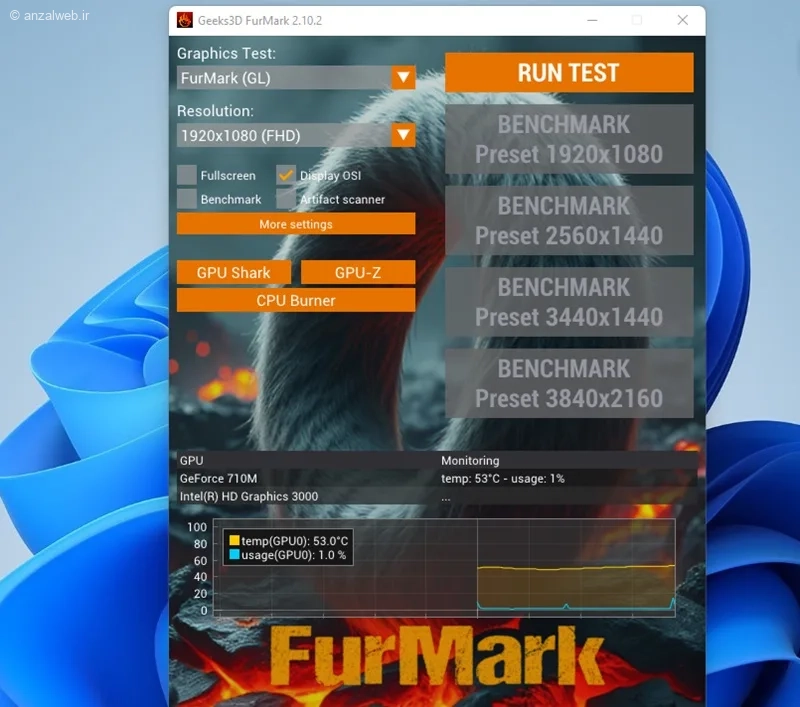
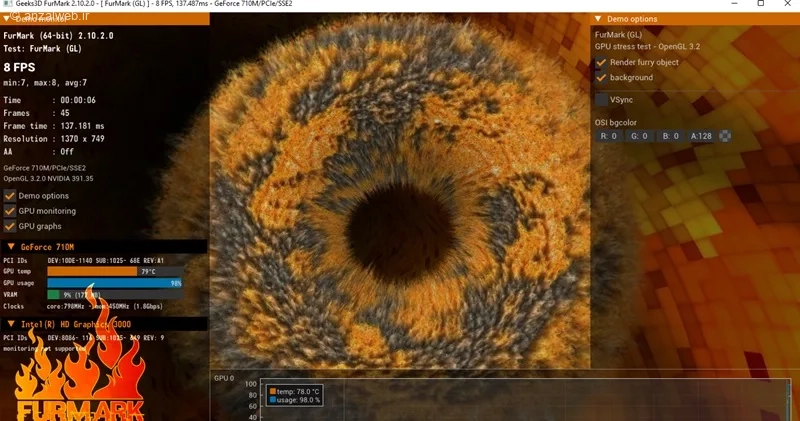
صفحه تست باز می شود و کارت گرافیک شروع به پردازش شدید می کند. در این برنامه دما را می بینید (temp)، اما RPM فن (تعداد دور چرخش فن در دقیقه) را معمولا نشان نمی دهد. رای دیدن RPM فن، همزمان می توانید از برنامه MSI Afterburner استفاده کنید. وقتی دما بالا می رود، فن باید روشن شود و RPM افزایش یابد. بعد از چند دقیقه، برای جلوگیری از داغ شدن بیش از حد، روی X بالای پنجره تست کلیک کنید تا متوقف شود.
۳-۲- تنظیم سرعت فن کارت گرافیک
یکی از اصلی ترین دلایل مشکل کار نکردن فن می تواند فعال بودن Silent Fan Profile یا حالت Zero RPM در کارت گرافیک شما باشد. حالت فن بی صدا به صورت پیش فرض روی بسیاری از کارت های گرافیک فعال است. کاری که این حالت انجام می دهد این است که فن ها فقط زمانی شروع به چرخیدن می کنند که دمای کارت گرافیک از یک حد مشخص بالاتر برود.
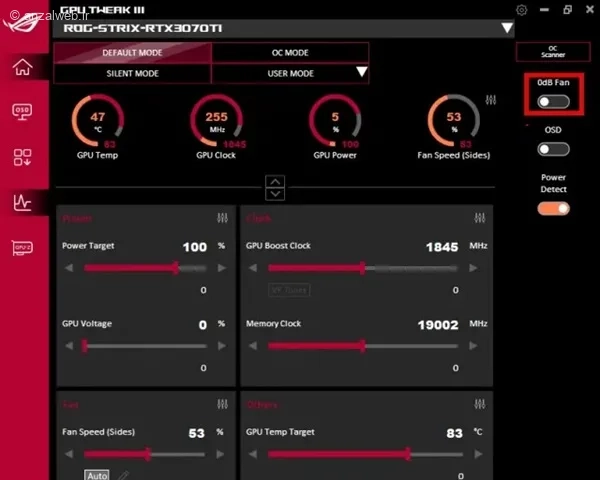
برای حل مشکل استفاده نکردن از کارت گرافیک، باید نرم افزار اختصاصی شرکت سازنده کارت گرافیک خود را دانلود و نصب کنید که برای تغییر پروفایل فن یا تنظیم نورپردازی RGB استفاده می شود. پس از نصب، نرم افزار را اجرا کنید و وارد داشبورد شوید تا تنظیمات فن را پیدا کنید. در این مثال برای کارت گرافیک ASUS STRIX RTX 3070 Ti، گزینه ای با نام ۰dB Fan وجود دارد. این قابلیت باعث می شود زمانی که دمای GPU زیر ۵۵ درجه سانتی گراد است، فن ها کاملا خاموش بمانند. در کارت گرافیک شما ممکن است نام این گزینه متفاوت باشد، اما عملکرد آن مشابه است. برای حل مشکل، باید این حالت بی صدا یا Zero RPM را غیرفعال کنید.
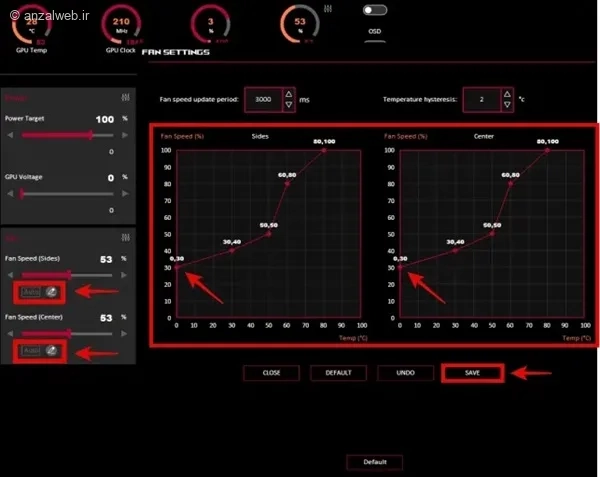
همچنین بیشتر نرم افزارهای رسمی کارت گرافیک این امکان را می دهند که منحنی سرعت فن (Fan Curve) را به صورت دستی تنظیم کنید. برای این کار، روی گزینه Edit کنار تنظیمات سرعت فن کلیک کنید و Fan Curve دلخواه خود را بسازید. برای اطمینان از اینکه فن های کارت گرافیک همیشه در زمان روشن بودن سیستم کار می کنند، مطمئن شوید که سرعت فن برای هیچ دمایی روی صفر تنظیم نشده باشد. می توانید سرعت فن را در دماهای مختلف کم یا زیاد کنید، اما قبل از اینکه کاهش صدا را در اولویت قرار دهید، حتما مطمئن شوید کارت گرافیک شما در دمای مناسب و ایمن کار می کند.
۴-۲- بروزرسانی یا نصب مجدد درایور
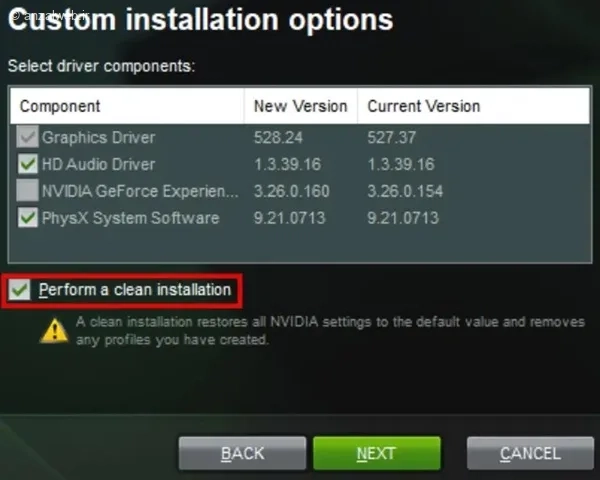
درایور قدیمی یا مشکل دار را به طور کامل حذف کنید و سپس نسخه جدید و پایدار درایور کارت گرافیک را نصب نمایید. از نصب همزمان چند نرم افزار کنترل فن خودداری کنید تا تداخل ایجاد نشود. برای دانلود درایور، وارد وب سایت سازنده کارت گرافیک خود شوید، مدل GPU را انتخاب کنید و پس از تکمیل مراحل، فایل درایور دانلود خواهد شد.
قبل از نصب درایور جدید، گزینه Clean Install را انتخاب کنید. این گزینه در تمام نصب کننده های درایور کارت گرافیک وجود دارد، هرچند ممکن است نام آن بسته به برند متفاوت باشد. برای مثال، در درایورهای AMD این گزینه با نام Factory Reset شناخته می شود. این قابلیت، تمام داده ها و تنظیمات درایور قبلی را پاک کرده و سپس نصب درایور جدید را انجام می دهد.
لینک دانلود درایور گرافیک NVIDIA
لینک دانلود درایور گرافیک Intel
۵-۲- تمیز کردن کارت گرافیک
باید کارت گرافیک خود را به صورت منظم تمیز کنید زیرا تجمع بیش از حد گردوغبار روی فن ها می تواند باعث شود فن ها نچرخند. این موضوع همچنین منجر به افزایش دما، کرش کردن سیستم یا بازی ها و بروز مشکلات دیگر می شود.
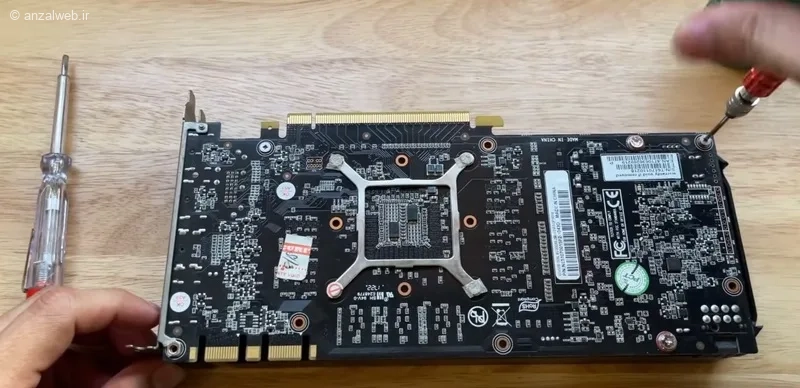
ابتدا سیستم را خاموش کنید و از برق بکشید و کارت گرافیک را خارج کنید. قاب فن را با باز کردن پیچ های پشت کارت گرافیک جدا کنید.
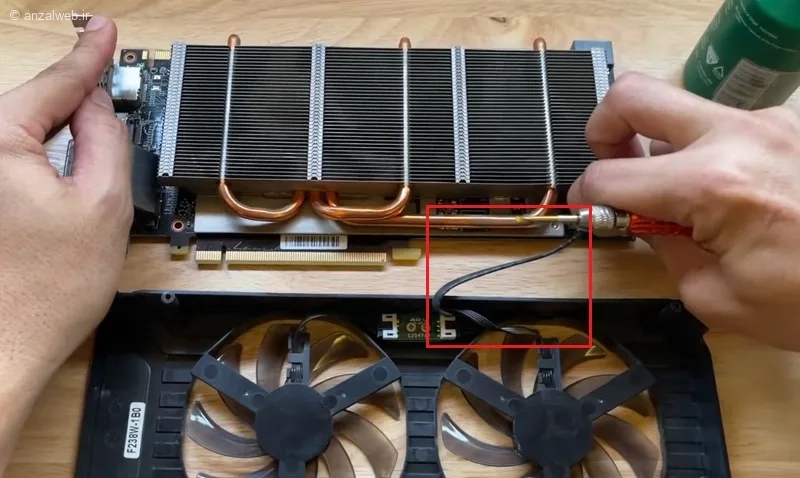
سپس کابل فن که به برد کارت گرافیک متصل است را جدا کنید.
فن ها را از قاب باز کنید. هر فن با چند پیچ در جای خود محکم شده است.
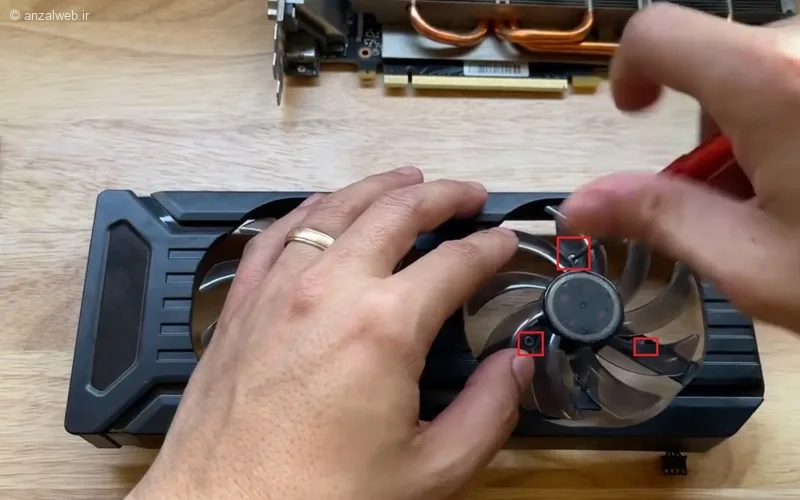
پره های فن را از موتور فن جدا کنید. این سخت ترین بخش کار است، مخصوصا اگر با دست انجام شود. حتما قسمت موتور فن را به صورت یکنواخت از اطراف پایه نگه دارید. اگر این کار را نکنید، نیروی نامتوازن وارد می شود و فشار باعث شکستن پلاستیک خواهد شد. در این صورت فن می شکند و مجبور می شوید یک فن جدید بخرید. وقتی به درستی پلاستیک را در دست گرفتید، با وارد کردن فشار مخالف، پره ها را از موتور جدا کنید.
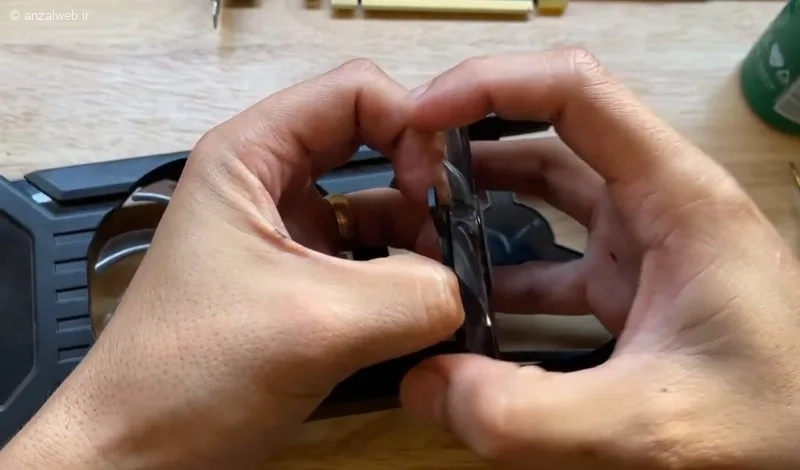
سپس با استفاده از ابزارهایی مانند اسپری هوای فشرده و گوش پاک کن، گرد و غبار روی فن ها و مرکز موتور را تمیز کنید و پره های فن را با دست بررسی کنید تا گیر یا سفتی نداشته باشند.
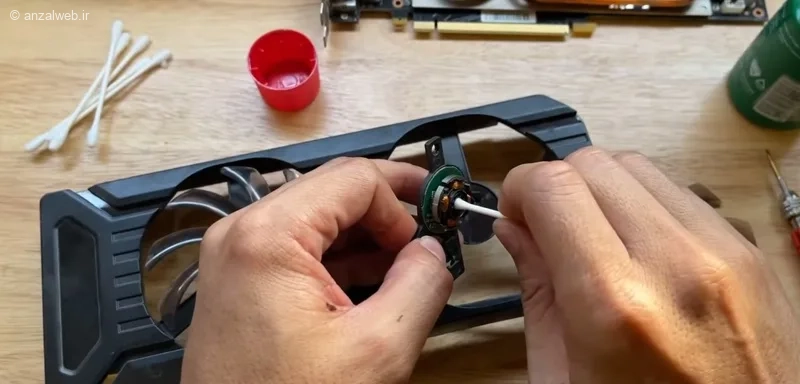
فن و موتور را روغن کاری کنید. روی مرکز فن و موتور روغن بریزید و با گوش پاک کن آن را پخش کنید.
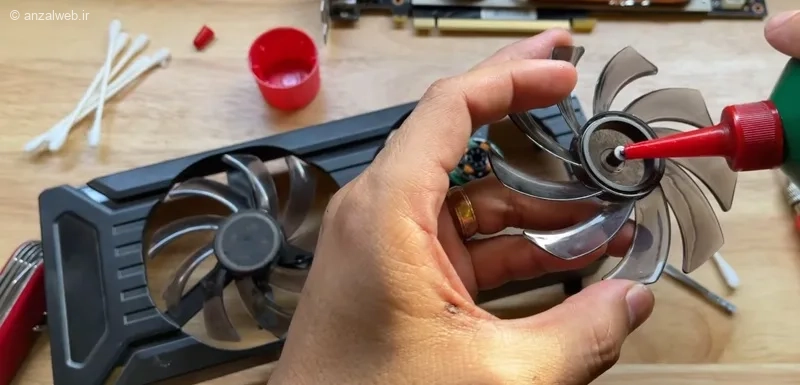
سپس پره های فن را دوباره روی موتور نصب کنید. این کار با تراز کردن مرکزها و فشار دادن آن ها روی هم به راحتی انجام می شود. فن ها را به قاب ببندید و کابل فن را دوباره به برد کارت گرافیک وصل کنید. در نهایت قاب فن را دوباره روی کارت گرافیک پیچ کنید.
۶-۲- نصب مجدد کارت گرافیک و اطمینان از اتصال صحیح کانکتورهای PCI-e
گاهی اوقات دلیل نچرخیدن فن کارت گرافیک یا حتی نداشتن خروجی تصویر این است که GPU به درستی داخل سیستم نصب نشده است. علاوه بر این، تمام کانکتورهای برق کارت گرافیک (با برچسبهای PCI-e، ۶-pin و ۸-pin) باید کاملا و محکم متصل شوند تا کارت گرافیک به درستی کار کند. در صورت داشتن تجربه فنی، اتصال کابل فن به برد کارت گرافیک را بررسی کنید تا شل یا قطع نشده باشد. اگر در این زمینه مهارت ندارید، بهتر است این مرحله را به یک تعمیرکار بسپارید.
برای نصب صحیح کارت گرافیک در اسلات PCI-e x16 مادربرد، باید به چند نکته توجه داشته باشید. اگر خود کارت گرافیک یا کانکتورهای برق آن به درستی در جای خود قرار نگرفته باشند، GPU مطابق انتظار عمل نمی کند. در نتیجه، سیستم ممکن است بالا نیاید و فن های کارت گرافیک هم شروع به چرخیدن نکنند.
برای رفع این مشکل، کارت گرافیک را از کیس خارج کنید و سپس دوباره آن را به درستی داخل کیس نصب کنید. هنگام نصب، مطمئن شوید کارت گرافیک کاملا در اسلات مادربرد جا افتاده و تمام کانکتورهای برق موردنیاز آن نیز محکم وصل شده اند.
۷-۲- تست کارت گرافیک روی سیستم دیگر
قرار دادن کارت گرافیک روی یک سیستم دیگر کمک می کند مشخص شود مشکل از خود کارت گرافیک است یا به مادربرد، پاور یا نرم افزار سیستم فعلی مربوط می شود.
۸-۲- ریستارت کردن کامپیوتر
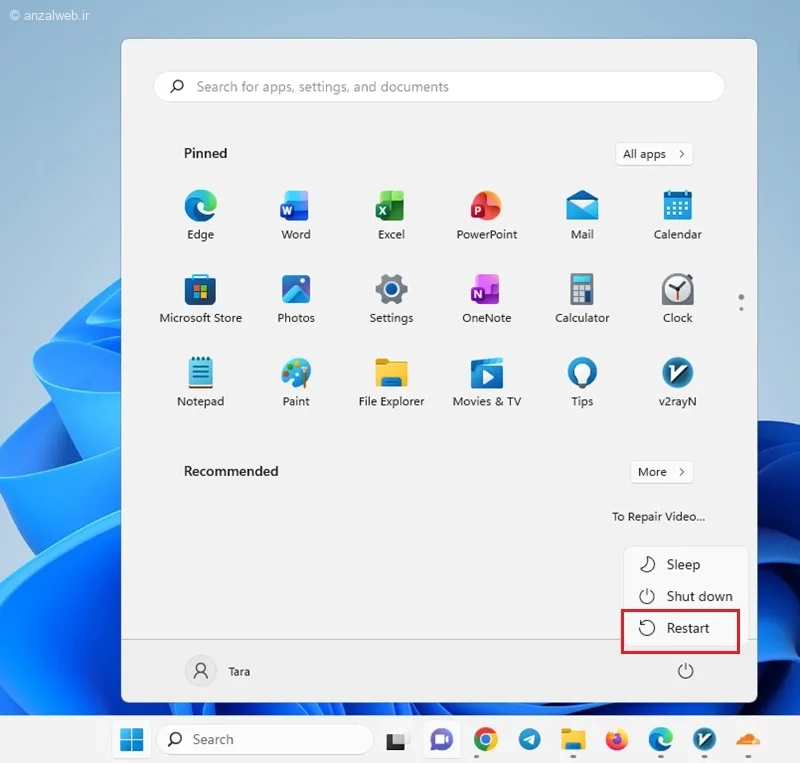
شاید این روش ساده به نظر برسد، اما راه اندازی مجدد سیستم می تواند مشکل نچرخیدن فن کارت گرافیک را برطرف کند. گاهی اوقات یک باگ نرم افزاری یا مشکل مربوط به سیستم عامل باعث می شود فن های GPU کار نکنند. با ریستارت کردن کامپیوتر، این اختلال ها برطرف می شود. برای انجام این کار، روی دکمه Windows کلیک کنید، سپس دکمه Power را بزنید و گزینه Restart را انتخاب کنید. بعد از بالا آمدن سیستم، بررسی کنید که آیا فن های کارت گرافیک دوباره شروع به چرخیدن می کنند یا خیر.
۹-۲- ارسال کارت گرافیک به گارانتی و خدمات پس از فروش
اگر هیچ کدام از روش های بالا مشکل نچرخیدن فن کارت گرافیک را برطرف نکرد، باید کارت گرافیک را برای تعمیر به مرکزی که خریداری کرده اید ارسال کنید. تا زمانی که کارت گرافیک شما تحت گارانتی باشد، آن ها فن های معیوب را تعمیر می کنند. اگر مشکل جدی تر باشد، ممکن است فرایند تعمیر کمی زمان بر شود، اما با کمی صبر، مرکز خدمات یا کارت گرافیک شما را تعمیر می کند یا در صورت نیاز، یک نمونه جایگزین در اختیارتان قرار می دهد. توجه داشته باشید که آسیب های فیزیکی معمولا شامل گارانتی نمی شوند و فقط ایرادات مربوط به فرایند تولید تحت پوشش گارانتی هستند.
جمع بندی
کار نکردن فن کارت گرافیک همیشه نشانه خرابی نیست. در بسیاری از موارد، دمای پایین، قابلیت Zero Fan، گرد و غبار و تنظیمات نرم افزاری عامل اصلی هستند. بررسی دمای کارت گرافیک، به روزرسانی درایورها، تمیزکاری منظم و در صورت نیاز تعویض فن، از مهم ترین راهکارهای حل این مشکل هستند. اما اگر فن در دمای بالا هم روشن نشود و باعث افزایش دما و افت عملکرد شود، باید سریعا بررسی و رفع شود تا از آسیب جدی به کارت گرافیک جلوگیری شود.
سوالات متداول
فن کارت گرافیک کی روشن میشه؟
در بیشتر کارت های گرافیک جدید، فن ها به صورت هوشمند کار می کنند. معمولا زمانی که دمای GPU به حدود 50 تا 60 درجه سانتی گراد برسد، فن ها به طور خودکار روشن می شوند. در حالت بیکار یا استفاده های سبک، ممکن است فن کاملا خاموش باشد که این موضوع طبیعی است و جای نگرانی ندارد.
چگونه فن های کارت گرافیک را روشن کنیم؟
افزایش بار گرافیکی مانند اجرای یک بازی با گرافیک بالا یا تنظیم دستی سرعت فن در نرم افزارهای کنترل کارت گرافیک می توانید فن های کارت گرافیک را روشن کنید.
نظرات و پیشنهاد شما؟
در این مطلب، به این موضوع پرداختیم که دلیل کار نکردن فن کارت گرافیک چیست و روش های حل این مشکل را ارائه کردیم. به این ترتیب می توانید پایداری و عملکرد سیستم را در دراز مدت بهبود بخشید. این مطلب برای شما مفید بود؟ اگر نکته دیگری در این زمینه می دانید، آن را با ما و دیگران در بخش نظرات این پست به اشتراک بگذارید.






نظرات کاربران