

یکی از ابزارهای کاربردی مدیریت داده، اکسل است و انجام کارهای ساده ای مثل اضافه کردن ردیف یا سطر ✚ چه برای وارد کردن داده جدید، چه برای ویرایش جدول ها نقش مهمی در نظم دهی اطلاعات دارد.
برخی از کاربران، به ویژه افراد تازه کار، هنگام وارد کردن داده های جدید، ممکن است با این سوال مواجه شوند که در اکسل چگونه ردیف اضافه کنیم؟ به همین منظور در این مطلب از مجله خبری آی تی و دیجیتال، به این موضوع می پردازیم و آموزش قدم به قدم این کار را ارائه خواهیم کرد.
آموزش اضافه کردن ردیف در اکسل
How to Add a Row in Excel
به طور خلاصه برای اضافه کردن چند سطر به جدول در اکسل، روی سطر یا سطرهای مورد نظر کلیک راست کنید و گزینه Insert را انتخاب کنید. در جدول نیز می توانید روی سلول آخر کلیک کنید و کلید Tab روی کیبورد را فشار دهید. یا اینکه روی یک سلول از جدول کلیک کنید و در تب Home روی Insert کلیک کنید و گزینه Insert Table Rows Above را انتخاب نمایید. در ادامه جزییات و روش های بیشتری جهت مرتب سازی داده ها در اکسل را ارائه خواهیم کرد.
روشها در ویندوز، مک و اکسل آنلاین (Office 365) یکسان است. توجه داشته باشید که اگر فایل از نوع محافظت شده باشد، امکان انجام کارهایی چون اضافه کردن، فریز کردن ردیف و.. را نخواهید داشت. در این صورت در تب Review روی Unprotect Sheet کلیک کنید.
۱- اضافه کردن یک ردیف در اکسل
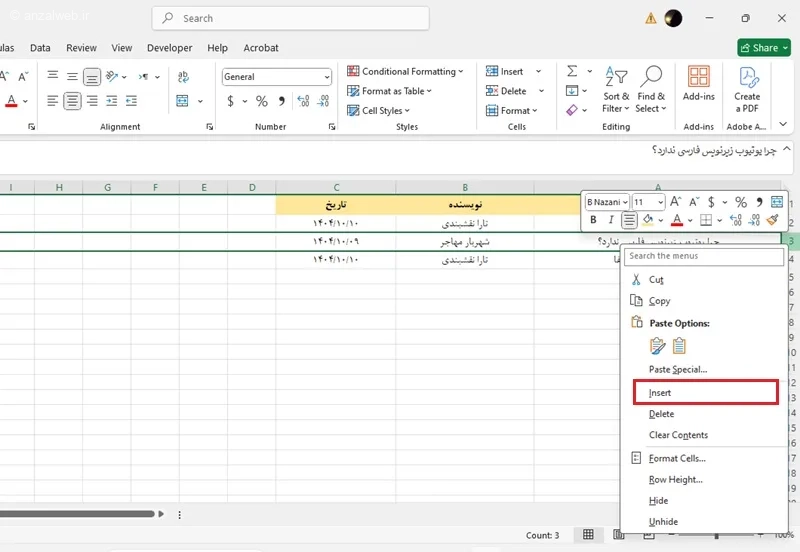
ساده ترین و سریع ترین روش برای اضافه کردن سطر به جدول در اکسل، این است که روی شماره ردیف، جایی که می خواهید ردیف جدید به بالای آن اضافه شود کلیک راست کنید. برای نمونه می خواهیم بالای ردیف سوم، یک سطر جدید اضافه کنیم. در این صورت باید روی سطر شماره ۳ کلیک راست کنید. سپس روی Insert کلیک کنید.
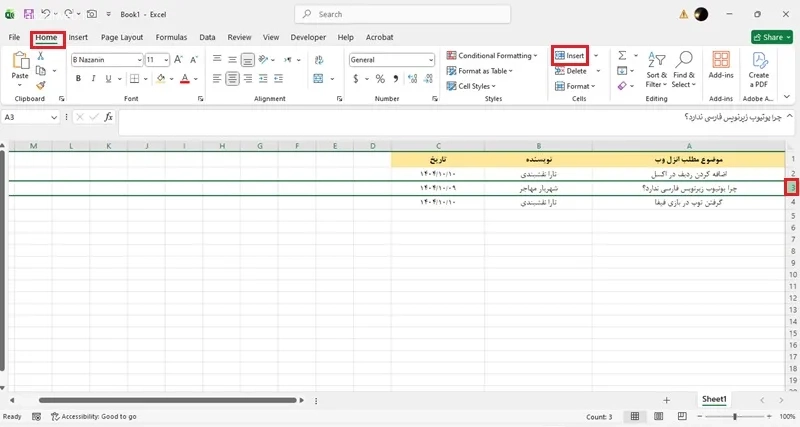
همچنین می توانید روی شماره سطر (برای نمونه خانه شماره ۳) کلیک کنید و در منوی Home بر روی Insert کلیک کنید.
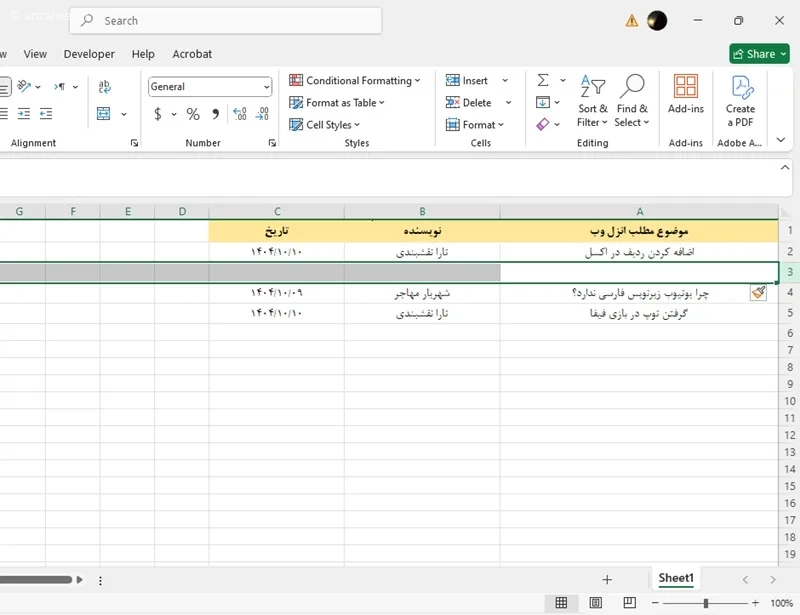
پس از این کار، یک سطر خالی به بالای ردیف انتخاب شده اضافه می شود. برای استفاده سریع تر می توانید از کلیدهای میانبر نیز استفاده کنید. پس از انتخاب سطر مورد نظر، کلیدهای (+)Ctrl + Shift + Plus را فشار دهید.
۲- اضافه کردن چند ردیف در اکسل
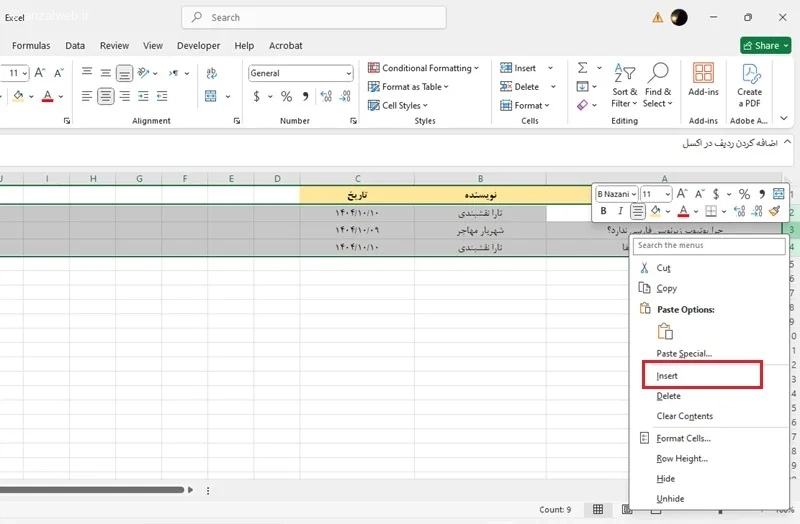
زمانی که می خواهید چند ردیف در اکسل وارد کنید، چند ردیف متوالی را انتخاب کنید (به تعداد ردیف هایی که می خواهید اضافه شود). مثلا اگر ۳ ردیف می خواهید، ۳ ردیف انتخاب کنید.
روی یکی از شماره های انتخاب شده کلیک راست کنید و Insert را انتخاب نمایید. یا اینکه کلیدهای میانبر (+)Ctrl + Shift + Plus را فشار دهید.
پس از این کار، به تعداد ردیف های انتخاب شده، ردیف جدید بالای آن ها اضافه می شود.
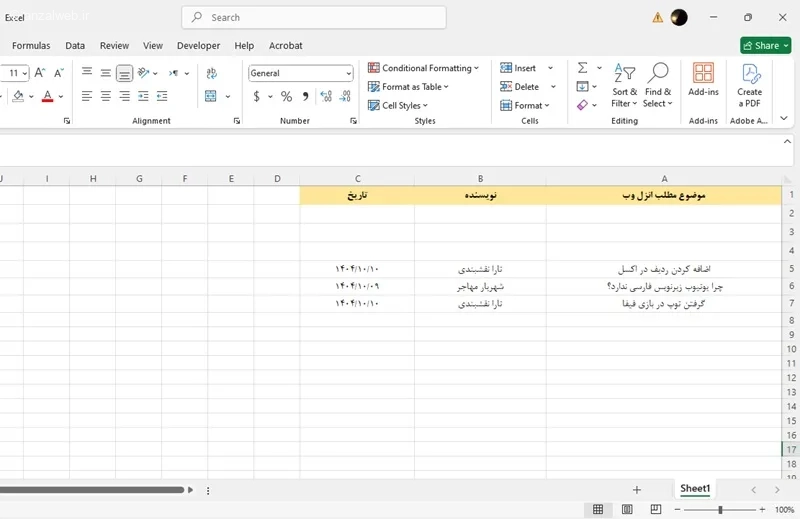
۳- اضافه کردن ردیف به جدول (Table) در اکسل
اگر داده های شما به صورت جدول است، پس از تغییر جهت جدول و جهت نوشتار در اکسل، به آخرین ردیف جدول بروید و روی سلول آخر کلیک کنید. سپس کلید Tab را فشار دهید.
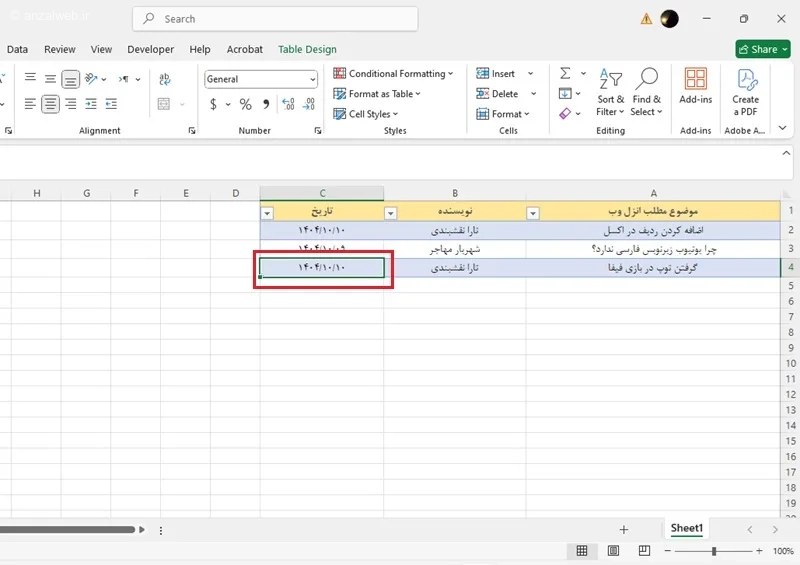
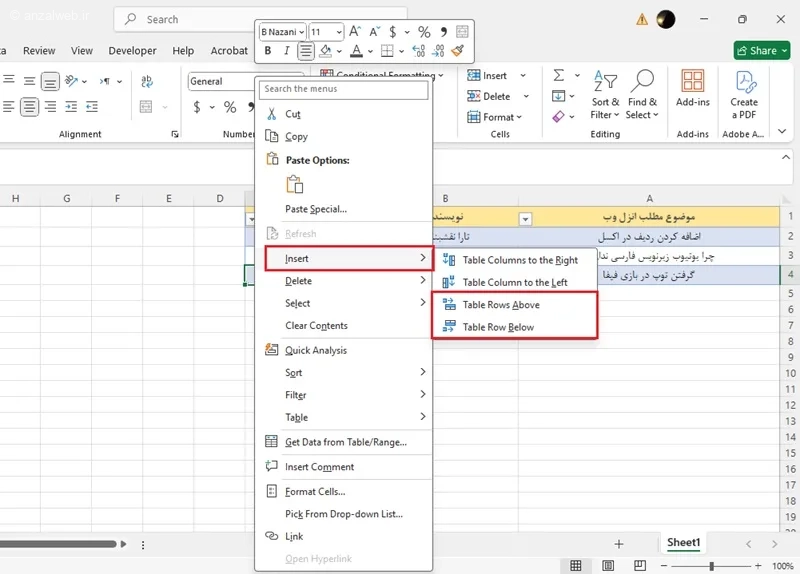
همچنین می توانید برای اضافه کردن چند ردیف به جدول در اکسل، روی ردیف آخر جدول کلیک راست کنید و به مسیر Insert > Table Rows Above/Below بروید. گزینه Above یک سطر به بالای سلول انتخاب شده اضافه می کند. گزینه Below یک سطر به پایین سلول انتخاب اضافه می کند. اگر روی دیگر سلول های جدول کلیک راست کنید در بخش Insert می توانید یک ردیف به بالا اضافه کنید.
اکسل یک ردیف جدید به جدول اضافه می کند.
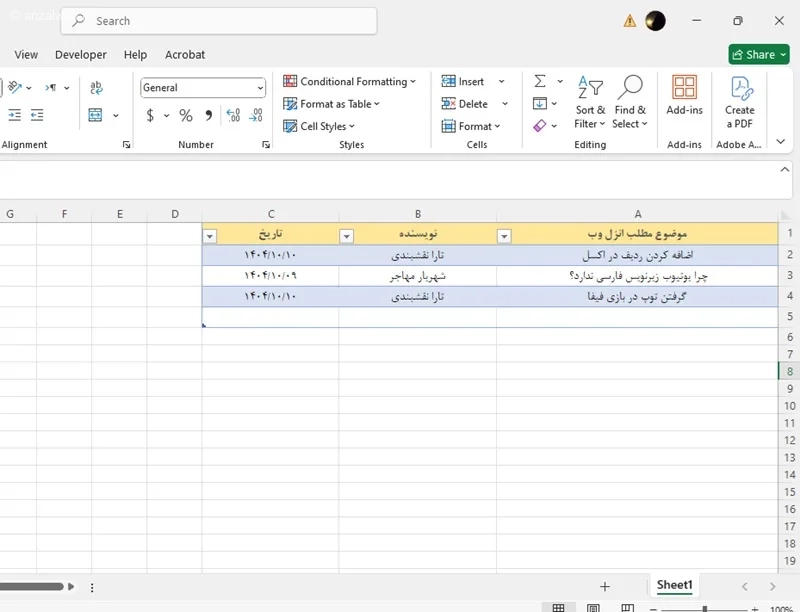
یک راه دیگر برای اضافه کردن ردیف جدول در اکسل، این است که روی یک سلول خالی در پایین جدول کلیک کنید و یک مقدار در سلول تایپ کنید. سپس Enter بزنید. با این کار نیز یک سطر جدید به جدول اضافه می شود.
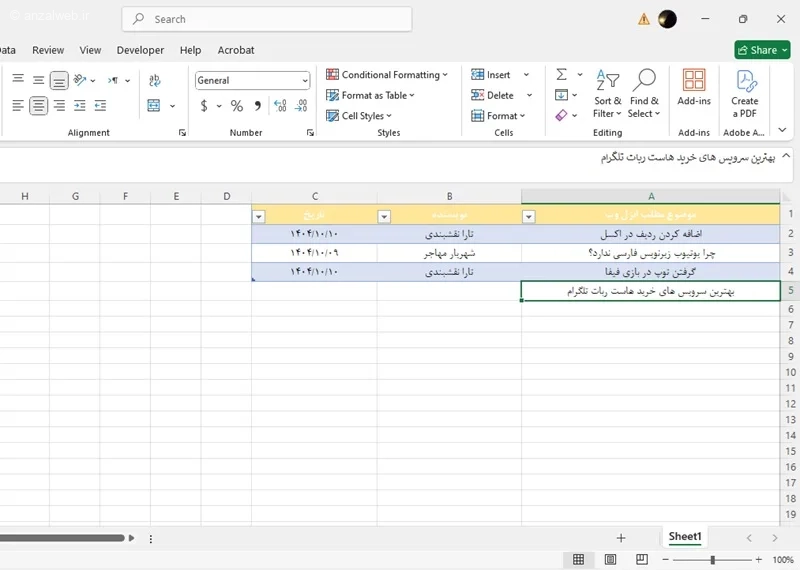
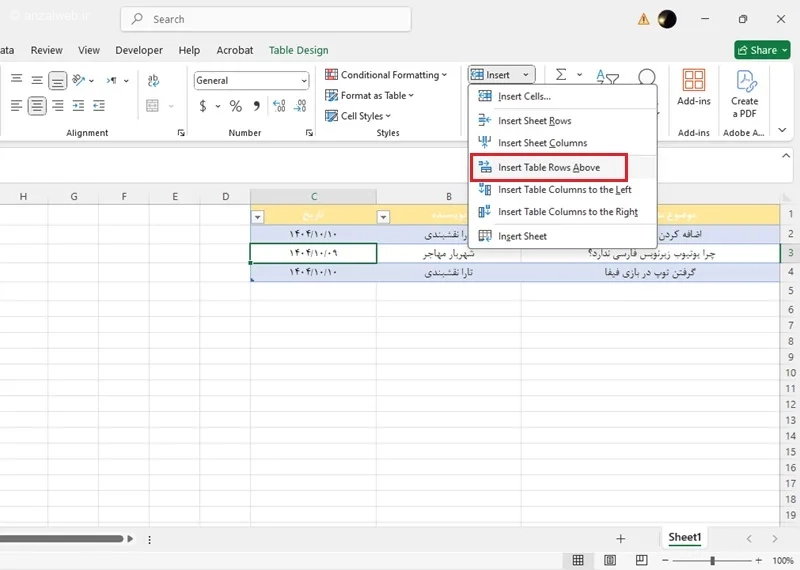
اگر بخواهید در داخل جدول (نه انتها)، سطر جدید اضافه کنید، روی یکی از سلول های جدول که می خواهید به بالای آن سطر اضافه شود، کلیک کنید. سپس در تب Home روی آیکن فلش Insert کلیک کنید و گزینه Insert Table Rows Above را انتخاب نمایید. کلیک راست روی سلول مورد نیز امکان انتخاب مسیر Insert > Insert Table Rows Above را در اختیار شما قرار می دهد.
۴- اضافه کردن ردیف از طریق نوار ابزار
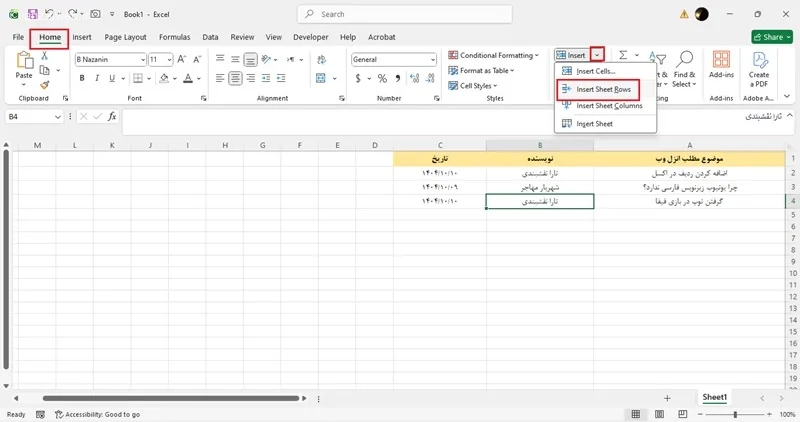
از طریق نوار ابزار بالای صفحه برنامه اکسل می توانید کارهایی چون تنظیم خودکار سطر و ستون و سلول، اضافه کردن ردیف و… را انجام دهید. روی سلولی که می خواهید بالای آن یک ردیف اضافه شود کلیک کنید تا در حالت انتخاب قرار گیرد. سپس در منوی Home در بخش Cells گروه، روی آیکن فلش Insert کلیک کنید و Insert Sheet Rows را انتخاب کنید.
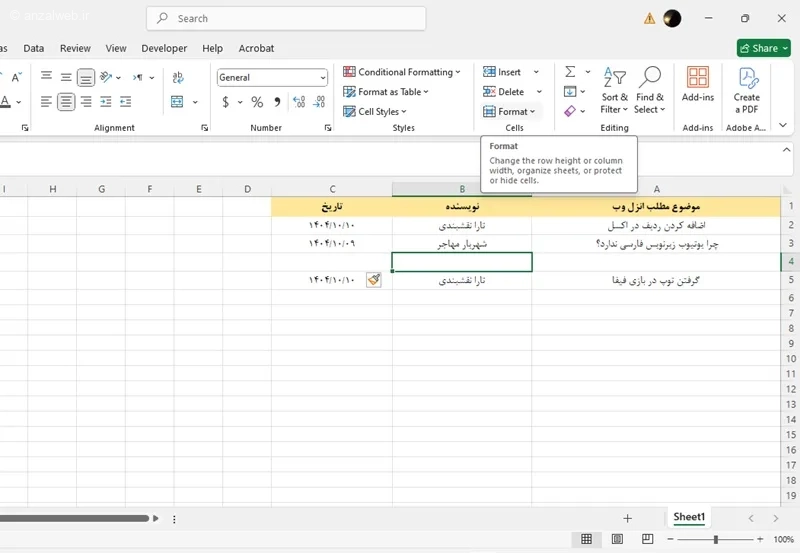
پس از این کار، ردیف بالای سلول انتخاب شده اضافه می شود.
جمع بندی
اضافه کردن ردیف در اکسل کاری ساده اما مهم است که در مدیریت جداول، گزارش ها و داده های روزمره نقش کلیدی دارد. با یادگیری روش های مختلف افزودن سطر، حذف سطرهای اضافی و فعال سازی اضافه شدن خودکار ردیف ها، می توانید حرفه ای تر و سریع تر با اکسل کار کنید. روی شماره ردیف مورد نظر راست کلیک کنید و Insert را بزنید یا از تب Home گزینه Insert را انتخاب کنید. یک ردیف جدید بالای ردیف انتخاب شده اضافه می شود و اگر داخل جدول باشد، قالب بندی جدول به طور خودکار اعمال می شود.
سوالات متداول
برای حذف سطر در اکسل چه کنیم؟
روی شماره ردیف کلیک راست کنید و Delete > Entire Row را انتخاب نمایید. یا اینکه کلیدهای Ctrl و – را فشار دهید.
اضافه شدن خودکار سطر در اکسل چگونه است؟
در جدول، وقتی در آخرین سلول کلید Tab بزنید، اکسل خودکار ردیف جدید اضافه می کند و فرمت را حفظ می کند.
علت اضافه نشدن سطر در اکسل چیست؟
باز بودن فایل در حالت Read-Only یا اشتراکی، فعال بودن Protect Sheet، محدودیت در نسخه قدیمی اکسل، انتخاب نادرست سلول ها، رسیدن به حداکثر تعداد ردیف های اکسل و جدول قفل شده از دلایل اضافه نشدن سطر در اکسل می باشد.
نظرات و پیشنهاد شما؟
در این مطلب، به این موضوع پرداختیم که در اکسل چگونه ردیف اضافه کنیم و آموزش قدم به قدم این کار را ارائه کردیم. به این ترتیب می توانید سرعت کار با اکسل را افزایش دهید و از بروز خطاهای ناخواسته جلوگیری نمایید. این مطلب برای شما مفید بود؟ موفق به اضافه کردن ردیف در اکسل شدید؟ اگر نکته دیگری در این زمینه می دانید، آن را با ما و دیگران در بخش نظرات این پست به اشتراک بگذارید.






نظرات کاربران