
قطع صدا در ویندوز ۱۱ 🔇 از جمله مشکلات شایع در بین کاربران این سیستم عامل است.
این مشکل برای من هم بارها اتفاق افتاده و برای حل آن راهحلهای مختلفی را امتحان کردم. اگر میخواهید روشهای رفع قطع صدا در ویندوز ۱۱ را یاد بگیرید، تا پایان با من همراه بمانید.
رفع مشکل قطع شدن صدا در ویندوز ۱۱
How To Fix Windows 11 No Sound Problem
قطع شدن صدا در ویندوز ۱۱ ممکن است به دلایل مختلف سختافزاری یا نرمافزاری اتفاق بیفتد. اگر مشکل از تنظیمات سیستم یا درایورها باشد، خودتان میتوانید دست به کار شوید اما اگر اسپیکرها یا جک هدفون آسیب فیزیکی دیده باشند، باید به سراغ تعمیرکاران حرفهای بروید.
۱- تنظیمات صدا را در Taskbar بررسی کنید
روی آیکون اسپیکر در گوشه سمت راست پایین Taskbar کلیک کنید و مطمئن شوید که صدا در حالت Mute یا قطع نباشد.
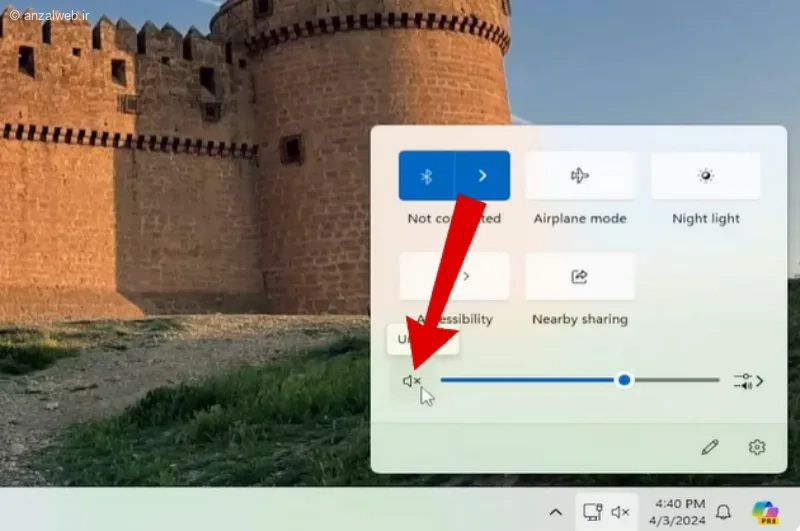
بعضی کیبوردها کلیدهای مخصوص تنظیم ولوم صدا دارند. شاید به اشتباه این کلیدها را فشرده باشید. نوار لغزنده ولوم صدا را به سمت راست بکشید تا بلندی صدا در ویندوز افزایش یابد و چک کنید که ضربدر کوچکی کنار آیکون صدا وجود نداشته باشد.
۲- گزینه Enhancements را غیرفعال کنید
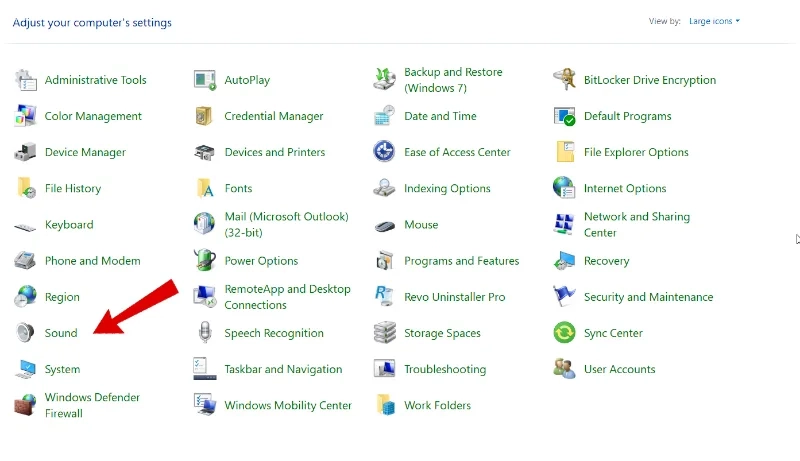
در Control Panel وارد منوی Sound شوید.
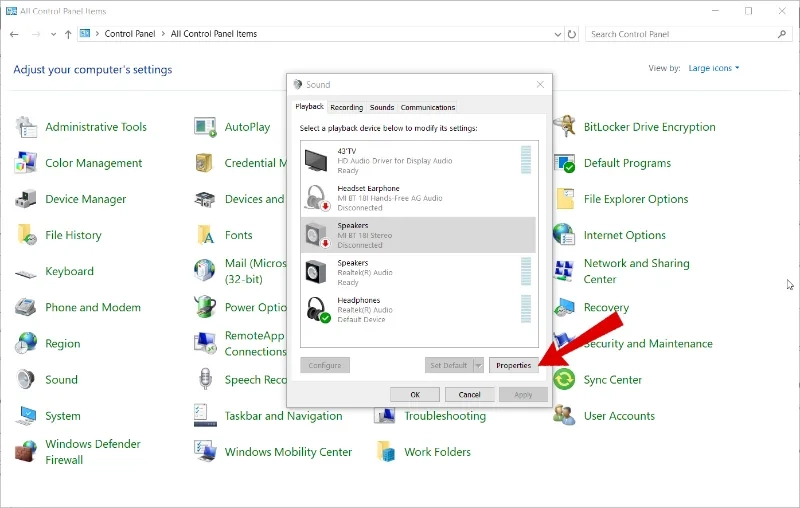
روی اسم اسپیکر یا هدفون کلیک کرده و سپس گزینه Properties را بزنید.
در تب Advanced تیک گزینه Enhanced Audio را بردارید و OK را بزنید.
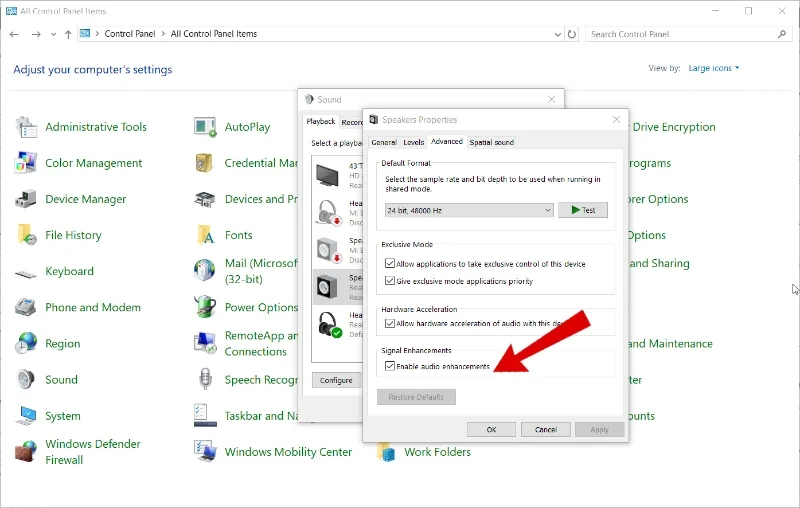
برخی از قابلیتهای Enhance Audio با کارت صدای دستگاه سازگار نیستند و باعث میشوند که صدا به طور کامل قطع شده یا با نویز شدید پخش شود. غیرفعال کردن این ویژگی باعث میشود صدا به صورت خام و بدون افکتهای نرمافزاری به گوش برسد.
۳- سرویس Windows Audio را ریستارت کنید
در منوی استارت عبارت Services را جستجو و آن را باز کنید. به دنبال گزینه Windows Audio بگردید.
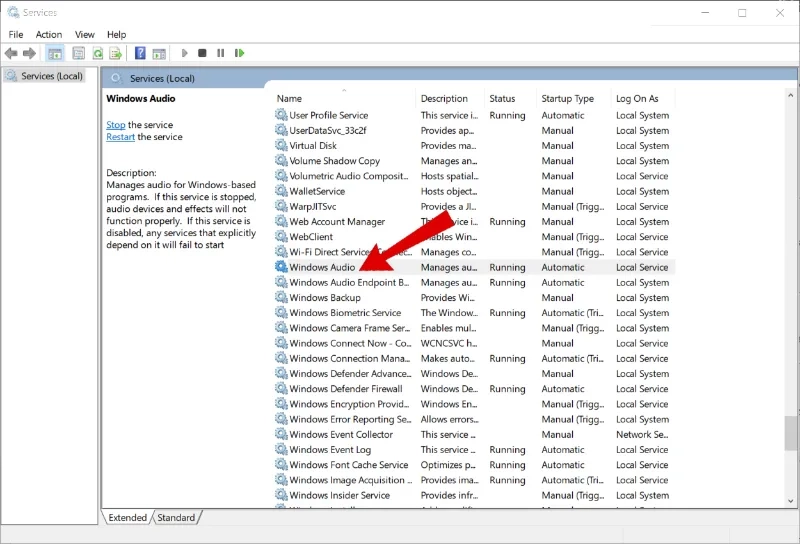
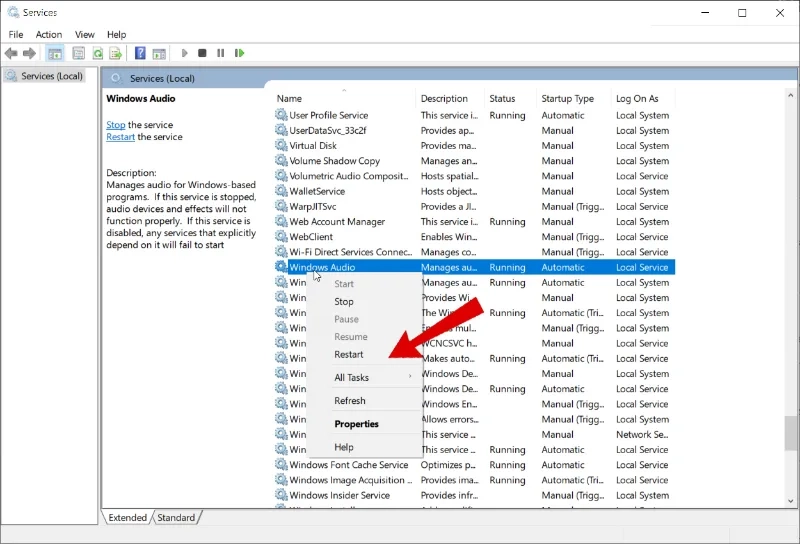
روی این گزینه راست کلیک کرده و Restart را انتخاب کنید تا سرویس صوتی ویندوز دوباره از نو راهاندازی و لود شود.
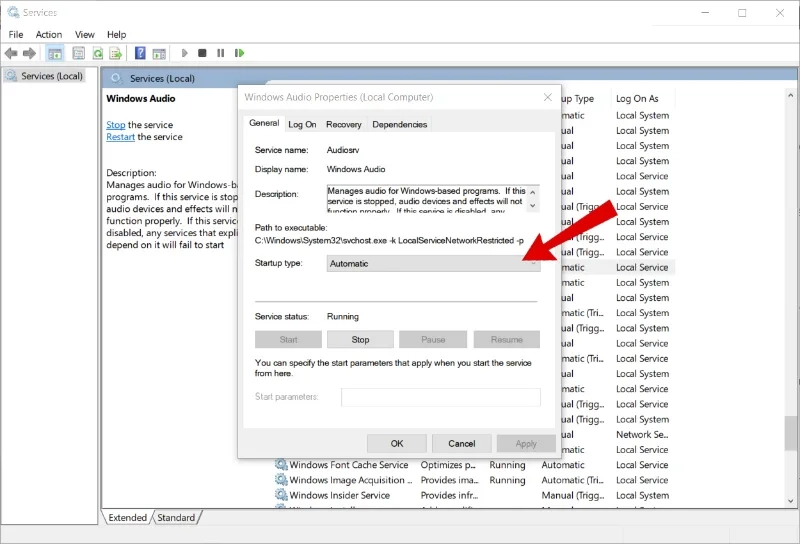
حالا روی Window Audio دابل کلید کنید. دقت کنید که در بخش Properties، گزینه Startup type حتما روی حالت Automatic تنظیم شده باشد تا با هر بار روشن شدن ویندوز، صدا فعال بماند.
۴- درایور صدا را از طریق Device Manager بروزرسانی کنید
در بخش جستجو عبارت Device Manager را تایپ کرده و آن را باز کنید. به سراغ بخش Sound, video and game controllers بروید.
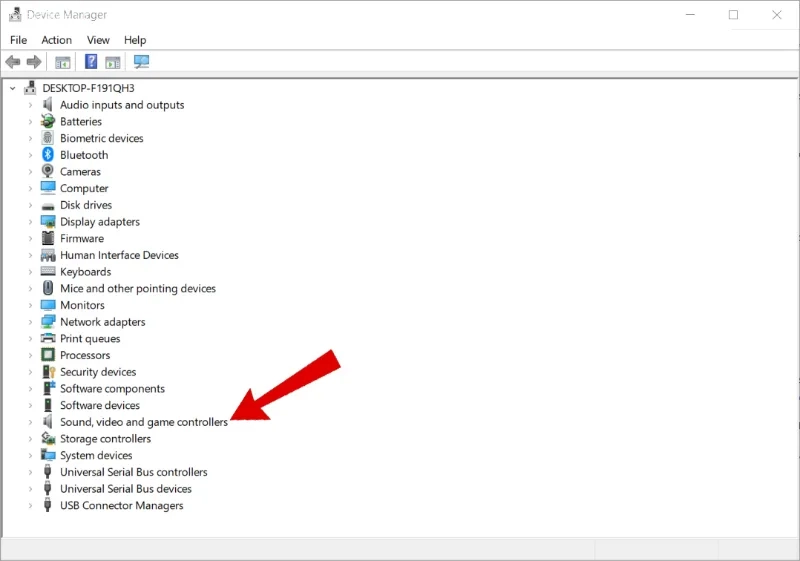
روی درایور کارت صدای خود راست کلیک کرده و گزینه Update driver را بزنید.
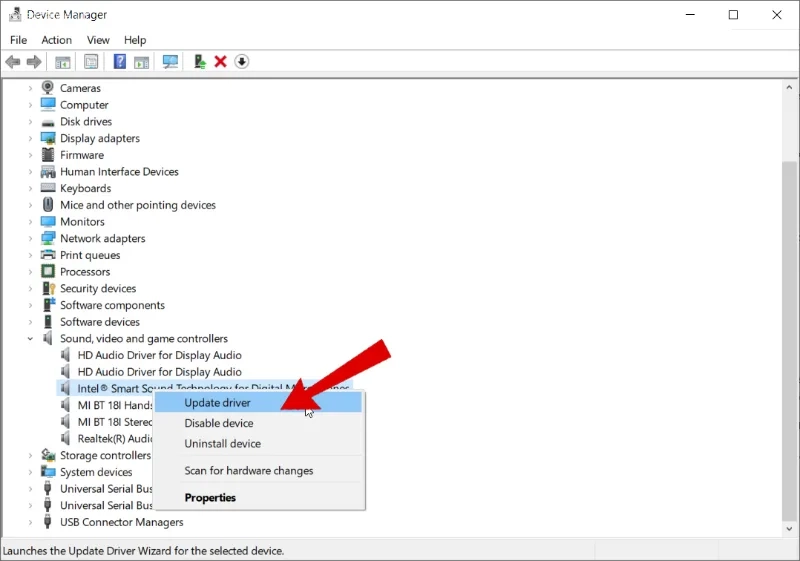
ویندوز به صورت خودکار جدیدترین نسخه درایور صدا را پیدا کرده و آن را نصب میکند.
۵- برای حل مشکل قطع صدا در ویندوز ۱۱ جک هدفون را تمیز کنید
گاهی اوقات جمع شدن گرد و غبار یا پرز در داخل سوراخ جک هدفون باعث قطع شدن صدا میشود. با یک گوشپاککن خشک یا اسپری هوای فشرده، داخل جک هدفون را با احتیاط تمیز کنید. تمیز کردن منظم پورتهای خروجی یک راه حل ساده است که در بسیاری از مواقع مشکل قطع صدا در لپتاپهای ویندوزی را حل میکند. ابن روش برای حل صدای میکروفون در ویندوز هم کاربرد دارد.
۶- از متصل بودن هدفون یا بلندگوها مطمئن شوید
فیش هدفون یا کابل اسپیکر را یک بار از دستگاه جدا کرده و دوباره با کمی فشار در جای خود محکم کنید. اگر اسپیکر رومیزی دارید، کابل برق و دکمه روشن خاموش آن را به دقت بررسی کنید. علاوه بر این، در صورتی که از هدفون یا هدست بیسیم استفاده میکنید، سری به تنظیمات بلوتوث ویندوز بزنید و مطمئن شوید که به سیستم متصل هستند.
۷- سیستم را ریستارت کنید
بسیاری از باگهای پخش صدا در ویندوز ۱۱ تنها با یک بار Restart برطرف میشوند. زمانی که ویندوز دوباره اجرا میشود، تمام درایورها و فایلهای سیستمی مربوط به صدا را از نو بارگذاری میکند. پیشنهاد میکنم یک بار لپ تاپ یا دسکتاپتان را ریستارت کنید و ببینید مشکل صدا ویندوز ۱۱ حل شده است یا نه.
۸- خروجی صدا مناسب را انتخاب کنید
کنار اسلایدر مربوط به تنظیم بلندی صدا در ویندوز ۱۱ یک فلش کوچک قرار دارد، روی آن کلیک کنید.
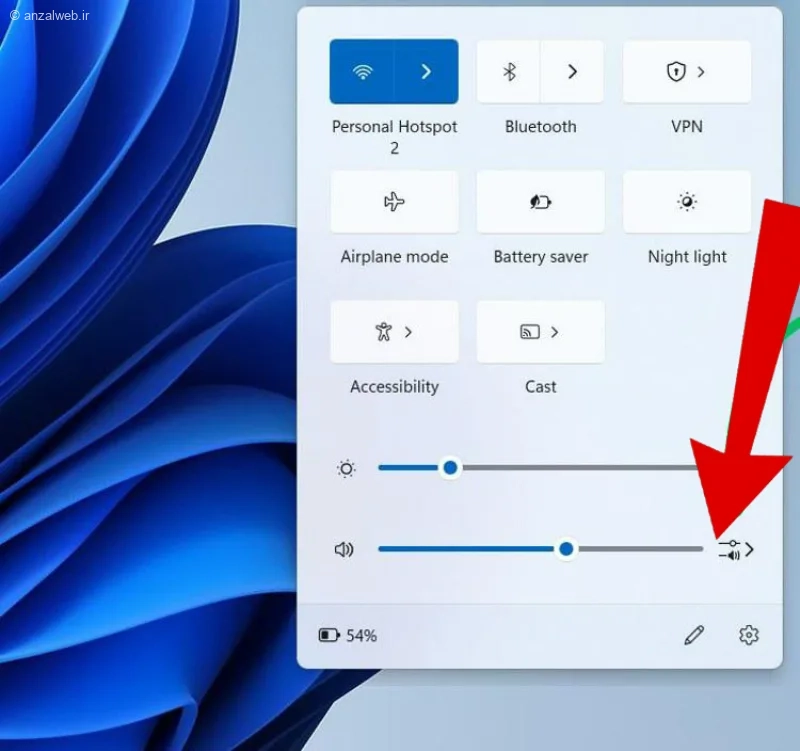
در این بخش میتوانید از بین خروجیهای مختلف، گزینه مدنظرتان را انتخاب کنید. اگر هدفون را به سیستم وصل کردید، اما صدا از اسپیکر پخش میشود، به این قسمت بروید و روی اسم هدفون کلیک کنید.
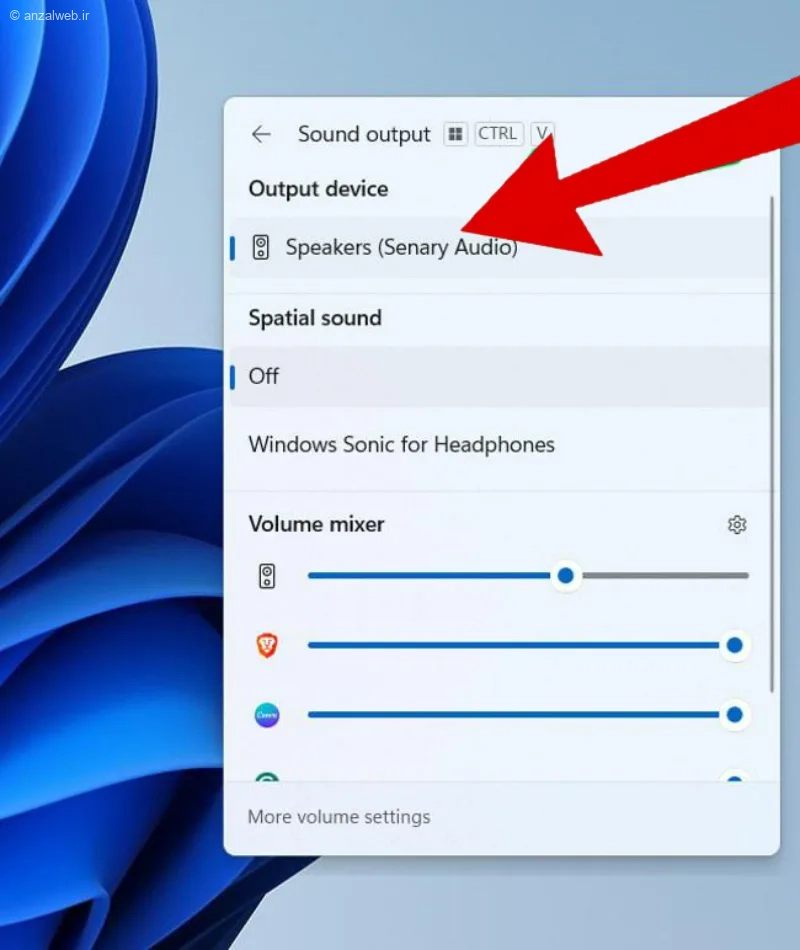
پیشنهاد میکنم در همین بخش گزینه Spatial Sound را روی حالت Off قرار دهید. طبق تجربه خودم میتونم بگم که این گزینه هیچ تأثیر خاصی در افزایش کیفیت صدا ندارد.
۹- برای عیبیابی، Windows audio troubleshooter را فعال کنید
ویندوز ۱۱ یک ابزار هوشمند برای پیدا کردن خودکار مشکلات دارد که میتوانید آن را از مسیر Settings، بخش System و منوی Troubleshoot پیدا کنید.
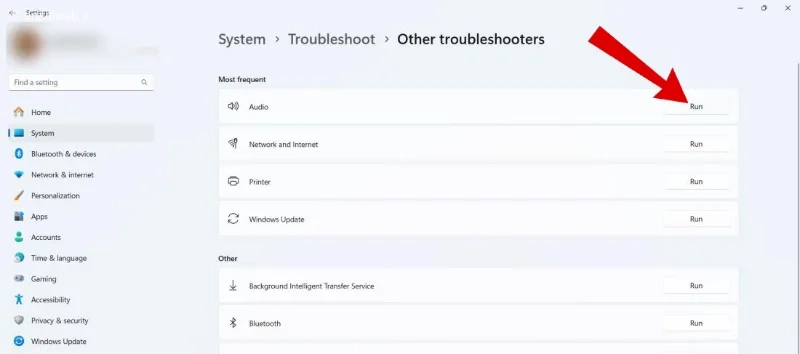
با کلیک روی عبارت Run مقابل گزینه Audio قابلیت Troubleshooter ویندوز فعال میشود. این ابزار به صورت خودکار درایورها، سرویسها و تنظیمات مخفی را چک میکند و اگر مشکلی پیدا کند، خودش آن را تعمیر کرده یا راه حل مناسبی را به شما پیشنهاد میدهد.
۱۰- دستگاه پخش صدا را در حالت Enable قرار دهید
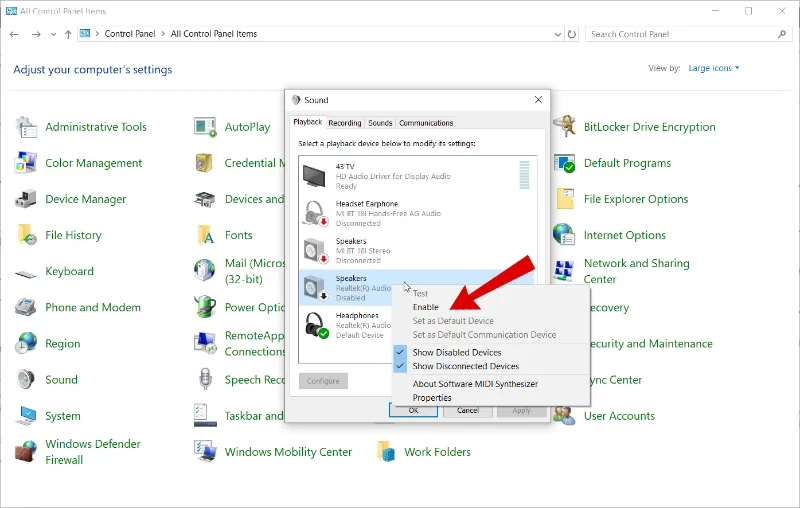
به Control Panel بروید و بخش Sound را باز کنید. اگر در بخش Playback دستگاههای مختلفی نمایش داده میشوند، همان گزینهای را انتخاب کنید که میخواهید صدا از آن پخش شود. به عنوان مثال، اگر میخواهید صدا از اسپیکرها پخش شود، نباید گزینه Headphones را انتخاب کنید. برای فعال کردن هر گزینه هم کافیست روی آن کلیک راست کرده و گزینه Enable را بزنید.
جمع بندی
برای حل مشکل قطع صدا در ویندوز ۱۱ درایور صدا را آپدیت کرده، خروجی صوتی مناسب را انتخاب و Audio Enhancements را غیرفعال کنید. علاوه بر این، بهتر است در بخش Services گزینه مربوط به Windows Audio را یکبار ریستارت کنید. اگر با انجام تمام این مراحل باز هم صدایی از سیستم شنیده نشد، ممکن کارت صدا یا اسپیکر دچار نقص فنی شده باشند. در این صورت بهتر است دستگاه را به یک تعمیرکار حرفهای نشان دهید.
سوالات متداول
چگونه صدای کامپیوتر را فعال کنیم ویندوز ۱۱؟
در Taskbar روی آیکون بلندگو کلیک کنید و سپس اسلایدر بلندی صدا را به سمت راست بکشید. اگر صدایی به گوش نمیرسد، باید از طریق بخش Devices نسبت به آپدیت درایور کارت صدا اقدام کنید.
نظرات و پیشنهاد شما؟
شما از چه روشی برای رفع مشکل قطع شدن صدا در ویندوز ۱۱ یا ۱۰ استفاده میکنید؟ به نظرتان دلیل پخش نشدن صدا از هدفون در ویندوز ۱۱ چیست؟ تجربیات و پیشنهادات خود در این زمینه را با من و سایر کاربران به اشتراک بگذارید.






نظرات کاربران