
داشتن یک حساب گوگل به شما اجازه میدهد تا از سرویسهای مختلفی مثل جیمیل، گوگل فوتوز، گوگل درایو و غیره استفاده کنید.
روشهای مختلفی برای تایید ورود به این اکانت وجود دارد، اما در برخی از موارد هیچ کدام از آنها کار نمیکنند. در ادامه با من همراه شوید تا به مشکل عدم دریافت اعلان گوگل ورود به حساب ✅ را بررسی کنیم و همه روشهای حل آن را یاد بگیریم.
رفع مشکل Verify it’s you ورود اکانت گوگل و نیامدن کد روی گوشی
How To Fix Google Verify Notification Not Working
گوگل از قابلیت Verify it’s you برای اطمینان از امنیت حساب شما استفاده میکند. این ویژگی جلوی دسترسی هکرها به اکانت گوگل را میگیرد و به همین دلیل گزینه مهمی محسوب میشود.
به طور کلی گوگل با سه روش مختلف از شما میخواهد تا هنگام ورود مجدد به حساب جیمیل، هویت خودتان را تایید کنید. روش اول ارسال پیامک به شماره تلفنی است که زمان ساختن جیمیل آن را ارائه کردید.
مورد دوم شامل ارسال یک اعلان یا نوتیفیکیشن به تلفن یا گوشی شماست که حساب گوگلتان روی آن فعال است. روش سوم هم استفاده از قابلیت Passkeys است که وارد شدن به حساب گوگل را بسیار ساده میکند.
تایید دو مرحله و Verify it’s you چیست؟
کد تایید دو مرحلهای در اکثر موارد شامل شش رقم مختلف است. بعد از اینکه آدرس جیمیل و پسورد اکانت گوگلتان را تایپ میکنید، از شما درخواست میشود کد تایید دریافتی را وارد کنید تا امکان ورود به حساب برایتان وجود داشته باشد.
علت عدم دریافت پیامک یا اعلان گوگل برای ورود به حساب
مهمترین دلیل مشکل عدم دریافت اعلان گوگل ورود به حساب در ایران، فیلترینگ است. البته گاهی اپراتورهای تلفن همراه هم سرشماره گوگل را مسدود میکنند و در نتیجه به عنوان یک کاربر نمیتوانیم پیامک تایید را دریافت کنیم. دلایل دیگری هم برای این مشکل وجود دارند از جمله:
- انتخاب شماره تلفن اشتباه برای ارسال پیامک
- تلاش مکرر که منجر به بلاک شدن اکانت میشود.
- خارج شدن از تمام حسابهای قبلی
- ترافیک شدید در سرورهای گوگل
روشهای حل مشکل کد تایید گوگل
تفاوتی ندارد که میخواهید روی چه دستگاهی وارد حساب گوگلتان شوید. در هر صورت لازم است کد تایید را از طریق پیامک یا نوتیفیکشن دریافت کنید. پیشنهاد میکنم روشهای زیر را به ترتیب امتحان کنید تا شانس رفع مشکل عدم ارسال کد تایید برایتان بیشتر شود.
۱- از VPN استفاده کنید
حتما قبل از وارد کردن آدرس جی میل و پسوردتان به یک سرور VPN معتبر و پایدار متصل شوید. قطع شدن اتصال VPN حین وارد کردن اطلاعات میتواند جلوی دریافت کد و اعلان تایید را بگیرد. بهتر است از سرورهای اروپا یا آمریکا استفاده کنید.
۲- پیامکها را چک کنید
شاید پیامک کد تایید برایتان ارسال شده، ولی به دلایل مختلف از جمله استفاده از برنامههای مسدود کننده پیامک یا آنتی ویروس، نمایش داده نمیشود. قبل از وارد کردن پسورد حساب این نوع برنامهها را خاموش و غیرفعال کنید. علاوه بر این، به پوشه Spam در صندوق پیامکها سر بزنید. پیامک کد تایید گوگل شامل حرف G و چند عدد پس از آن است.
۳- از کدهای ویژه گوگل کمک بگیرید
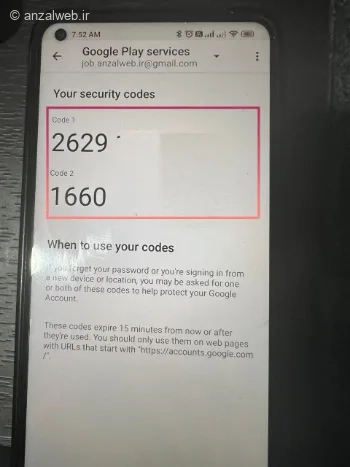
این روش زمانی کاربرد دارد که حسابتان روی یک دستگاه فعال باشد و حالا بخواهید با یک دستگاه دیگر به آن وارد شوید. گوگل برای همه کاربران چند کد ویژه را در نظر گرفته که میتوانید در شرایط اضطراری از آنها برای ورود به حساب خودتان کمک بگیرید. برای دسترسی به این کدها ابتدا به تنظیمات گوشی بروید و روی گزینه Google تپ کنید.
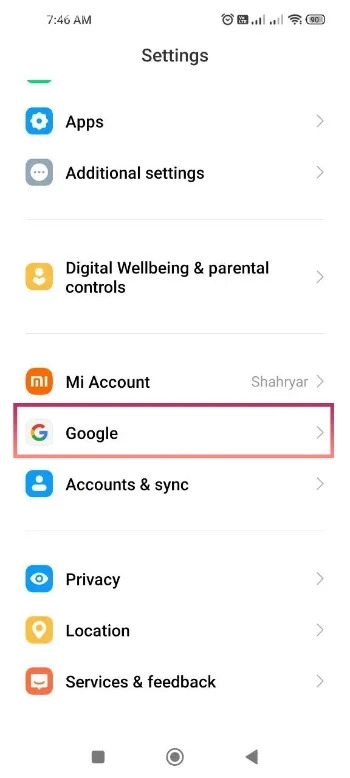
در صفحه بعد روی آدرس جیمیلتان تپ کنید.
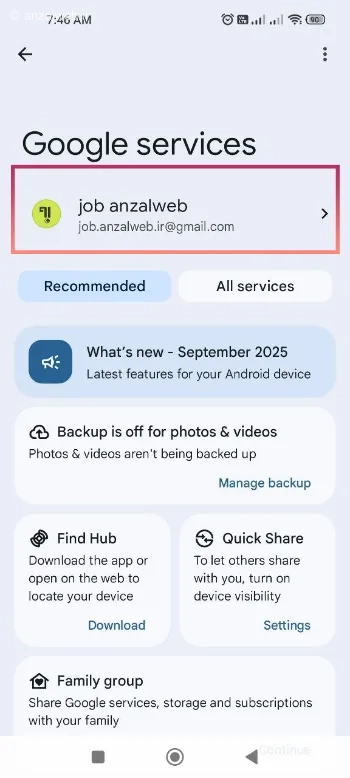
گزینه Manage your google account را انتخاب کنید.
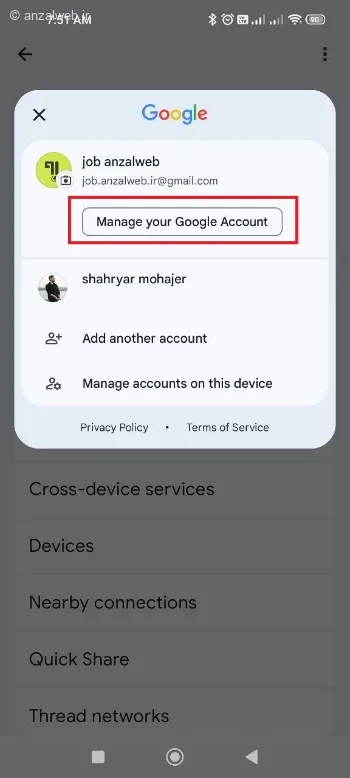
به Security & sign in بروید.
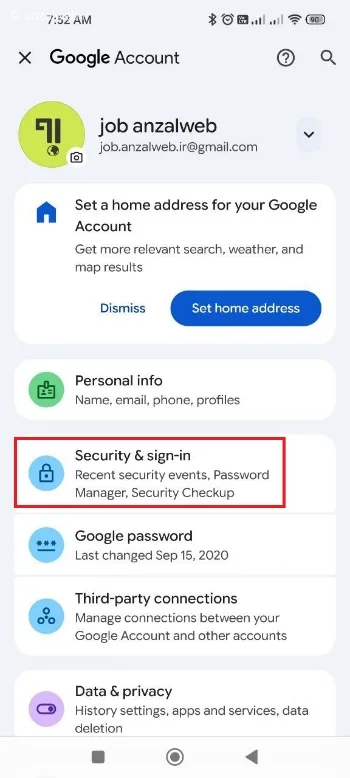
حالا گزینه Security code را بزنید.
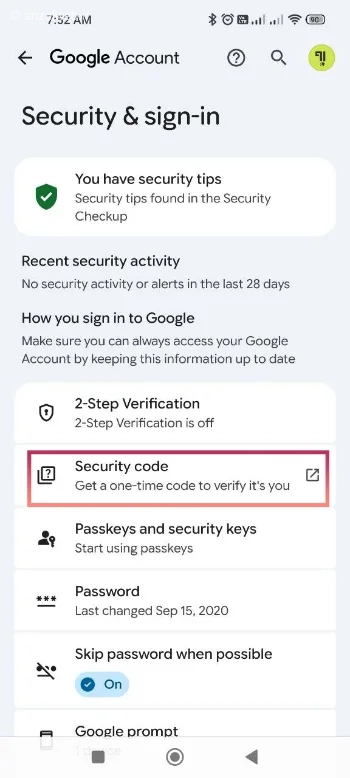
در صفحه بعد دو کد مختلف برایتان نمایش داده میشود.
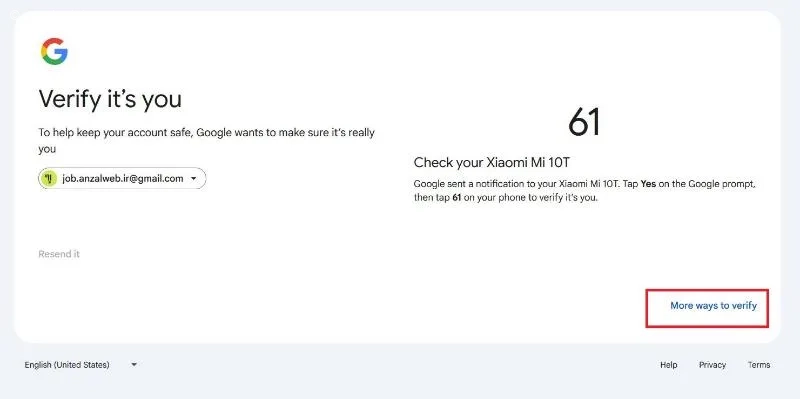
در صفحه ورود به حساب روی گزینه More ways to verify بزنید.
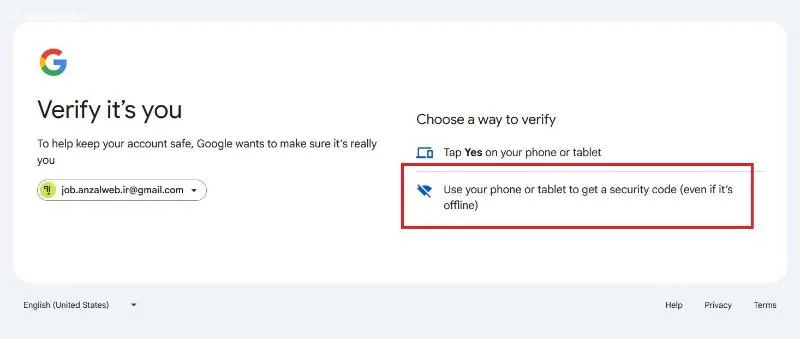
گزینه دوم یعنی Use your phone or tablet to get a security code (این روش حتی در زمانی که اینترنت نداشته باشید کار میکند) را انتخاب کنید.
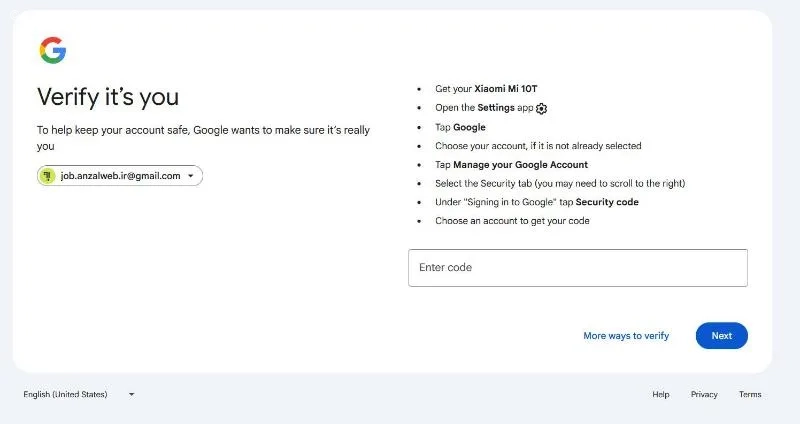
با وارد کردن یکی از آن دو کد در این صفحه میتوانید وارد حساب جیمیلتان شوید.
۴- حساب جیمیل روی گوشی را بررسی کنید
اعلان تایید گوگل تنها زمانی به گوشی شما ارسال میشود که همان جیمیل روی آن فعال باشد. برای اطمینان از این موضوع، در تنظیمات به سراغ گزینه Google بروید و مطمئن شوید که آدرس ایمیل نمایش داده شده در این بخش با آدرس ایمیل حسابتان یکسان است.
۵- دریافت کد تایید با شماره تلفن
گوگل امکان دریافت کد تایید با پیامک را برای اکثر شمارههای ایرانی غیرفعال کرده است. اگر در خارج از کشور هستید یا حین ساخت اکانت جیمیل از شماره مجازی استفاده کردید، میتوانید با زدن این گزینه از گوگل بخواهید کد را به شماره تلفنتان بفرستد.
۶- از قابلیت Passkeys استفاده کنید
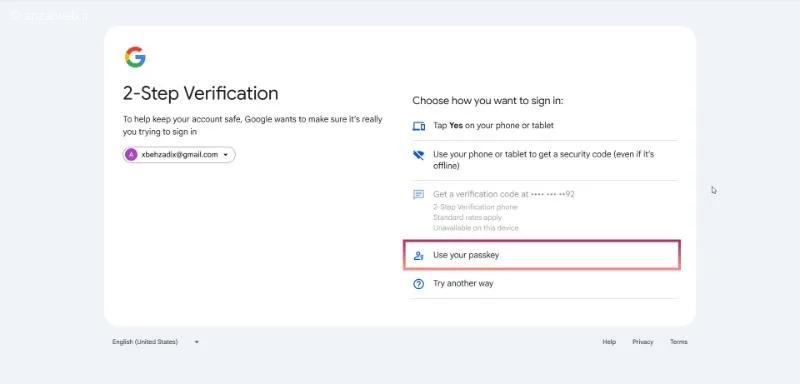
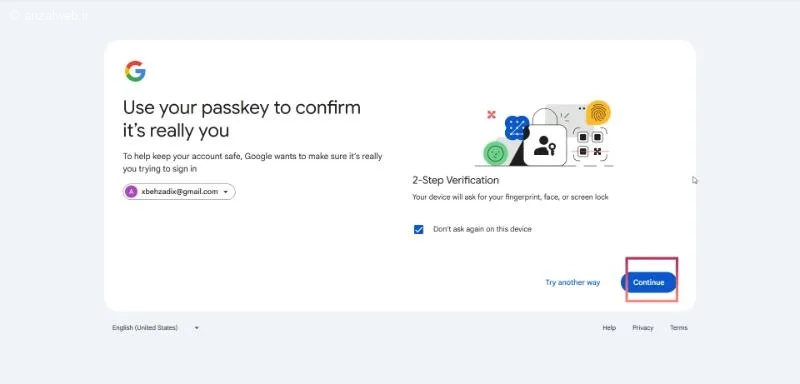
اگر روی گوشی اندرویدیتان حساب گوگل فعال است و میخواهید با مرورگر دسکتاپ وارد اکانت گوگل شوید، میتوانید از قابلیت Passkeys استفاده کنید. در همان صفحه ورود به حساب روی گزینه Use your passkeys بزنید.
گزینه Continue را انتخاب کنید.
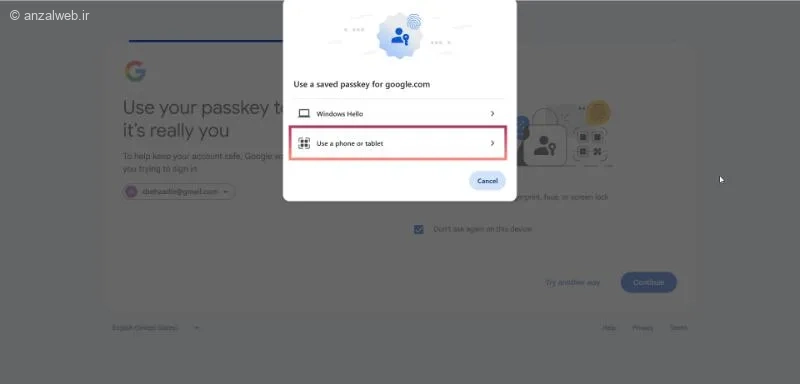
گزینه Use phone or tablet را بزنید.
کدی که روی صفحه نمایش داده میشود را با موبایلتان اسکن کنید.
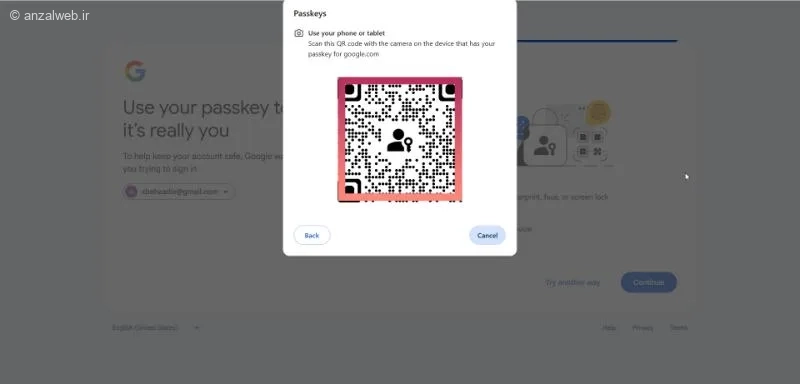
در مرحله بعد باید روی گوشی حسگر اثر انگشت را یکبار لمس کرده یا پین صفحه قفل را وارد کنید. بعد از این مرحله میتوانید به حسابتان دسترسی پیدا کنید.
۷- کش مرورگر را پاک کنید
گاهی وقتها پاک کردن کش مرورگر هم میتواند مشکلتان را حل کند. بهتر است برای وارد شدن به حساب از مرورگر کروم استفاده کنید که توسط خود گوگل طراحی و عرضه شده است.
۸- دستگاه را ریستارت کنید
آخرین روشی که میتوانم به آن اشاره کنم، ریستارت کردن موبایل، تبلت یا دسکتاپتان است. این روش شاید ساده به نظر برسد، اما امتحان کردن آن ضرری ندارد.
جمع بندی
برای حل مشکل عدم دریافت اعلان گوگل ورود به حساب، از یک VPN معتبر کمک بگیرید. اگر کد تایید برایتان پیامک نمیشود، به بخش تنظیمات حساب کاربری گوگل بروید و در قسمت Security and sign in از کدهای ویژه ورود به حساب استفاده کنید. علاوه بر این، روشهایی مثل پاک کردن کش مرورگر، ریستارت کردن دستگاه و استفاده از قابلیت Passkeys را در نظر بگیرید.
سوالات متداول
پیامک کد تأیید گوگل چیست؟
این پیامک برای وارد شدن به حساب گوگل مورد استفاده قرار میگیرد و نقش یک کلید امنیتی را ایفا میکند.
هویتتان را تایید کنید یعنی چه؟
درخواست هویتتان را تایید کنید یا Verify it’s you یک روش امنیتی برای جلوگیری از دسترسی هکرها به حساب کاربری گوگل شماست.
کد تایید ایمیل به کجا ارسال میشود؟
این کد در بخش صندوق پیامها قرار میگیرد، البته گاهی به اشتباه وارد بخش Spam یا Junk میشود.
کد امنیتی جیمیل را چگونه وارد کنیم؟
کافیست همان کدی که برایتان ارسال شده را به ترتیب تایپ کنید تا بتوانید وارد حساب کاربریتان شوید.
نظرات و پیشنهاد شما؟
شما از چه روشی برای تایید حساب خودتان استفاده میکنید؟ به نظرتان تایید دو مرحله ای گوگل بهتر است یا ارسال پیامک؟ تجربیات و پیشنهادات خود را با من و سایر کاربران در میان بگذارید.






نظرات کاربران