
ویندوز ۱۱ با وجود قابلیت ها و رابط کاربر زیبایی که دارد که دارد اما از مشکلات آزاردهنده ❌ هم خالی نیست.
در ادامه یک ابزار رایگان و کاربردی را به شما معرفی میکنم که از طریق آن میتوانید مشکلات ویندوز ۱۱ نظیر حذف تبلیغات، دستکاری منوها و.. را با یک کلیک و بدون پیچیدگی انجام دهید.
رفع مشکلات آزاردهنده ویندوز ۱۱ با Winaero Tweaker
How to Fix Windows 11 Annoyances
برنامه ها و ترفندهای رجیستری زیادی وجود دارد که شما میتوانید با هر کدام از آنها یک بخش ویندوز ۱۱ را دستکاری کنید. نصب برنامه های جداگانه یا دستکاری رجیستری ممکن است برای کاربران معمولی چندان جالب نباشد. ابزارهای رایگان و جامع در این موارد بهترین گزینه هستند. شما یک برنامه که چندین قابلیت داخلی برای دستکاری داشته باشد دانلود و استفاده میکنید. در ادامه برای اینکار ابزار رایگان Winaero Tweaker را به شما معرفی خواهیم کرد.
ابتدا Winaero Tweaker را دانلود و نصب کنید. پس از نصب برنامه را اجرا کنید. چندین دسته بندی برای شخصی سازی ویندوز ۱۱ چلو شما قرار میگرد که در ادامه چند گزینه کاربردی آن را به شما معرفی میکنم.
دقت کنید برای اعمال تغییرات در برخی اوقات لازم است سیستم را ریستارت یا گزینه Restart در کادر ظاهر شده پایین برنامه را بزنید.
۱- بازگرداندن منوی کلیک راست کلاسیک و ویرایش آن
اگر از نمایش گزینه های کاربردی منو ویندوز ۱۱ در بخش Show more options خسته شدید. فقط کافیست به بخش Classic Full Context Menu بروید و گزینه Enable classic full context menu را بزنید.
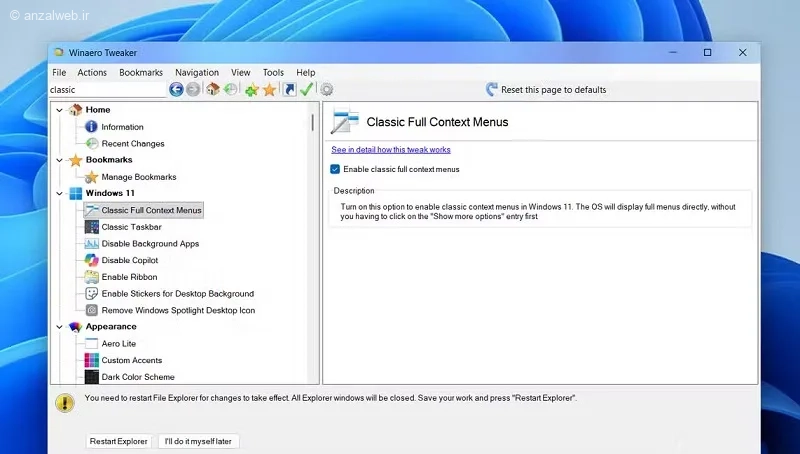
سپس گزینه Restart Explorer پنجره پایین برنامه را بزنید.
همچنین این برنامه به شما اجازه ویرایش گزینه های منو کلیک راست را نیز میدهد شما میتوانید گزینه های کاربردی مثل Create Restore Point (برای ساختن نقطه بازیابی در سیستم ریستور)، Add Task manager برای اضافه تسک منیجر یا Kill Non-Responsive Apps (برای بستن برنامه های هنگ کرده) به کلیک راست خود اضافه کنید. تمام این بخش ها در دسته Context Menu قابلیت Enable یا فعال سازی دارند.
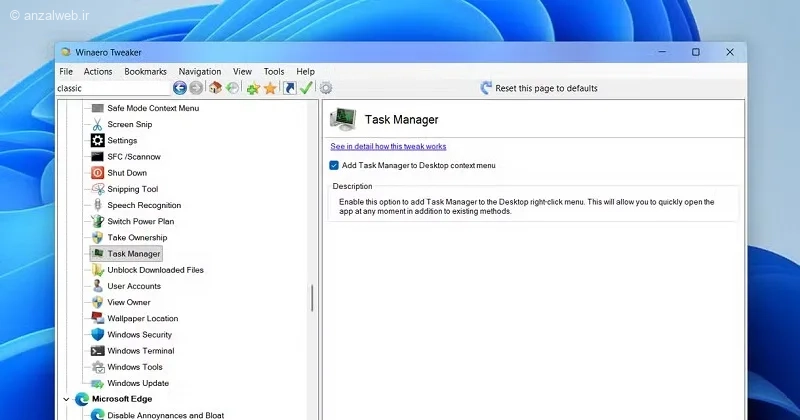
با فعال کردن این گزینه دیگه نیاز به گرفتن دکمه های ترکیبی برای نمایش تسک منیجر نیست.
۲- حذف تبلیغات ویندوز ۱۱
یکی از بخش هایی که قبلا در مجله خبری آی تی و دیجیتال هم بسیار در مورد آن صحبت کردیم نمایش تبلیغات ناخواسته در همه جا ویندوز ۱۱ است. این برنامه نیز در دسته Behavior و بخش Ads and Unwanted Apps یک لیست واقعا کاربردی برای حذف تبلیغات از بخش های مختلف ویندوز ۱۱ در اختیارتان میگذارد.
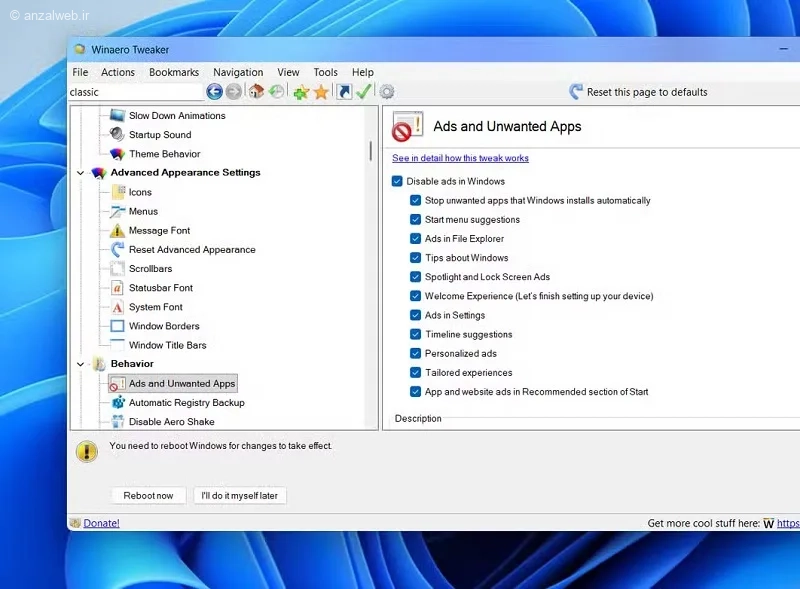
تبلیغات هر قسمت را خواستید غیرفعال کنید فقط چک باکس آن را بزنید.
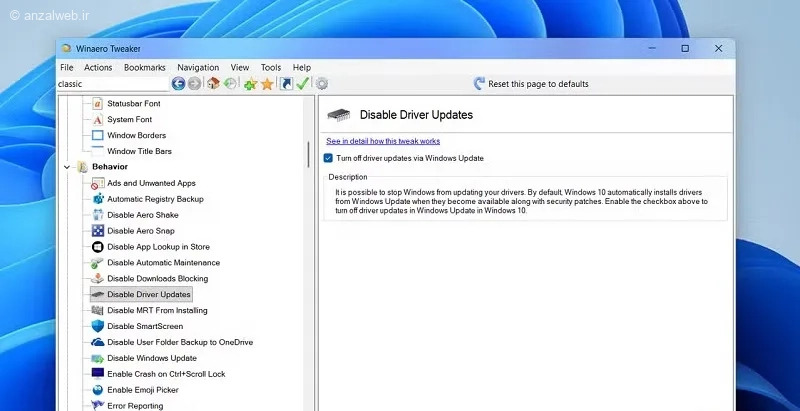
۳- غیر فعال کردن آپدیت خودکار
اگر از آپدیت های خودکار ویندوز ۱۱ و درایورها خسته شدید، در دسته Behavior گزینه های Disable Windows Update یا Disable Driver Update را فعال کنید.
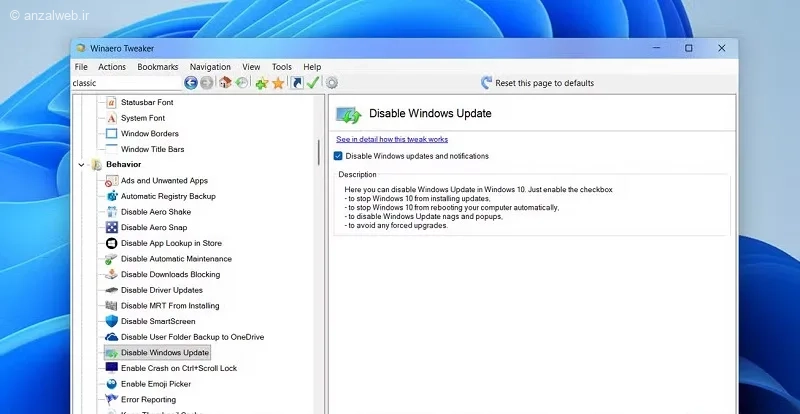
با اینکار آپدیت خودکار درایورها و سیستم عامل به صورت اجباری غیرفعال میشود.
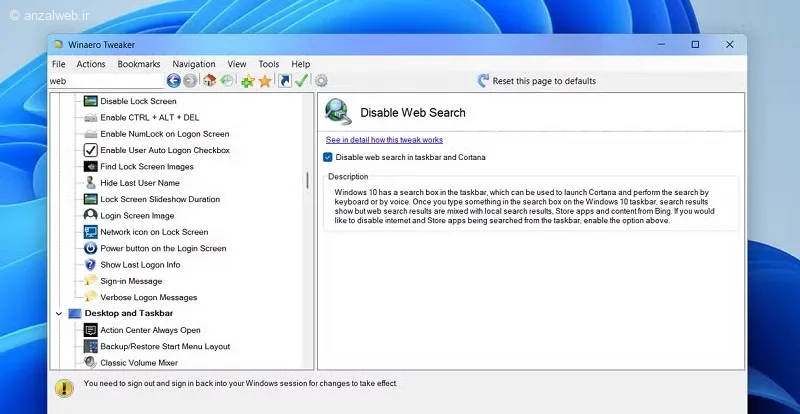
۴- خاموش کردن جستجو وب در بخش استارت
در منوی جستجوی استارت ویندوز ۱۱، نمایش نتایج اینترنت که از طریق Bing انجام و نهایت در مرورگر Edge باز میشود بسیار آزاردهنده است. کافیست شما نام یک برنامه مثل نوت پد را به صورت Nottpad اشتباه تایپ و اینتر کنید تا مرورگر وب شما باز شود!
برای حذف این قابلیت در بخش Disable Web Search گزینه turn off web searches in the Start menu و گزینه Disable web search in taskbar and cortana را فعال کنید.
۵- خاموش کردن صفحه آماده سازی
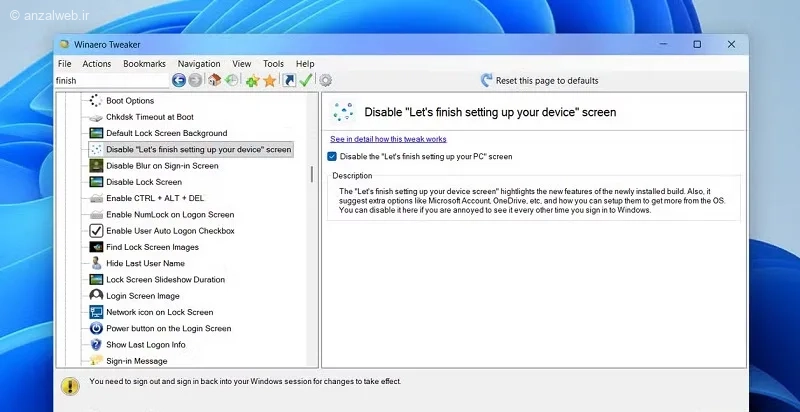
صفحه “Let’s finish setting up your device” بعد از هر آپدیت اصلی هم آزار دهنده است. این صفحه شما را به استفاده از حساب مایکروسافت، OneDrive و Edge تشویق میکند.
برای حذف آن در کادر جستجو برنامه Disable Let’s finish setting up your device screen را جستجو و تیک آن را بزنید.
۶- برگرداندن قدیمی های محبوب
اگر مثل من هنوز استفاده از نمایش دهنده عکس ویندوز ۱۰ را ترجیح میدهید یا نوت پد قدیمی را کاربردی و سریع تر میدانید یا دلتان برای ویجت های ویندوز ۷ تنگ شده است، پیشنهاد میکنم به دسته بندی Get Classic Apps بروید.
در اینجا میتوانید این گزینه ها و حتی بازی های قدیمی ویندوز را نیز بر روی ویندوز ۱۱ خود تنها با یک کلیک فعال کنید.
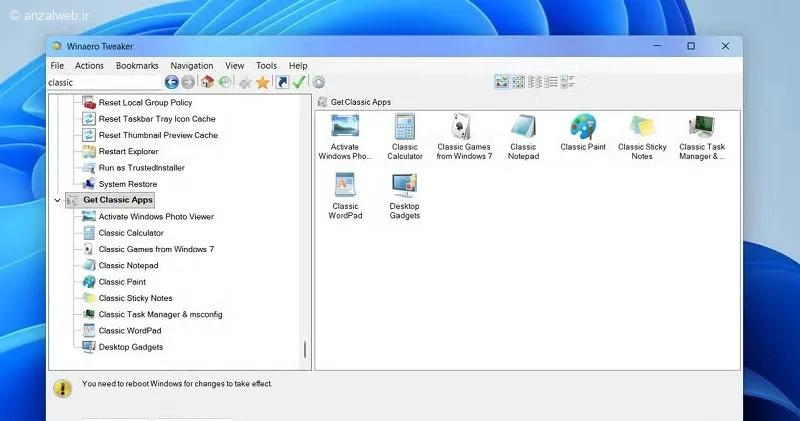
بعد از فعال سازی هر گزینه این بخش باید سیستم را ریستارت کنید.
چگونه تنظیمات و تغییرات اعمال شده را ریست کنیم؟
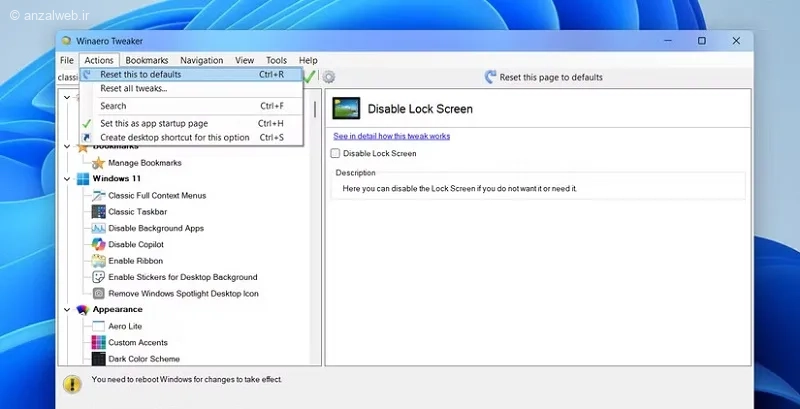
اگر به هر دلیلی از تغییراتی که انجام داده اید پشیمان شده اید برای بازگشت آن به حالت اول برنامه دور راه ساده و سریع در اختیار شما قرار میدهد.
از منو Action می توانید دو گزینه Reset this to default برای بازگشت تنظیمات در بخش انتخاب شده یا گزینه Reset all tweaks برای ریست تمام تنظیمات و تغییرات به حالت اول استفاده کنید.
جمع بندی
با برنامه رایگان Winaero Tweaker شما میتوانید رابط ریبون کلاسیک را در File Explorer فعال کنید، برنامه های پس زمینه را محدود، الاک اسکرین را حذف کنید، حاشیه پنجره ها را تنظیم، انیمیشنها را سریعتر و خیلی کارهای دیگر انجام دهید. علاوه براین شما میتوانید تنظیمات محبوب خود را با زدن دکمه ستاره بالا برای دسترسی آسان تر و مجدد بوک مارک کنید.
تمام این کارها بدون نیاز به دستکاری رجیستری یا دستورات پیچیده PowerShell انجام میشود. علاوه بر این میتوانید تمام تنظیمات اعمال شده از طریق منو File بالا برنامه و گزینه Import/Export Tweaks خروجی یا بکاپ بگیرید یا تنظیمات قدیمی خود را وارد برنامه کنید.
سوالات متداول
آیا استفاده از این ابزار ویندوز 11 را خراب میکند؟
خیر، همه تغییرات قابلیت برگشت دارند و دائمی نیستند. همچنین گزینه ریست کامل نیز در برنامه وجود دارد. اما ما پیشنهاد میکنیم همیشه قبل از اعمال تغییرات، از داده های مهم خود پشتیبان بگیرید.
آیا این برنامه روی ویندوز ۱۰ هم کار میکند؟
بله، اما گزینه های مدیریتی آن متفاوت خواهند بود و ممکن است برخی از تنظیمات در دسترس نباشند.
نظرات و پیشنهاد شما؟
تجربه شما در مورد برنامه های این چنینی که شخصی سازی ویندوز ۱۱ را به ارمغان می آورند چیست؟ آزار دهنده ترین قابلیت ویندوز ۱۱ از دید شما چه هست؟ توانستید از طریق این ابزار آن را غیرفعال کنید؟ تجربه و پیشنهاد خود را حتما در بخش نظرات با من و دیگران به اشتراک بگذارید.






نظرات کاربران