

هک شدن تلگرام 🕵️♂️ می تواند برای شما بسیار گران تمام شود اطلاعات شما به سرقت برود و یا از اکانت شما برای سودجویی و کلاهبرداری از آشنا و غریبه استفاده شود.
در این مطلب از مجله خبری آی تی و دیجیتال، خواهیم گفت که چگونه و از روی چه علائمی بفهمید که هک شده اید و پس از آن چگونه حساب خود را پس بگیرید.
چگونه بفهمیم تلگرام هک شده در آپدیت جدید
How Do I Know if My Telegram Account Is Hacked in Latest Version?
با وجود رعایت همه نکات برای جلوگیری از هک تلگرام، باز هم ممکن است با رعایت نکردن برخی جزئیات حساب تلگرام شما هک شود. برای مثال باز کردن یک لینک ناشناس و دانلود فایل و باز کردن آن از طریق یک منبع نامطمئن می تواند منجر به نصب بدافزارها و جاسوس افزارها و در نهایت دسترسی به حساب تلگرام شما شود. به طور کلی برای پرسش به این سوال که از کجا بفهمیم تلگرام هک شده در ایفون، اندروید و سایر نسخه های تلگرام چند نشانه اصلی وجود دارد:
- پیام هایی که شما آنها را ندیده اید یا ارسال نکرده اید.
- در موبایل به مسیر Settings > Privacy and Security > Active Sessions (Devices) بروید و دستکاه های متصل به حساب را بررسی کنید.
- در نسخه دسکتاپ به Settings > Devices بروید و دستکاه های متصل به حساب را بررسی کنید.
- پروفایل، نام کاربری و سایر تنظیمات تغییر کرده اند.
- کدهای تأییدی از طرف تلگرام برای شما ارسال شده که شما آنها را درخواست نکرده اید.
- نوتیفیکیشن ورودهای ناشناخته به حساب شما از طرف تلگرام ارسال شده است.
در ادامه بررسی این علائم و روش های باز پس گیری اکانت هک شده تلگرام می پردازیم.
۱- علائم هک شدن تلگرام چیست؟
۱-۱ دستگاه های مشکوک در لیست Active Sessions
هک شدن تلگرام شما بدین معنا است که دستگاه دیگری وارد حساب شما شده و به آن دسترسی دارد. طبق گفته پشتیبانی تلگرام، مهمترین روش برای تشخیص این که اکانت شما هک شده یا خیر این است که لیست دستگاه های فعال و متصل به تلگرام خود را چک کنید. به این دستگاه ها در اصطلاح Active Sessions گفته می شود. در این لیست کافی است که بررسی کنید که دستگاه های موجود در لیست متعلق به شما هستند یا خیر. اگر دستگاه یا دستگاه هایی در لیست هستند که نمی شناسید، می تواند به این معنا باشد که هک شده اید. در زیر مراحل دسترسی به Active Sessions در نسخه های مختلف تلگرام را می بینید:
تلگرام اندروید
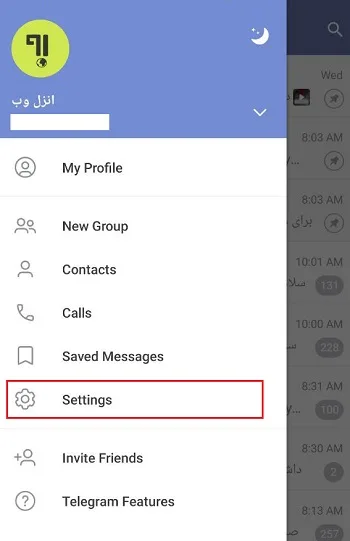
وارد Settings شوید.
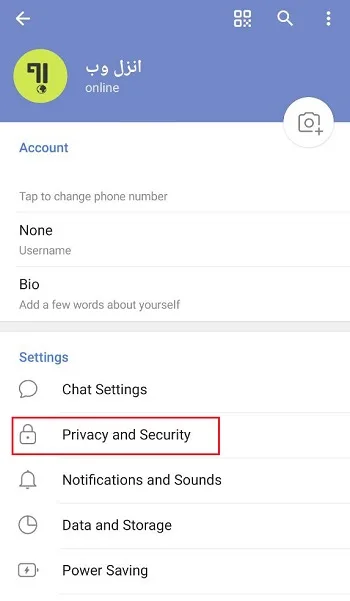
روی Privacy and Security تپ کنید.
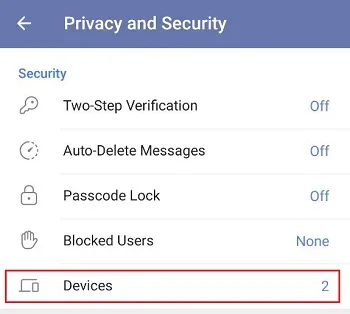
وارد بخش Devices شوید.
در این بخش تمامی سشن ها یا دستگاه های فعال که به اکانت شما دسترسی دارند، دیده می شوند.
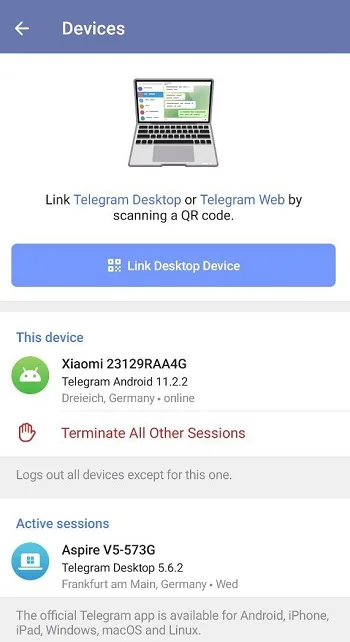
در این قسمت برای حذف دستگاه های مشکوک روی آن تپ کنید و گزینه Terminate Session بزنید.
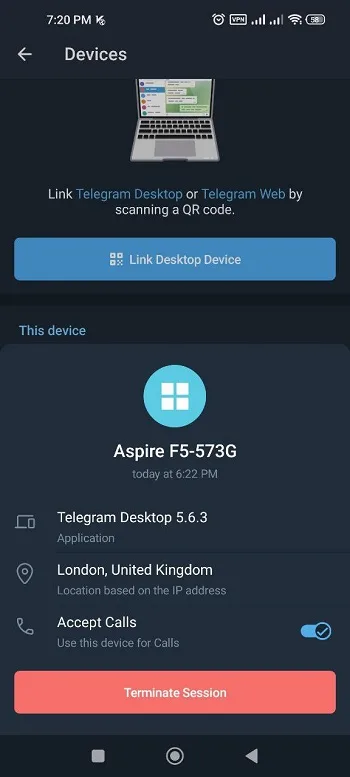
برای حذف همه دستگاه های متصل نیز میتوانید بر روی گزینه Terminate All Other Sessions بزنید.
تلگرام آیفون
در Settings وارد Devices شوید.
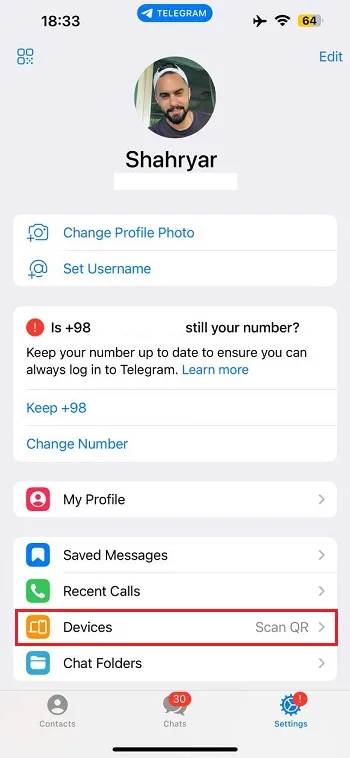
در این بخش تمامی سشن ها یا دستگاه های فعال که به اکانت شما دسترسی دارند، دیده می شوند.
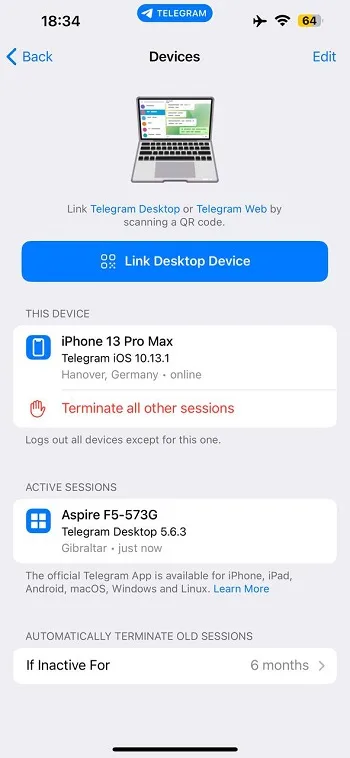
برای حذف دستگاه های مشکوک آن را به سمت مخالف بکشید و گزینه Terminate Session بزنید.
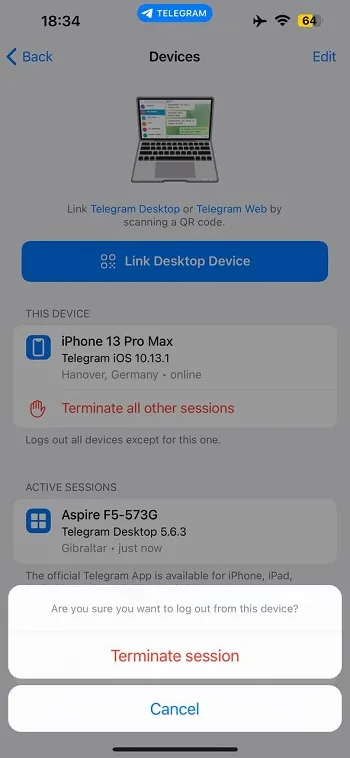
برای حذف همه دستگاه های متصل نیز میتوانید بر روی گزینه Terminate All Other Sessions بزنید.
تلگرام دسکتاپ
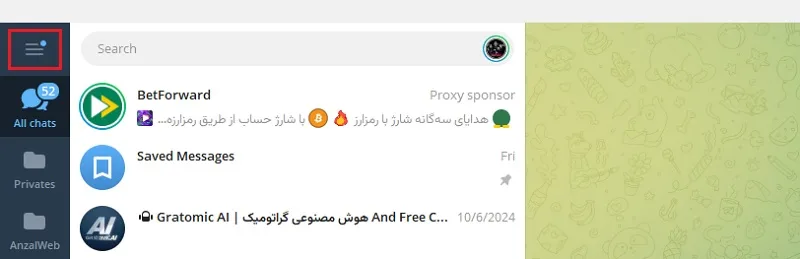
روی آیکون سه خط کلیک کنید.
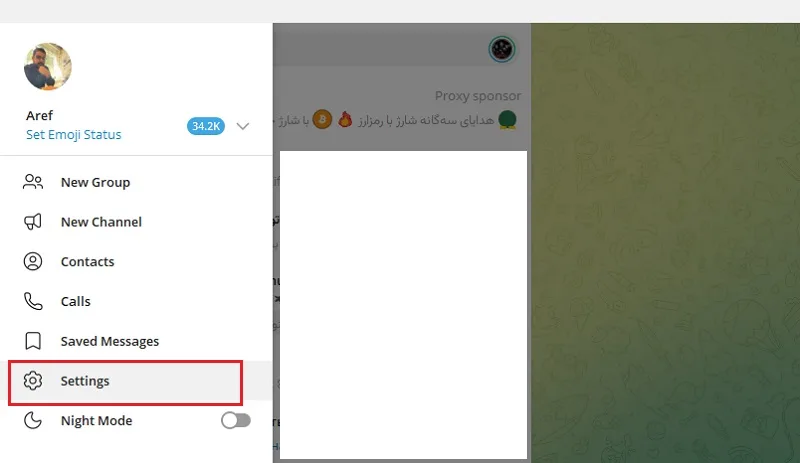
وارد Settings شوید.
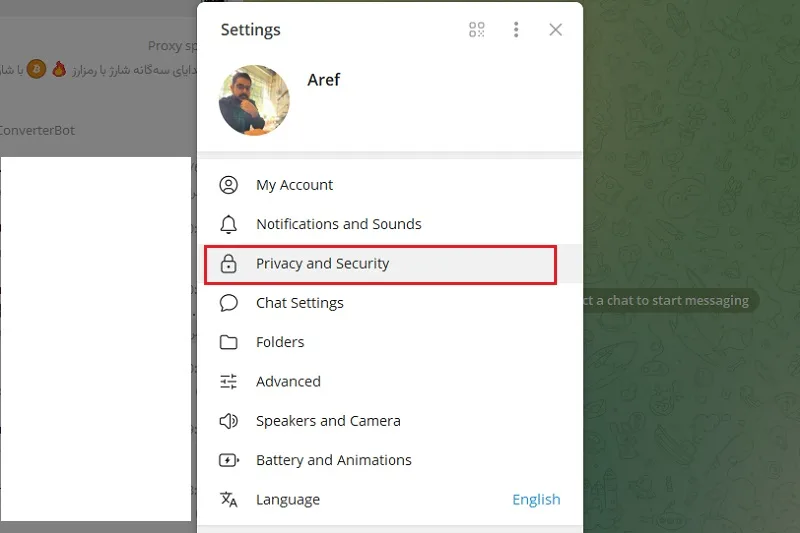
روی Privacy and Security تپ کنید.
سپس وارد Active Sessions شوید.
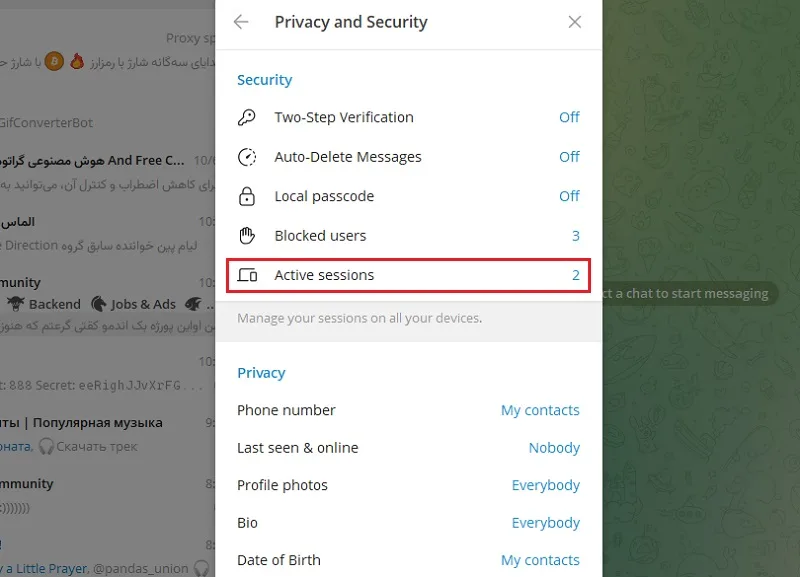
در این بخش تمامی سشن ها یا دستگاه های فعال که به اکانت شما دسترسی دارند، دیده می شوند.
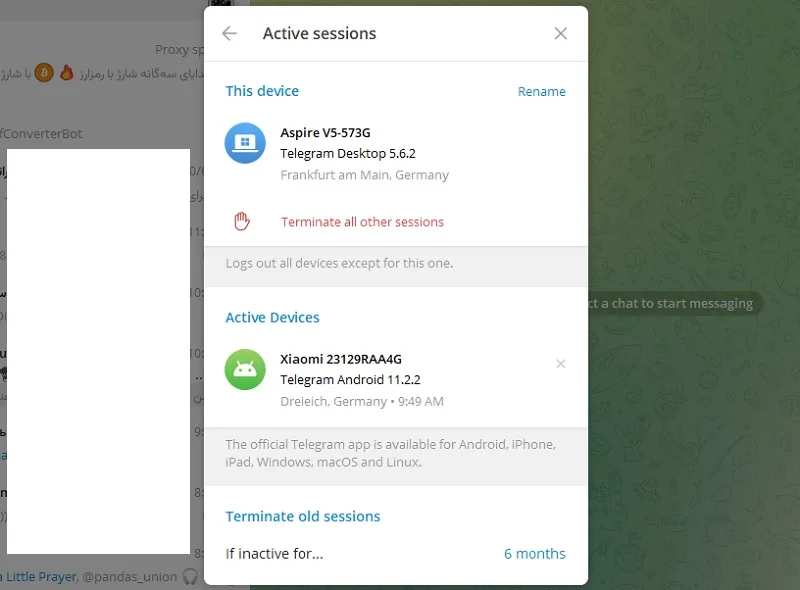
برای حذف دستگاه های مشکوک آن را به سمت مخالف بکشید و گزینه Terminate Session بزنید.
تلگرام وب
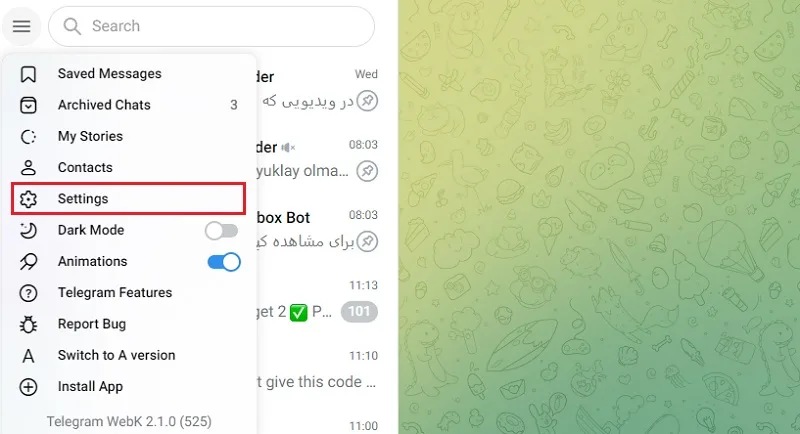
روی آیکون سه خط کلیک کنید.

وارد Settings شوید.
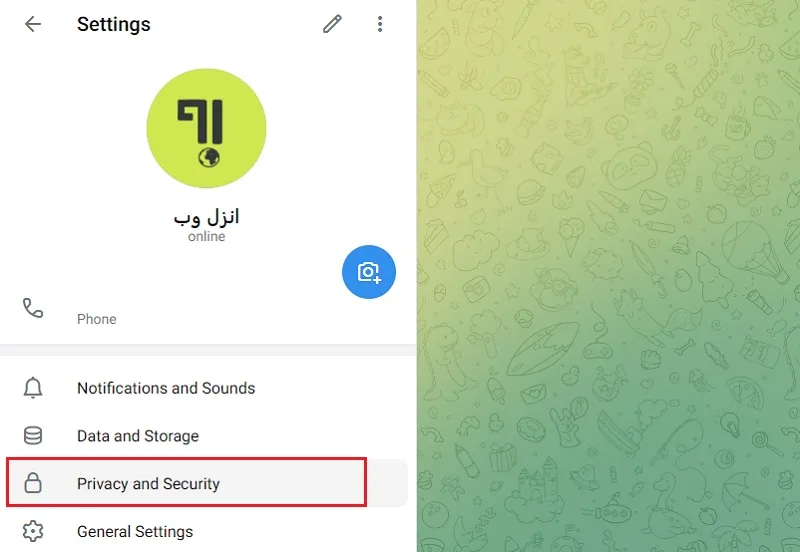
روی Privacy and Security کلیک کنید.
سپس وارد Active Sessions شوید.
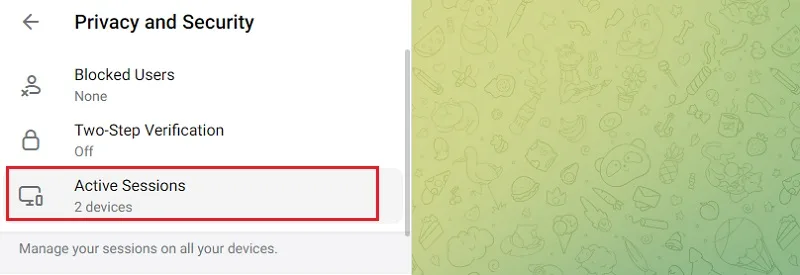
در این بخش تمامی سشن ها یا دستگاه های فعال که به اکانت شما دسترسی دارند، دیده می شوند.
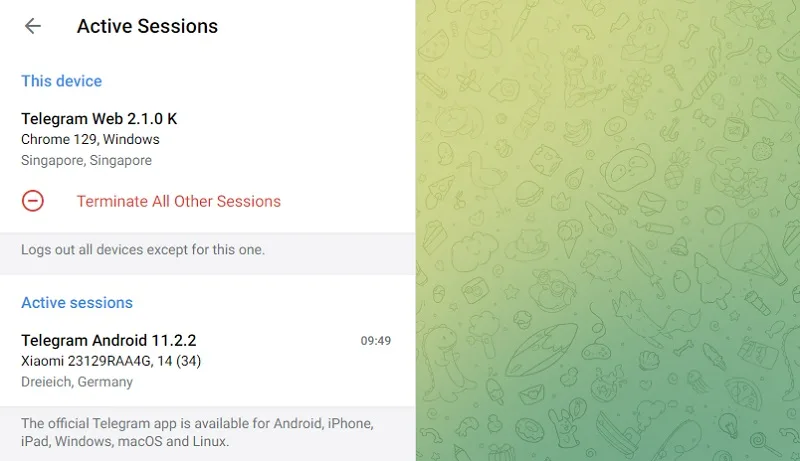
جهت حذف دستگاه های مشکوک آن را به سمت مخالف بکشید و گزینه Terminate Session بزنید.
۱-۲ پیام ها و فعالیت های مشکوک
روش دیگر برای فهمیدن اینکه تلگرام شما هک شده است، این است که تمام چت های اخیر خود را مرور کنید. اگر متوجه پیام هایی شدید که شما به طور خصوصی یا در گروه ها ارسال نکرده اید و یا پیام هایی را دیدید که دریافت و مشاهده شده اند در حالی که شما اولین بار است آنها را می بینید، به احتمال زیاد حساب شما هک شده است.
۱-۳ تغییرات ناخواسته در پروفایل و تنظیمات
تغییر ناخواسته نام کاربری، تصویر پروفایل و یا بیوگرافی می تواند به این معنا باشد که شخص دیگری بدون اجازه شما به اکانت تلگرامتان دسترسی پیدا کرده است. بنابراین لازم است که این موارد را بررسی کنید. به قسمت Privacy and Security در تنظیمات بروید و مطمئن شوید که هیچ تغییری در تنظیماتی مانند شماره تلفن یا لیست مخاطبین ایجاد نشده است.
۱-۴ ارسال مکرر کد تایید
اگر تلگرام به طور مداوم از شما کد تایید (Verification Code) درخواست می کند و به شما پیام می دهد، به ویژه در زمانی که شما سعی در ورود ندارید، ممکن است فردی دیگر در تلاش برای دسترسی به حساب شما باشد. در صورتی که حساب شما به طور کل از تلگرام خارج شد و نیاز به وارد کردن کد تایید پیدا کردید، احتمالا شخص دیگری وارد حساب شما شده است.
۱-۵ نوتیفیکیشن های مشکوک
روش دیگر برای فهمیدن این موضوع توجه به پیام ها و نوتیفیکیشن های تلگرام است. تلگرام به محض ورود دستگاهی جدید به حساب شما، نوتیفیکیشنی به شما ارسال می کند تا مطمئن شود شما در جریان باشید و در صورتی که این اتفاق بدون اجازه شما رخ داده باشد، واکنش نشان دهید یا آن را گزارش کنید. بنابراین در صورتی که چنین نوتیفیکیشنی دریافت کردید بدون اینکه خودتان وارد شده باشید، حساب شما به احتمال زیاد در خطر باشد.
۲- برای پس گرفتن اکانت هک شده و جلوگیری از هک شدن چیکار کنیم؟
۲-۱- پاک کردن سشن ها با Terminate Sessions
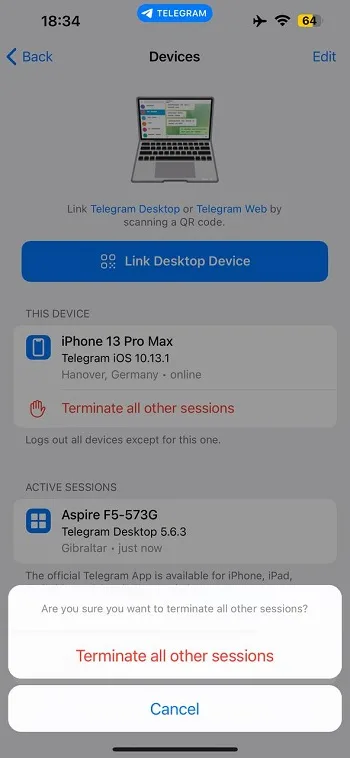
در صورتی که در لیست Active Sessions که در بخش قبلی به آن اشاره کردیم، دستگاه ناشناسی مشاهده کردید، کافی است روی آن کلیک یا تپ کنید و گزینه Terminate Session را بزنید تا تلگرام شما در آن دستگاه از دسترس خارج شود. همچنین می توانید با انتخاب گزینه Terminate All Other Sessions دسترسی را برای تمامی دستگاه ها به غیر از دستگاهی که با آن دارید این کار را انجام دهید، ببندید. در زیر تصویر متعلق به این قابلیت در نسخه های مختلف تلگرام را می بینید:
اندروید
برای قطع دسترسی یک دستگاه خاص، روی نام آن و برای قطع دسترسی همه دستگاه ها به جز آن که هم اکنون از آن استفاده می کنید روی Terminate All Other Sessions تپ کنید.
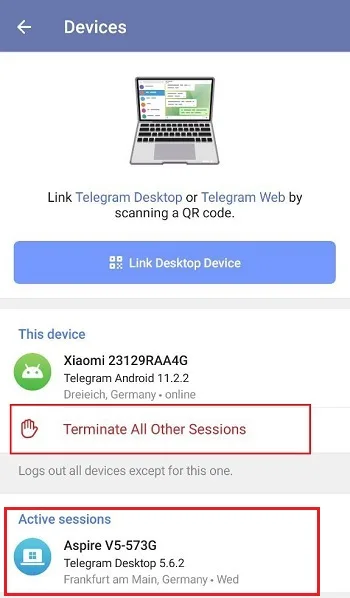
پس از تپ کردن روی یک دستگاه خاص، روی Terminate Session تپ کنید.
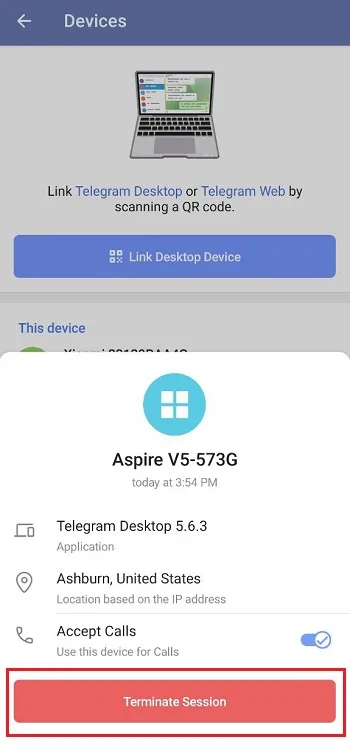
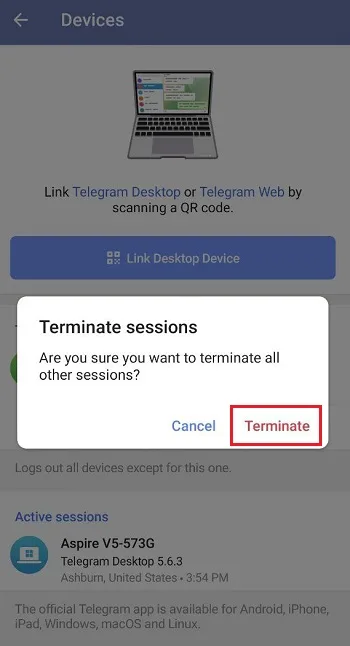
و پس از تپ کردن روی Terminate All Other Sessions، روی Terminate مطابق تصویر تپ کنید.
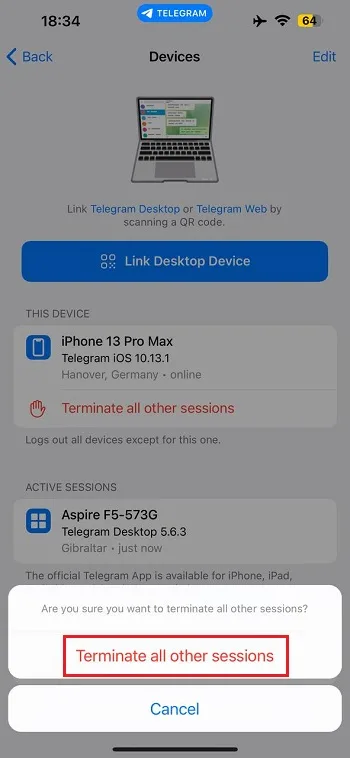
آیفون
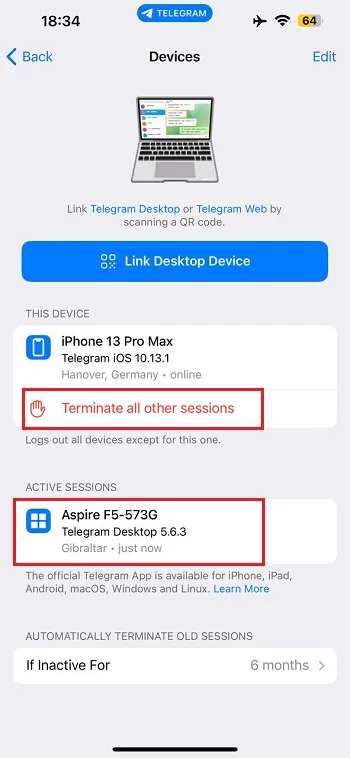
برای قطع دسترسی یک دستگاه خاص، روی نام آن و برای قطع دسترسی همه دستگاه ها به جز آن که هم اکنون از آن استفاده می کنید روی Terminate All Other Sessions تپ کنید.
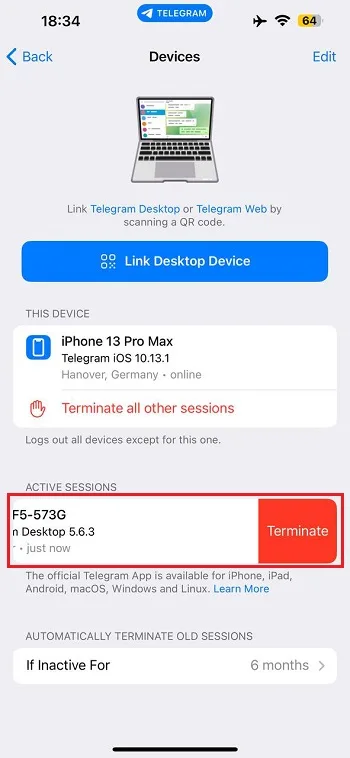
پس از تپ کردن روی یک دستگاه خاص، روی Terminate تپ کنید.
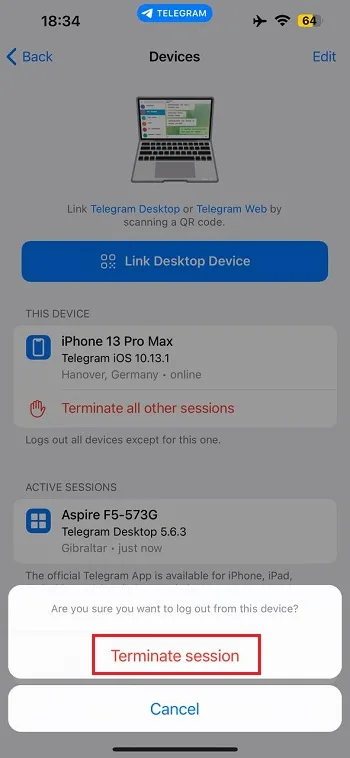
با تپ کردن روی Terminate Session آن را تایید کنید.
پس از تپ کردن روی Terminate All Other Sessions نیز مطابق تصویر آن را تایید کنید.
دسکتاپ
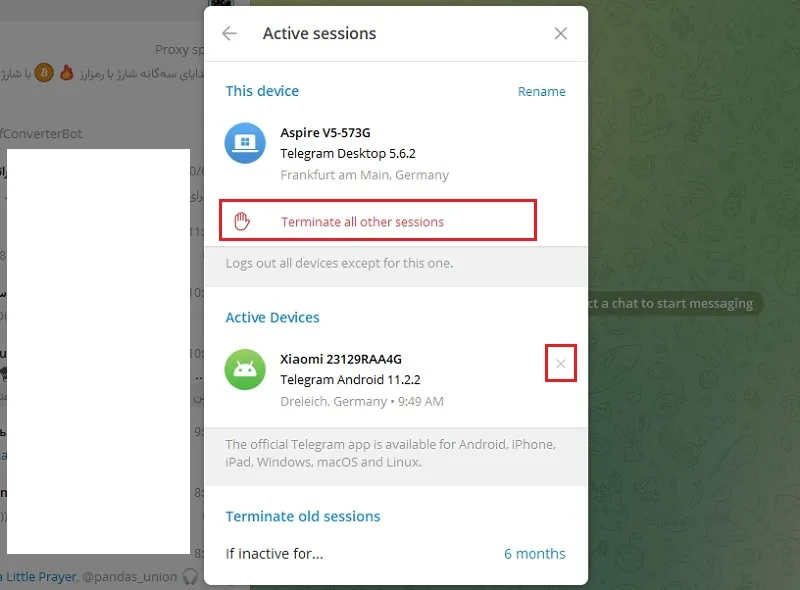
روی تلگرام دسکتاپ پس از کلیک روی علامت ضربدر برای یک دستگاه خاص یا Terminate All Other Sessions برای همه دستگاه های دیگر غیر از دستگاه کنونی، باید Terminate Session را تایید کنید.
وب
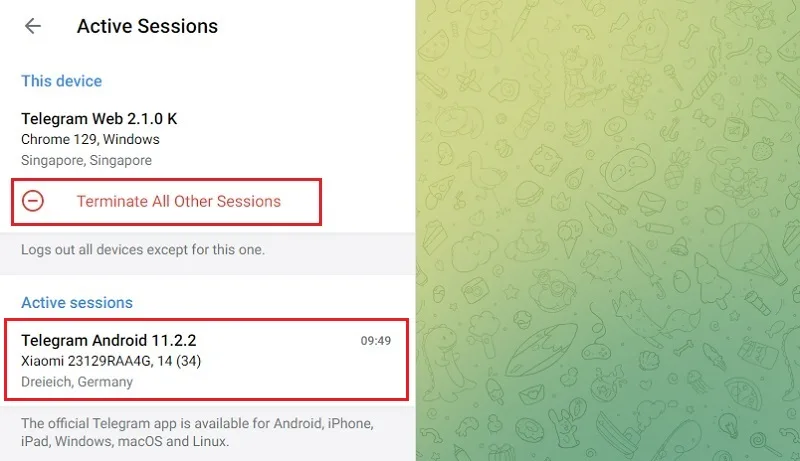
روی نسخه وب تلگرام پس از کلیک روی نام یک دستگاه خاص یا Terminate All Other Sessions برای همه دستگاه های دیگر غیر از دستگاه کنونی، باید Terminate Session را تایید کنید.
۲-۲- احراز هویت ۲ مرحله ای (Two-Step Verification)
پس از پاک کردن سشن ها لازم است تا برای جلوگیری از ورود مجدد، برخی کارها را انجام دهید. یکی از این کارها و شاید مهمترین آنها فعال کردن قابلیت احراز هویت ۲ مرحله ای است. اگر این ویژگی فعال نشده باشد، امکان دسترسی مجدد هکر به حساب شما بالاتر است. این قابلیت به شما اجازه میدهد علاوه بر کد تایید پیامکی، رمز عبور دومی نیز تنظیم کنید. در صورت فعال بودن این قابلیت از قبل، سریعا رمز عبور خود را تغییر دهید. همچنین یک ایمیل که به آن دسترسی دارید برای ریکاوری رمز عبور ثبت کنید.
وارد Settings و سپس Privacy and Security شوید. به قسمت بروید.
روی Two-Step Verification تپ کنید.
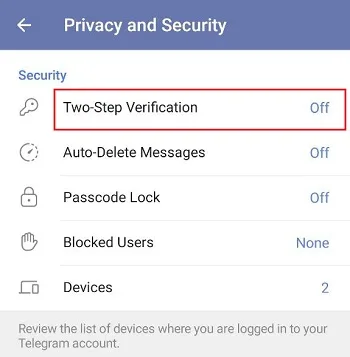
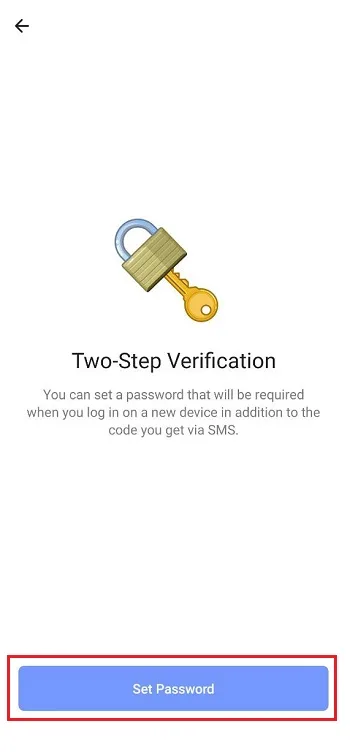
سپس روی Set Password تپ کنید.
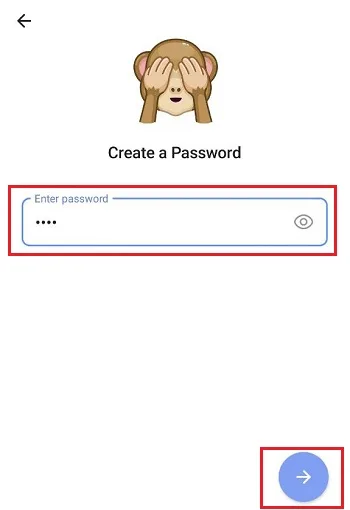
یک رمز قوی انتخاب کنید و آن را وارد کنید و به مرحله بعد بروید.
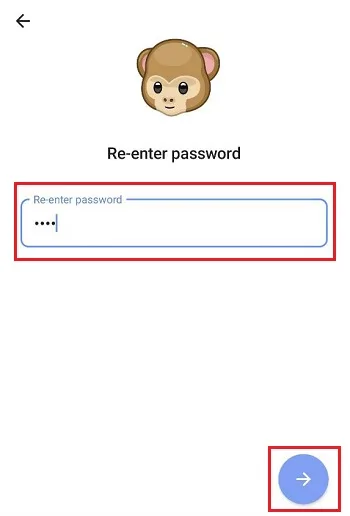
آن را برای تعیین رمز، تکرار کنید. به مرحله بعد بروید.
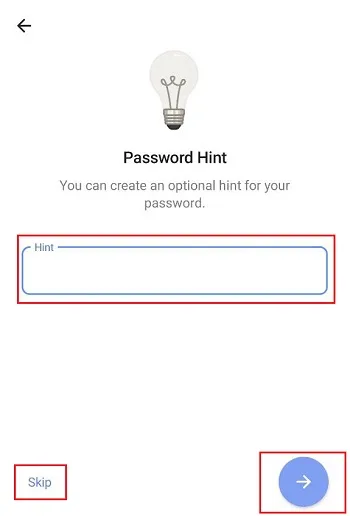
می توانید یک راهنمای برای رمز خود انتخاب کنید. اگر مایل نیستید روی Skip تپ کنید تا به مرحله بعد بروید.
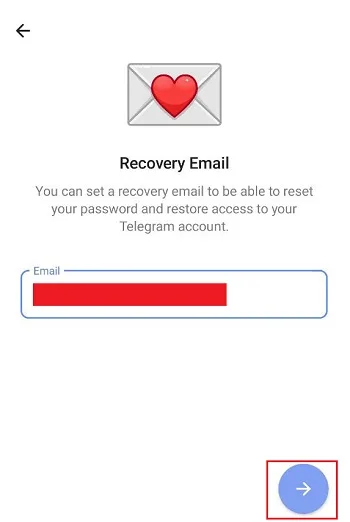
یک ایمیل که به آن دسترسی دارید را به عنوان ایمیل ریکاوری وارد کنید. به مرحله بعد بروید.
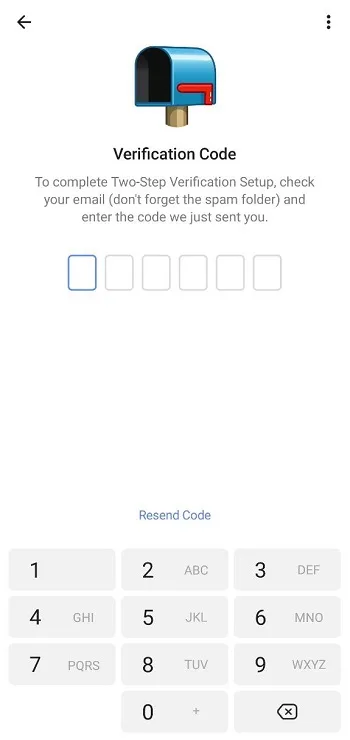
در نهایت کد تاییدی را که به ایمیل شما ارسال می شود را وارد کنید تا با موفقیت احزار هویت ۲ مرحله ای را فعال کنید.
۲-۳- پاکسازی برنامه های مشکوک
اطمینان حاصل کنید که هیچ برنامه یا افزونه جانبی که از امنیت کافی برخوردار نیست، به تلگرام دسترسی ندارد. برخی برنامه ها مانند نسخه های غیررسمی تلگرام که ممکن است به علت برخی قابلیت های جانبی جذاب باشند، ممکن است از اطلاعات حساب شما سو استفاده کنند. بنابراین بهتر است از نسخه رسمی تلگرام استفاده کنید و از استفاده از برنامه ها و افزونه های غیررسمی خودداری کنید.
۲-۴- اقدامات امنیتی بیشتر و فعال کردن Passcode Lock
همچنین علاوه بر احراز هویت ۲ مرحله ای می توانید برای برنامه تلگرام یک کد عبور ۴ رقمی نیز تنظیم کنید تا حتی در صورتی که فردی به تلگرام و گوشی شما دسترسی فیزیکی نیز پیدا کرد، نتواند وارد تلگرام شود.
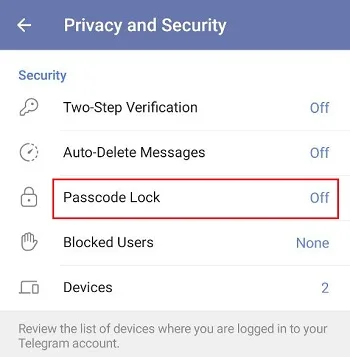
وارد Settings و سپس Privacy and Security شوید. به قسمت بروید.
روی Passcode Lock تپ کنید.
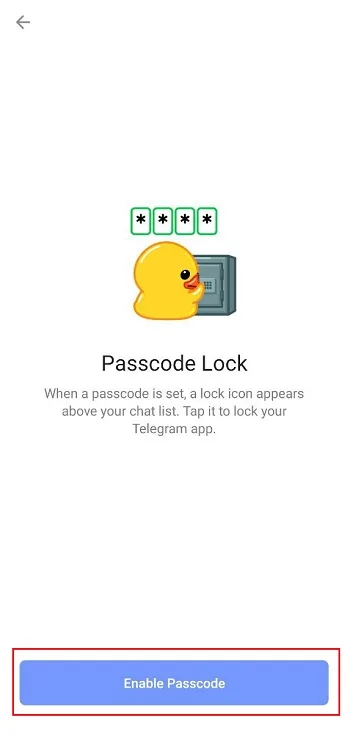
سپس روی Enable Passcode تپ کنید.
رمز ۴ رقمی خود را وارد کنید.
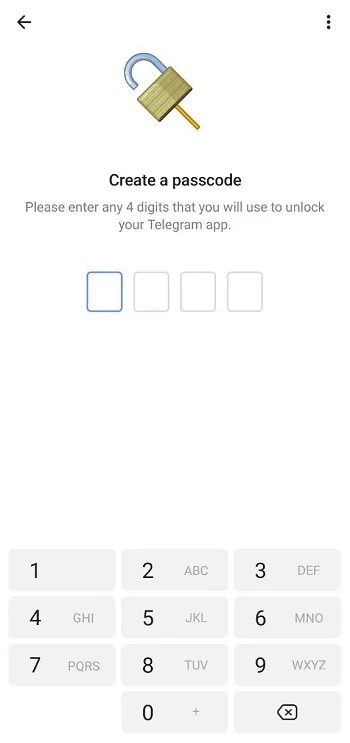
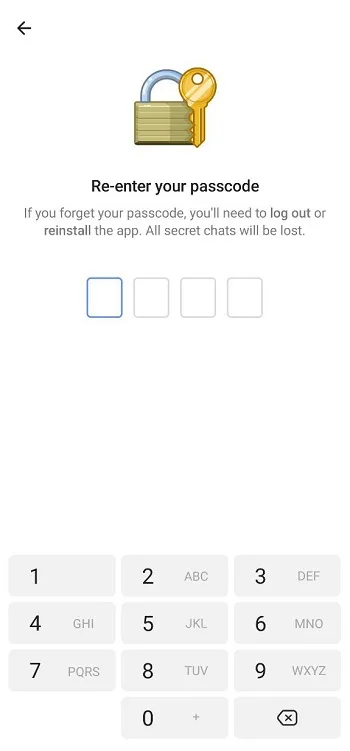
رمز خود را برای تایید تکرار کنید تا Passcode Lock فعال شود.
۲-۵- چه زمانی مجبوریم که که دیلیت اکانت کنیم؟
اگر تمام روش ها شکست خوردند و نتوانستید اکانت خود را بازگردانید ناچار هستید که برای جلوگیری از اتفاقات ناخوشایند مانند سو استفاده از هویت شما، اکانت خود را حذف کنید. برای دیلیت اکانت آیفون و پاک کردن اکانت تلگرام سایر نسخه ها می توانید از طریق صفحه دیلیت اکانت تلگرام حساب خود را حذف کنید.
توجه کنید که دیلیت اکانت دائمی و غیرقابل بازگشت است و پس از آن باید حساب تازه ای ایجاد کنید. این کار تمام پیام ها، محتواها و مخاطبین شما، از جمله گروه ها و کانال های شما را حذف خواهد کرد.
۳- آیا ممکن است از طریق ربات ها و گروه های تلگرامی هک شویم؟
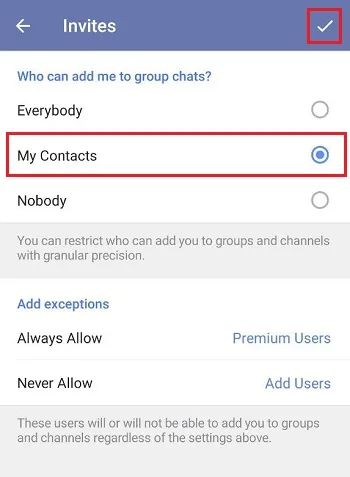
یکی از روش های هک کردن تلگرام از طریق گروه های تلگرامی است و این روش ابدا غیر معمول نیست. گروه ها می توانند تا ۲۰۰۰۰ عضو داشته باشند که مکانی جذاب برای مجرمان سایبری جهت اجرای کمپین هایشان است. بنابراین باید در انتخاب گروه هایی که در آن عضو می شوید حساسیت داشته باشید و دقت کنید که روی لینک های مشکوک و یا منابعی که از صحت آنها اطمینان ندارید، کلیک یا تپ نکنید. به طور پیش فرض هر کسی می تواند بدون اجازه، شما را به گروهی اضافه کند. بنابراین بهتر است تا این قابلیت را محدود کنید.
در تلگرام وارد Settings شوید. به بخش Privacy and Security بروید.
وارد Invites شوید.
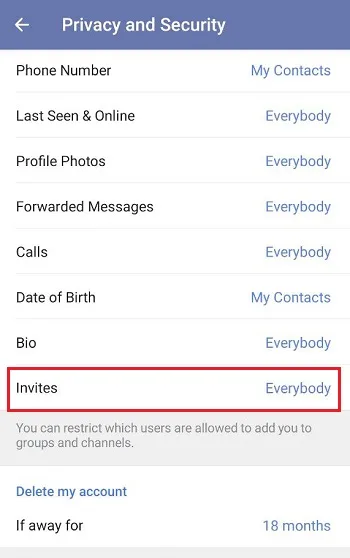
مطابق تصویر My Contacts را انتخاب کنید و روی تیک تایید در بالا سمت راست صفحه تپ کنید.
درباره هک شدن توسط ربات ها نیز باید بدانید که هر شخصی با یک شماره تلفن می تواند یک حساب تلگرام ایجاد کند و با این قابلیت، به راحتی یک ربات مبتنی بر هوش مصنوعی ایجاد کند. ربات ها از پردازش زبان طبیعی و هوش مصنوعی برای ایجاد مکالمات شبیه به انسان استفاده می کنند. این قابلیت به کلاهبرداران اجازه می دهد تا به اهداف خود دست یابند. برای ایمن ماندن از ربات های مخرب تلگرام، منبع هر پیامی که دریافت می کنید را با دقت بررسی کنید. هرگز رمزهای عبور یا اطلاعات شخصی خود را به صورت آنلاین چه از طریق چت شخصی و چه بات ها به اشتراک نگذارید.
سوالات متداول
چگونه بفهمیم تلگرام ما چک میشود در اندروید؟
علاوه بر بررسی فعالیت های مشکوک در پیام ها، تنظیمات، بیو، عکس پروفایل و همچنین دریافت کدهای تأیید ناخواسته، می توانید از مسیر Settings > Privacy and Security > Devices تمامی دستگاه هایی که به حساب شما دسترسی دارند را بررسی کنید.
چگونه بفهمیم یک نفر چند اکانت تلگرام دارد؟
تشخیص دقیق اینکه یک فرد چند حساب تلگرام دارد ممکن نیست، زیرا تلگرام به حریم خصوصی کاربران اهمیت میدهد و ویژگیهایی برای پنهان کردن اطلاعات شخصی ارائه میدهد.
تلگرام هک شده را چگونه برگردانیم؟
در موبایل به مسیر Settings > Privacy and Security > Active Sessions (Devices) بروید. در نسخه دسکتاپ به Settings > Devices بروید. در اینجا میتوانید لیست دستگاههایی که به حساب شما متصل هستند را ببینید. با انتخاب گزینه Terminate All Other Sessions مطمئن شوید که دسترسی همه دستگاه ها به جز دستگاه کنونی به تلگرام قطع شده است.
حذف اکانت هک شده تلگرام چگونه است؟
میتوانید حساب خود را از طریق صفحه غیرفعالسازی برای همیشه حذف کنید. توجه کنید که این کار تمام پیامها، محتواها و مخاطبان شما، از جمله گروهها و کانالهایتان را حذف میکند. پس از وارد کردن شماره تلفن خود در صفحه دیلیت اکانت تلگرام، کدی به حساب تلگرام شما ارسال میشود که برای تأیید حذف حساب باید از آن استفاده کنید. همچنین، اگر به مدت حداقل شش ماه آنلاین نشوید، حسابهای تلگرام بهطور خودکار حذف میشوند.
از کجا بفهمیم تلگرام هک شده است؟
علاوه بر بررسی فعالیت های مشکوک در پیام ها، تنظیمات، بیو، عکس پروفایل و همچنین دریافت کدهای تأیید ناخواسته، می توانید از مسیر Settings > Privacy and Security > Active Sessions (Devices) تمامی دستگاه هایی که به حساب شما دسترسی دارند را بررسی کنید.
جمع بندی
برای تشخیص هک شدن تلگرام علاوه بر بررسی فعالیت های مشکوک در پیام ها، تنظیمات، بیو، عکس پروفایل و همچنین دریافت کدهای تأیید ناخواسته و نوتیفیکیشن ورود از دستگاه دیگر، می توانید از مسیر Settings > Privacy and Security > Active Sessions (Devices) تمامی دستگاه هایی که به حساب شما دسترسی دارند را بررسی کنید. در صورت مشاهده دستگاه ناشناس روی آن تپ یا کلیک کنید و سپس Terminate کنید. همچنین با انتخاب گزینه Terminate All Other Sessions می توانید دسترسی همه دستگاه ها به جز دستگاه کنونی را به تلگرام خود قطع کنید.
در صورتی که احراز هویت ۲ مرحله ای را فعال نکرده اید به Settings > Privacy and Security > Two-Step Verification بروید و یک رمز عبور قوی تعیین کنید. چنانچه این کار را قبلا انجام داده اید، رمز خود را عوض کنید. در بخش Privacy and Security نیز می توانید Passcode Lock را فعال کنید تا با وجود دسترسی فیزیکی به گوشی شما نیز، ورود به تلگرام ممکن نباشد.
نظرات و پیشنهادات شما؟
رعایت چند نکته ساده و فعال کردن احراز هویت ۲ مرحله ای می تواند مانع هک شدن اکانت تلگرام و تجربه یک کابوس باشد. شما چه تجربه ای در این باره دارید؟ نظرات و پیشنهادات خود را در بخش دیدگاه همین مطلب با ما در میان بگذارید.






نظرات کاربران