

به اشتراک گذاشتن پرینتر در محیط اداری و خانگی بسیار رایج است اما گاهی ممکن است هنگام نصب پرینتر 🖨️ یا استفاده از آن برای چاپ با ارور ۰x0000011b مواجه شوید.
در این مطلب از مجله خبری آی تی و دیجیتال، به آموزش ۹ روش کارساز رفع ارور ۰x0000011b ویندوز ۱۱ ، ۱۰ ، ۷ و.. خواهیم پرداخت.
آموزش رفع ارور ۰x0000011b نصب پرینتر
How to Fix 0x0000011b Error when Installing Printer Device
استفاده از پرینتر توسط چند دستگاه در اداره یا خانه بسیار معمول است. با این حال، از سال ۲۰۲۱ گزارش های زیادی درباره بروز ارورهای ویندوز هنگام نصب و استفاده از پرینترهایی که به اشتراک گذاشته می شوند، وجود دارد. خطا و مشاهده پیام Operation Failed with Error 0x0000011b در این گزارشات بسیار ذکر شده است. همچنان یک راه کلی برای این مشکل وجود ندارد و باید روش های مختلفی را امتحان کرد. به طور خلاصه برای رفع ارور ۰x0000011b چند روش اصلی وجود دارد:
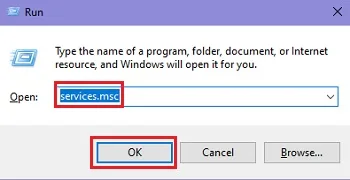
- پنجره Run باز کنید و Services.Msc را تایپ کرده و Ok را بزنید. Print Spooler را پیدا کرده و آن را ریستارت کنید.
- آپدیت های جدید ویندوز را نصب کنید.
- پرینتر را در Settings و بخش Devices به صورت دستی و با پورت لوکال نصب کنید.
- اصلاح رجیستری CVE-2021-1678 را از طریق Registry Editor غیرفعال کنید.
- مطمئن شوید Share this printer در تنظیمات پرینتر شما و همچنین در تنظیمات شبکه گزینه Turn on File and Printer Sharing فعال باشد.
در ادامه به بررسی هر ۹ روش حل ارور ۰x0000011b می پردازیم.
۱- حل مشکل Error 0x0000011b با ریستارت کردن Print Spooler
مطابق توضیحات پشتیبانی مایکروسافت، یک روش متداول برای رفع خطای ۰x0000011b در ویندوز ۱۰ و ۱۱ و سایر مشکلات مربوط به پرینتر، ریستارت کردن سرویس Print Spooler است. Print Spooler یک سرویس ضروری است که کار چاپ را بین کامپیوتر و پرینتر مدیریت می کند. اگر سرویس چاپگر فعال نیست، می توانید آن را به صورت دستی از طریق ابزار Services راه اندازی کنید.
دکمههای Win + R را فشار دهید تا پنجره Run باز شود.
عبارت Services.Msc را تایپ کنید و روی OK کلیک کنید.
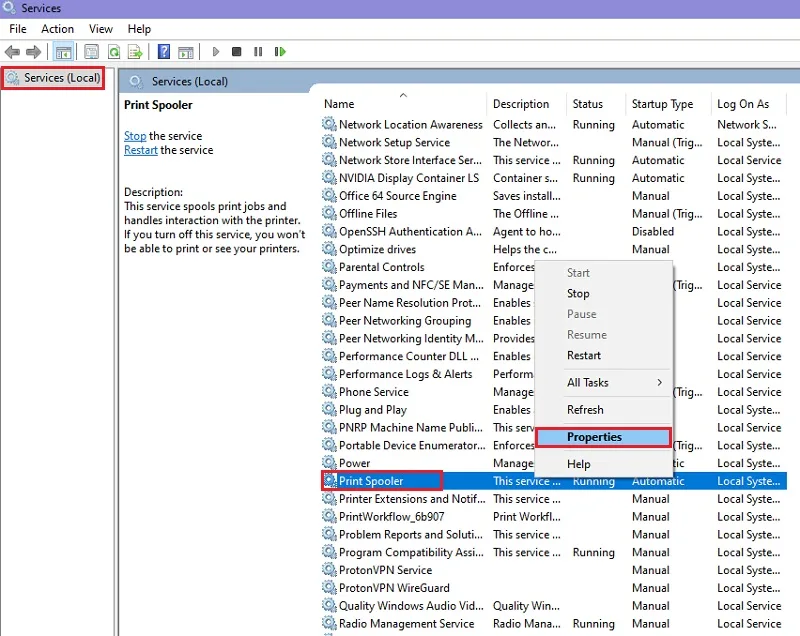
در ابزار Services، سرویس Print Spooler را پیدا کنید. روی سرویس راست کلیک کرده و Properties را انتخاب کنید.
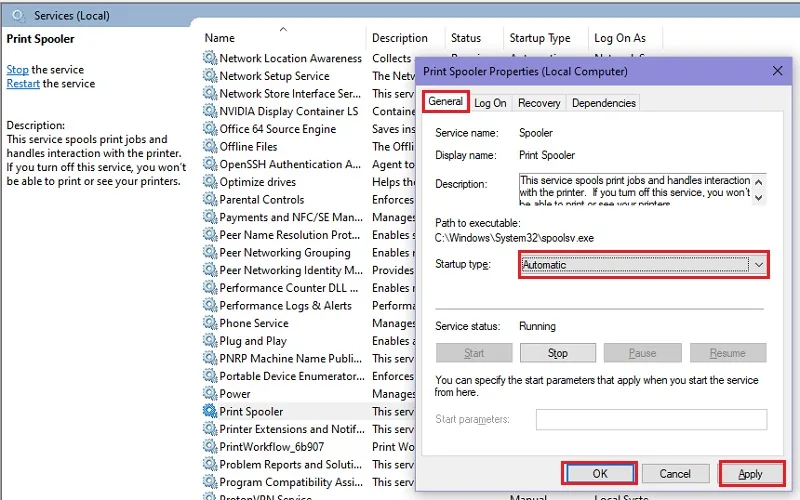
سپس در پنجره Properties، به تب General بروید. برای Startup type، گزینه Automatic را انتخاب کنید. روی Apply و سپس OK کلیک کنید تا تغییرات ذخیره شوند.
دوباره روی Print Spooler راست کلیک کرده و Restart را انتخاب کنید.
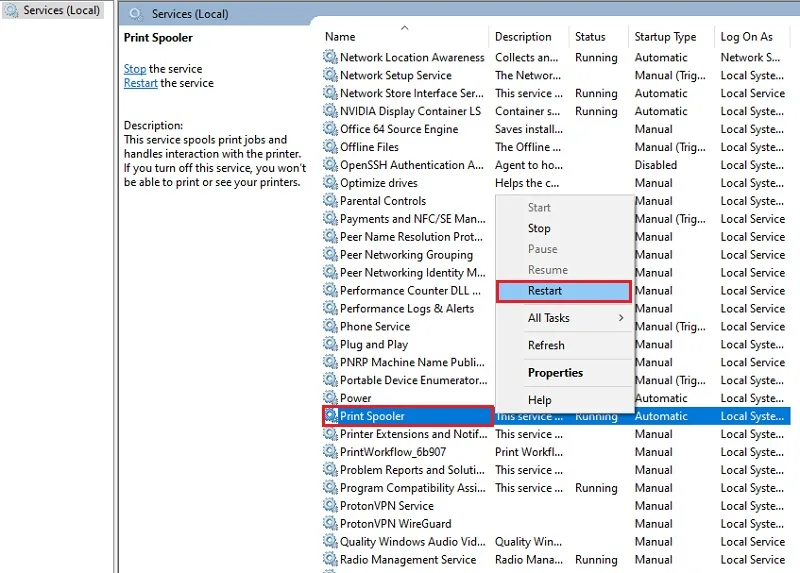
پس از ریستارت سرویس Print Spooler، از پرینتر استفاده کنید و بررسی کنید که آیا بهبود ایجاد شده است یا خیر.
۲- آپدیت کردن ویندوز
اگر این مشکل گسترده و مربوط به ویندوز باشد، به احتمال زیاد از طریق بروزرسانی ویندوز یک آپدیت تازه دریافت خواهید کرد. بنابراین ابتدا بررسی کنید که آیا بروزرسانی جدیدی برای ویندوز موجود است یا خیر. این بروزرسانی ها اغلب شامل اصلاحات سریع (hotfix) کوچکی هستند که برای رفع مشکلات گسترده منتشر می شوند.
دکمههای Win + I را فشار دهید تا اپلیکیشن Settings باز شود.
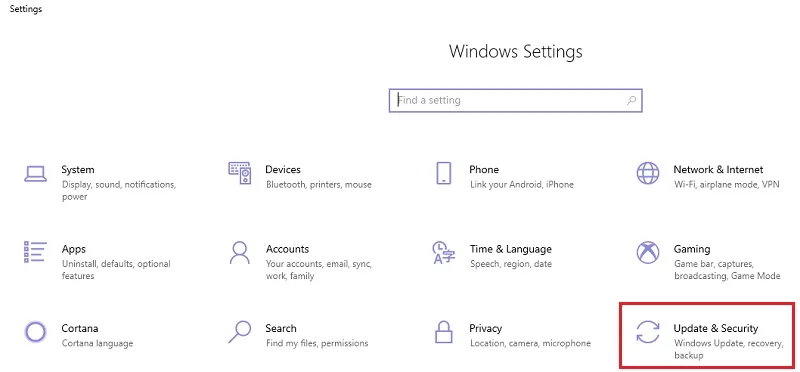
در پنل سمت چپ، تب Windows Update را باز کنید. در ویندوز ۱۰، گزینه Update & Security را باز کنید.
روی Check for updates کلیک کنید. ویندوز به دنبال بروزرسانی های در انتظار خواهد گشت و آنها را در اینجا فهرست خواهد کرد. روی Download & install کلیک کنید تا بروزرسانی ها نصب شوند. در صورتی که بروزرسانی از قبل وجود داشت روی Resume Updates کلیک کنید.
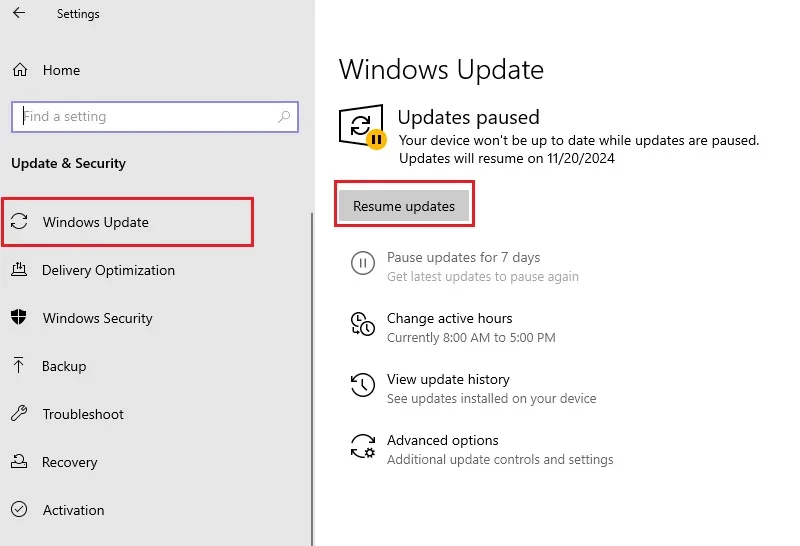
پس از نصب، کامپیوتر خود را ریستارت کنید و بررسی کنید که آیا مشکل رفع شده است یا خیر.
۳- نصب دستی درایور پرینتر با استفاده از پورت لوکال
مطابق توضیحات پشتیبانی مایکروسافت گاهی در افزودن پرینتر دچار مشکل می شود که یک راه حل کمی پیچیده اما کارآمد برای رفع خطای Operation Failed با کد ۰x0000011b، افزودن پرینتر به ویندوز به صورت دستی و از طریق پورت لوکال است.
دکمه های Win + I را فشار دهید تا Settings باز شود.
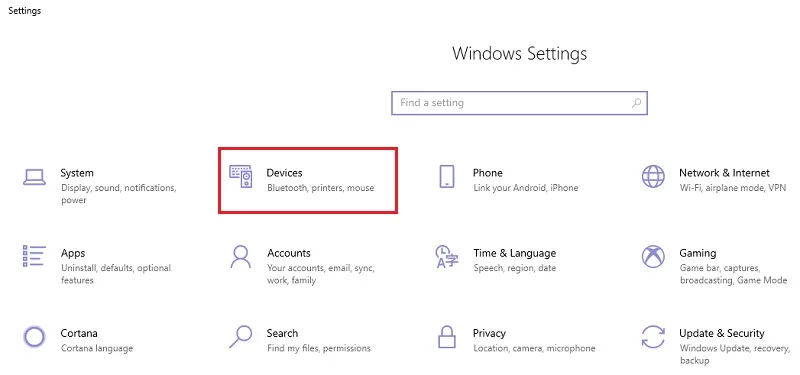
سپس روی Devices کلیک کرده و تب Printers & scanners را باز کنید.
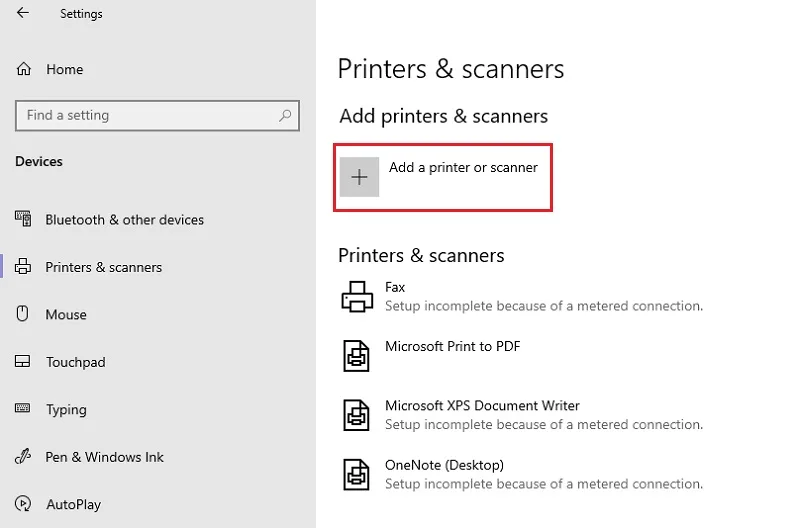
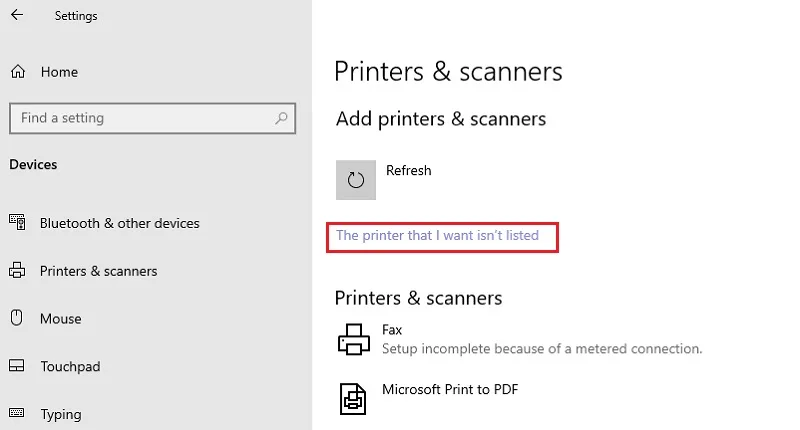
بعد، روی Add a Printer or Scanner کلیک کنید. ویندوز به دنبال پرینترهای موجود جستجو خواهد کرد.
روی گزینه The Printer that I Want Isn’t Listed کلیک کنید. اگر بلافاصله این گزینه را مشاهده نکردید، چند ثانیه پس از کلیک روی Add a Printer or Scanner صبر کنید.
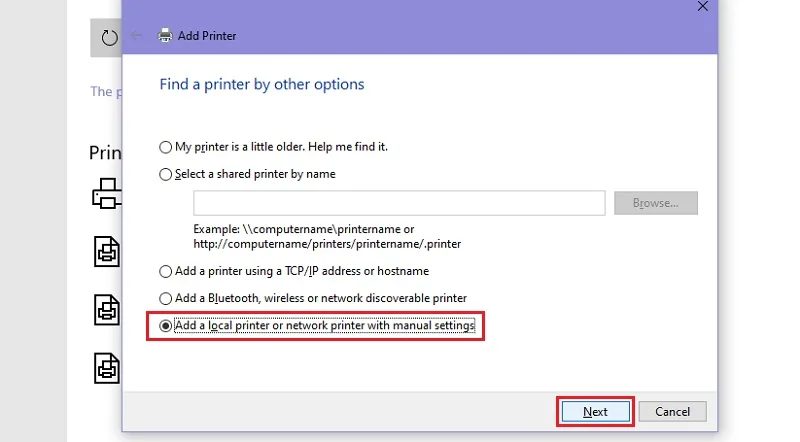
در پنجره Add Printer، گزینه Add a Local Printer or Network Printer with Manual Settings را انتخاب کنید.
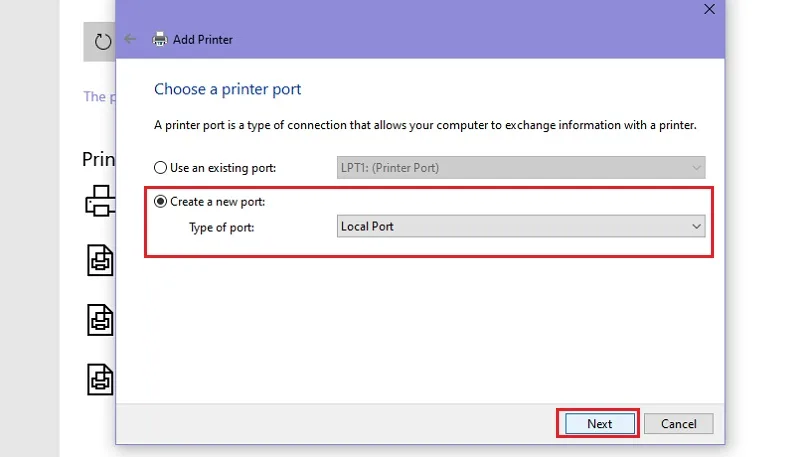
در بخش Choose a Printer Port، گزینه Create a New Port را انتخاب کنید.
از منوی کشویی برای Type of Port، گزینه Local Port را انتخاب کنید. روی Next کلیک کنید.
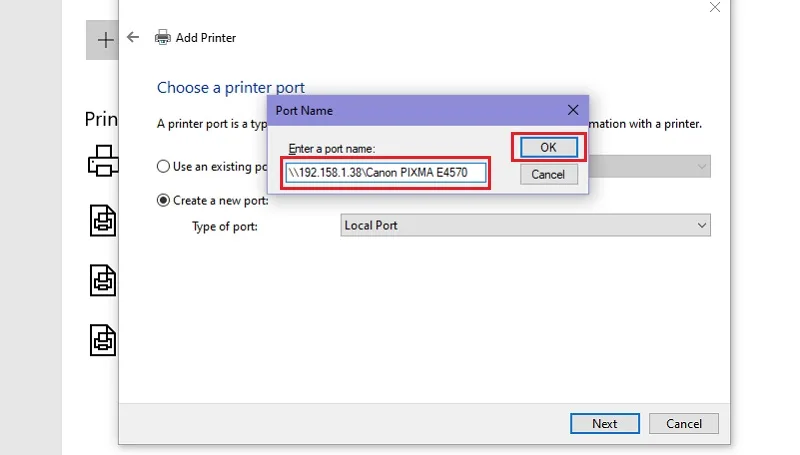
مسیر فایل پرینتر شبکه و نام پرینتر شبکه را در قسمت Enter a Port Name تایپ کنید. میتوانید از نام کاربری یا آدرس IP برای نام کامپیوتر و سپس نام پرینتری که میخواهید به اشتراک بگذارید استفاده کنید. روی OK کلیک کنید تا پرینتر ذخیره شود.
در مرحله بعد، سازنده پرینتر خود را از لیست انتخاب کنید تا درایور پرینتر نصب شود. سپس، درایور پرینتر صحیح را در ستون Printers انتخاب کنید.
روی Next کلیک کنید.
یک نام برای درایور پرینتر خود انتخاب کرده و روی Install کلیک کنید.
روی Next کلیک کرده و منتظر بمانید تا نصب کامل شود.
پرینتر جدید شما اکنون در بخش Device and Printer در Control Panel و Settings ویندوز ظاهر خواهد شد. یک بار برای پرینت گرفتن امتحان کنید تا بررسی کنید آیا مشکل برطرف شده است یا خیر.
۴- غیرفعال کردن اصلاح رجیستری CVE-2021-1678
یک بروزرسانی امنیتی مشکل ساز در ویندوز وجود داشت که اصلاح امنیتی پرینتر اسپولر با نام CVE-2021-1678 برای رفع آسیب پذیری ارائه شد. با این حال، به نظر می رسد که تغییرات جدید باعث ایجاد خطای ۰x0000011b شدهاند. برای رفع خطای ۰x0000011b در ویندوز ۱۱ و ۱۰ بدون حذف بروزرسانی امنیتی، باید یک ورودی جدید در رجیستری ایجاد کنید تا این ویژگی غیرفعال شود.
توجه داشته باشید که تغییر رجیستری ویندوز شامل خطراتی است. توصیه میکنیم قبل از انجام مراحل زیر، از رجیستری ویندوز پشتیبانگیری کرده و یک System Restore Point ایجاد کنید.
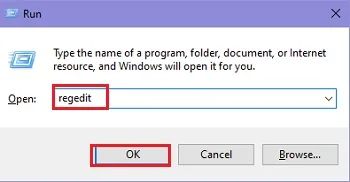
دکمه های Win + R را فشار دهید تا Run باز شود.
عبارت regedit را تایپ کنید و روی OK کلیک کنید تا ویرایشگر رجیستری باز شود.
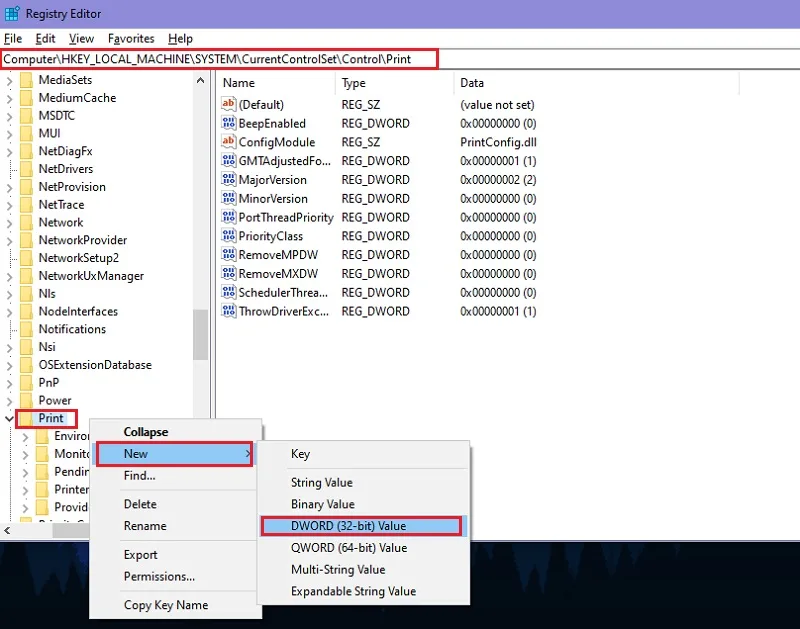
در ویرایشگر رجیستری، به مسیر زیر بروید. برای مسیریابی سریع، مسیر رجیستری را کپی و جایگذاری کنید:
Computer\HKEY_LOCAL_MACHINE\SYSTEM\CurrentControlSet\Control\Print
سپس، روی Print راست کلیک کنید و گزینه New > DWORD (32-bit) Value را انتخاب کنید.
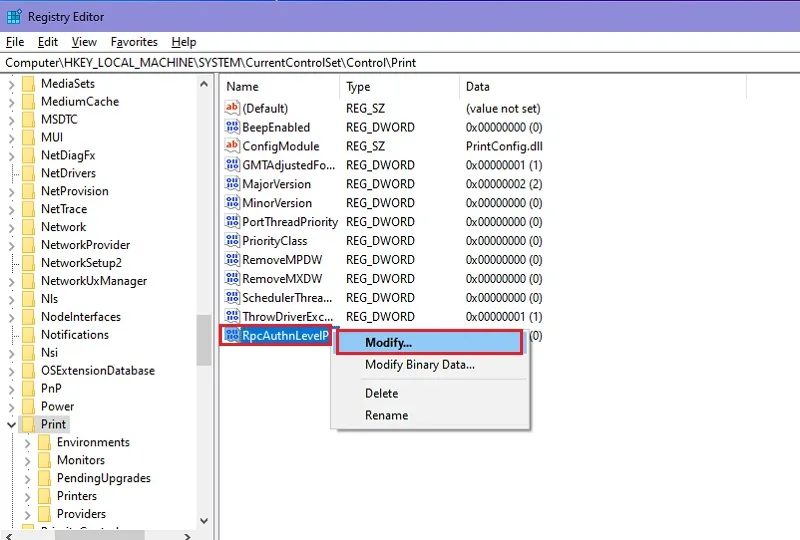
نام مقدار DWORD را به RpcAuthnLevelPrivacyEnabled تغییر دهید.
روی مقدار RpcAuthnLevelPrivacyEnabled راست کلیک کرده و Modify را انتخاب کنید.
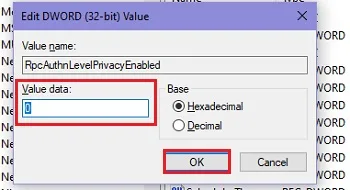
مقدار ۰ را در فیلد Value Data تایپ کرده و روی OK کلیک کنید تا تغییرات ذخیره شوند.
ویرایشگر رجیستری را ببندید و کامپیوتر خود را ریستارت کنید تا تغییرات اعمال شوند. پس از ریستارت، تلاش کنید از پرینتر اشتراکی خود استفاده کنید و بررسی کنید که آیا خطا برطرف شده است یا خیر.
۵- نصب دوباره درایور پرینتر بدون استفاده از حالت ادمین
زمانی که خطای ۰x0000011b رخ می دهد، چاپ فقط با دسترسی های ادمین به پرینتر هدف مجاز است. برای تغییر این وضعیت، باید کلید رجیستری ویرایش شود. مراحل زیر را دنبال کنید.
با فشار دادن دکمه های Windows + R، پنجره Run را باز کرده و regedit را تایپ کنید.
عبارت HKEY_LOCAL_MACHINE\Software\Policies\Microsoft\Windows NT\Printers\PointAndPrint را در بالای ویرایشگر جستجو کنید. روی Default دو بار کلیک کنید و Value Data را به ۰ تغییر دهید. سپس روی OK کلیک کنید.
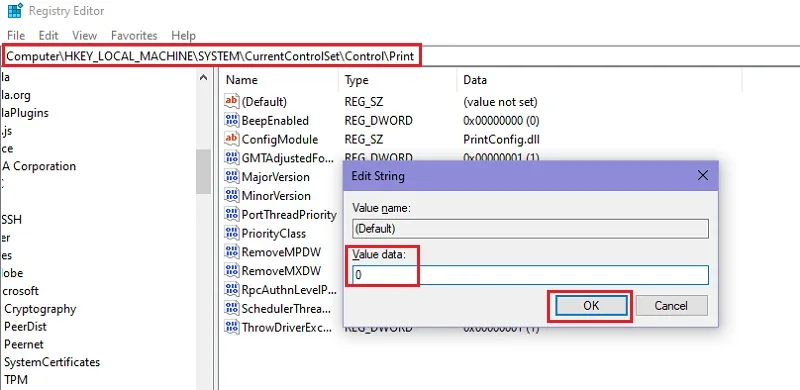
از پرینتر اشتراکی خود استفاده کنید و بررسی کنید که آیا خطا برطرف شده است یا خیر.
۶- بررسی تنظیمات اشتراک گذاری پرینتر
گاهی اوقات این مشکل به دلیل تنظیمات نادرست شبکه برای انواع پرینتر به وجود می آید. بنابراین باید اطمینان حاصل کنید که پرینتر برای اشتراک گذاری در شبکه تنظیم شده است.
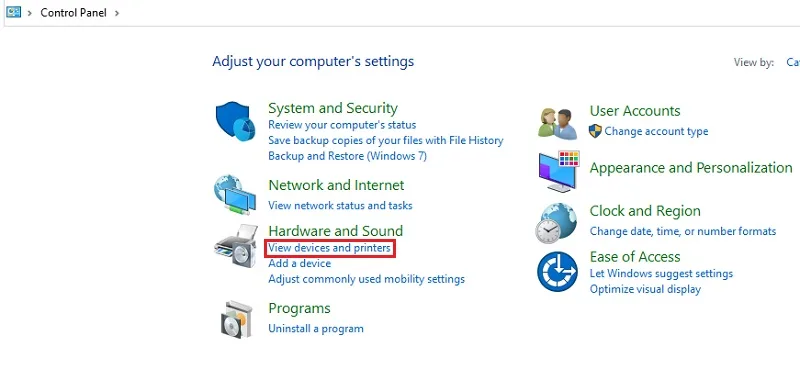
وارد Control Panel شوید و به بخش Devices and Printers بروید.
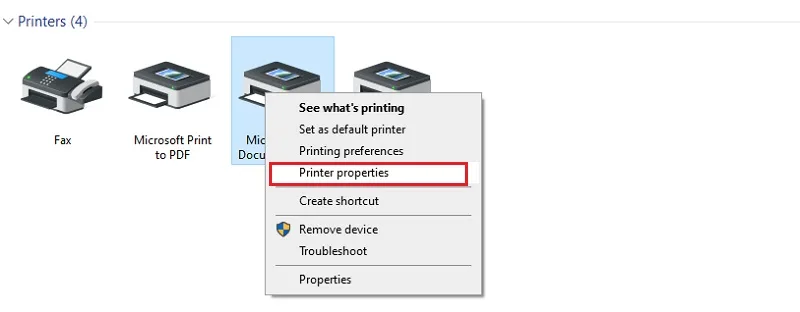
روی پرینتر راست کلیک کرده و Printer Properties را انتخاب کنید.
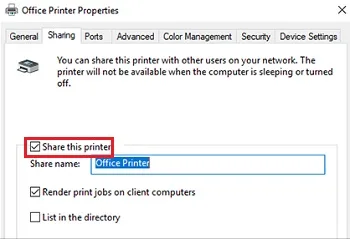
به تب Sharing بروید و مطمئن شوید که گزینه Share this printer تیک خورده است.
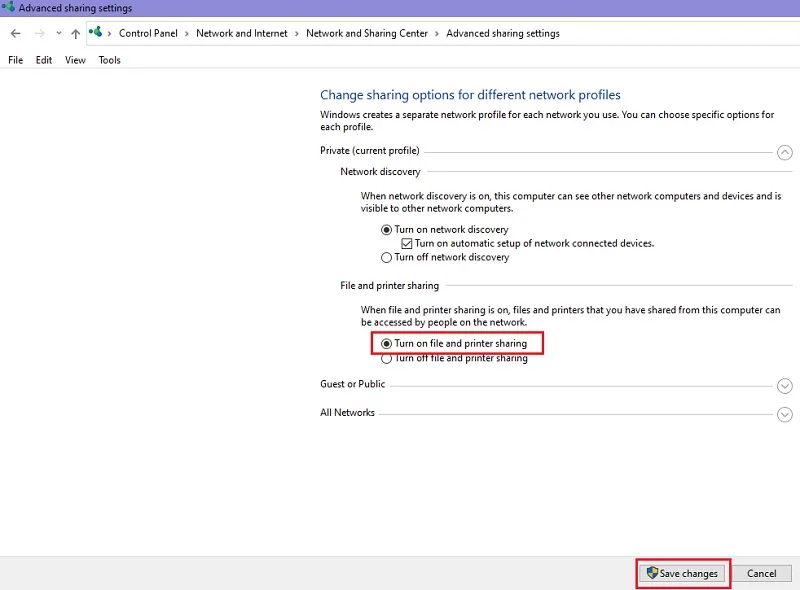
همچنین از مسیر Control Panel\Network and Internet\Network and Sharing Center به Advanced Sharing Settings بروید و مطمئن شوید که گزینه Turn on File and Printer Sharing فعال است.
۷- به طور موقت فایروال یا آنتی ویروس را غیرفعال کنید
گاهی اوقات، نرم افزارهای امنیتی ممکن است به دلایلی اتصالات پرینتر را مسدود کنند. این کار منجر به نمایش ارور ۰x0000011b به همین دلیل برای رفع ارور windows cannot connect to the printer در ویندوز، به طور موقت هر آنتی ویروس یا فایروال شخص ثالث را غیرفعال کنید و ببینید که به رفع ارور ۰x0000011b کمکی می کند یا مشکل همچنان پابرجاست.
۸- درایور پرینتر را حذف و دوباره به کامپیوتر اضافه کنید
گاهی اوقات به خاطر برخی تداخل ها با حذف کردن و دوباره پیدا کردن پرینتر روی ویندوز مشکل نصب پرینتر و استفاده از آن به راحتی حل می شود.
در کامپیوتری که پرینتر را به اشتراک می گذارد کلیدهای ترکیبی Win + I را فشار دهید تا وارد Settings شوید.
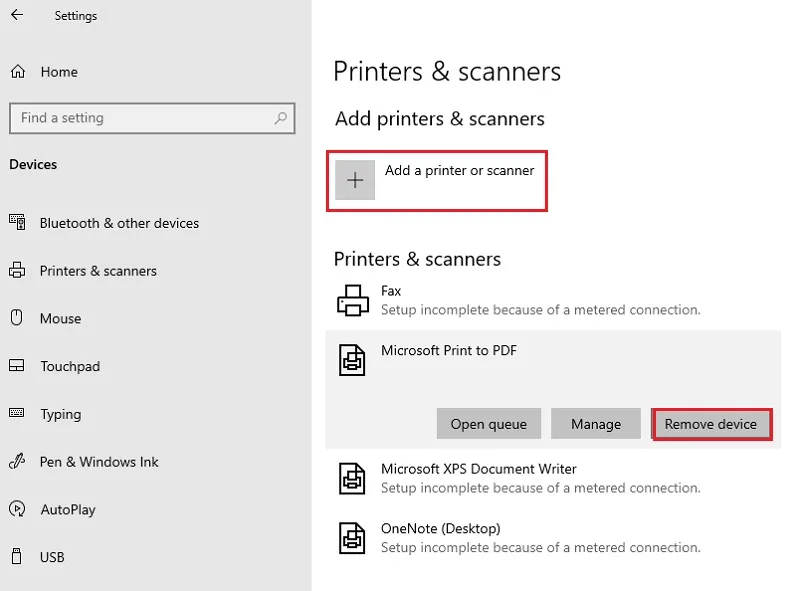
به بخش Devices و Printers & Scanners بروید. روی پرینتر کلیک کنید روی Remove ِDevice را انتخاب کنید تا آن را حذف کنید. و سپس روی Add a Printer or Scanner کلیک کنید تا دوباره آن را اضافه کنید.
۹- نحوه رفع خطای چاپگر ویندوز ۰x0000011b با حذف آپدیت ویندوز
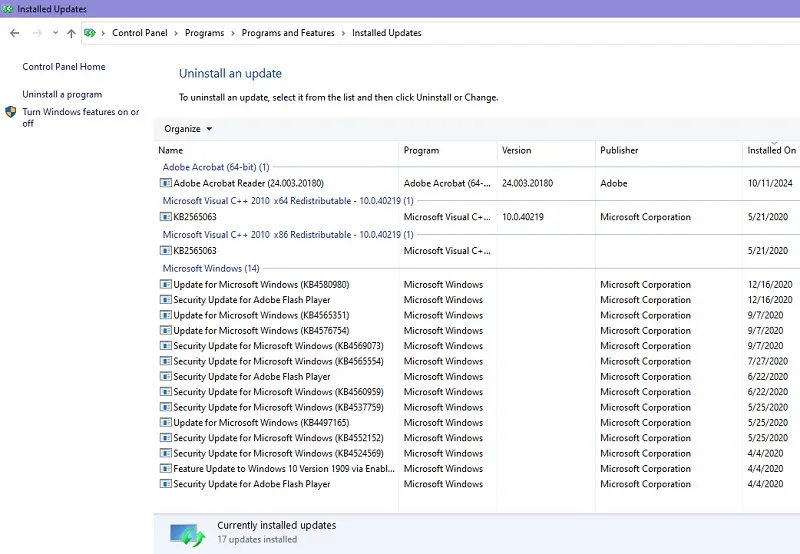
گاهی ممکن است که این مشکل پس از نصب یک بروزرسانی امنیتی ویندوز ایجاد شود. بنابراین حذف آن بروزرسانی باید تغییرات را بازگرداند و خطا را رفع کند. شما می توانید برخی از بروزرسانی های خاص را از بخش آپدیت های ویندوز حذف کنید. این ویژگی به طور خاص برای بازگرداندن مشکلاتی طراحی شده است که ممکن است پس از نصب یک بروزرسانی رخ داده باشند.
توجه داشته باشید که بروزرسانی مربوطه (KB5005565) برای رفع آسیب پذیری Printer Spooler در سیستم عامل ویندوز منتشر شده بود. حذف این بروزرسانی ممکن است کامپیوتر شما را دوباره در معرض آسیب پذیری قرار دهد. از این روش به عنوان آخرین راه حل استفاده کنید، در صورتی که هیچ یک از روش های قبلی موفق به رفع خطا نشدند.
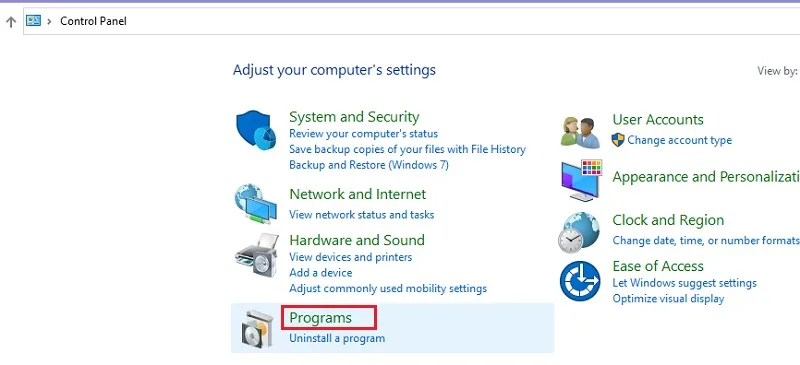
وارد Control Panel شوید. روی Programs کلیک کنید.
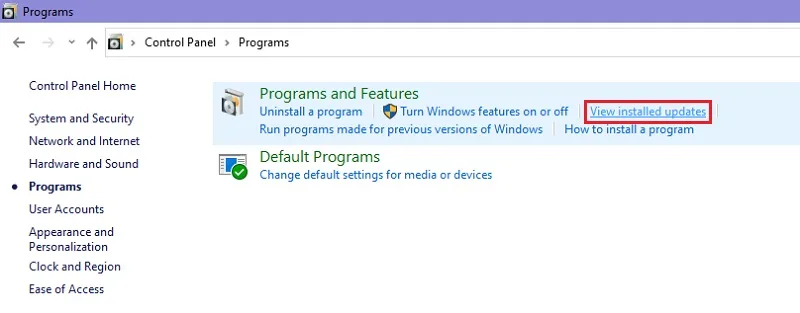
روی View installed updates در زیر Programs and Features کلیک کنید. این بخش Uninstall updates را در برنامه Settings باز میکند. همچنین می توانید به مسیر Settings > Windows Update > Update history > Uninstall updates بروید تا به همین بخش دسترسی داشته باشید.
بروزرسانی مشکل ساز (KB5005565) را پیدا کرده و روی Uninstall کلیک کنید. همچنین می توانید دو بار روی آپدیت نظر کلیک کنید. به هر ترتیب در نهایت دوباره روی Uninstall کلیک کنید تا این اقدام را تأیید کنید. منتظر بمانید تا بروزرسانی حذف شود. سپس کامپیوتر خود را ریستارت کنید تا تغییرات اعمال شوند.
سوالات متداول
چرا پرینتر پرینت نمیگیرد؟
اگر پرینتر شما پرینت نمیگیرد، ممکن است چندین دلیل وجود داشته باشد. مطمئن شوید که کابل USB یا اتصال بیسیم به درستی برقرار است. اگر پرینتر شما به وای فای متصل است، اینترنت را بررسی کنید. درایورهای پرینتر خود را بررسی کنید. ممکن است نیاز به نصب یا بهروزرسانی آنها باشد. به وبسایت سازنده پرینتر مراجعه کرده و آخرین نسخه درایور را دانلود و نصب کنید. پرینتر ممکن است به صورت آفلاین تنظیم شده باشد. به Control Panel یا Settings بروید و وضعیت پرینتر را به حالت Online تغییر دهید. چک کنید که آیا کاغذ داخل پرینتر گیر کرده است یا نه. اگر اینطور است، آن را به آرامی خارج کنید. در پرینترهای جوهری و لیزری، مطمئن شوید که جوهر یا تونر به میزان کافی موجود است. اگر سطح جوهر کم است، ممکن است لازم باشد کارتریج را تعویض یا شارژ کنید. ممکن است صف پرینت شما پر باشد. به بخش Print Queue بروید و کارهای قدیمی یا مسدود شده را پاک کنید. ممکن است تنظیمات پرینتر شما به اشتباه تنظیم شده باشد. در نرمافزار چاپگر، نوع کاغذ، سایز و سایر تنظیمات را بررسی کنید. یک بار سیستم خود را ریستارت کنید. در برخی موارد مشکل به دلیل تداخل موقت نرمافزاری است.
چرا پرینتر وصل نمیشه؟
اگر پرینتر شما به سیستم متصل نمیشود، ممکن است چندین دلیل مختلف وجود داشته باشد. اگر پرینتر از طریق USB متصل است، مطمئن شوید که کابل به درستی وصل شده و خراب نیست. میتوانید از یک کابل دیگر برای تست استفاده کنید.شاید پورت USB کامپیوتر یا لپتاپ مشکل داشته باشد. سعی کنید پرینتر را به پورت دیگری وصل کنید. اگر پرینتر بیسیم است، اطمینان حاصل کنید که هم پرینتر و هم کامپیوتر به یک شبکه وایفای متصل هستند. ممکن است تنظیمات شبکه وایفای در پرینتر نادرست باشد. پرینتر را ریست کرده و دوباره به شبکه متصل کنید. اگر پرینتر از روتر دور است، ممکن است سیگنال کافی دریافت نکند. سعی کنید پرینتر را به روتر نزدیکتر کنید. مطمئن شوید که درایور پرینتر به درستی نصب شده است. به وبسایت سازنده پرینتر بروید و آخرین نسخه درایور مناسب سیستمعامل خود را دانلود و نصب کنید. در قسمت Control Panel سیستمعامل خود (ویندوز یا مک) وضعیت پرینتر را بررسی کنید. اگر پرینتر به حالت Offline است، آن را به حالت Online تغییر دهید. اگر پرینتر شما در شبکه بیسیم به درستی تنظیم نشده، سیستم نمیتواند آن را پیدا کند. بررسی کنید که IP پرینتر و تنظیمات شبکه درست باشند. پرینتر را ریاستارت کرده و مجدداً به شبکه متصل شوید. گاهی اوقات نرمافزارهای فایروال یا آنتیویروس میتوانند مانع اتصال پرینتر شوند. برای بررسی این موضوع، بهطور موقت آنتیویروس یا فایروال را غیرفعال کنید و اتصال پرینتر را مجدداً تست کنید. ممکن است پرینتر به درستی در سیستم نصب نشده باشد. سعی کنید پرینتر را حذف کرده و دوباره از طریق Add a Printer or Scanner در تنظیمات، آن را اضافه کنید. اگر سیستمعامل شما بهروزرسانی شده است، ممکن است مشکل سازگاری با درایور پرینتر وجود داشته باشد. بهروزرسانی یا نصب مجدد درایور ممکن است کمک کند.
چرا پرینتر کار نمیکنه؟
دلایل مختلفی میتوانند باعث عدم کارکرد صحیح پرینتر شوند. اطمینان حاصل کنید که پرینتر به درستی به برق و کامپیوتر یا شبکه متصل شده است. ممکن است کاغذ در داخل پرینتر گیر کرده باشد. باید چک کنید و اگر کاغذ گیر کرده است، آن را به دقت خارج کنید. ممکن است تونر یا جوهر پرینتر تمام شده باشد. بررسی کنید که کارتریج جوهر یا تونر به اندازه کافی موجود است. بررسی کنید که آیا درایورهای پرینتر به روز هستند یا خیر، و در صورت نیاز آنها را بهروزرسانی کنید. گاهی ممکن است صف چاپ پر شده باشد و نیاز باشد که آن را پاک کنید. بررسی کنید که آیا پرینتر پیغام خطایی نمایش میدهد و اقدام به رفع آن کنید. اگر پرینتر به صورت بیسیم یا شبکهای است، بررسی کنید که اتصال شبکه برقرار است و مشکلی ندارد.
جمع بندی
برای رفع ارور ۰x0000011b در ویندوز همچنان یک روش کلی وجود ندارد. بنابراین می تواند دلایل مختلفی داشته باشد که لازم است آنها را بررسی کنید. یکی از متداول ترین روش ها ریستارت کردن سرویس Print Spooler است. برای این کار پنجره Run را با فشار دادن کلیدهای ترکیبی Win + R باز کنید و Services.Msc را تایپ کرده و Ok را بزنید. Print Spooler را پیدا کرده، Startup Type را روی Automatic قرار داده و آن را ریستارت کنید.
همچنین می توانید آپدیت های موجود ویندوز را در بخش Windows Updates نصب کنید. نصب دستی درایور پرینتر با استفاده از پورت لوکال، غیر فعال کردن اصلاح رجیستری CVE-2021-1678 را از طریق Registry Editor، حذف آپدیت امنیتی مشکل ساز، بررسی تنظیمات Sharing پرینتر و شبکه کامپیوتر و… دیگر روش هایی است که می توانید آنها را امتحان کنید. توجه کنید که از روش حذف آپدیت امنیتی مشکل ساز به عنوان آخرین روش استفاده کنید. چرا که ممکن است منجر به آسیب پذیری امنیتی کامپیوتر شما شود.
نظرات و پیشنهادات شما؟
بروز ارور ۰x0000011b مانع استفاده از پرینترها در محل کار یا خانه می شود. شما چه تجربه ای در این باره دارید؟ نظرات و پیشنهادات خود را از طریق بخش دیدگاه همین مطلب با ما در میان بگذارید.






نظرات کاربران