
خراب بودن دسته بازی پلی استیشن ۵ میتواند روی تجربه بازی کردن شما اثر بگذارد و حتی باعث شود نتوانید مراحل مختلف گیم موردعلاقهتان را پشت سر بگذارید.
من از روشهای مختلفی برای تست دسته PS5 🎮 استفاده میکنم. اگر دوست دارید با این روشها آشنا شوید، تا پایان با من همراه بمانید.
آموزش تست دسته PS5
How To Test PS5 Controller
امکان خراب شدن تریگرها، ویبره، تاچپد، ژیروسکوپ، آنالوگ و باتری دسته پلی استیشن ۵ وجود دارد. اگر میخواهید یک کنسول یا گیم پد دست دوم بخرید، میتوانید با استفاده از تنظیمات خود پلی استیشن ۵، نرم افزارهای ویندوزی یا اپلیکیشنهای موبایلی، دسته دوال سنس را تست کنید.
۱- تست دسته PS5 با کنسول
سادهترین روش برای تست دسته دوال سنس این است که آن را به پلی استیشن ۵ وصل کنید و ببینید همه دکمههای آن به درستی عمل میکنند یا نه. بین منوهای مختلف جابهجا شوید و همه دکمهها را امتحان کنید.
۱-۱- استفاده از تنظیمات کنسول
در منوی اصلی پلی استیشن به سراغ بخش Accessories بروید و گزینه مربوط به Dual Sense را انتخاب کنید.
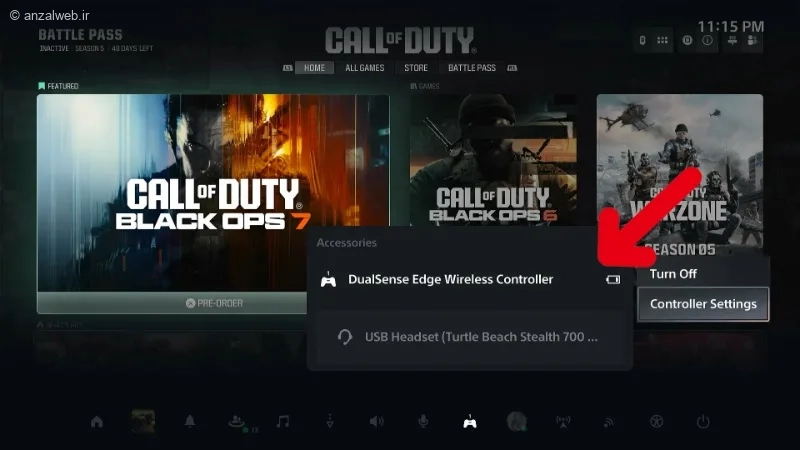
در صفحه بعد وارد بخش Custom profiles شوید.
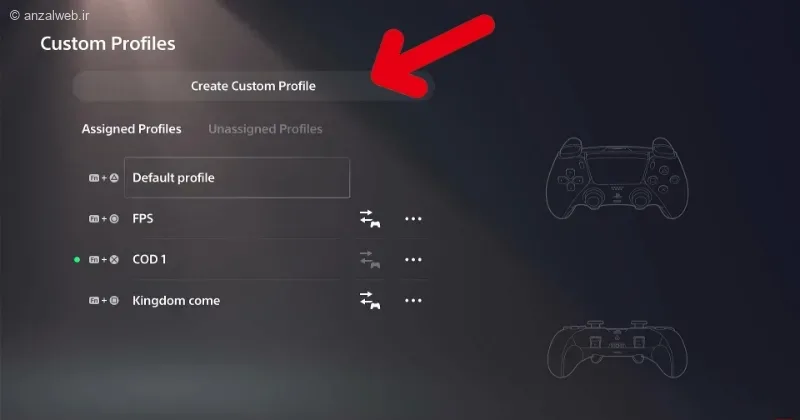
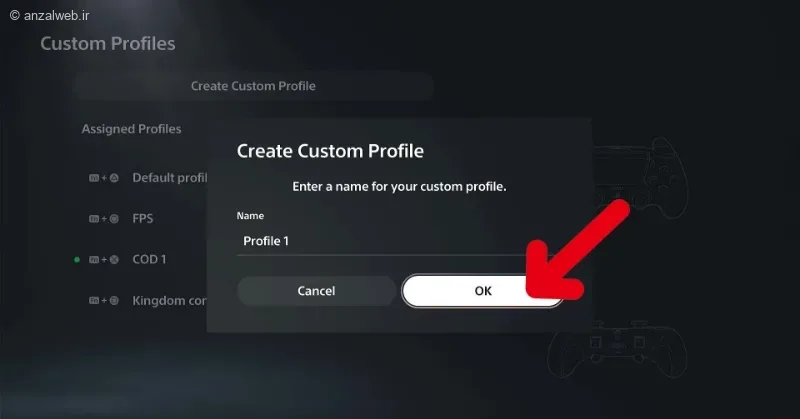
گزینه Create a custom profile را بزنید. OK را انتخاب کنید.
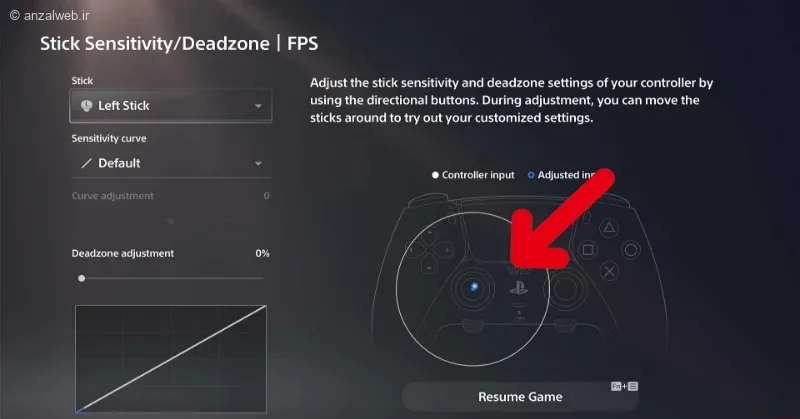
به سراغ پروفایل جدیدی که ساختید بروید و در آن گزینه Stick Sensitivity را انتخاب کنید.
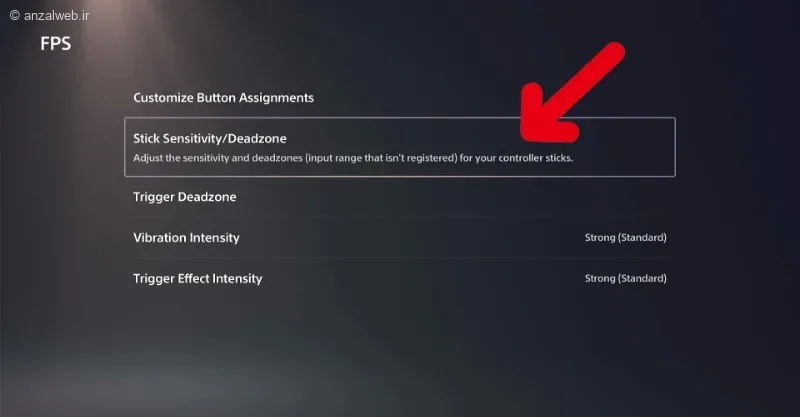
استیک سمت راست و چپ را در تمامی جهات حرکت دهید و مطمئن شوید که دریفت ندارند.
۱-۲- بازی Astro Playroom
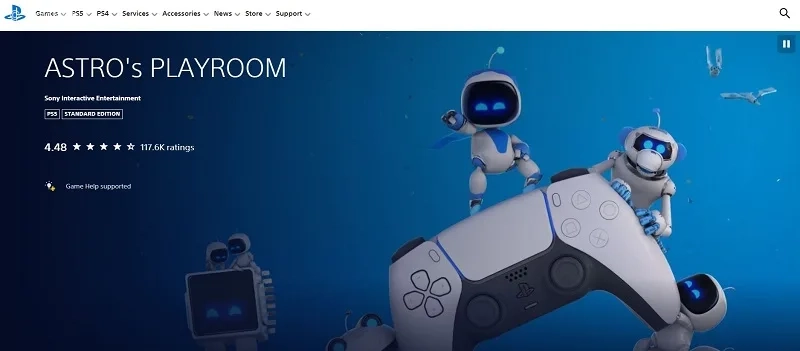
Astro’s Playroom به صورت رایگان برای پلی استیشن ۵ در دسترس است و میتوانید با پشت سر گذاشتن مراحل آن از سلامت دسته دوال سنس اطمینان پیدا کنید. مراحل این بازی به شکلی طراحی شدند تا روش کار با دسته پلی استیشن ۵ و عملکرد ژیروسکوپ، تریگر تطبیقی و تاچپد دوال سنس را یاد بگیرید.
۱-۳- تنظیمات بازی Call of Duty
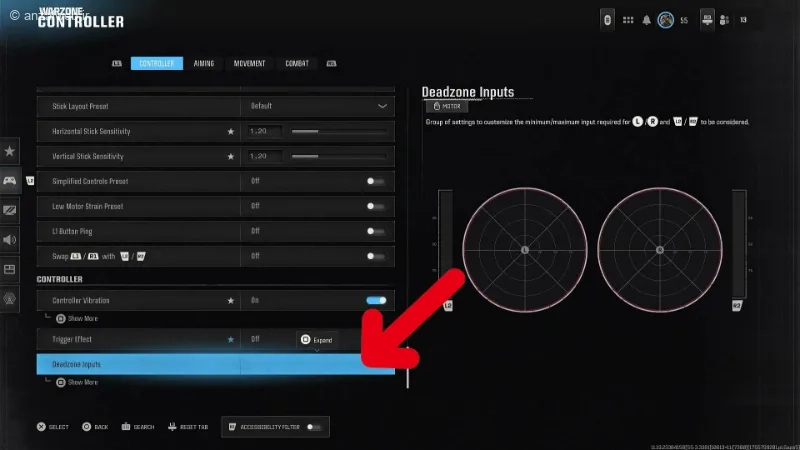
بعضی از بازیهای پرطرفدار از جمله Call of Duty هم به شما اجازه میدهند تا سلامت دسته پلی استیشن و دریفتهای آن را بررسی کنید. در Call of Duty منوی تنظیمات را باز کنید و به بخش Controller بروید.
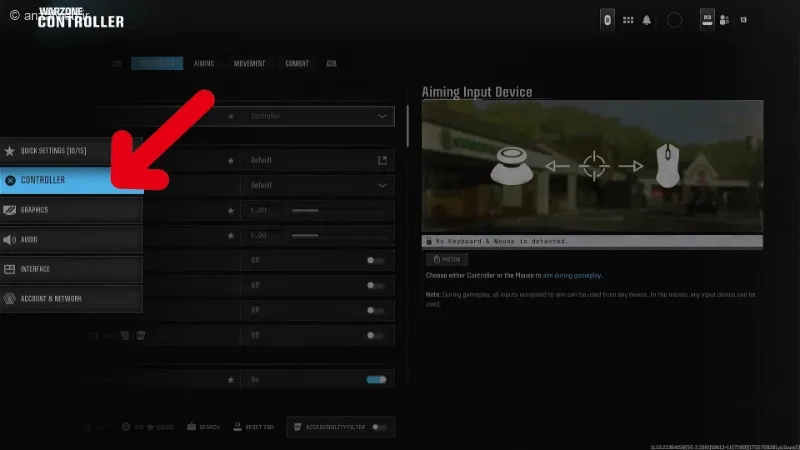
در بخش Deadzone Input میتوانید ببینید که دسته دوال سنس چقدر استیک دریفت دارد.
۲- روش تست دسته PS5 با کامپیوتر
شما میتوانید برای تست کردن دسته پلی استیشن ۵ از نرم افزارهای ویندوزی هم کمک بگیرید. Steam و DS4Windows گزینههای خوبی برای این کار هستند.
۲-۱- نرم افزار DS4Windows
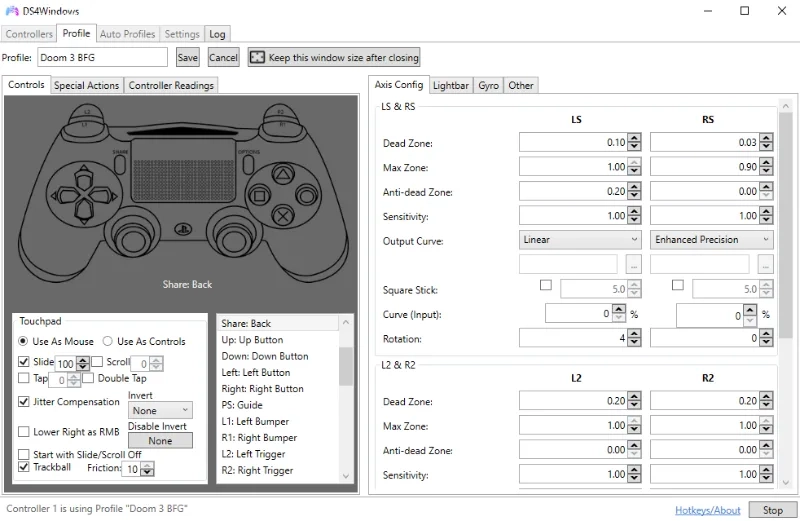
یکی از بهترین انتخابهایی که پیشنهاد میکنم به سراغ آن بروید، برنامه DS4Windows است. این برنامه به شکل رایگان عرضه میشود و لازم نیست برای نصب آن هزینهای پرداخت کنید. بعد از نصب DS4Windows آن را اجرا کرده و دوال سنس را با کابل به کامپیوترتان متصل کنید. توجه داشته باشید که دسته حتما باید با کابل به کامپیوتر وصل شود و از بلوتوث استفاده نکنید. در همان صفحه اول برنامه DS4Windows میتوانید دکمهها، تریگرها و آنالوگها را امتحان کنید.
۲-۲- ابزار Steam
برنامه Steam از کنترلرهای پلی استیشن ۵ و ایکس باکس به طور کامل پشتیبانی میکند. دوال سنس را با کابل به کامپیوتر متصل کرده و Steam را اجرا کنید. در بخش تنظیمات گزینه Controller را پیدا کرده و آن را باز کنید.
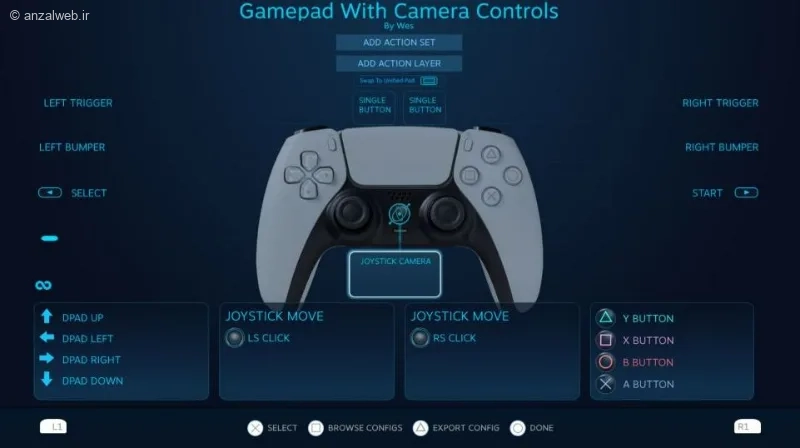
در این صفحه میتوانید یک نمای کلی از دسته پلی استیشن ۵ ببینید. همه دکمهها را فشار دهید و ببینید که Steam آنها را تشخیص میدهد یا نه.
۳- سایت تست دسته PS5 آنلاین
چند سایت اینترنتی هم وجود دارند که میتوانید با آنها دسته دوال سنس پلی استیشن را تست کنید. البته طبق تجربه من گاهی این سایتها دسته بازی را به درستی تشخیص نمیدهند باید چند با سایت را رفرش کنید تا این مشکل حل شود.
۳-۱- سرویس Gpadtester
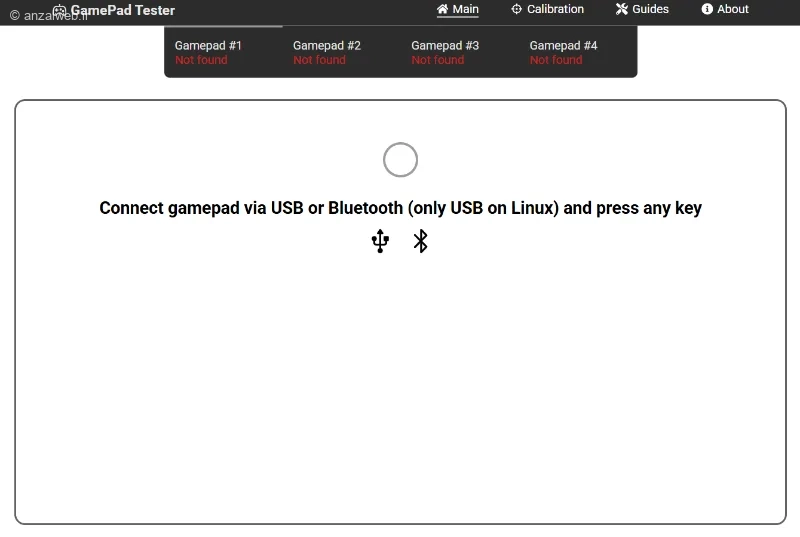
سایت Gpadtester یک ابزار آنلاین برای تست دستههای پلی استیشن ۵، پلی استیشن ۴، پلی استیشن ۳ و مدلهای مختلف ایکس باکس است. میتوانید بعد از متصل کردن دستهتان به کامپیوتر با کابل یا بلوتوث، به این سایت بروید و تمام دکمههای دوال سنس را از نظر سالم بودن امتحان کنید.
۳-۲- سایت Ds.daidr
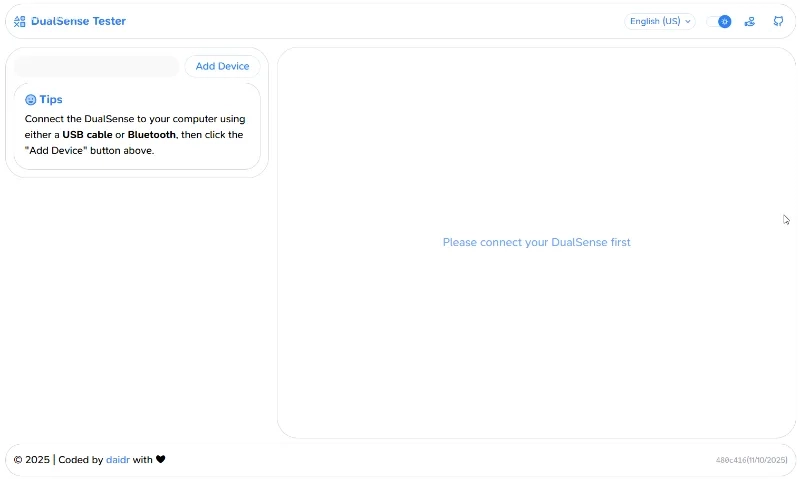
سایت Ds.daidr.me هم مثل سایت Gpadtester از اکثر دستههای بازی به طور کامل پشتیبانی میکند. این سایت زبان فارسی هم دارد که از بخش بالای صفحه میتوانید آن را انتخاب کنید. بعد از وارد شدن به سایت ds.daidr.me روی گزینه Add device بزنید تا دسته بازی تشخیص داده شود و بتوانید آن را امتحان کنید.
۳-۳- سایت Controller doctor
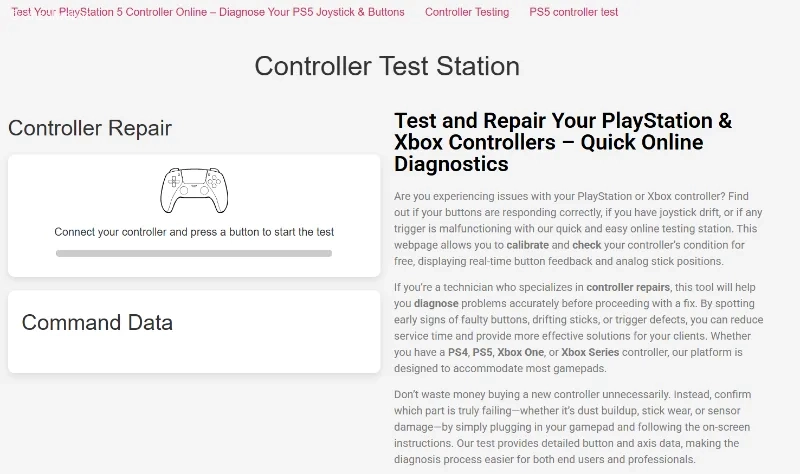
سایت Controller doctor علاوه بر اینکه گزینه مناسبی برای تست دسته پلی استیشن به صورت آنلاین است، یک ابزار ساده برای کالیبره کردن آنالوگ دوال سنس هم محسوب میشود. کافیست به این سایت وارد شوید و گزینه Connect را بزنید.
۴- برنامه تست دسته PS5 با موبایل
میتوانید دسته پلی استیشن ۵ را به گوشی اندرویدی یا آیفون از طریق بلوتوث وصل کنید و ببینید که دکمهها و تریگرها در بازیهای مختلف مثل Genshin impact چطور عمل میکنند. البته چند اپلیکیشن هم وجود دارد که با نصب آنها میتوانید مشکلات دسته پلی استیشن ۵ را پیدا کنید.
۴-۱- برنامه Gamepad Tester
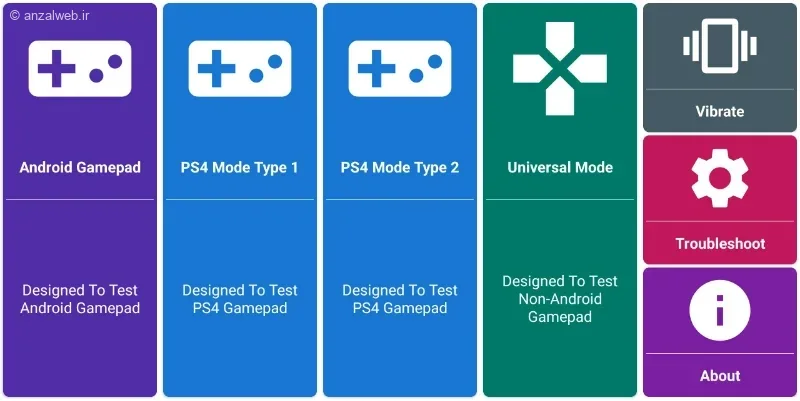
برنامه Gamepad Tester یک اپلیکیشن کاملا رایگان است که میتوانید آن را روی انواع گوشیها و تبلتهای اندرویدی نصب کنید. بعد از وارد شدن به این برنامه و در صفحه اول باید نوع کنترل مد نظرتان را انتخاب کنید.
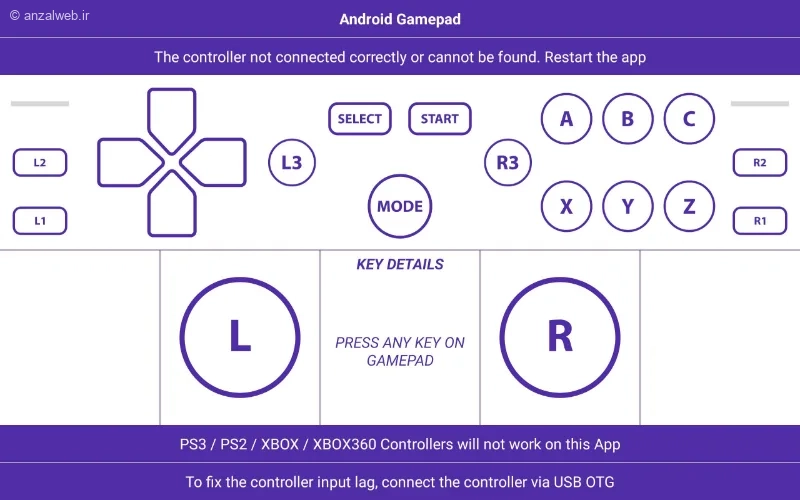
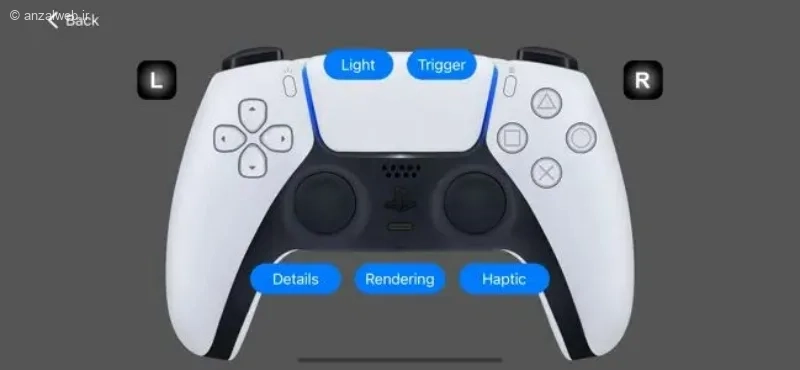
حالا میتوانید یک تصویر کلی از تمام دکمههای کنترل ببینید و به ترتیب همه آنها را تست کنید.
۴-۲- اپ Game Controller Tester
اپلیکیشن Game Controller Tester هم به صورت رایگان در اپ استور برای آیفون و آیپد در دسترس شماست. بعد از نصب این اپلیکیشن باید دسته پلی استیشن را به گوشی یا تبلت وصل کرده و با زدن دکمههای مختلف و چرخاندن آنالوگهای دوال سنس، آن را امتحان کنید.
جمع بندی
روشهای مختلفی برای تست دسته PS5 وجود دارد. به تنظیمات پلی استیشن بروید و در بخش Accessories یک پروفایل جدید بسازید و همه دکمههای دوال سنس را امتحان کنید. علاوه بر این، میتوانید در ویندوز از نرم افزار DS4Windows کمک بگیرید. اپلیکیشنهایی مثل Game Controller Tester برای آیفون و Gamepad tester برای اندروید هم گزینههای خوبی برای این کار هستند. اگر به این موارد دسترسی ندارید، از سایتهای Controller Doctor، Ds.daiddr و Gpadtester استفاده کنید.
سوالات متداول
تست دسته PS5 با گوشی اندروید یا iOS چگونه است؟
برای این کار میتوانید از برنامههای مختلفی مثل Gamepad Tester در اندروید یا Game controller tester در iOS استفاده کنید.
نظرات و پیشنهاد شما؟
شما از چه روشی برای تست دسته ps5 با ویندوز، کنسول و یا گوشی موبایل استفاده میکنید؟ به نظرتان چطور میتوانیم از مشکلاتی مثل استیک دریفت دسته بازی جلوگیری کنیم؟ تجربیات و پیشنهادات خودتان را با من و سایر کاربران در میان بگذارید.






نظرات کاربران