
بسیاری از کاربران در زمان کار با PDF نیاز دارند تصاویر داخل آن را جداگانه استخراج کرده و برای استفاده در پروژه های آموزشی، طراحی، تولید محتوا یا ارائه های کاری ذخیره کنند.
با این حال، همه افراد با روش های صحیح و ساده انجام این کار در کامپیوتر آشنا نیستند. آموزش استخراج عکس از PDF در کامپیوتر 🖼️ به شما کمک می کند تا با روش های مختلف، از ابزارهای آنلاین گرفته تا نرم افزارهای رایگان و حرفه ای، به راحتی تصاویر موردنظر خود را با کیفیت مناسب ذخیره و استفاده کنید.
آموزش استخراج عکس از پی دی اف
How to Extract Images from PDF
در بسیاری از موارد، پس از ساخت فایل PDF، امکان کپی مستقیم تصاویر از فایل وجود ندارد یا کیفیت عکس ها پس از کپی کاهش پیدا می کند. به همین دلیل آشنایی با روش های اصولی استخراج تصویر، نقش مهمی در حفظ وضوح و کیفیت اصلی عکس ها دارد. به همین منظور در این مطلب از مجله خبری آی تی و دیجیتال، آموزش ۱۰ روش استخراج عکس از PDF در کامپیوتر را ارائه خواهیم کرد.
۱- نحوه استخراج عکس از فایل PDF در Adobe Acrobat Reader
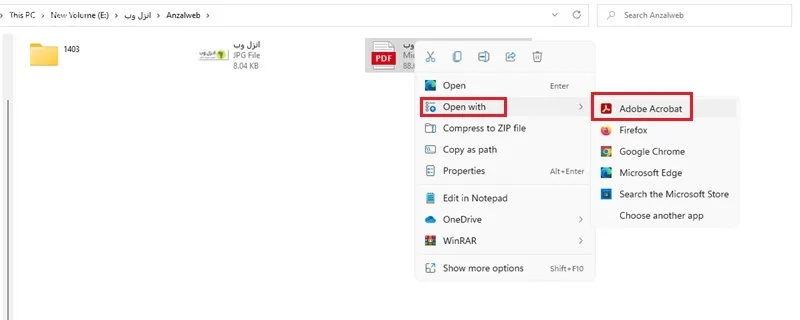
می توانید از نرمافزار رایگان Adobe Acrobat Reader برای انتخاب تصاویر داخل فایل های PDF و کپی کردن آن ها در کلیپ بورد استفاده کنید. فایل پی دی اف را در برنامه باز کنید. اگر با مشکل باز نشدن فایل PDF مواجه شدید، روش هایی چون آپدیت برنامه و بستن برنامه های پس زمینه را امتحان کنید.
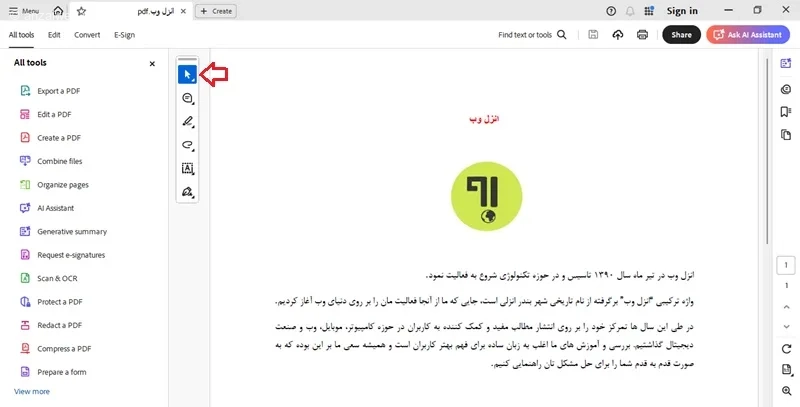
در مرحله بعد، روی ابزار Select که در بالای پنجره قرار دارد و با آیکن نشانگر ماوس مشخص شده است کلیک کنید.
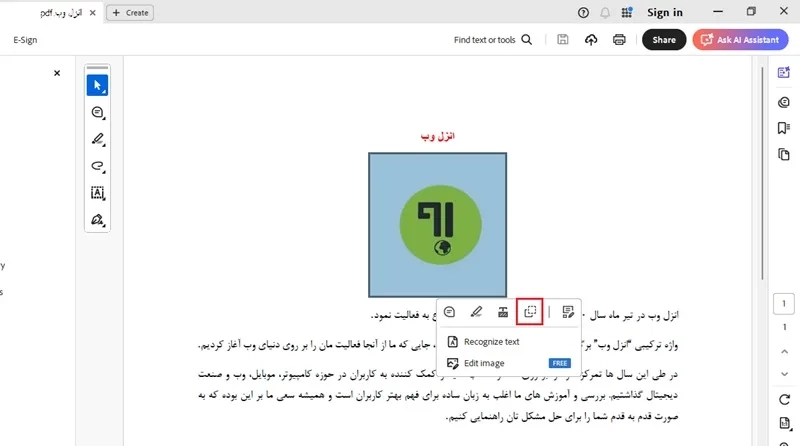
تصویری که می خواهید استخراج کنید را پیدا کنید، سپس روی آن کلیک کنید و دکمه Copy را از نوار ابزار انتخاب نمایید.
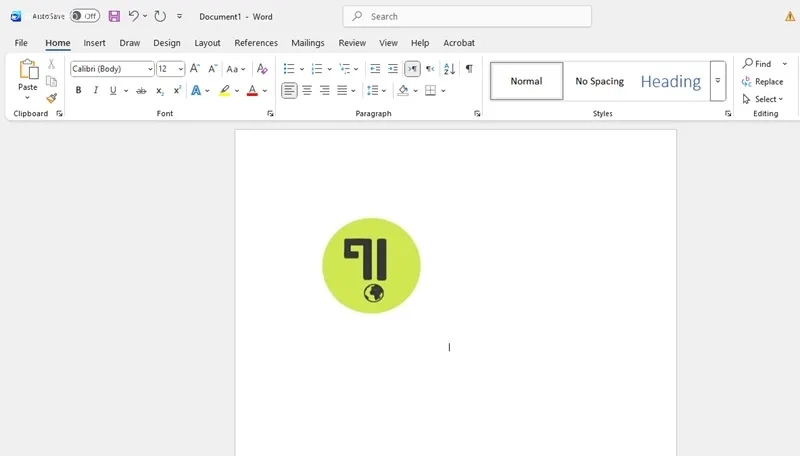
اکنون می توانید آن را در یک برنامه دیگر (برای نمونه Word) جای گذاری یا Paste کنید.
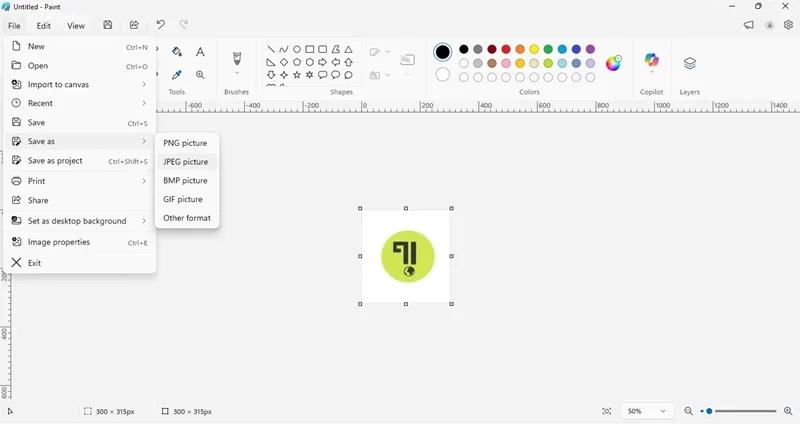
اگر می خواهید تصویر را به صورت یک فایل در ویندوز ذخیره کنید، برنامه Paint را از منوی Start باز کنید، سپس کلیدهای Ctrl+V را فشار دهید یا از مسیر Edit > Paste تصویر را در برنامه وارد کنید. روی دکمه Crop در نوار ابزار کلیک کنید (یا از میانبر Ctrl+Shift+X استفاده کنید) تا فضای اضافی اطراف تصویر حذف شود. در نهایت، از منوی File > Save As تصویر را با فرمت دلخواه ذخیره کنید.
نقاط قوت:
- رایگان و در دسترس
- بدون نیاز به اینترنت
نقاط ضعف:
- استخراج عکس ها تکی و دستی است.
- احتمال کاهش کیفیت هنگام Paste
۲- ابزار Pdfimages
شما می توانید از ابزار رایگان pdfimages از مجموعه Poppler برای استخراج همه تصاویر یک فایل PDF به صورت هم زمان استفاده کنید. این ابزار یک برنامه خط فرمان است. ابتدا باید pdfimages را دانلود و نصب کنید که روش نصب بسته به سیستم عامل شما متفاوت است. این روش همیشه در همه سیستم های ویندوز درست کار نمی کند و ممکن است با خطا مواجه شود. بنابراین، اگر Poppler روی ویندوز شما کار نکرد، می توانید از Acrobat Reader استفاده کنید تا تصاویر PDF را به روش ساده کپی و ذخیره کنید.
در مک، ابتدا باید Homebrew را نصب کنید. سپس برنامه Terminal را باز کرده و دستور زیر را اجرا کنید.
brew install poppler
دستور زیر را در ترمینال اجرا کنید.
sudo apt install poppler-utils
پس از نصب pdfimages، می توانید تصاویر را استخراج کنید. برای استخراج همه تصاویر PDF در فرمت اصلی، دستور زیر را اجرا کنید.
pdfimages -all example.pdf /output/directory/
اگر می خواهید تصاویر را همزمان به فرمت JPEG تبدیل کنید، می توانید پارامتر j- را اضافه کنید.
pdfimages -all -j example.pdf /output/directory/
اگر با خط فرمان راحت نیستید، ساده ترین روش این است که در ترمینال تایپ کنید.
pdfimages -all
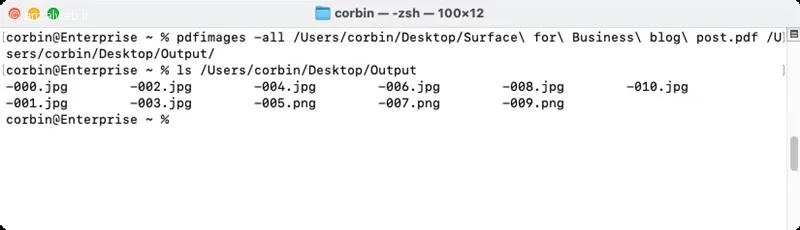
سپس یک فاصله بگذارید، فایل PDF را به پنجره ترمینال بکشید، دوباره یک فاصله بگذارید و پوشه مقصد برای ذخیره تصاویر را بکشید. اگر پس از نام پوشه / وجود ندارد، آن را اضافه کنید. کشیدن فایل ها و پوشه ها مسیر کامل را به طور خودکار وارد می کند.
در نهایت، دستور را اجرا کنید و تصاویر در پوشه انتخاب شده ذخیره می شوند.
نقاط قوت:
- استخراج همه تصاویر به صورت یکجا
- مناسب فایل های PDF حجیم
نقاط ضعف:
- نیاز به آشنایی با خط فرمان
- نصب و استفاده در ویندوز پیچیده یا ناپایدار
۳- استخراج عکس از فایل PDF با کلیک راست
در برخی از فایل های PDF، امکان ذخیره مستقیم عکس وجود دارد. کافی است فایل PDF را در مرورگر مثل کروم یا PDF Reader باز کنید. روی تصویر موردنظر کلیک راست کنید و گزینه Save Image یا Copy Image را انتخاب نمایید. این روش ساده و سریعی است اما ممکن است همیشه فعال نباشد و یا کیفیت عکس محدود باشد. همچنین می توانید پس از تبدیل PDF به Word، تصاویر موجود در فایل ورد را با کلیک راست ذخیره نمایید.
نقاط قوت:
- بدون نیاز به نصب نرم افزار
- سریع و ساده
نقاط ضعف:
- در همه فایل های PDF فعال نیست
۴- استخراج عکس از PDF آنلاین i2PDF
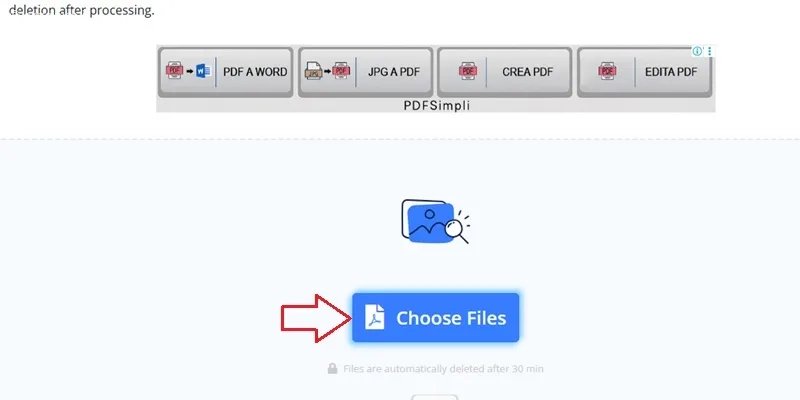
برای استخراج عکس از PDF با کیفیت بالا، به سایت i2PDF بروید. روی Choose files کلیک کنید و فایل PDF را آپلود کنید.
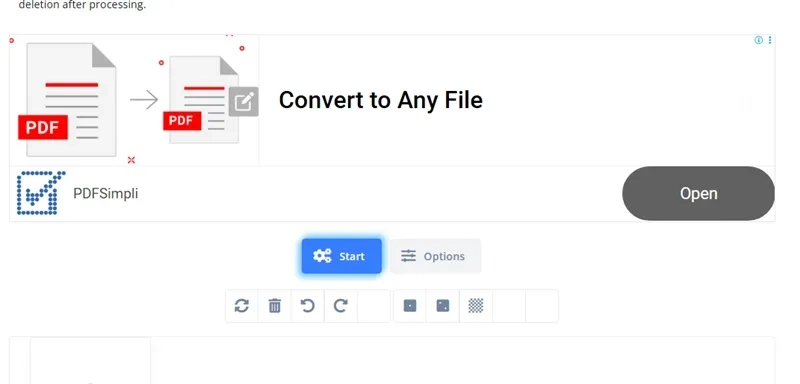
می توانید روی Options کلیک کنید و فرمت تصویر خروجی را انتخاب کنید. در حالت پیش فرض روی JPG قرار دارد. سپس روی Start کلیک نمایید.
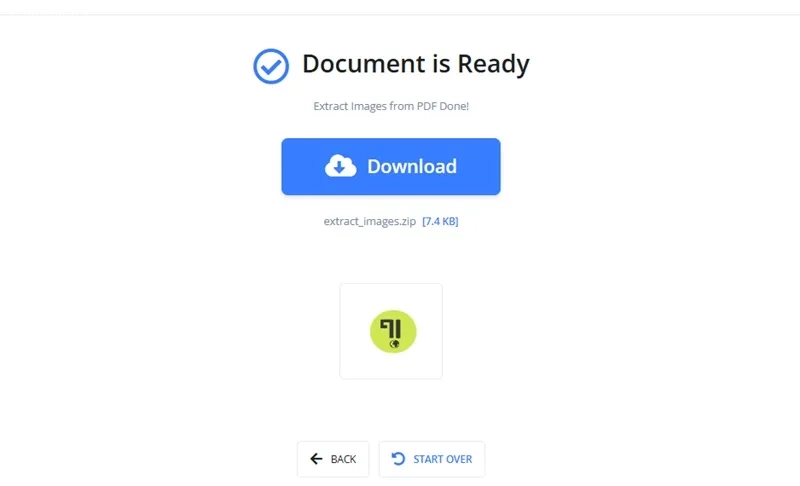
در نهایت روی Download کلیک کنید تا تصاویر را در کامپیوتر خود ذخیره نمایید.
توجه داشته باشید که ابزارهای آنلاین برای فایل های محرمانه توصیه نمی شود. همچنین کیفیت خروجی بسته به سرویس متفاوت است.
نقاط قوت:
- رابط کاربری ساده
- امکان انتخاب فرمت خروجی
نقاط ضعف:
- نیاز به اینترنت
۵- ابزار آنلاین استخراج عکس از پی دی اف PDF24 Tools
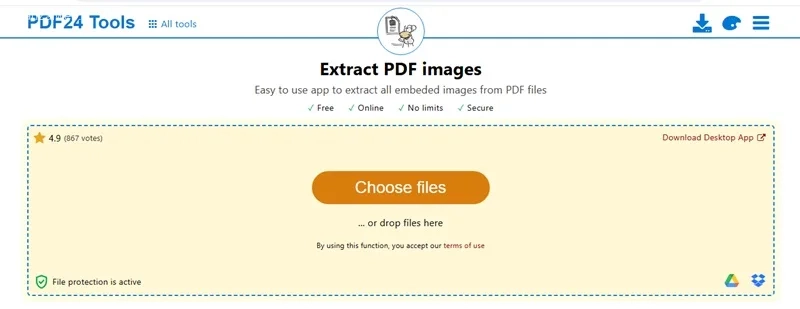
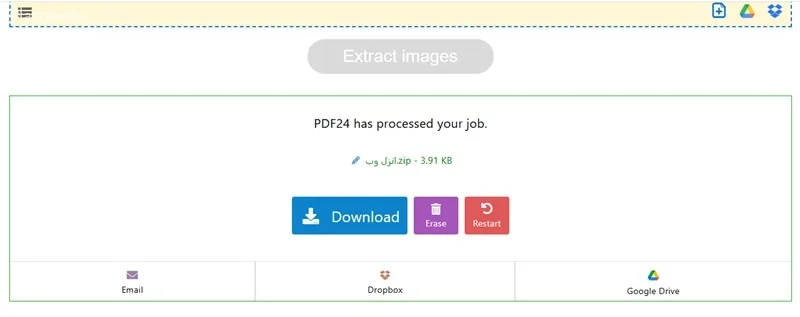
از ابزار PDF24 Tools می توانید برای استخراج عکس از PDF آنلاین استفاده کنید. روی Choose files کلیک کنید و فایل پی دی اف را انتخاب نمایید.
Extract images را انتخاب کنید.
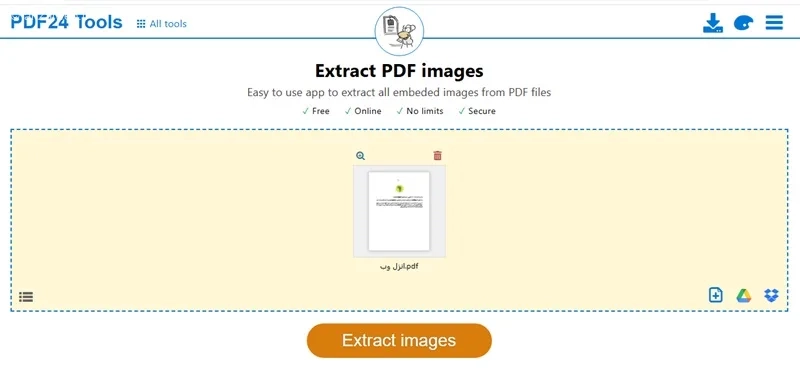
چند ثانیه صبر کنید و فایل زیپ که شامل تصاویر فایل پی دی اف شما است را دانلود نمایید.
نقاط قوت:
- امکان استخراج همه تصاویر در قالب ZIP
- پشتیبانی از فایل های چندصفحه ای
نقاط ضعف:
- برای فایل های حساس توصیه نمی شود.
۶- سایت PDFcandy
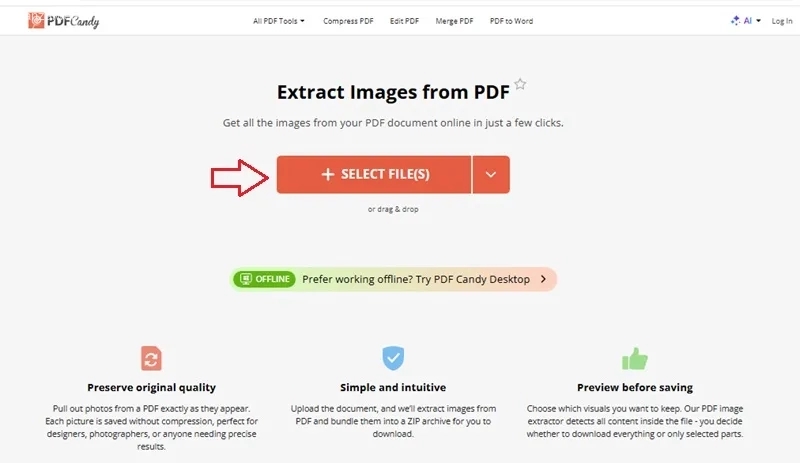
به سایت PDFcandy بروید. در بخش Select file، فایل پی دی اف را آپلود کنید.
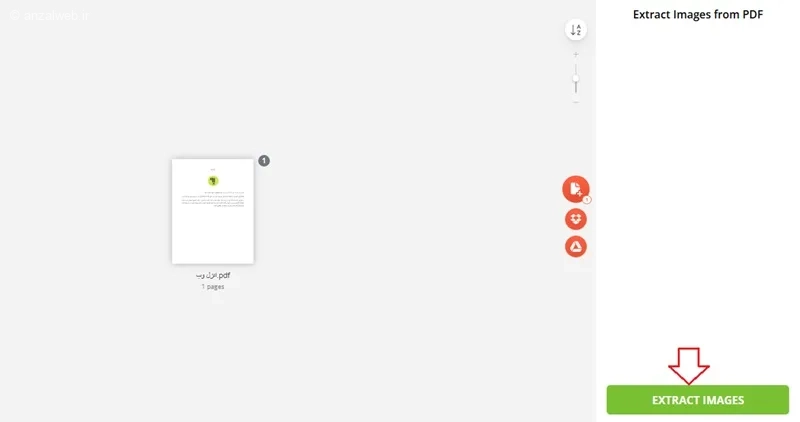
سپس بر روی Extract images کلیک کنید.
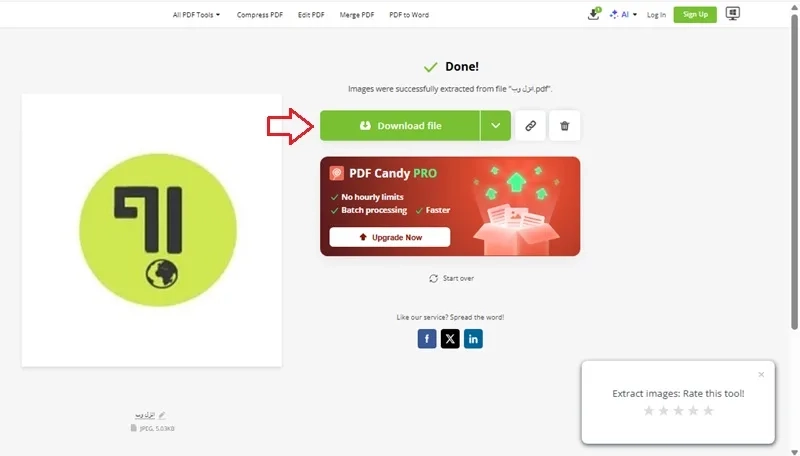
پس از چند ثانیه می توانید روی Download file کلیک کنید و تصاویر را دانلود نمایید.
نقاط قوت:
- رابط ساده
- پشتیبانی از فرمت های مختلف
نقاط ضعف:
- کیفیت خروجی ممکن است کاهش یابد.
۷- برنامه PDF Image Extractor
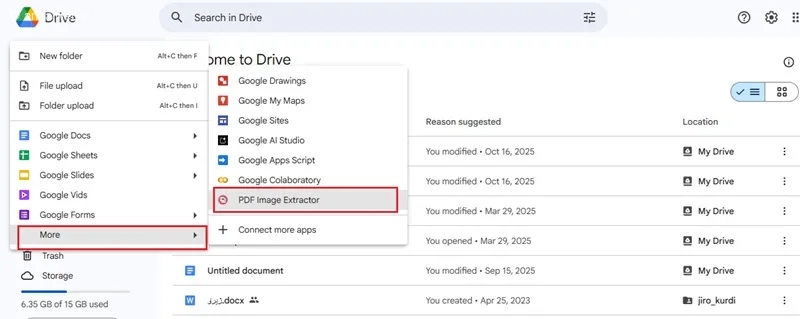
PDF Image Extractor، برنامه استخراج عکس از PDF است که می توانید آن را به سرویس های گوگل مثل Google Drive متصل کنید و تصاویر را مستقیم از فایل ها بیرون بکشید و روی کامپیوتر ذخیره کنید. پس از اینکه برنامه را نصب کردید، وارد اکانت گوگل درایو خود شوید. سپس به مسیر New > More > PDF Image Extractor بروید.
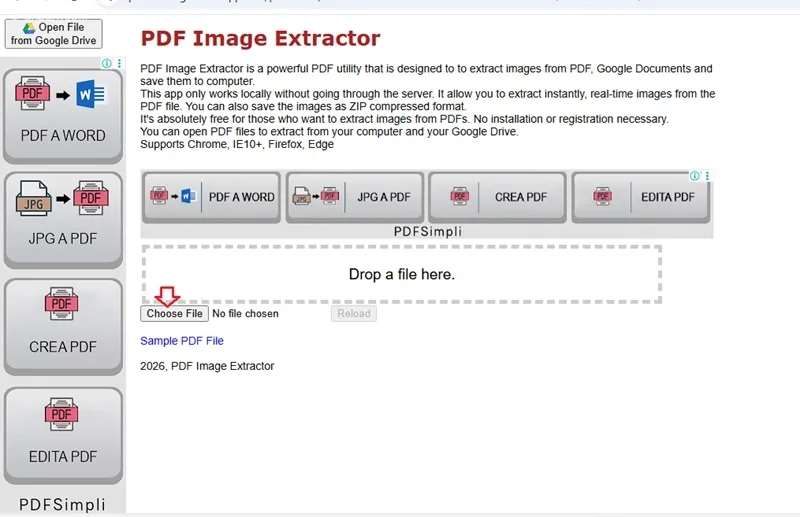
روی Choose file کلیک کنید و فایل پی دی اف را انتخاب کنید.
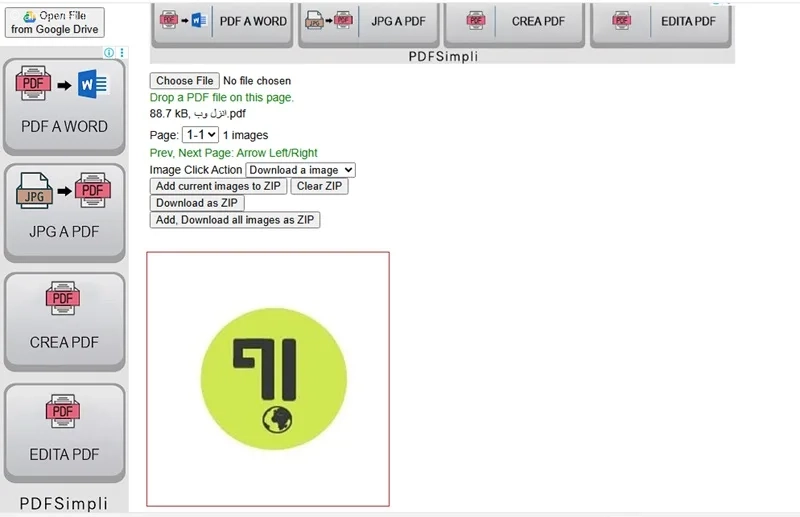
سپس می توانید تصویر استخراج شده را دانلود کنید.
نقاط قوت:
- اتصال مستقیم به Google Drive
- مناسب کاربران اکوسیستم گوگل
نقاط ضعف:
- نیاز به حساب Google
- امکانات محدود نسبت به نرم افزارهای حرفه ای
۸- سایت استخراج عکس از پی دی اف IlovePDF
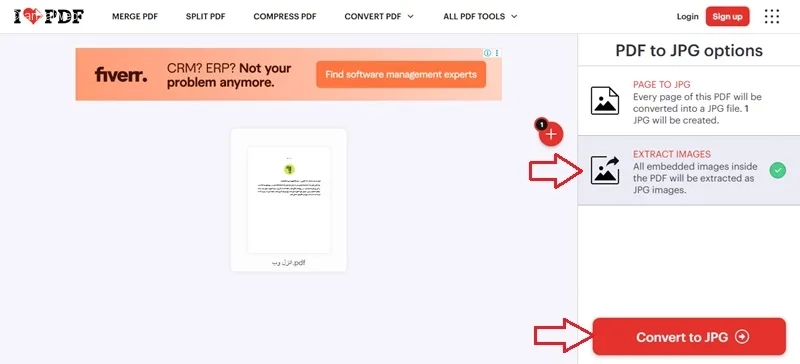
نحوه گرفتن عکس از فایل PDF در سایت IlovePDF به این صورت است که باید روی Select pdf files کلیک کنید.
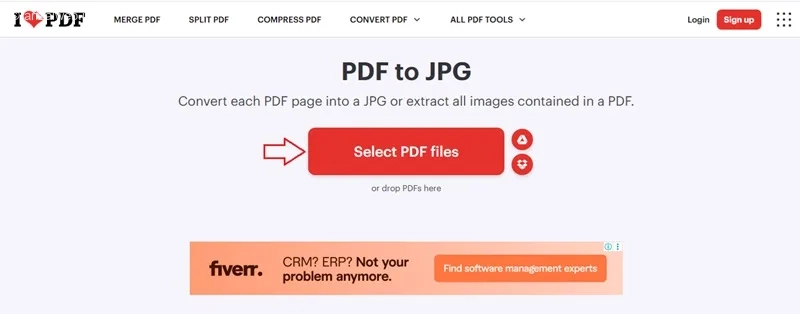
روی Extract images کلیک کنید. سپس بر روی Convert to jpg کلیک کنید. سپس می توانید تصاویر را در کامپیوتر خود دانلود کنید.
نقاط قوت:
- سرعت مناسب
- مناسب کاربران عمومی
نقاط ضعف:
- محدودیت حجم و تعداد در نسخه رایگان
۹- برنامه PDF Shaper
برنامه PDF Shaper را دانلود و نصب کنید. سپس در بخش Extract بر روی Extract images کلیک کنید و فایل پی دی اف را در برنامه آپلود نمایید.
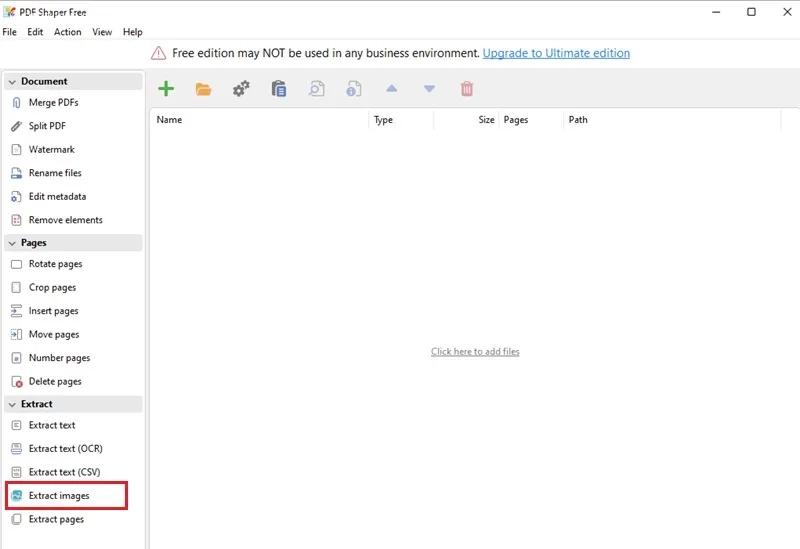
سپس باید دایرکتوری که می خواهید تصاویر استخراج شده در آنجا قرار گیرد را مشخص کنید. پس از این کار، خروجی عکس از PDF را می توانید در مسیر انتخاب شده مشاهده نمایید.
نقاط قوت:
- استخراج تصاویر به صورت گروهی
- کنترل مسیر ذخیره سازی
نقاط ضعف:
- نیاز به نصب
- رابط کاربری قدیمی
۱۰- استخراج PDF با فتوشاپ و Paint
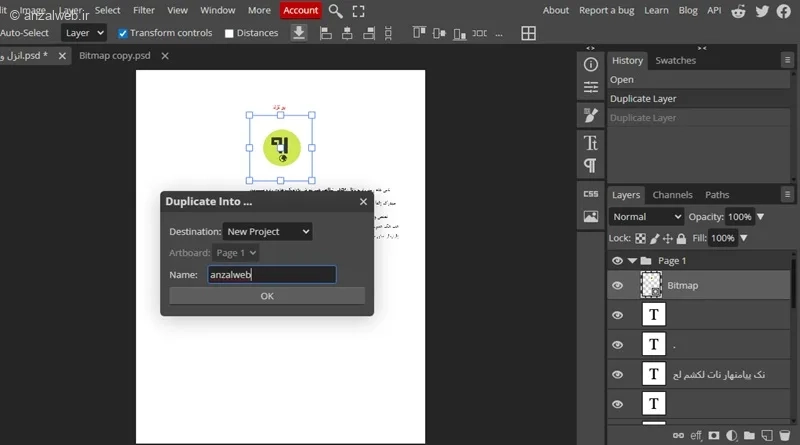
از فتوشاپ می توانید برای استخراج و یا حذف عکس از پی دی اف آنلاین یا با نصب برنامه استفاده کنید. اگر PDF شامل چندین تصویر یا عناصر گرافیکی باشد، فتوشاپ می تواند آن ها را در لایه های جداگانه نمایش دهد. هر تصویر روی یک لایه جداگانه قرار می گیرد و شما می توانید آن ها را تک تک انتخاب کنید. بعد از جدا شدن لایه ها، می توانید هر لایه را به صورت یک فایل تصویر جداگانه ذخیره کنید (مثل JPG، PNG یا هر فرمت دلخواه). این روش برای فایل های PDF که تصاویر به عنوان عناصر گرافیکی یا با کیفیت بالا هستند، مناسب است. یکی از روش های ذخیره با فتوشاپ این است که روی لایه مورد نظر که شامل عکس است، کلیک راست کنید و Duplicate into را انتخاب نمایید.
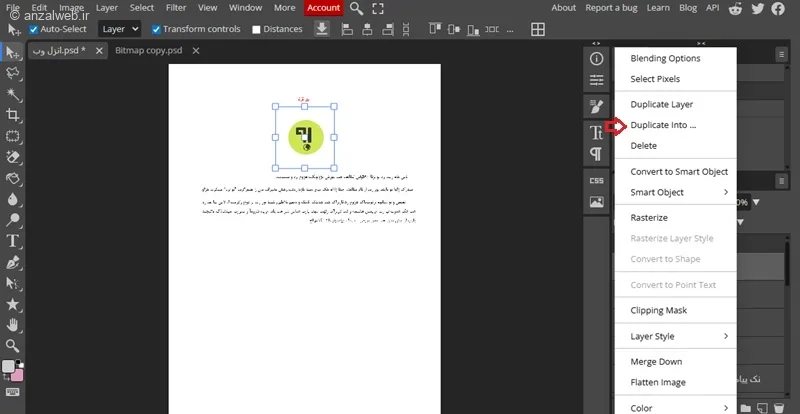
سپس در قسمت Destination گزینه New را انتخاب کنید تا این لایه در یک پروژه جدید باز شود. سپس می توانید آن را از طریق منوی File با فرمت دلخواه ذخیره نمایید.
همچنین می توانید با برنامه برش عکس از پی دی اف Snipping tool و یا فشار دادن کلید PrtSc روی کیبورد، از صفحه پی دی اف یک اسکرین شات بگیرید و آن را در برنامه Paint وارد کنید. سپس قسمت های اضافی را حذف کنید و آن را با فرمت دلخواه ذخیره کنید.
نقاط قوت:
- مناسب تصاویر گرافیکی و باکیفیت
- امکان ویرایش قبل از ذخیره
نقاط ضعف:
- نیاز به نرم افزارهای حجیم و پولی (فتوشاپ)
- اسکرین شات باعث کاهش کیفیت می شود.
جمع بندی
استخراج عکس از PDF مهارتی کاربردی و ضروری برای بسیاری از کاربران کامپیوتر از دانشجویان و معلمان گرفته تا طراحان و تولیدکنندگان محتوا محسوب می شود. با یادگیری روش های مختلف این کار مانند Adobe Acrobat Reader و i2PDF، می توانید بدون اتلاف وقت و کاهش کیفیت تصاویر، به فایل های تصویری دلخواه خود دسترسی داشته باشید. در نهایت، انتخاب روش مناسب بسته به نیاز، نوع فایل و امکانات سیستم شما می تواند تجربه ای ساده، سریع و کاملا حرفه ای را رقم بزند.
نظرات و پیشنهاد شما؟
در این مطلب، آموزش ۱۰ روش استخراج عکس از PDF در کامپیوتر را ارائه کردیم. به این ترتیب می توانید به سادگی و بدون افت کیفیت، تصاویر موردنظر خود را از فایل های PDF جدا کنید و در پروژه ها، مقالات یا محتوای دیجیتال مختلف استفاده نمایید. این مطلب برای شما مفید بود؟ از چه ابزاری استفاده کردید؟ دیدگاه خود را با ما و دیگران در بخش نظرات این پست به اشتراک بگذارید.






نظرات کاربران