
آیا تا به حال نیاز داشته اید که یک مکالمه طولانی در تلگرام، یک محتوا وب یا یک لیست بلند یک برنامه را در گوشی شیائومی خود ذخیره کنید؟ گرفتن چندین اسکرین شات پشت سر هم 📸 و چسباندن آنها به هم کاری خسته کننده و غیرحرفه ای است.
خوشبختانه، رابط کاربری MIUI و HyperOS شیائومی به صورت پیشفرض دارای قابلیت Scrolling Screenshot یا اسکرین شات طولانی است. این قابلیت به شما اجازه میدهد تا با یک حرکت ساده، از کل محتوایی که در صفحه اسکرول میشود، یک تصویر یکپارچه بسازید. در ادامه آموزش گرفتن اسکرین شات طولانی در شیائومی بدون برنامه و با آن را بررسی میکنیم.
چگونه در شیائومی اسکرین شات طولانی بگیریم؟
How to take Scrolling Screenshot in Xiaomi
اسکرین شات طولانی (Long Screenshot) تکنیکی است که در آن گوشی به صورت خودکار شروع به اسکرول کردن صفحه میکند و از بخشهای جدید عکس میگیرد و آنها را به هم میچسباند. این ویژگی در رابط کاربری شیائومی بسیار هوشمند عمل میکند و به شما اجازه میدهد تا پایان محتوا را انتخاب کنید، بخشهای اضافی را کراپ (برش) دهید و حتی روی عکس نهایی یادداشت بنویسید. این قابلیت برای اشتراک گذاری مکالمات طولانی، فاکتورهای خرید آنلاین و مقالات آموزشی بسیار کاربردی است.
۱- استفاده از قابلیت اسکرول اسکرین شات در شیائومی
برای شروع ابتدا باید به صفحهای بروید که میخواهید از آن عکس بگیرید.
همزمان دکمه پاور (Power) و دکمه کاهش صد (Volume Down) را فشار دهید و سریع رها کنید. یا از سایر یا حالت های ترکیبی مثل اسکرین شات با کشیدن سه انگشت (در صورت فعال کردن آن از قبل) یا زدن آیکن اسکرین شات در نوار اعلان استفاده کنید.
صفحه به صورت لحظهای سفید میشود و صدای شاتر شنیده میشود. بلافاصله در پایین سمت چپ یا راست صفحه (بسته به مدل گوشی)، یک نوار ابزار کوچک یا پنجره پیشنمایش ظاهر میشود.
در این صفحه به مدت چند ثانیه دکمه Scroll نیز نمایش داده میشود. روی این گزینه ضربه بزنید.
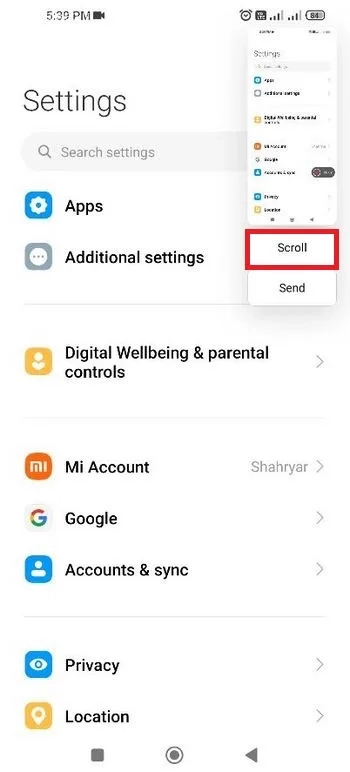
گوشی در یک پنجره کوچکتر شده به صورت خودکار شروع به پایین رفتن میکند تا هرجا که گرفتن اسکرین شات کافی بود بر روی دکمه Done بزنید.
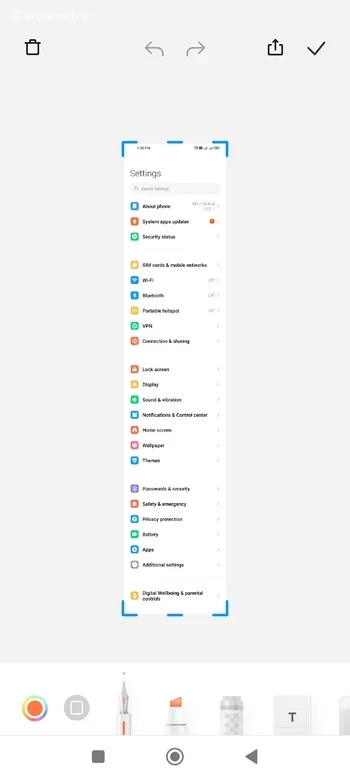
بعد از زدن این دکمه به بخش ویرایش اسکرین شات منتقل میشوید. یکی از ویژگیهای عالی ویرایشگر عکس داخلی شیائومی، امکان برش، نوشتن و یا علامت گذاری اسکرین شات طولانی است.
بعد از انجام ویرایش نهاییی برای دیدن اسکرین شات کل صفحه در شیائومی بر روی تیک بالا بزنید.
خب کار تمام شده است به همین راحتی عکس شما آماده اشتراک گذاری و ذخیره کردن شده است.
۲- گرفتن اسکرین شات با استفاده از برنامه اسکرین شات طولانی
اگر به هر دلیلی قابلیت بالا برای شما کار نکرد میتوانید از برنامه Easy Long Screenshot نیز استفاده کنید.
کار با این برنامه ساده است و طریقه کارکرد آن به این صورت است که شما توسط برنامه چند اسکرین شات میگیرید و در نهایت همه اسکرین شات ها را پس ویرایش به یک عکس واحد و نهایی تبدیل و ذخیره میکنید.
برای شروع برنامه را باز کنید.
برای اولین بار باید مجوزهای لازم را حتما به برنامه بدهید.
سپس بر روی Capture Screenshots کلیک کنید.
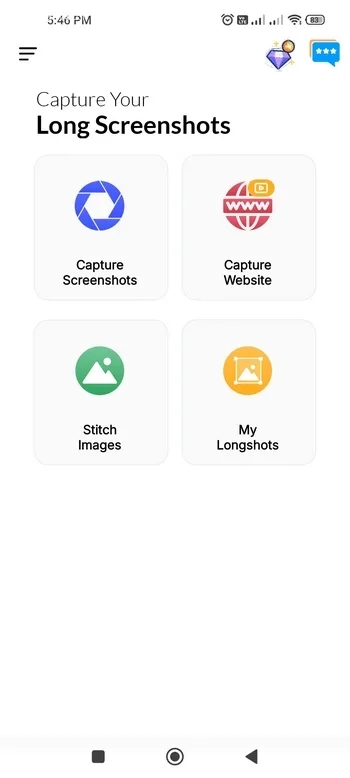
روی دکمه Start now بزنید.
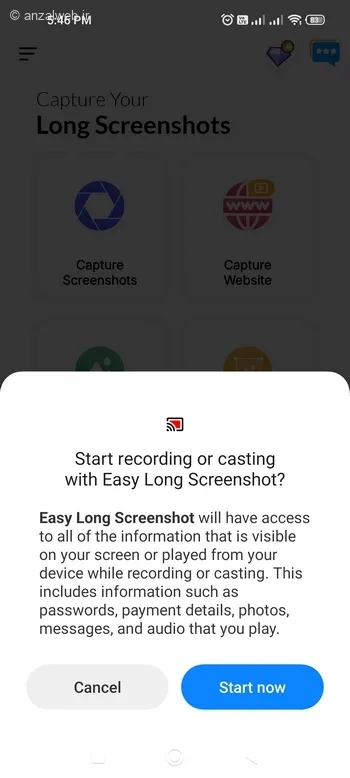
در مرحله بعد دو دکمه دوربین و تیک در دو طرف صفحه اضافه میشود.
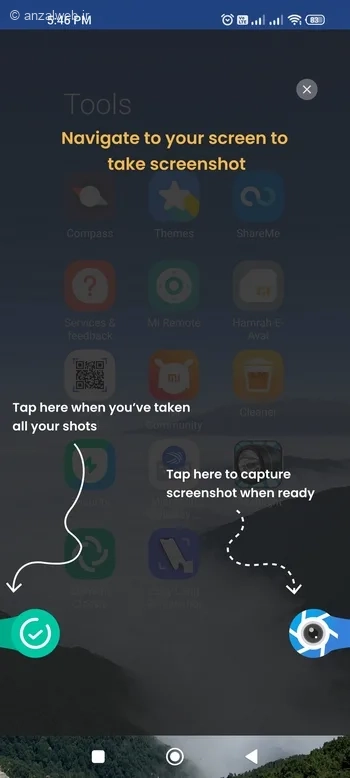
با دکمه دوربین اسکرین های لازم را به صورت بخش بخش ثبت کنید. (هر بار ضربه بزنید یک عکس ذخیره میشود.)
بعد از اتمام کار روی دکمه تیک بزنید.
حالا میتوانید عکس را حذف یا حتی عکس دیگری را از گالری خود به اسکرین شات ها اضافه کنید.
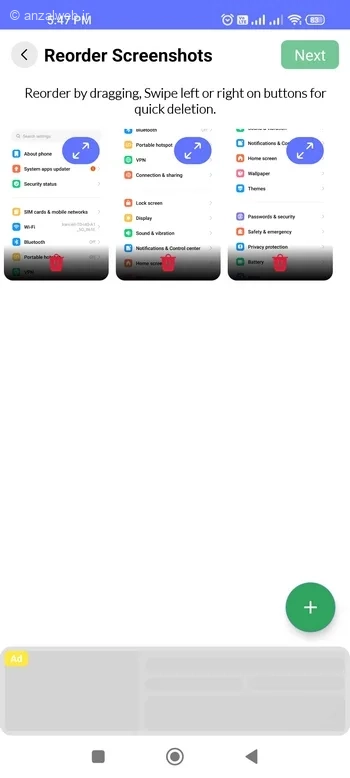
در مرحله بعد میتوانید بخش های اضافی هر عکس را برش دهید.
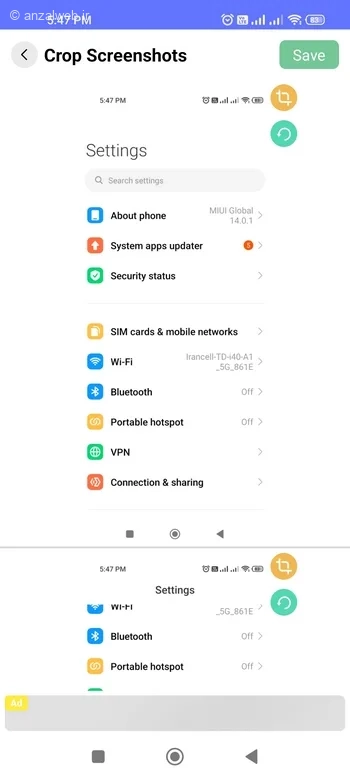
بعد از انجام کار و ویرایش های نهایی بر روی دکمه Save بالا بزنید.
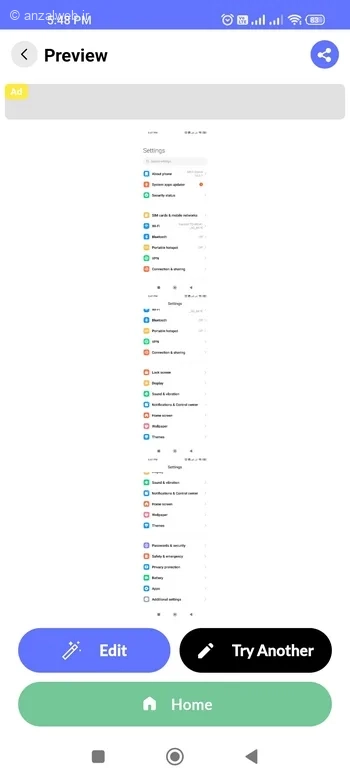
عکس اسکرین شات کلی شما به صورت یک عکس واحد آماده و ذخیره میشود.
حل مشکل کار نکردن دکمه اسکرول (Scroll)
گاهی اوقات ممکن است دکمه Scroll در پنجره پیش نمایش خاکستری باشد یا کار نکند. این مشکل معمولا به این دلیل است که صفحه ای که میخواهید از آن عکس بگیرید، پشتیبانی از اسکرین عمودی را ندارد یا به انتهای صفحه رسیده است.
همچنین در برخی برنامه هایی که امنیت بالایی دارند (مانند برنامه بانکی یا تلگرام در حالت قفل)، ممکن است قابلیت اسکرین شات طولانی غیرفعال شود. راه حل دیگر این است که مطمئن شوید انیمیشن کاهش صفحه (Reduce animation) در تنظیمات توسعه دهنده (Developer Options) خیلی زیاد نباشد، زیرا گاهی تداخل ایجاد میکند. در اکثر موارد، یک بار بستن برنامه و باز کردن مجدد مشکل را حل میکند.
جمع بندی
گرفتن اسکرین شات طولانی در گوشیهای شیائومی به دلیل یکپارچگی نرمافزاری، بسیار راحت و با کیفیت است. چه از دکمههای فیزیکی استفاده کنید و چه از ژستهای حرکتی سه انگشتی، فقط با زدن دکمه Scroll پیش نمایش اینکار انجام میشود. این قابلیت به شما کمک میکند تا اطلاعات طولانی را به صورت یک فایل تصویری منظم ذخیره و اشتراکگذاری کنید.
سوالات متداول
آیا این قابلیت در تمام مدلهای شیائومی وجود دارد؟
بله، تقریبا در تمام گوشیهایی که رابط کاربری MIUI (نسخه ۱۰ به بالا) یا HyperOS دارند، این قابلیت در منوی اسکرین شات وجود دارد. ممکن است محل قرارگیری دکمه کمی متفاوت باشد، اما عملکرد یکسان است.
تنظیمات اسکرین شات شیائومی کجاست؟
در گوشی های شیائومی مسیر تنظیمات اسکرین شات در Settings (تنظیمات) سپس Additional settings (تنظیمات بیشتر) و در بخش Screenshot (اسکرینشات) است.
نظرات و پیشنهاد شما؟
شما معمولا از کدام روش برای گرفتن اسکرین شات در شیائومی استفاده میکنید؟ آیا تابحال پیش آمده که نتوانید اسکرین شات طولانی بگیرید؟ تجربیات و سوالات خود را در بخش نظرات با ما در میان بگذارید.






نظرات کاربران