

شناخت دقیق مشخصات سخت افزاری و نرم افزاری کامپیوتر یا لپ تاپ، ℹ️ برای نصب برنامه ها، عیب یابی مشکلات و ارتقای سیستم ضروری است.
بسیاری از کاربران نمیدانند که ویندوز ابزارهای قدرتمندی برای نمایش جزئیات سیستم دارد که بدون نیاز به نصب نرم افزار جانبی، تمام اطلاعات را در اختیار شما قرار میدهند.در ادامه به آموزش کار با دستور گرفتن مشخصات سیستم در ویندوز ۱۱ و ۱۰ می پردازیم.
آموزش کار با دستور مشخصات سیستم در RUN ویندوز
How to Work With msinfo32 Command in Windows
چگونه مشخصات کامپیوتر را بفهمیم؟ دستور msinfo32 یک ابزار قدرتمند و داخلی ویندوز است که تمام اطلاعات مربوط به سخت افزار، منابع سیستم و محیط نرم افزاری را نمایش میدهد. در کنار این ابزار، روش های دیگری مانند CMD و دستورات جایگزین در RUN وجود دارد که در ادامه به بررسی آنها میپردازیم.
۱- آموزش اجرای دستور msinfo32 در ویندوز ۱۱ و ویندوز ۱۰
استفاده از ابزار System Information یا همان msinfo32 بهترین روش برای دیدن یک جدول کامل از مشخصات کامپیوتر است. این روش در هر دو نسخه ویندوز ۱۰ و ۱۱ یکسان است.
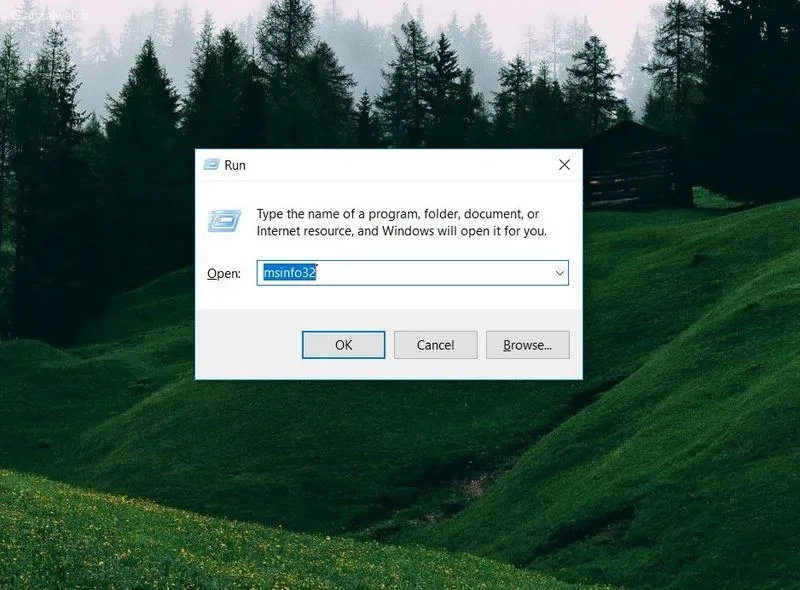
کلیدهای Win + R روی کیبورد را همزمان فشار دهید تا پنجره Run باز شود.
در کادر خالی پنجره Run، عبارت msinfo32 را تایپ کنید و دکمه Enter را بزنید (یا روی OK کلیک کنید).
پس از چند لحظه، پنجره و جدول مشخصات کامپیوتر System Information باز میشود. در این پنجره شما میتوانید اطلاعات کاملی را ببینید. در سمت چپ، دسته بندیهای مختلف وجود دارد و در سمت راست، جزئیات مربوط به هر دسته نمایش داده میشود.
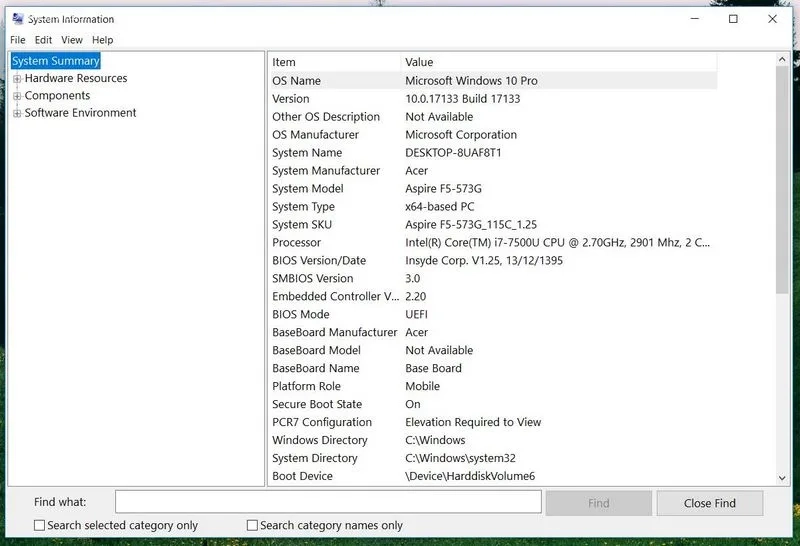
برای دیدن مشخصات کلی مثل نام پردازنده، مقدار رم و نسخه ویندوز، روی گزینه System Summary در سمت چپ کلیک کنید. در اینجا میتوانید نام کامپیوتر، پردازنده (CPU)، نوع سیستم (۳۲ بیتی یا ۶۴ بیتی) ،نسخه ویندوز، نوع بایوس و.. را ببینید.
۲- جستجو یک بخش خاص در msinfo32
گاهی اوقات حجم اطلاعات در پنجره System Information بسیار زیاد است و پیدا کردن یک گزینه خاص ممکن است زمانبر باشد. در این شرایط میتوانید از قابلیت جستجوی داخلی این ابزار استفاده کنید.
کلیدهای Ctrl + F را فشار دهید.
در پنجره System Information از منوی پایین در کادر Find what: نام بخشی که به دنبال آن هستید را تایپ کنید.
سپس گزینه Find را بزنید.
ابزار شروع به جستجو میکند، اگر بخش پیدا شده با چیزی که مدنظر شماست یکسان نبود روی گزینه Find next بزنید.
در کادر جستجو، برای مثال میتوانید عبارت هایی زیر را بنویسید:
- Processor برای دیدن اطلاعات پردازنده
- RAM یا Memory برای مشاهده اطلاعات حافظه
- BIOS برای دیدن نسخه بایوس
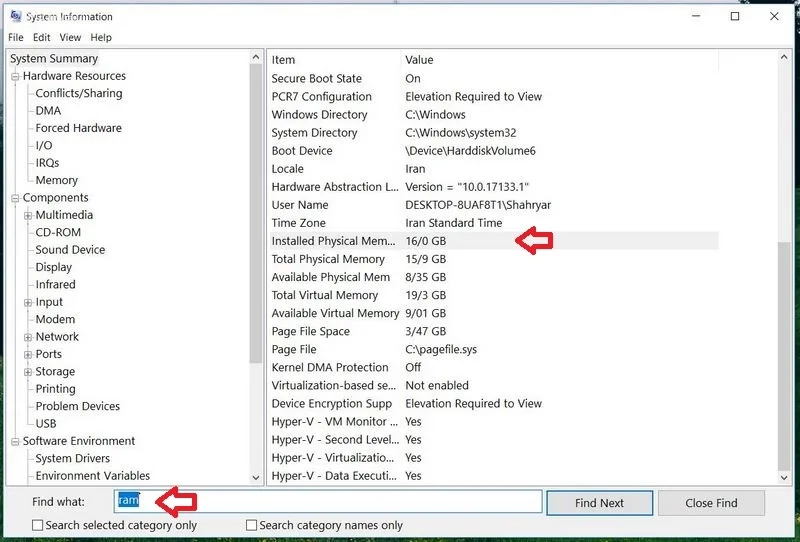
در اینجا مشخصات رم سیستم من مشخص است.
۳- دیدن اطلاعات تخصصی بخش های مختلف سیستم
ابزار msinfo32 فقط اطلاعات کلی را نمایش نمیدهد، بلکه میتوانید جزئیات بسیار تخصصی از تمام اجزای سیستم را مشاهده کنید. برای این کار باید از منوی سمت چپ، دستهبندی های مختلف را باز کنید. در ادامه برخی از مهمترین بخش ها را برای مثال بررسی میکنیم.
مشاهده اطلاعات رم
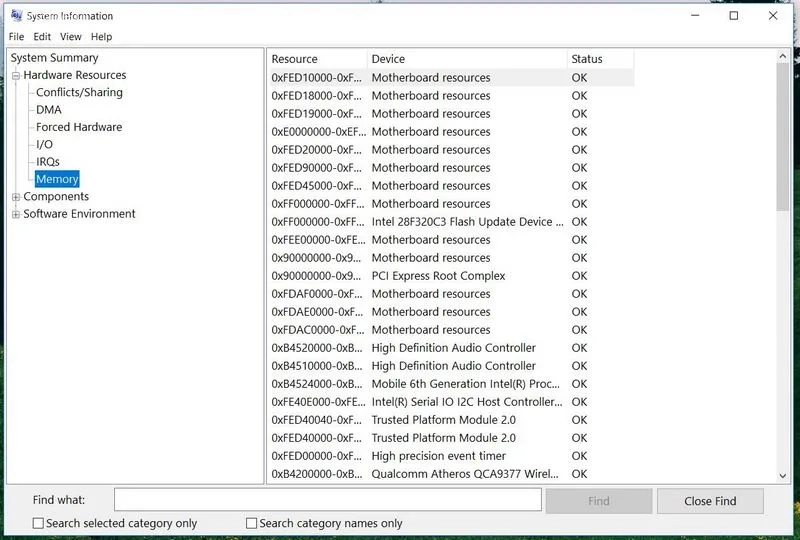
در منوی سمت چپ Hardware resources را انتخاب و سپس Memory مسیر زیر را باز کنید.
در این بخش میتوانید وضعیت و اطلاعاتی مانند ظرفیت کل حافظه، نوع حافظه، آدرسهای حافظه و.. را مشاهده کنید.
مشاهده اطلاعات کارت گرافیک
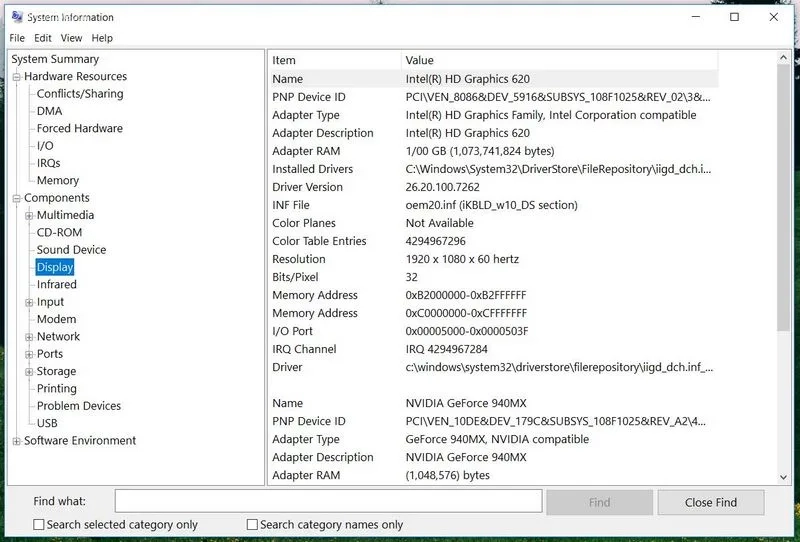
برای دیدن مشخصات کارت گرافیک مسیر Components و سپس Display را باز کنید. در این قسمت اطلاعات مهمی مانند نام کارت گرافیک، سازنده کارت گرافیک، مقدار حافظه گرافیکی (VRAM)، نسخه درایور، رزولوشن صفحه نمایش و… نمایش داده میشود.
۴- دیدن برنامه های موجود در بخش شروع ویندوز با Startup Programs
برنامه هایی که هنگام روشن شدن ویندوز اجرا میشوند میتوانند روی سرعت بوت سیستم تاثیر بگذارند. با استفاده از msinfo32 میتوانید لیست کامل این برنامه ها را مشاهده کنید.
در پنجره System Information از منوی سمت چپ ابتدا Software Environment و سپس Startup Programs را باز کنید.
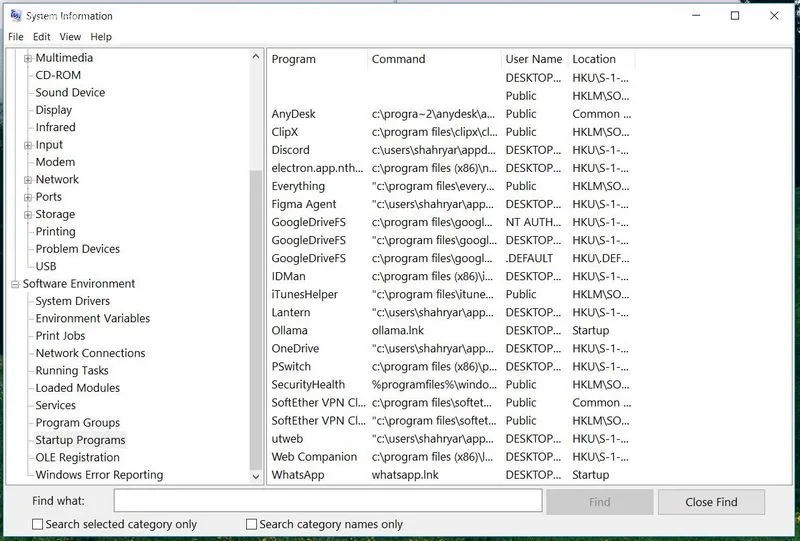
در این قسمت میتوانید نام برنامه، محل فایل اجرایی برنامه، مسیر رجیستری مربوطه و.. را ببینید.
غیرفعال کردن آنها را قبلا در مطلب حل مشکل دیر بالا آمدن برنامه ها آموزش دادیم.
۵- دیدن ارورها در بخش Windows error reporting
یکی از کاربردهای مهم msinfo32 بررسی خطاها و مشکلات سیستم است. برای مشاهده گزارش خطاها Software Environment را باز و روی Windows Error Reporting کلیک کنید.
در این بخش میتوانید لیست خطاهای نرم افزاری، برنامههایی که Crash کردند، زمان وقوع خطا و وضعیت گزارش خطا را مشاهده کنید.
خروجی از مشخصات سیستم
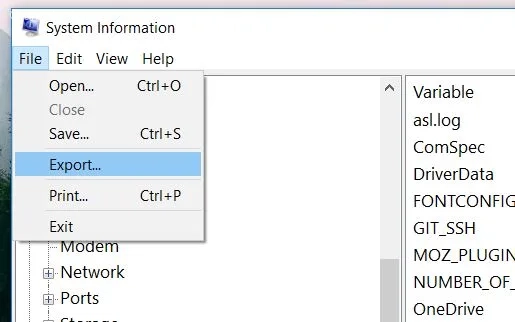
اگر پس از دیدن مشخصات لپ تاپ در ویندوز ۱۰ و ۱۱ میخواهید یک جدول مشخصات کامپیوتر در یک فایل متنی تهیه کنید، میتوانید در محیط msinfo32 از منوی File گزینه Export را بزنید و اطلاعات را به صورت یک فایل متنی ذخیره کنید.
در پنجره System Information از منوی بالا روی گزینه File کلیک کنید.
سپس گزینه Export را انتخاب کنید.
یک محل برای ذخیره فایل انتخاب کنید و نام فایل را وارد کنید.
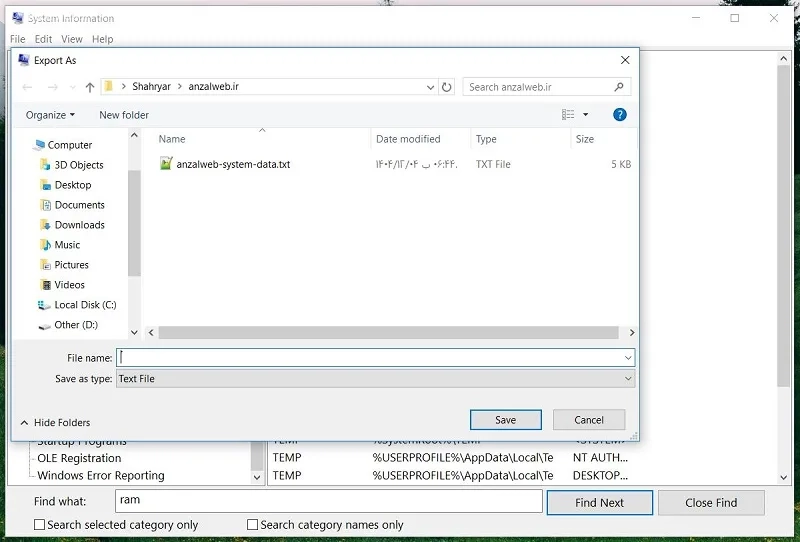
در نهایت روی Save کلیک کنید.
یک فایل متنی شامل تمام مشخصات سخت افزاری و نرم افزاری سیستم شما ذخیره میشود که میتوانید آن را مشاهده یا ارسال کنید.
روش های جایگزین دیدن مشخصات سیستم
دستور مشخصات سیستم در CMD
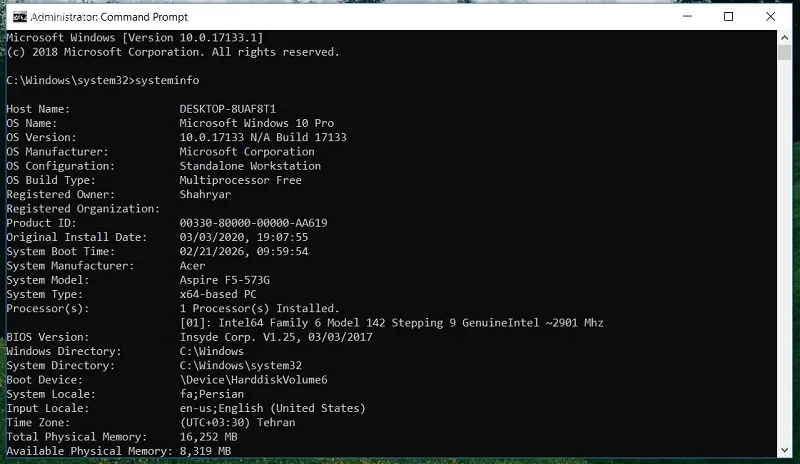
برای کسانی که با خط فرمان راحت تر هستند، دستور systeminfo در محیط CMD راهی سریع برای دیدن اطلاعات سیستم است. این روش اطلاعات متنی و مفیدی را در اختیار شما قرار میدهد.
در نوار جستجوی ویندوز، عبارت CMD را تایپ کنید و گزینه Command Prompt را باز کنید. (میتوانید کلیدهای Win + X را بزنید و Command Prompt را انتخاب کنید، حتما به صورت Administrator اجرا کنید).
در محیط سیاه رنگ خط فرمان، عبارت systeminfo را تایپ کنید و دکمه Enter را بزنید.
ویندوز شروع به اسکن سیستم میکند و پس از چند ثانیه لیستی از اطلاعات را نمایش میدهد. در این لیست میتوانید نام مدل کامپیوتر، نوع پردازنده، نسخه ویندوز، تاریخ نصب ویندوز و حتی اطلاعات مربوط به کارت شبکه را ببینید.
اگر فقط میخواهید نام پردازنده را ببینید، میتوانید از دستور wmic cpu get name استفاده کنید. این دستور مستقیما مدل دقیق CPU شما را نمایش میدهد.
دستور دیگر مشخصات سیستم در Run
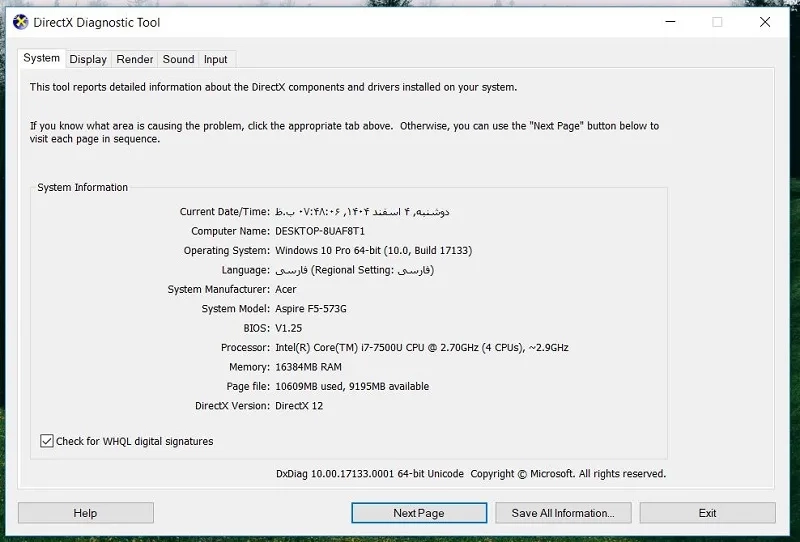
علاوه بر msinfo32، دستور دیگری نیز برای دیدن مشخصات سیستم از طریق Run وجود دارد که مستقیما شما را به پنجره مشخصات میبرد. کلیدهای Win + R را بزنید و عبارت dxdiag را تایپ کنید. این ابزار DirectX Diagnostic Tool است که اطلاعات دقیقی درباره کارت گرافیک، صدا و پردازنده نمایش میدهد و برای گیمرها بسیار کاربردی است.
جمع بندی
ابزار داخلی msinfo32 که توسط مایکروسافت در ویندوز قرار داده شده است، یکی از کامل ترین روش ها برای بررسی دقیق وضعیت سیستم بدون نیاز به هیچ نرم افزار اضافی است. دانستن این اطلاعات به شما کمک میکند تا هنگام خرید نرم افزار یا سخت افزار، سازگاری سیستم خود را چک کنید. تمام این روش و دستورها در ویندوز ۱۰ و ۱۱ قابل اجرا هستند و نیاز به نصب هیچ برنامه اضافی ندارند.
سوالات متداول
اگر ویندوز بالا نمیاید مشخصات کامپیوتر را از کجا بفهمیم؟
اگر ویندوز شما بالا نمی آید، باید از محیط BIOS یا UEFI اطلاعات را ببینید. با زدن کلیدهای Del یا F2 یا F10 (بسته به مدل مادربرد) هنگام روشن شدن، میتوانید وارد BIOS شوید و اطلاعات اولیه پردازنده و رم را در صفحه اصلی ببینید.
نظرات و پیشنهاد شما؟
امیدواریم این مطلب به شما کمک کرده باشد تا با اطلاعات سیستم کامپیوتر یا لپ تاپ خود بیشتر آشنا شوید. اگر سوالی در مورد دستورات ویندوز دارید یا روش دیگری برای دیدن مشخصات میشناسید، لطفا در بخش نظرات با ما در میان بگذارید. ما خوشحال میشویم نظرات شما را بخوانیم.






نظرات کاربران