
دلتا چت 💬 یک پیام رسان امن و متن باز است.
بدون نیاز به شماره تلفن یا اکانت گوگل و حتی در زمان قطعی اینترنت از طریق سرورهای شخصی افراد در داخل کشور کار میکند. دلتا چت (Delta Chat) یک پیام رسان منحصر به فرد است که از پروتکل ایمیل استفاده میکند اما تجربه ای مشابه تلگرام یا واتساپ با رمزگذاری داده ها را به شما میدهد. بر خلاف پیام رسان های متمرکز، دلتا چت روی سرورهای اختصاصی خود کار نمی کند، بلکه از ایمیل شما یا ایمیل های تصادفی ساخته شده توسط سرویس ها به عنوان زیر ساخت ارتباطی استفاده میکند. این یعنی هیچ قفل سازندهای (Vendor Lock-in) وجود ندارد و حریم خصوصی شما کاملا حفظ میشود. در این مطلب مجله خبری آی تی و دیجیتال، به آموزش نصب و استفاده از دلتا چت در گوشی اندروید و آیفون میپردازیم.
آموزش استفاده و نصب دلتا چت برای آیفون و اندروید
How to use and install DeltaChat in Android and iOS
دلتا چت ترکیبی از سادگی پیامرسانهای مدرن و استاندارد جهانی ایمیل است. بزرگترین مزیت آن، عدم نیاز به ثبتنام و شماره تلفن است. شما فقط به یک اسکن یک کیو آر کد از یک Relay (که در ایران سرورهای داخلی و در خارج سرور های خارجی موجود هستند) یا یک آدرس ایمیل داخلی (چاپار و..) یا خارجی نیاز دارید. از آنجا که دلتا چت از پروتکل استاندارد ایمیل (IMAP/SMTP) استفاده میکند، میتوانید با هر کسی که ایمیل دارد چت کنید، حتی اگر او اپلیکیشن دلتا چت را نصب نداشته باشد (البته در آن حالت چت به صورت ایمیل عادی نمایش داده میشود).
امنیت در دلتا چت بسیار بالاست زیرا پیامها “End-to-End” (سرتاسری) رمزگذاری میشوند. همچنین، این اپلیکیشن کاملا متن باز (Open Source) است و هیچ تبلیغاتی ندارد. برای کاربران ایرانی که گاهی با فیلترینگ یا محدودیت دسترسی به سرورهای پیام رسان های بزرگ مواجه میشوند، دلتا چت گزینه ای عالی است زیرا می توانند از سرورهای ایمیل داخلی یا بین المللی دلخواه خود استفاده کنند.
این برنامه نسخه کامپیوتر ویندوز، مک و لینوکس نیز دارد که در آینده نحوه نصب، استفاده و سینک کردن گوشی و کامپیوتر را در مجله خبری آی تی و دیجیتال به شما آموزش میدهیم. علاوه بر این این برنامه در حالت آزمایشی (Debug Calls) رو یکسری از سرورها به طرز باورنکردنی امکان تماس صوتی و تصویری در زمان خاموشی را نیز به شما میدهد.
سرورهای فعال دلتا چت در ایران و خارج کشور
شما میتوانید از یکی از سرویس های زیر برای سرور دلتا چت خود استفاده کنید، دقت کنید استفاده از این سرورها به معنای دسترسی و مشاهده پیام های شما توسط مالک سرور نیست و فقط آی پی و ایمیل شما در سرور نگه داری میشود و کلیه داده و پیام ها در سرویس دلتا چت به صورت رمزنگاری شده ذخیره و در سرور قرار میگیرند، لذا تنها آی پی آدرس شما و ایمیل شما قابل مشاهده برای مدیران سرور است.
برخی از سرورهای داخلی که ممکن است در زمان قطعی اینترنت بیشتر نیز شوند:
برخی از معروف ترین سرورهای بین المللی:
- chatmail.delta.chat رله رسمی پروژه Delta Chat (ساده، عمومی و مخصوص استفاده سریع)
- nine.testrun.org یکی از سرورهای قدیمی و محبوب برای دلتا چت
- mail.testrun.org زیر ساخت آزمایشی ولی پایدار برای ارتباطات Delta Chat
- disroot.org سرویس متن باز و حریم خصوصی محور (نیاز به ثبت نام دارد)
- autistici.org ایمیل امن و شناختهشده در جامعه متنباز (ثبت نام محدود)
- systemli.org ارائه دهنده ایمیل با تمرکز بر امنیت و حریم خصوصی
دقت کنید در زمان خاموشی کامل اینترنت اگر دسترسی سرور شما به اینترنت بین الملل فراهم نباشد تنها قادر هستید با کاربران داخل کشور ارتباط داشته باشید.
نحوه کار با سرورها را در مرحله بعد آموزش میدهیم.
۱- نصب و راهاندازی اولیه دلتا چت در اندروید و آیفون
برای شروع در گوشیهای اندروید، باید اپلیکیشن Delta Chat را از سایت اصلی، گوگل پلی استور، سرورهای داخلی شیلدپک یا مایکت یا اپ استور دانلود و نصب کنید. پس از نصب، برنامه را باز کنید.
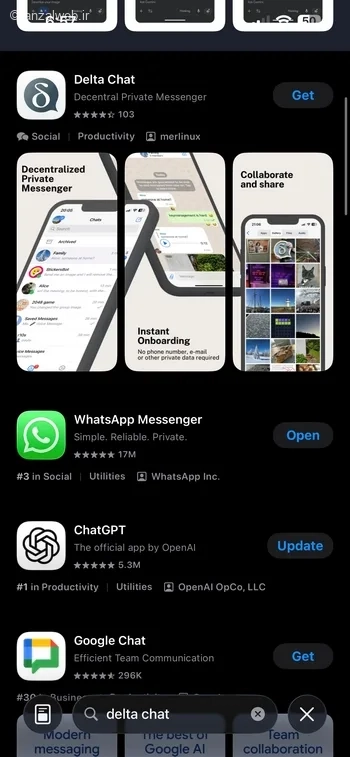
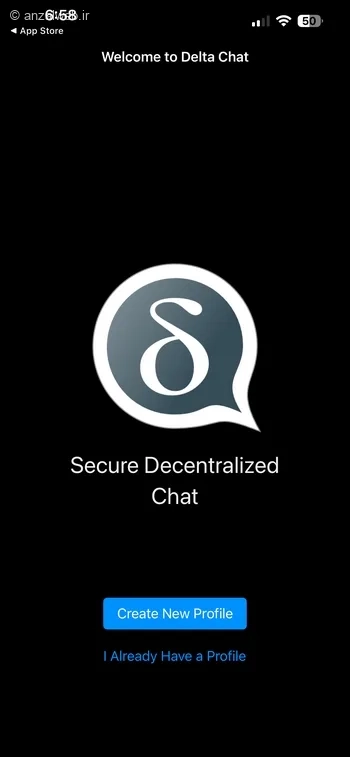
در صفحه اول، روی Create new profile بزنید.
در مرحله بعد اسم و عکس خود را میتوانید تعیین کنید.
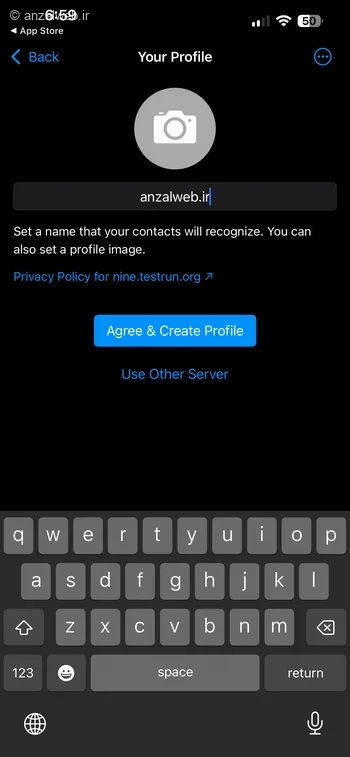
حالا بر روی Use Other Server بزنید. (شما میتوانید در صورت داشتن اینترنت بین الملل روی سرور پیشفرض دلتا چت پروفایل خود را فعال کنید، اما ما حالت سرور داخل کشور را آموزش میدهیم.)
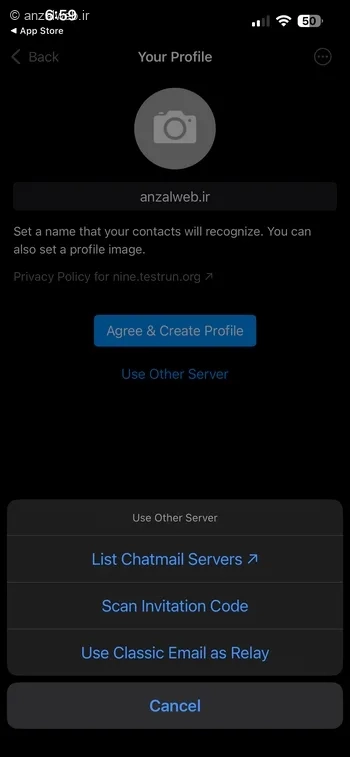
در مرحله بعد سه گزینه به شما نمایش داده میشود، از بین آنها Scan Invitation Code را بزنید. (گزینه Listchat email servers برای نشان دادن سرورهای موجود و گزینه Use Classic email relay برای وارد کردن ایمیل و پسورد به صورت کلاسیک دقیقا همانطوری که وارد ایمیل خود میشوید است. که در شرایط قطعی اینترنت این گزینه ها عملا کاربردی ندارند.)
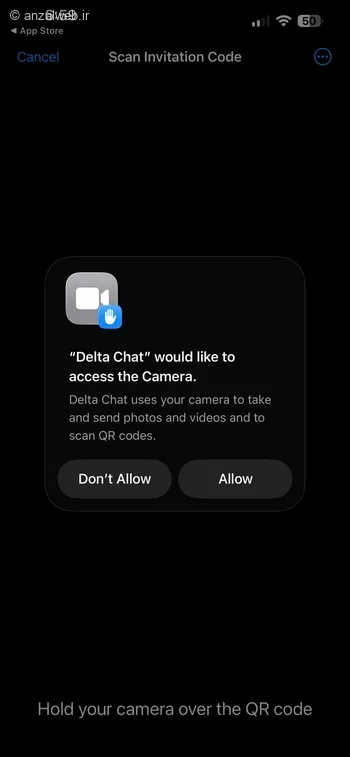
در مرحله بعد دسترسی به دوربین گوشی را با زدن دکمه Allow بدهید.
حالا به لیست سرورهای بالا مراجعه کنید و به طور مثال سایت dfgr.paperwing.xyz را باز کنید.
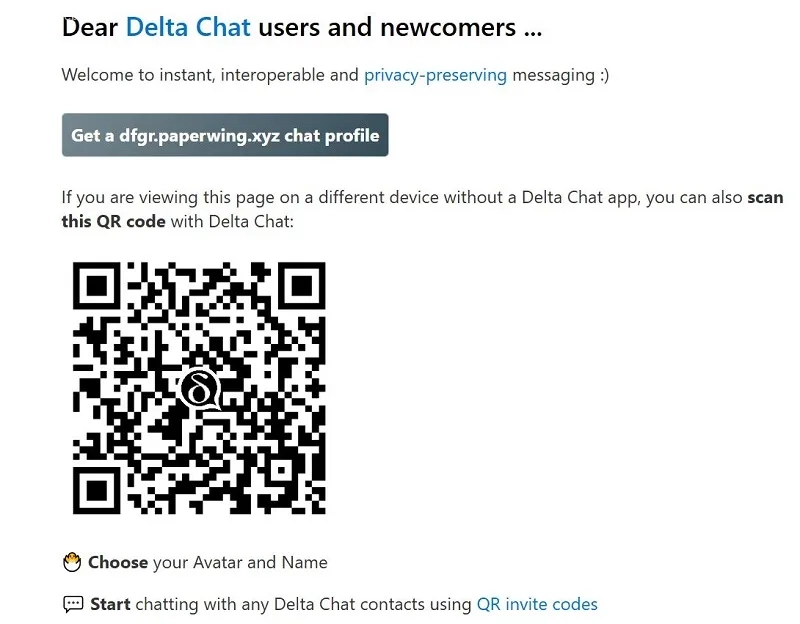
کیور آر کد موجود در سایت را با گوشی اسکن کنید، (در برخی از سرویس ها روی دکمه ساخت اکانت یا Get a chat profile نیز میتوانید کلیک کنید).
به صفحه انتخاب اسم باز می گردید حالا اگر بخش خاکستری زیر فیلد اسم را نگاه کنید نوشته است About profile on dfgr.paperwing.xyz.
کار تمام شده است فقط روی دکمه Agree & Create Profile بزنید.
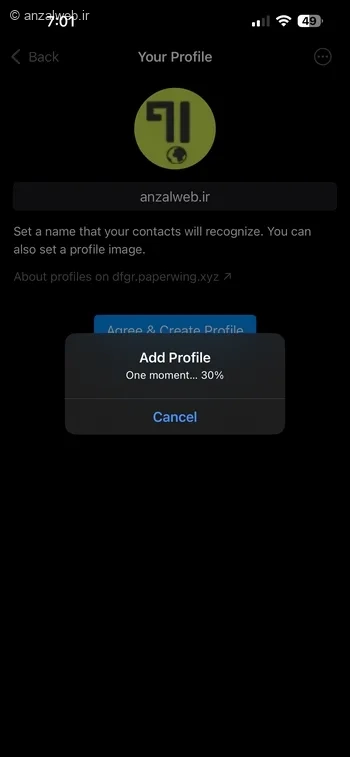
چند لحظه صبر کنید تا فرایند Add profile انجام شود. (اگر اینجا دلتا چت شما گیر کرد مجدد در سایت سرور، کد را اسکن کنید.)
بعد از اتمام لودینگ به صفحه اصلی دلتا چت که بسیار شبیه به نسخه های اولیه تلگرام دوست داشتنی است منتقل میشوید.
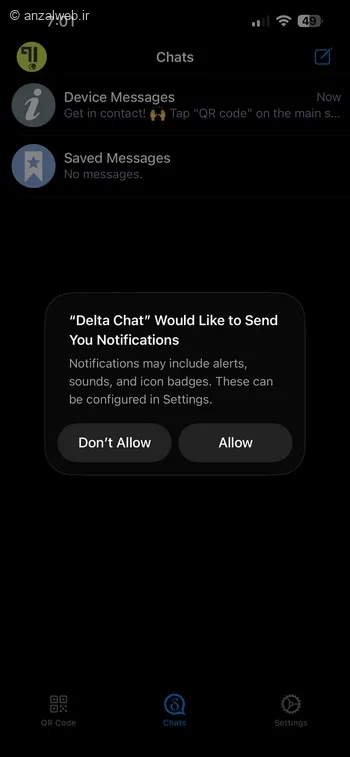
حالا پروفایل شما با یک آدرس ایمیل رندم با پسوند دامنه سرور و رمز تصادفی، ساخته شده است. نفر دوم هم برای ساخت اکانت باید همین کار را در گوشی خود انجام دهد. نحوه ارتباط گرفتن را در مرحله بعد آموزش میدهیم.
دیدن وضعیت سرور
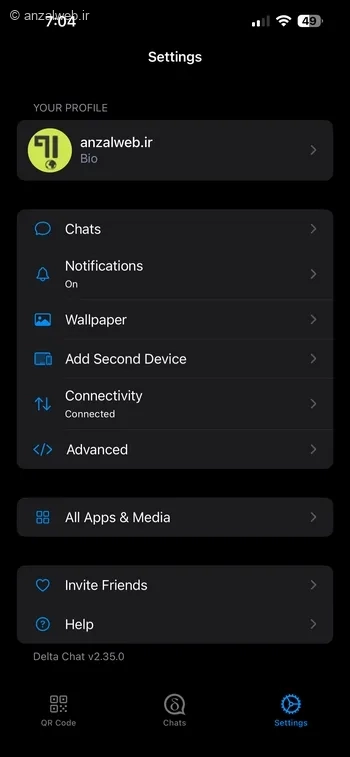
برای دیدن وضعیت سرور و میزان فضا ذخیره سازی در نسخه اندروید و.. کافیست بر روی اسم خود در بالا بزنید (یا در بخش Settings آیفون و..) و در بخش Connectivity وضعیت اتصال ارسال و دریافت پیام و همچنین میزان فضا باقیمانده شما که سرور به شما اختصاص داده است را مشاهده کنید. دقت کنید به علت رمزنگاری و فشرده سازی حجم دیتا در این پیام رسان بسیار پایین تر است.
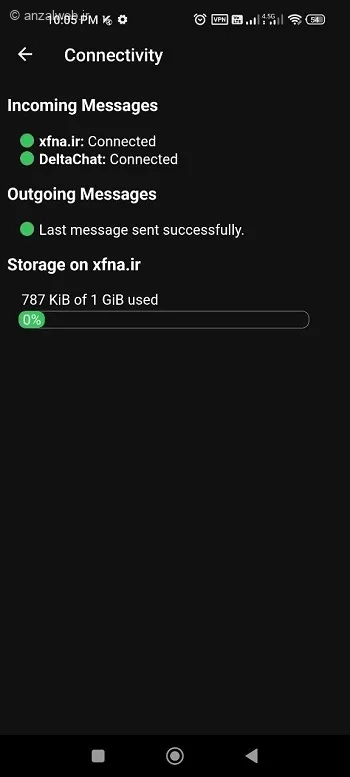
اگر در این بخش قسمتی قرمز یا نارنجی بود یعنی مشکلی در سرور شما وجود دارد.
۲- آموزش اضافه کردن شخص و چت کردن با دیگران
دقت کنید که برای ارتباط بهتر است دو شخص رو یک آدرس سرور پروفایل بسازند.
خب بعد از اینکه دو شخص پروفایل خود را ساختند بهترین و سریع ترین راه های ارتباط اشتراک گذاری کیو آر کد پروفایل یا لینک پروفایل است.
برای دسترسی به این بخش در اندروید در صفحه پروفایل روی علامت کیو آر کد بالا بزنید و در آیفون روی تب QR Code پایین بزنید.
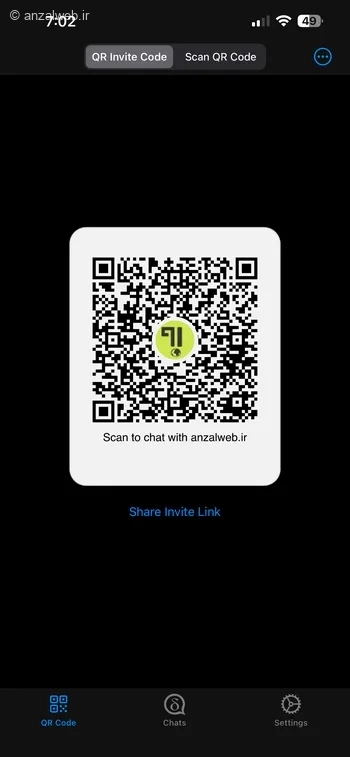
در گوشی دوم هم روی این علامت بزنید و از تب بالا گزینه Scan QR code را انتخاب کنید.
می بینید که خیلی سریع پروفایل شناسایی میشود و بعد از زدن دکمه OK به صفحه چت شخص میروید.
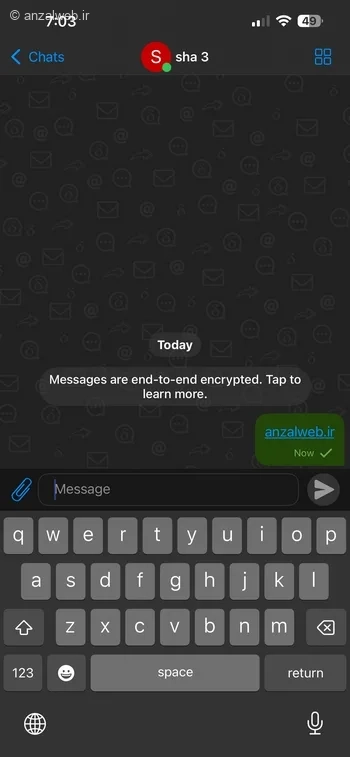
اگر هنگام چت امکان تایپ کردن ندارید احتمالا مشکل از اینترنت شما و پورت های باز ایمیل است، ترجیحا تغییر دهنده آی پی را خاموش و یا اینترنت خود را تغییر دهید.
علاوه بر این در قسمت کیو آر کد میتوانید زدن دکمه Link لینک پروفایل خود را کپی و برای شخص مقابل جهت ارتباط بفرستید.
تنظیمات و امکانات جانبی دلتا چت
قطعا نمی شود تمام قابلیت های ریز و درشت دلتا چت را در این مطلب آموزش دهیم اما این برنامه علاوه بر سادگی و سرعت دارای تنظیمات بسیار خوبی مثل ایجاد کانال، گروه دوستان، تنظیم بیو، پیام های ناپدید شونده، تنظیم تم و بک گراند برای چت ها، اضافه کردن دستگاه دوم و تنظیمات حرفه اتصال مثل ست کردن پروکسی، دیدن کلید امنیتی تبادل پیام و.. است. تمام این قابلیت ها در نسخه اندروید ، آیفون و کامپیوتر در دسترس هستند.
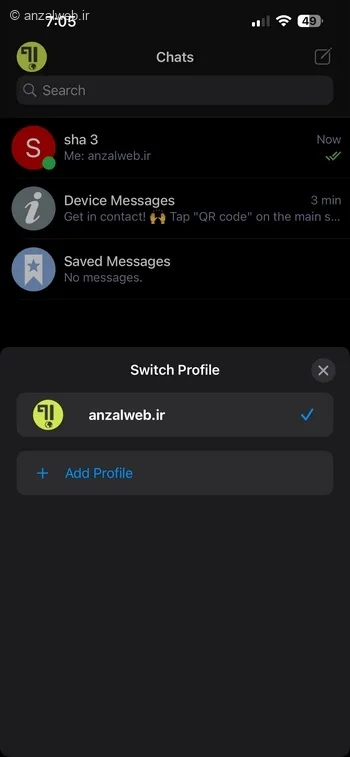
علاوه بر این اگر در صفحه اصلی روی آیکن اسم یا تصویر خود بزنید گزینه + Add Profile را میبیند که این امکان را به شما میدهد به تعداد نامحدود پروفایل های مختلف رو سرورهای مختلف را در یک برنامه داشته باشید و مدیریت کنید.
علاوه بر این هنگام چت، اگر طرف مقابل شما هم دلتا چت را نصب داشته باشد، پیامها به صورت رمزگذاری شده (با قفل سبز رنگ کنار پیام) رد و بدل میشوند و قابلیت هایی مثل مشاهده وضعیت آنلاین، یک تیک یا دو تیک خواندن (Read receipts) و ارسال پیام سریع فعال میشود.
اگر طرف مقابل دلتا چت نداشته باشد، پیام شما به صورت یک ایمیل معمولی با فرمت HTML ارسال میشود و پاسخ او نیز به صورت ایمیل در چت شما نمایش داده میشود. این انعطافپذیری باعث میشود دلتا چت ابزاری عالی برای ارتباط با همه باشد، نه فقط کاربران این اپلیکیشن.
جمع بندی
دلتا چت راهکاری هوشمندانه برای ترکیب پایداری ایمیل و راحتی پیام رسانهای فوری است. با نصب این برنامه روی اندروید یا آیفون، شما دیگر نگران از دست رفتن ارتباط با عزیزانتان در زمان قطعی و خاموشی نخواهید بود. همچنینی میتوانید سرور شخصی خود را در دلتا چت را نیز راه اندازی کنید، چه از طریق ساخت ایمیل روی هاست و دامنه شخصی خود یا تنها با زدن یک دستور ساده در خط فرمان سرور، به این صورت کنترل کامل سرورها و داده های خود را در دست دارید. اگر به دنبال حریم خصوصی بالا، عدم نیاز به شماره تلفن و استقلال از شرکتهای بزرگ فناوری هستید، دلتا چت بهترین گزینه برای شماست.
سوالات متداول
چگونه در دلتا چت تماس تصویری بگیریم؟
این قابلیت در حالت آزمایشی است اما برای فعال سازی آن به Settings سپس Advance بروید و گزینه Debug Calls را فعال کنید. حالا به صفحه چت شخص بروید میبینید که دکمه تماس به بالا پروفایل اضافه شده است. اگر سرور مناسب و خوبی انتخاب کرده باشید کیفیت تماس بسیار بالا و شگفت انگیز خواهد بود.
آیا دلتا چت نیاز به اینترنت دائمی دارد؟
دلتا چت مانند تمام پیام رسانهای مدرن برای ارسال و دریافت پیام نیاز به اینترنت دارد. اما از آنجا که بر پایه ایمیل است، پیامها تا زمانی که به سرور ایمیل شما تحویل داده شوند، باقی میمانند و میتوانید آنها را بعدا در کامپیوتر یا سایر دستگاه های متصل به ایمیل خود نیز بخوانید.
آیا استفاده از دلتا چت رایگان است؟
بله، خود برنامه دلتا چت کاملا رایگان و متنباز است. اما ممکن است برای استفاده از برخی سرویس های ایمیل خارجی خاص نیاز به پرداخت هزینه اشتراک آن سرویس ایمیل داشته باشید، اما دلتا چت خود هیچ هزینهای دریافت نمیکند.
آیا میتوانم فایل و عکس در دلتا چت ارسال کنم؟
بله، دلتا چت از ارسال فایلهای پیوست (Attachments) پشتیبانی میکند. شما میتوانید عکس، اسناد، موسیقی و سایر فایلها را ارسال کنید. اگر طرف مقابل دلتا چت داشته باشد، فایل مستقیما ارسال میشود؛ در غیر این صورت، فایل به عنوان پیوست ایمیل ارسال خواهد شد.
نظرات و پیشنهاد شما؟
آیا تا به حال از دلتا چت استفاده کرده اید؟ تجربه شما در مقایسه آن با تلگرام یا واتساپ چه بوده است؟ اگر سوالی در مورد تنظیمات پروکسی یا اتصال ایمیل های ایرانی دارید، لطفا در بخش نظرات آن را بپرسید.






نظرات کاربران