
من یک لپ تاپ قدیمی با ویندوز ۱۰ دارم که با وجود پردازنده ضعیف کارم را راه میاندازد.
اما مایکروسافت به تازگی پشتیبانی از ویندوز ۱۰ را متوقف کرده و این یعنی لپ تاپ من در آینده بروزرسانیهای امنیتی را دریافت نمیکند؛ بنابراین چارهای به جز نصب ویندوز ۱۱ روی سیستم قدیمی 💿 خودم ندارم و باید سریعتر دست به کار شوم. اگر شما هم دوست دارید با روش انجام این کار آشنا شوید، تا پایان با من همراه بمانید.
آموزش نصب ویندوز ۱۱ روی سیستم قدیمی با rufus
How To Install Windows 11 On Old Computers With Rufus
نصب ویندوز ۱۱ با روشهایی که در این متن به آنها اشاره میکنیم نیازمند داشتن دانش کافی در مورد سیستم عاملها، رجیستری ویندوز و ابزار CMD است. تیم مجله خبری آی تی و دیجیتال هیچ مسئولیتی در رابطه با حذف شدن اطلاعات شما، آسیبهای سختافزاری و نرم افزاری، هک شدن حساب کاربریتان و موارد مشابه ندارد.
مهمترین عاملی که باعث شده تا بسیاری از کاربران نسبت به ویندوز ۱۱ دل خوشی نداشته باشند، نیازهای سختافزاری برای نصب آن است. به گفته مایکروسافت برای استفاده از این ویندوز باید حداقل چهار گیگابایت رم داشته باشید و مادربرد لپ تاپ یا دسکتاپتان از ویژگی TPM 2.0 پشتیبانی کند.
لپ تاپ من یک CPU نسل چهار اینتلی دارد و مادربرد آن هم از TPM 2.0 پشتیبانی نمیکند. خبر خوب این است که میتوانیم با چند ترفند مختلف ویندوز ۱۱ را روی آن نصب کنیم، اما باید به چه نکته مهم توجه داشته باشیم:
- عملکرد ضعیف: پردازندههای قدیمی معمولا توان اجرای صحیح ویندوز ۱۱ را ندارند و همین موضوع باعث ایجاد لگ یا کرش کردن سیستم میشود.
- نصب نشدن درایورها: اکثر درایورهای ویندوز ۱۰ در ویندوز ۱۱ هم کار میکنند، اما در هر صورت ممکن است درایور کارت گرافیک، کارت صدا و… توسط ویندوز ۱۱ شناسایی نشود.
- کاهش امنیت: برای نصب ویندوز ۱۱ روی سیستم قدیمی باید محدودیتهای مربوط به TPM 2.0 را دور بزنیم. این کار امنیت سیستم را کاهش میدهد و احتمال دارد باعث بوت نشدن بایوس شود.
- از بین رفتن اطلاعات: چون از روشهای رسمی برای نصب ویندوز ۱۱ استفاده نمیکنیم، در برخی موارد لازم است همه اطلاعات روی هارد یا اس اس دی پاک شوند.
چطور بفهمیم سیستم TPM 2.0 دارد یا نه؟
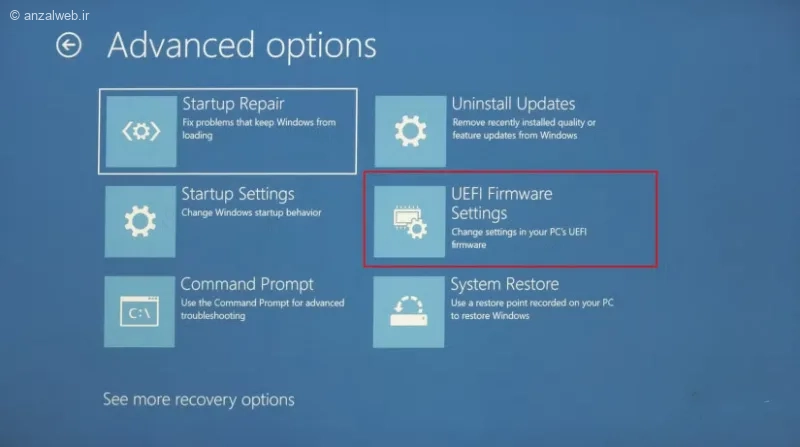
شاید پردازنده سیستمتان قدیمی باشد، اما بعضی از پردازندهها و مادربردهای قدیمی هم از TPM 2.0 پشتیبانی میکنند. اگر این طور باشد، باید همان روش عادی نصب ویندوز ۱۱ را دنبال کنید. برای مشخص کردن اینکه آیا به TPM 2.0 دسترسی دارید یا نه ابتدا سیستم را ریستارت کنید و همزمان کلید Shift را نگه دارید. حالا وارد Windows Recovery Environment میشوید و گزینه Troubleshoot را انتخاب کنید. در صفحه Advanced Options روی گزینه UEFI Firmware کلیک کنید.
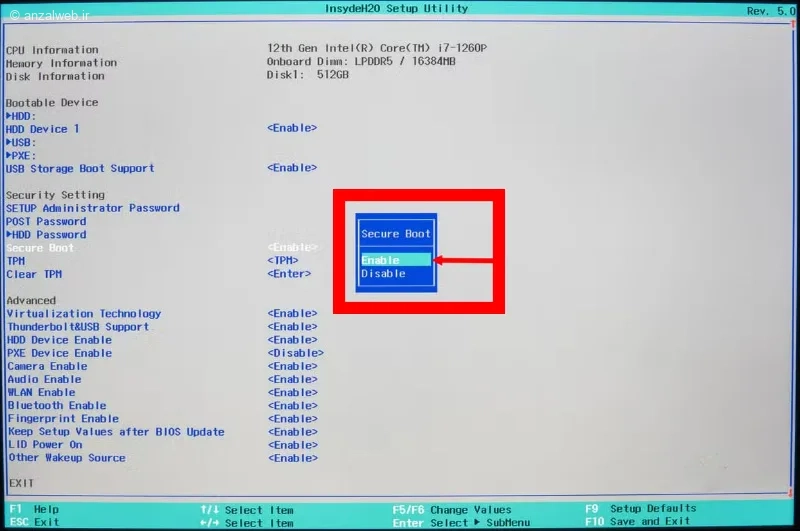
سیستم یکبار دیگر ریستارت شده و وارد BIOS میشود. در BIOS به دنبال عبارت Secure Boot یا TPM 2.0 بگردید. اگر Secure Boot را پیدا کردید، آن را در حالت Enable قرار دهید و مراحل نصب ویندوز را دنبال کنید. در صورتی که این گزینه وجود نداشت، میتوانید مطمئن باشید که سیستمتان TPM 2.0 ندارد.
۱- دانلود ویندوز ۱۱ برای سیستم های قدیمی
اولین مرحلهای که باید به سراغ آن بروید، دانلود نسخه رسمی ویندوز ۱۱ از سایت مایکروسافت است. بعد از ورود به این سایت گزینه دانلود Windows 11 ISO را انتخاب کرده و بعد روی گزینه Confirm کلیک کنید.
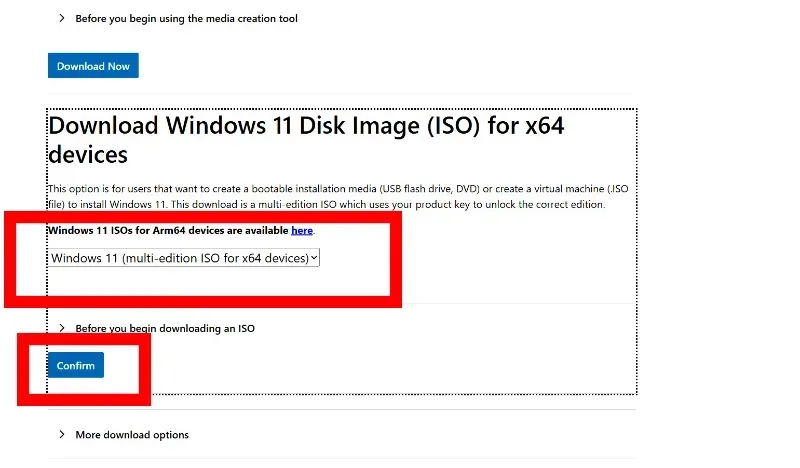
زبان English United States را انتخاب کنید.
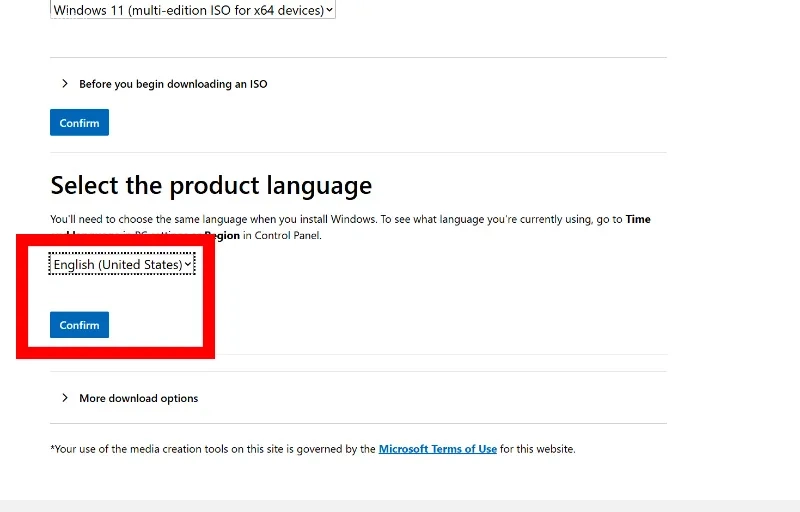
حالا میتوانید نسخه اصلی ویندوز ۱۱ را از سایت مایکروسافت دانلود کنید. حجم نسخه ISO حدودا هفت گیگابایت است.
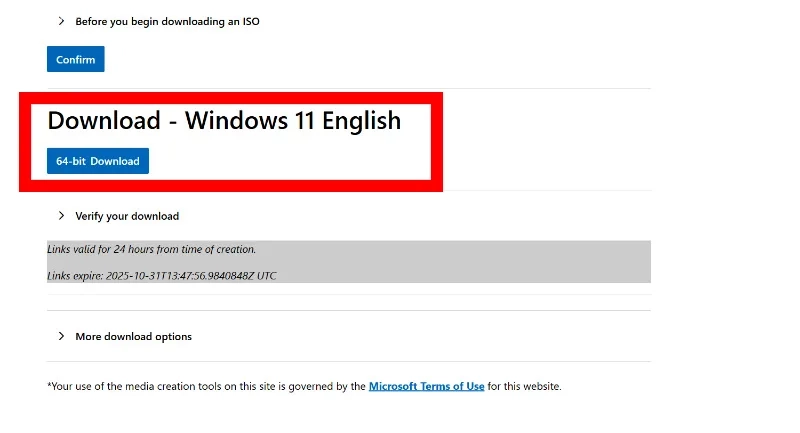
اگر سایت رسمی مایکروسافت برایتان باز نمیشود یا گزینه دانلود را نمیبینید، بهتر است از یک VPN معتبر با آی پی آمریکا استفاده کنید.
۲- دانلود و نصب Rufus
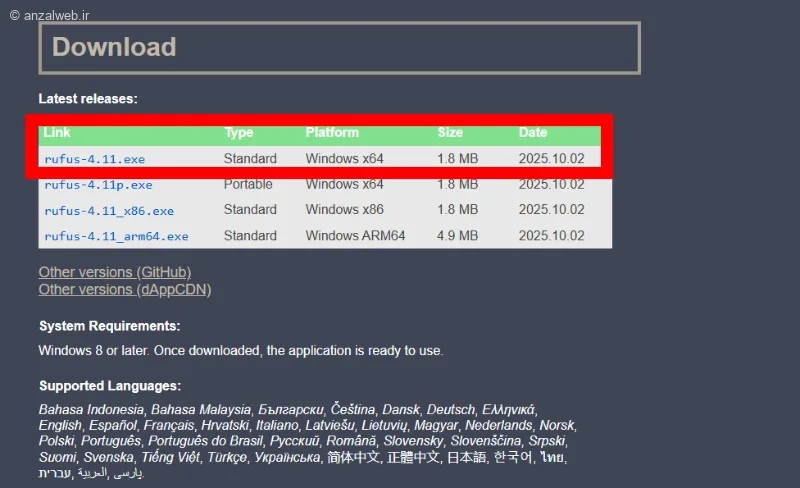
در این مرحله باید نرم افزار Rufus را دانلود کنید. این نرم افزار به ما اجازه میدهد تا یک فلش بوتیبل از ویندوز ۱۱ بسازیم. مهمترین قابلیت Rufus امکان حذف پیشنیازهای مربوط به TPM 2.0 است که قبلا به آن اشاره کردم. Rufus نسخه پرتابل هم دارد، اما من ترجیح میدهم نسخه exe را دانلود و نصب کنم.
۳- ساخت فلش بوتیبل برای نصب ویندوز ۱۱ روی سیستم ضعیف
بعد از اجرای Rufus یک فلش مموری با حافظه بیشتر از ۸ گیگابایت را به لپ تاپ یا کیس متصل کنید. منتظر بمانید تا Rufus آن را شناسایی کند و بعد با زدن گزینه Select همان فایل ISO ویندوز ۱۱ که در مرحله قبل دانلود کردیم را انتخاب کنید. حالا روی Start بزنید.
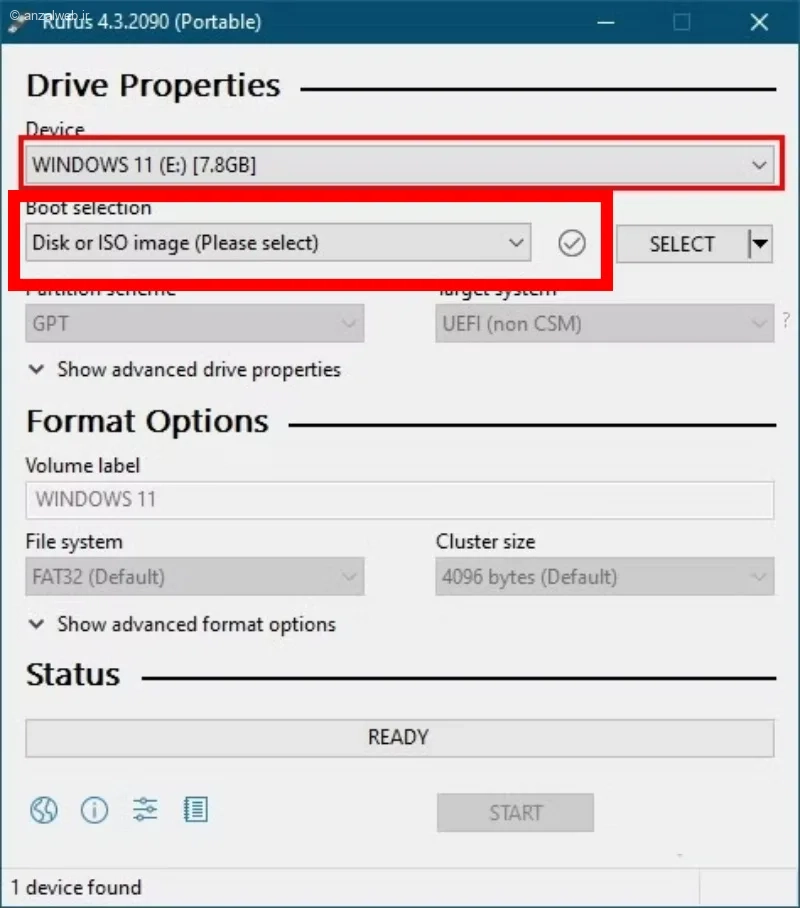
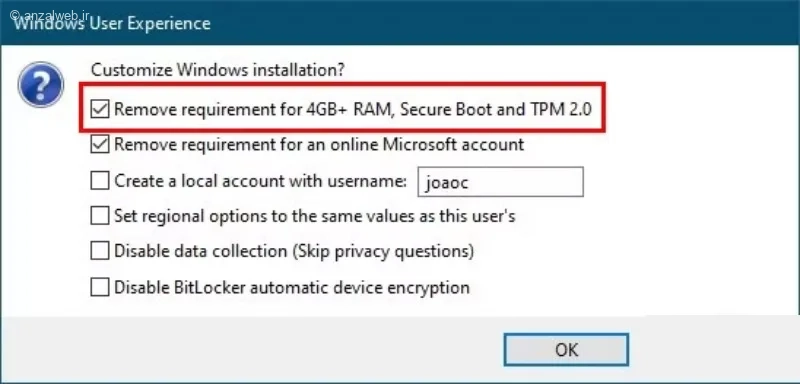
در پنجره جدید برنامه Rufus تیک گزینههای Remove requirements for 4GB Ram, Secure Boot & TPM 2.0 و Remove requirements for and online Microsoft Account را بزنید. بعد روی OK کلیک کنید تا فلش بوتیبل ساخته شود. این مرحله کمی زمانبر است، به خصوص اگر فلش مموری شما از نوع USB 2.0 باشد.
۴- نصب ویندوز ۱۱
قبل از نصب ویندوز از همه اطلاعات خود بکآپ بگیرید. انتخاب درایو اشتباه در این مرحله نتیجهای به جز از دست رفتن تصاویر، ویدیوها و اسناد شما ندارد.
سیستم را ریستارت کنید و همزمان یکی از کلیدهای Delete، F12 یا F1 را فشار دهید. در صفحه بعدی فلش بوتیبل خود را انتخاب کنید تا سیستم از روی آن بوت شود. در اولین صفحه نصب ویندوز ۱۱ روی گزینه Next کلیک کنید.
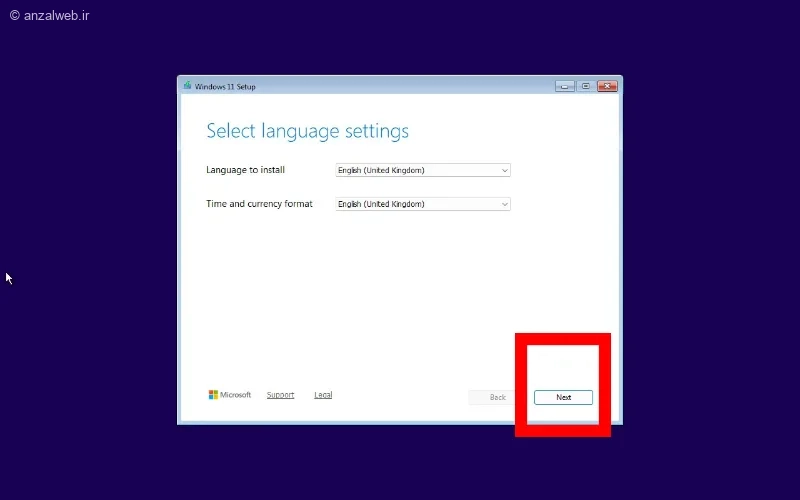
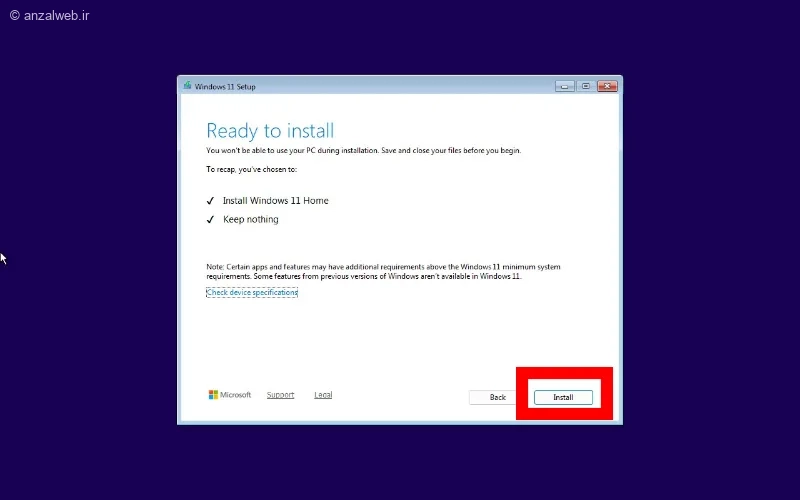
گزینه Install Windows 11 را انتخاب کرده و Next را بزنید.
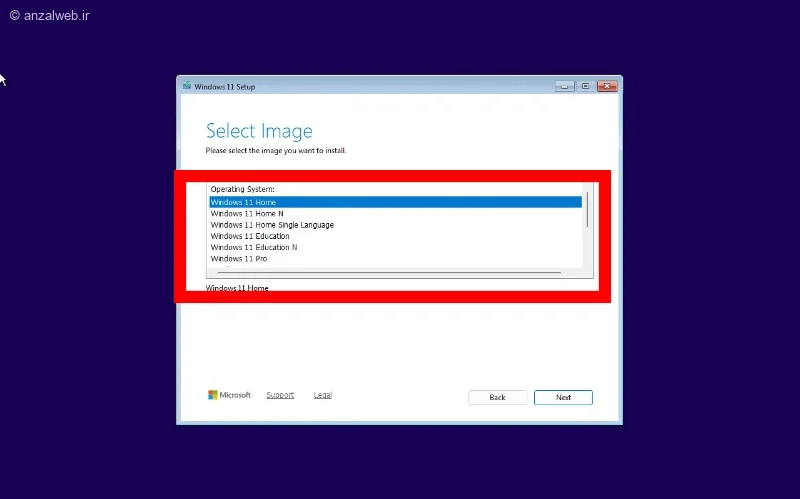
نسخه ویندوز ۱۱ پرو یا Home را انتخاب کنید و به مرحله بعد بروید.
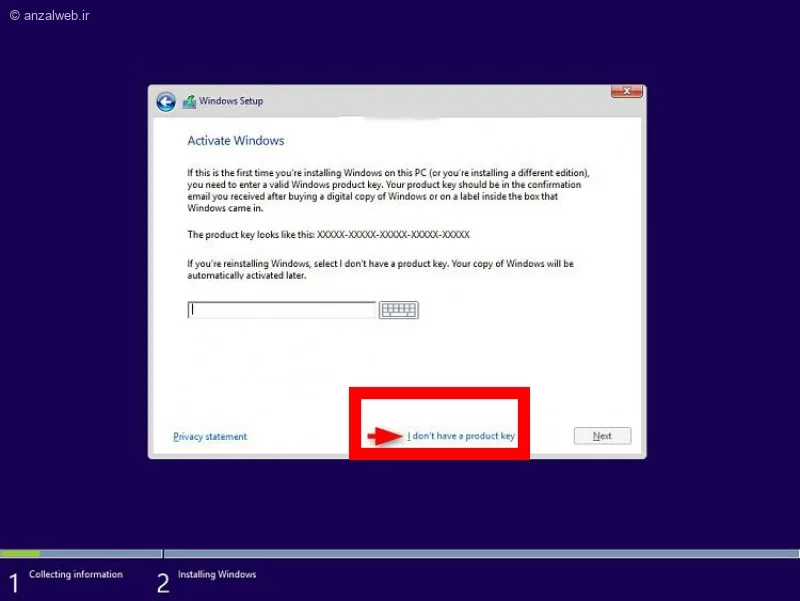
در این صفحه گزینه I don’t have a product key را بزنید.
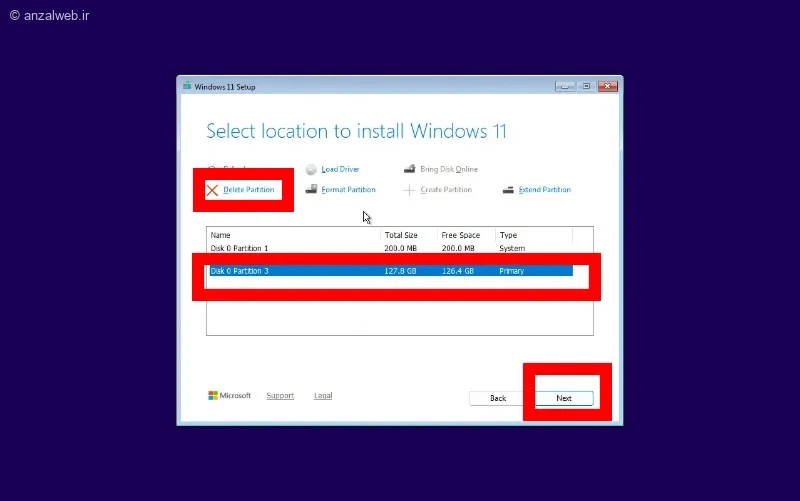
درایوی که قصد دارید ویندوز ۱۱ روی آن نصب شود را انتخاب کنید که معمولا درایو C است و با عبارت disk 0 مشخص میشود. سپس Delete Partition را بزنید و روی Next کلیک کنید.
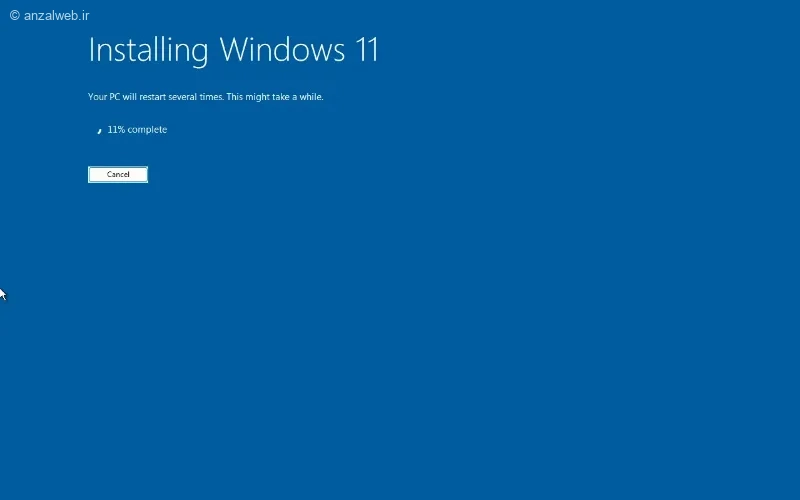
حالا نصب ویندوز ۱۱ آغاز میشود.
تغییر دادن رجیستری ویندوز برای حل مشکل نصب ویندوز ۱۱
تغییر دادن کلیدهای رجیستری به صورت نادرست باعث بالا نیامدن ویندوز و کرش کردن آن میشود. این روش برای افرادی مناسب است که لپ تاپ یا دسکتاپ آنها از TMP 1.0 پشتیبانی میکند، ولی CPU قدیمی دارند.
روش دیگری که میتوانم به آن اشاره کنم، حذف الزامات TPM 2.0 در رجیستری ویندوز ۱۰ و سپس نصب ویندوز ۱۱ است. با این روش ویندوز ۱۱ روی ویندوز ۱۰ نصب میشود و اطلاعات و نرمافزارهایی که از قبل نصب کردید دست نخورده باقی میمانند.
اول فایل ISO ویندوز را از سایت مایکروسافت دانلود کنید. حالا در استارت ویندوز ۱۰ عبارت regedit را تایپ کرده و اولین مورد در نتایج جستجو را باز کنید. در پنل سمت چپ ویرایشگر رجیستری به مسیر زیر بروید.
HKEY_LOCAL_MACHINE\SYSTEM\Setup\MoSetup
در فضای خالی ویرایشگر رجیستری کلیک راست کنید و بعد از انتخاب New یک کلید DWORD (32-bit) بسازید.
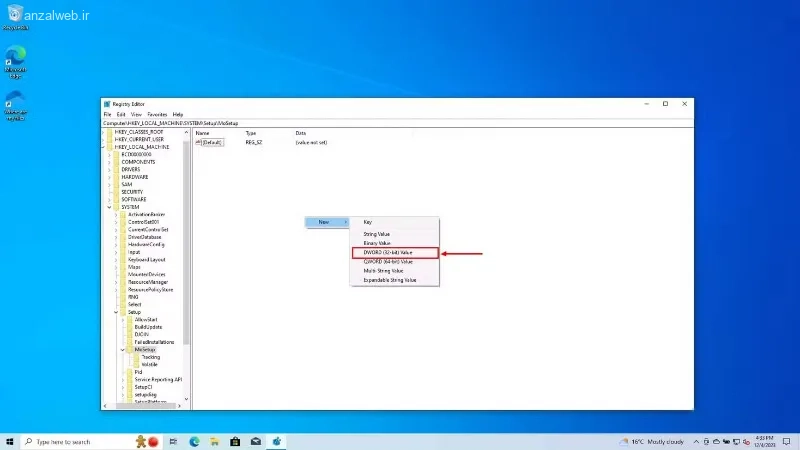
با دابل کلیک روی کلید، اسم آن را AllowUpgradesWithUnsupportedTPMOrCPU بگذارید.
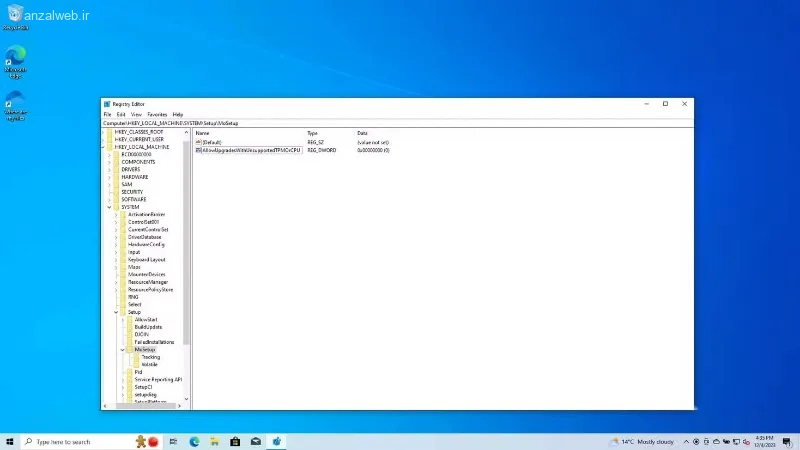
روی کلیدی که ساختید دوباره دابل کلیک کنید و مقدار پیشفرض آن را به ۱ تغییر دهید.
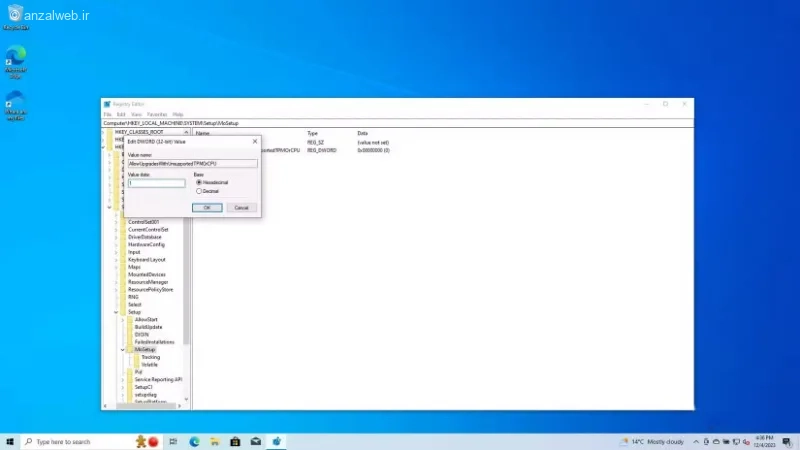
حالا فایل ISO ویندوز را باز کنید تا به عنوان یک درایو مجازی اجرا شود. وارد این درایو شوید و روی گزینه Setup کلیک کنید تا ویندوز ۱۱ به صورت خودکار جای ویندوز ۱۰ را بگیرد.
اگر حین نصب ویندوز ۱۱ با این روش، با ارورهای مختلفی روبرو شدید، به احتمال زیاد پردازنده مدنظرتان حتی از TPM 1.0 هم پشتیبانی نمیکند. پردازندههایی که پیش از سال ۲۰۰۸ به بازار عرضه شدند این چیپ امنیتی را ندارند و بهتر است از همان روش فلش بوتیبل استفاده کنید.
نصب ویندوز ۱۱ روی سیستم قدیمی با CMD
شاید قبلا یک فلش بوتیبل ویندوز ۱۱ با Rufus ساختید، اما یادتان رفته که گزینههای مربوط رفع محدودیت RAM و TPM 2.0 را تیک بزنید. برای رفع این مشکل باید اول سیستم را از روی فلش مموری بوت کنید و وارد صفحه نصب ویندوز شوید. در این بخش، کلیدهای Shift + F10 را به شکل همزمان فشار دهید و در ویرایشگر CMD عبارت regedit را تایپ کنید و اینتر را بزنید.
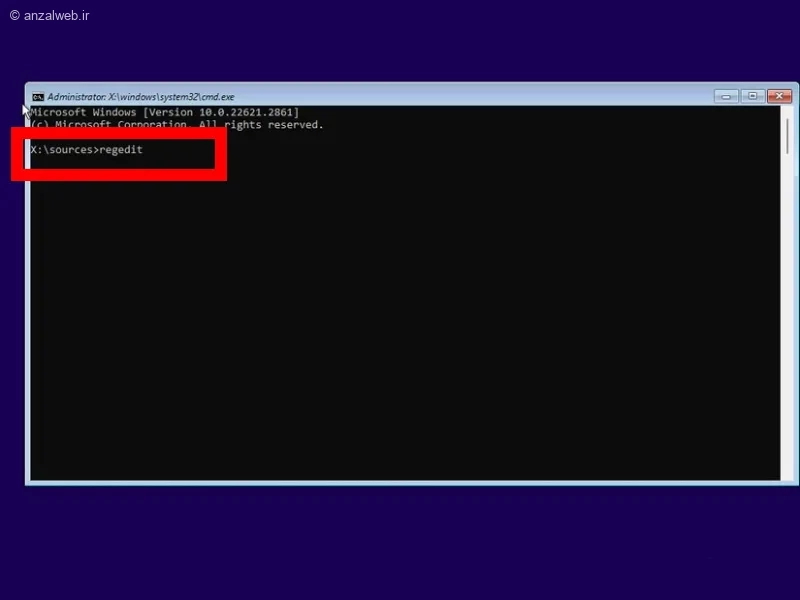
در ویرایشگر رجیستری وارد مسیر زیر شوید.
HKEY_LOCAL_MACHINE\SYSTEM\Setup
روی فولدر Setup راست کلیک کنید و گزینه New و بعد Key را انتخاب کنید.
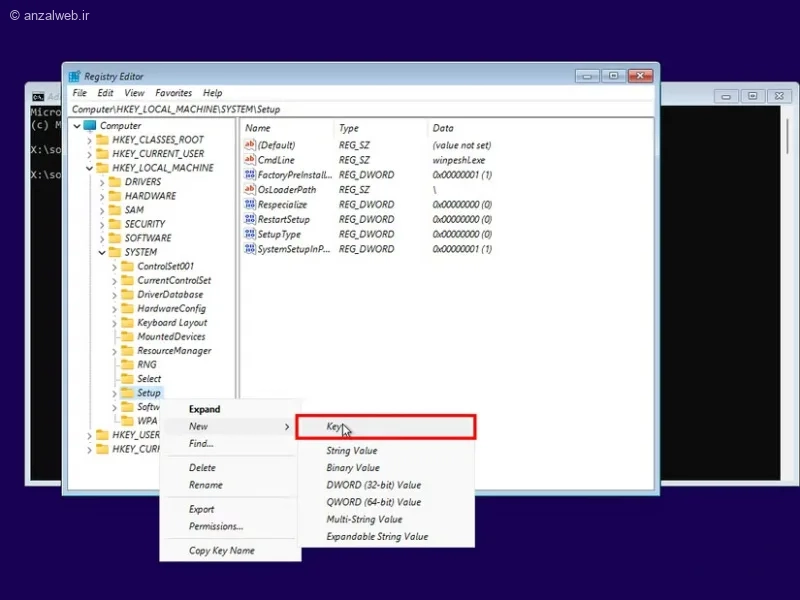
نام کلید جدید را LabConfig بزارید. روی فولدر کلید LabConfig راست کلیک کنید و گزینه Dword (32-bit) را بزنید.
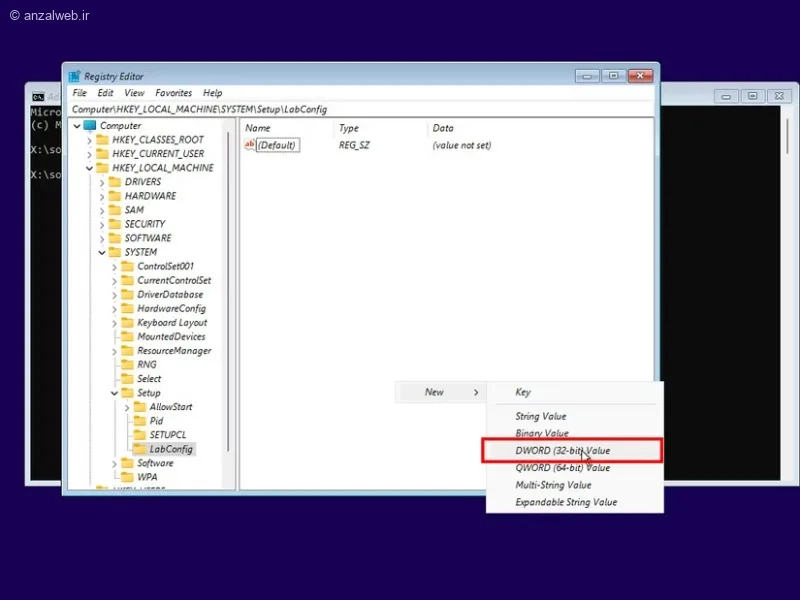
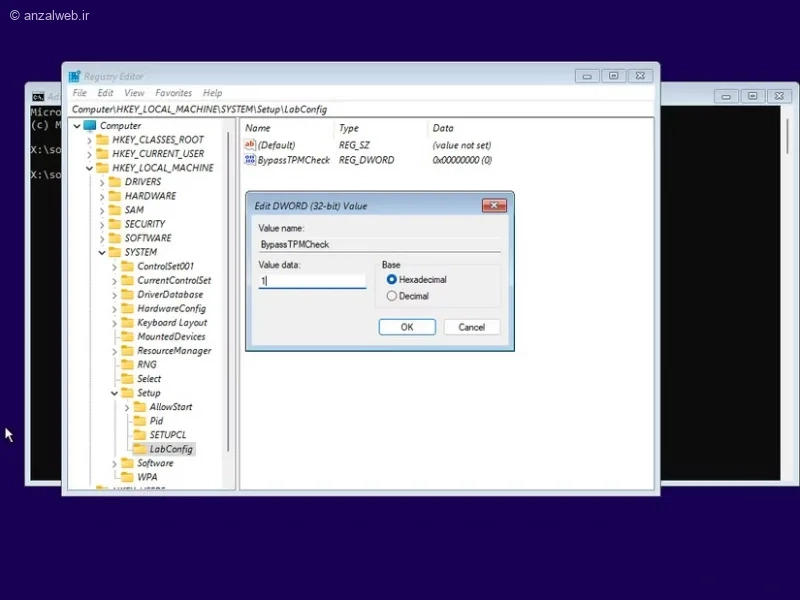
نام این کلید باید BypassTPMCheck باشد. روی این کلید هم دابل کلیک کنید و مقدار آن را به ۱ تغییر دهید.
در همان پوشه LabConfig یک کلید جدید دیگر بسازید که اسم آن BypassSecureBootCheck باشد. مقدار این کلید را به ۱ تغییر دهید.
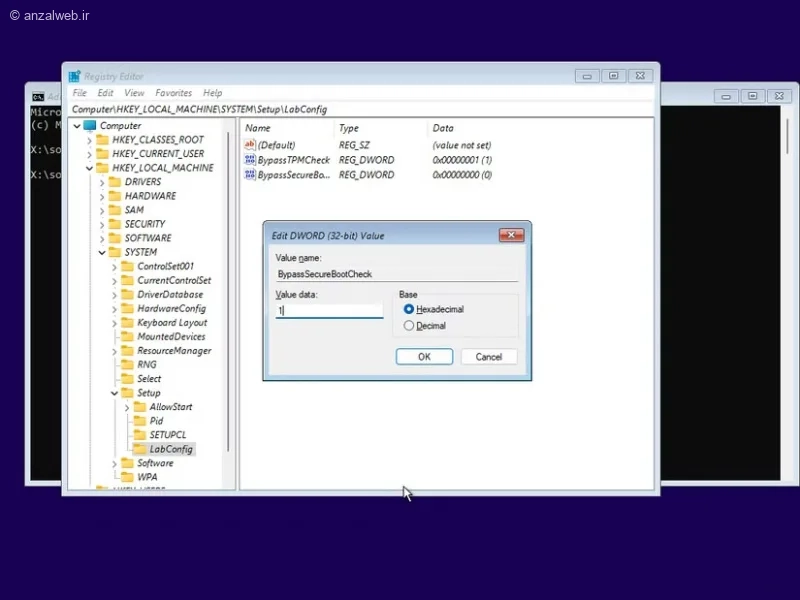
ویرایشگر رجیستری را ببندید و مراحل نصب ویندوز ۱۱ را دنبال کنید.
نکات مهم در مورد نصب ویندوز ۱۱ روی ویندوز ۱۰
همانطور که گفتم پشتیبانی مایکروسافت از ویندوز ۱۰ به پایان رسیده و برای اینکه تا یکسال دیگر هم آپدیتهای امنیتی را دریافت کنید، باید حتما با حساب کاربری آنلاین وارد ویندوز شوید. اگر هنوز در برابر استفاده از ویندوز ۱۱ مقاومت میکنید بد نیست نگاهی به سیستم عامل لینوکس و توزیعهای مختلف آن بیندازید.
مک بوکهای اپل هم گزینه خوبی هستند که میتوانید به سراغ آنها بروید، البته قیمت بیشتری نسبت به لپ تاپهای معمولی دارند. در هر صورت بهتر است برای حفظ امنیت اطلاعاتتان از ویندوز ۱۱ استفاده کنید و یا از روشهای جایگزین کمک بگیرید.
جمع بندی
برای نصب ویندوز ۱۱ روی سیستم قدیمی باید با Rufus یک فلش بوتیبل بسازید و در بخش تنظیمات این برنامه گزینههای مربوط به دور زدن TPM و حساب کاربری مایکروسافت را فعال کنید. علاوه بر این، میتوانید با تغییر دادن چند کلید رجیستری و یا استفاده از چند خط کد در cmd مراحل نصب ویندوز را پیش ببرید.
سوالات متداول
چرا ویندوز ۱۱ اکتیو نمیشه؟
دلیل این موضوع دور زدن TPM و یا استفاده از ابزارهای نامناسب است. بهتر است کلید رسمی ویندوز ۱۱ را خریداری کرده یا از همان کلید ویندوز ۱۰ برای فعالسازی سیستم عامل استفاده کنید.
چرا ویندوز ۱۱ آپدیت نمیشود؟
قدیمی بودن سختافزار یا نداشتن TPM 2.0 میتواند جلوی آپدیت شدن را بگیرد. البته گاهی اتصال به سرورهای مایکروسافت برقرار نمیشود و باید از VPN کمک بگیرید.
نظرات و پیشنهاد شما؟
شما از کدام ترفند برای نصب ویندوز ۱۱ روی کامپیوترهای بدون TPM استفاده میکنید؟ به نظرتان ارتقا سختافزار برای نصب ویندوز ۱۱ ضروری است؟ پیشنهادات و تجربیات خود را با ما به اشتراک بگذارید.






نظرات کاربران