
انتخاب زنگ دلخواه برای آیفون 🔔 یکی از روش های جذاب برای شخصی سازی گوشی است.
سیستم عامل iOS در گذشته محدودیت هایی در این زمینه داشت، اما در جدیدترین نسخه های iOS روش های ساده تر و سریع تری ارائه شده است که می توان به راحتی زنگ دلخواه را استفاده کرد. آشنایی با این روش ها باعث می شود بتوانید از هر موزیک یا فایل صوتی به عنوان رینگتون شخصی استفاده کنید. به همین منظور در این مطلب از مجله خبری آی تی و دیجیتال، آموزش نحوه گذاشتن زنگ دلخواه برای آیفون را با جدیدترین روش ها ارائه خواهیم کرد.
آموزش تغییر زنگ آیفون به آهنگ دلخواه
How to Set Custom Ringtones on iPhones
به طور خلاصه برای گذاشتن زنگ دلخواه برای آیفون، می توانید از برنامه Ringtones Maker برای برش بخش مورد نظر از آهنگ و GarageBand برای دریافت خروجی به عنوان رینگتون استفاده کنید. همچنین می توانید از Finder در مک و آیتونز نیز برای این کار استفاده کنید. توجه داشته باشید که برای تغییر زنگ آیفون ۱۳ و… باید ای او اس ۱۷ به بالا داشته باشید.
انتخاب زنگ مناسب زمانی اهمیت بیشتری پیدا می کند که بخواهید تماس های مهم را از دست ندهید یا آن ها را رد نکنید. با بررسی تنظیمات رد تماس، می توانید مطمئن شوید زنگ دلخواهی که گذاشته اید همیشه پخش می شود و مانع از پاسخ ندادن ناخواسته به تماس ها می گردد. در ادامه جزییات بیشتری در مورد اینکه چگونه آهنگ زنگ آیفون را عوض کنیم؟ ارائه خواهیم کرد.
گذاشتن زنگ دلخواه آیفون از طریق Files
در این روزش باید سیستم عامل آی او اس را به آخرین نسخه آپدیت کنید. این روش در نسخه iOS 26 به بالا فعال است.
نکته دیگر این است که باید آهنگ مد نظر شما حداکثر تا ۳۰ ثانیه باشد در غیر اینصورت ارور File Too Large نمایش داده نمیشود. میتوانید آهنگ مد نظر را از سایت های دانلود رینگ تون مثل Chosic پیدا کنید یا از طریق روش مرحله بعد نسخه ۳۰ ثانیه ای موزیک خود را بسازید.
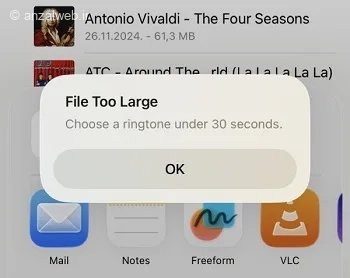
برای شروع ابتدا برنامه Files را باز کنید.
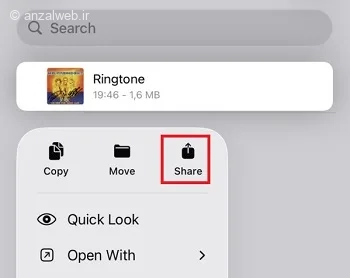
حالا آهنگ مدنظر را انتخاب کنید و روی آن نگه دارید.
از میان گزینه ها آیکن گزینه Share بالای منو را انتخاب کنید.
سپس از بین گزینه های پایین Use as Ringtone را انتخاب کنید.
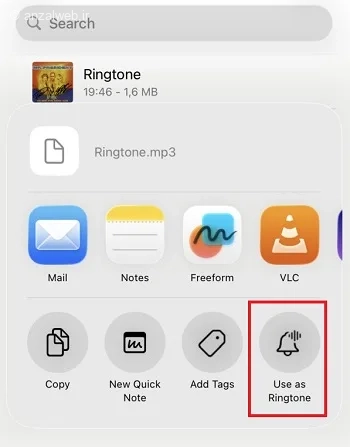
در مرحله بعد، بعد از زدن این گزینه به بخش Ringtone میروید. در اینجا باید نوع لرزش آهنگ خود را در بخش Heptics نیز انتخاب کنید.
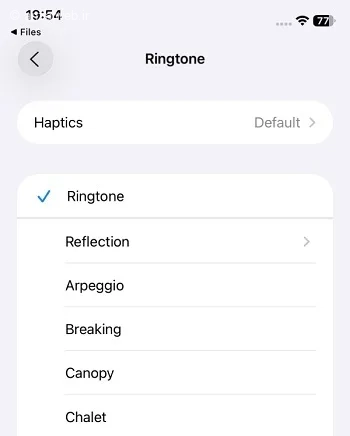
خب کار تمام شد، برای تست به گوشی خود زنگ بزنید و آهنگ را تست کنید.
۱- برنامه گذاشتن آهنگ زنگ برای آیفون
برای گذاشتن زنگ دلخواه برای آیفون، به برنامه Ringtones Maker نیاز دارید. پس از آن هم به GarageBand نیاز دارید. GarageBand فقط برای خروجی گرفتن زنگ استفاده می شود و نیازی نیست کار دیگری با آن انجام دهید.
در Ringtone Maker روی آیکن + تپ کنید.
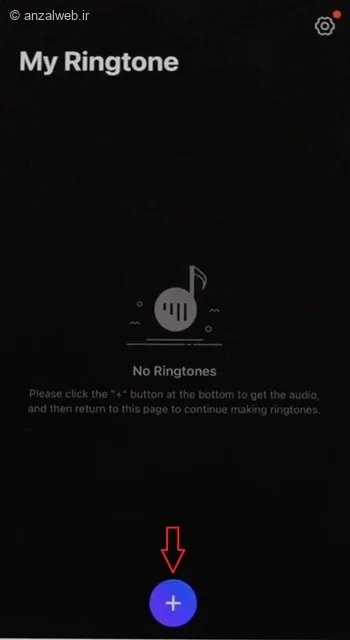
در این بخش چند گزینه دارید. اگر ویدیویی در گالری دارید که صدای موردنظرتان در آن است، می توانید با گزینه Import from Video صدا را از ویدیو استخراج کنید. دکمه More که شامل ضبط صدا، وارد کردن از Apple Music یا وارد کردن از Files و… است.
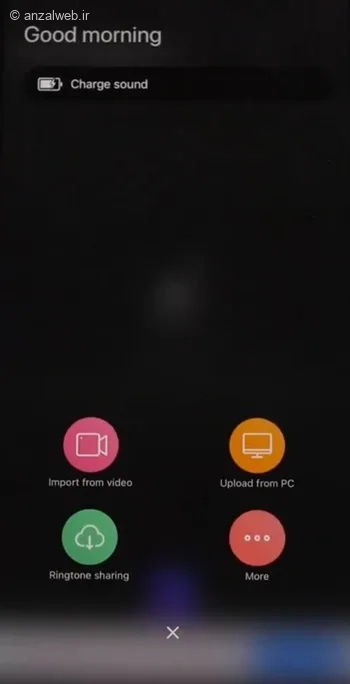
در اینجا Import from Files انتخاب شده است.
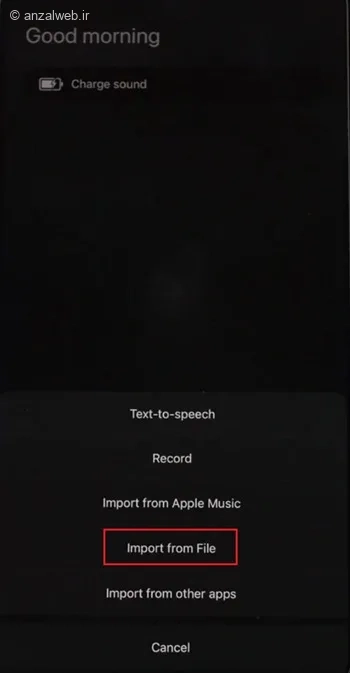
آهنگ را انتخاب کنید. سپس با گزینه Clip می توانید آهنگ را برش دهید.
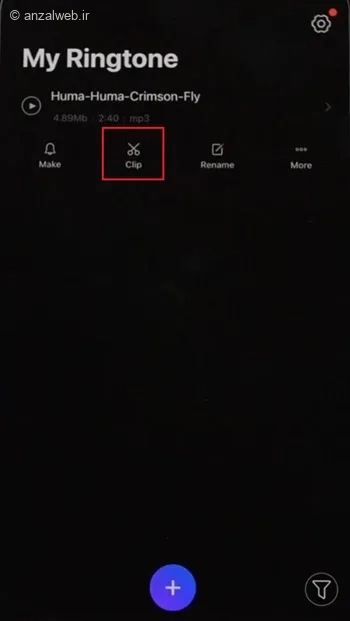
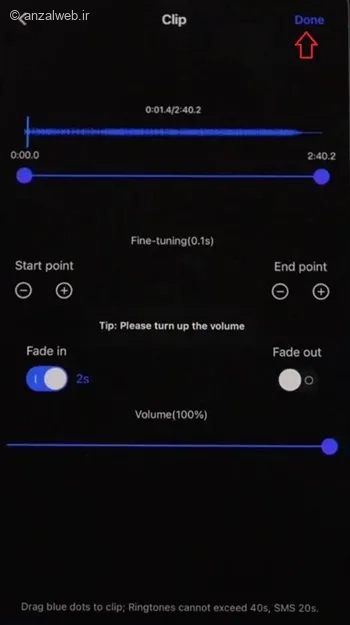
طول زنگ تماس برای آیفون فقط ۳۰ ثانیه است. می توانید فایل را روی ۳۰ ثانیه تنظیم کنید یا همان طور رها کنید. GarageBand هنگام خروجی گرفتن آن را به ۳۰ ثانیه محدود می کند.
روی Done ضربه بزنید.
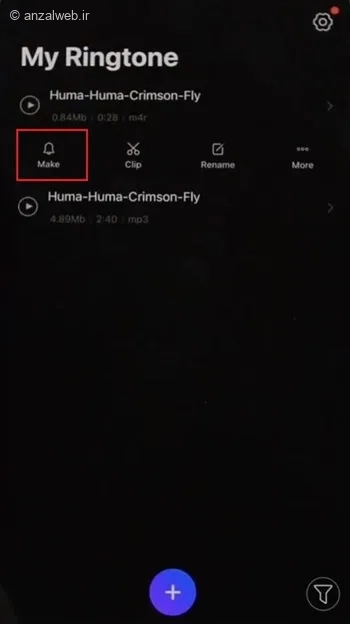
حالا فایل آماده است. روی آن ضربه بزنید و گزینه Make را انتخاب کنید.
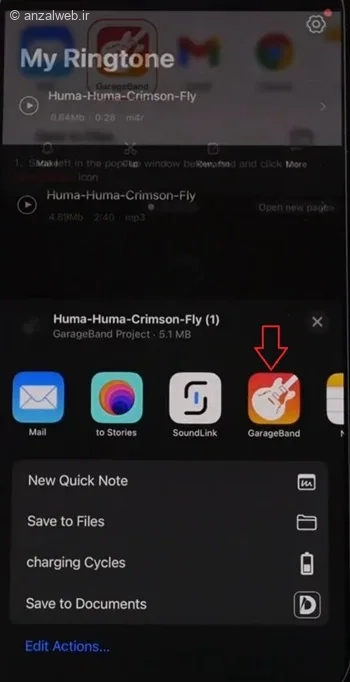
سپس GarageBand را انتخاب کنید. اگر آن را نمی بینید، روی More بزنید تا نمایش داده شود.
۱-۱- تنظیمات GarageBand
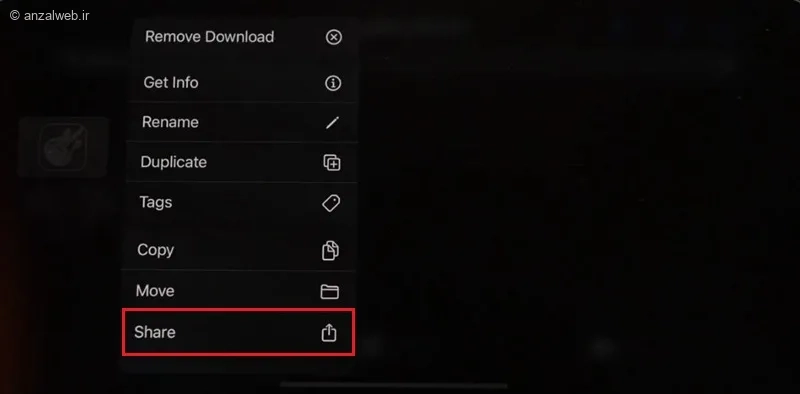
GarageBand باز می شود و فایل انتخابی را نمایش می دهد. انگشت خود را روی فایل نگه دارید و Share را انتخاب کنید.
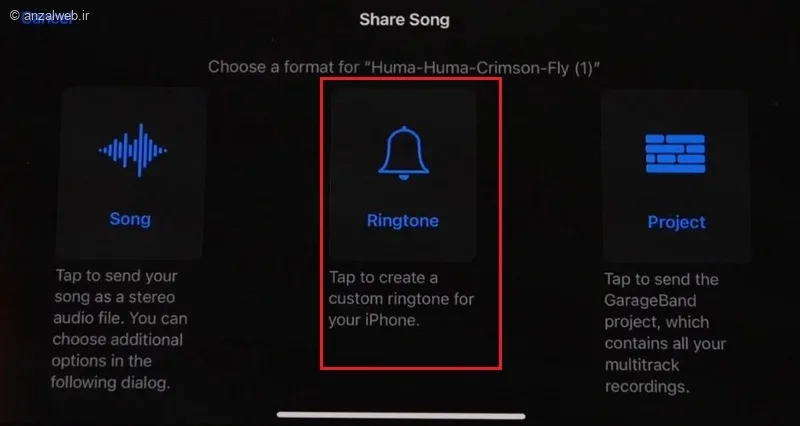
روی Ringtone ضربه بزنید.
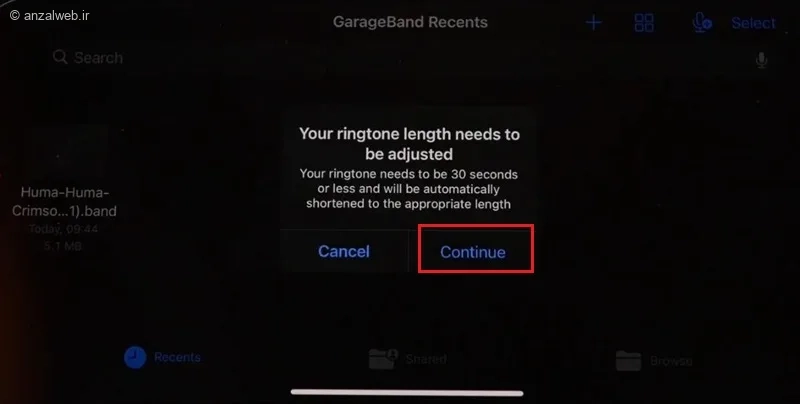
Continue را انتخاب نمایید.
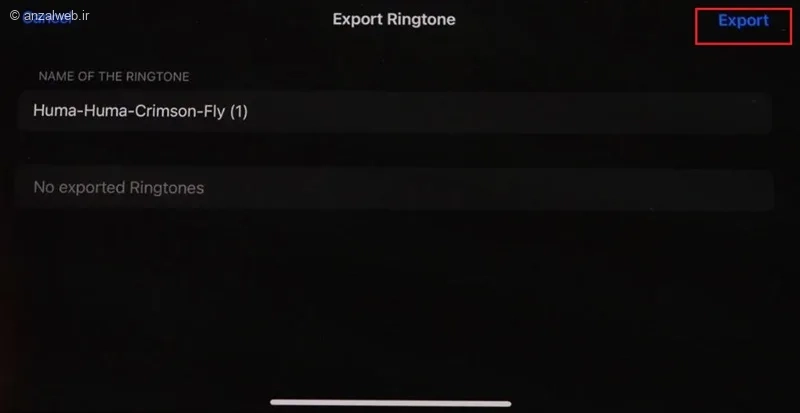
می توانید نام فایل را تغییر دهید، یا همان نام را نگه دارید و روی Export ضربه بزنید. پس از این کار، آهنگ زنگ ساخته و در لیست رینگتون های آیفون ذخیره می شود.
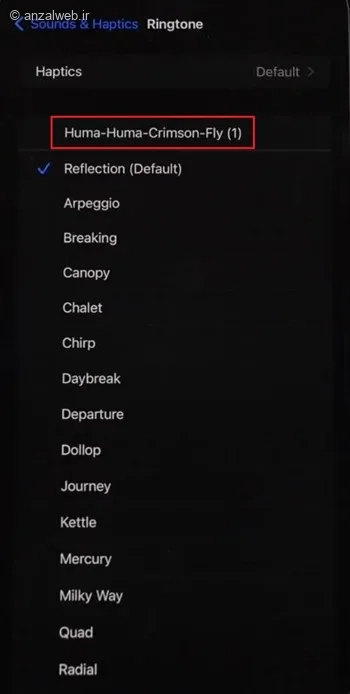
برای اینکه آن را فعال کنید به تنظیمات آهنگ زنگ آیفون در مسیر Settings > Sounds & Haptics > Ringtone بروید.
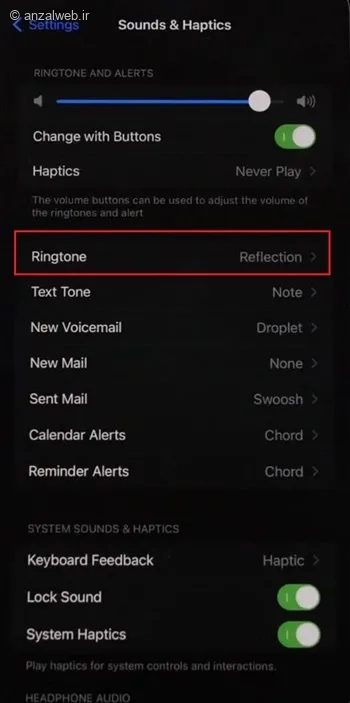
در بالای لیست، آهنگ زنگی که ساختید نمایش داده می شود. روی آن ضربه بزنید تا فعال شود. وقتی آهنگ دلخواه خود را انتخاب می کنید، مهم است که صدای زنگ را در همان لحظه تنظیم کنید تا با بلندی مناسب پخش شود. برای تنظیم صدای زنگ آیفون در بخش Sounds & Haptics می توانید سطح صدا را تغییر دهید.
۲- گذاشتن آهنگ زنگ برای آیفون از طریق یوتیوب
برای تغییر زنگ آیفون بدون Garageband، وارد یوتیوب شوید و هر آهنگی که می خواهید زنگ گوشی تان باشد را جستجو کنید. سپس روی نوار آدرس بزنید و عبارت ube را از URL حذف کنید.
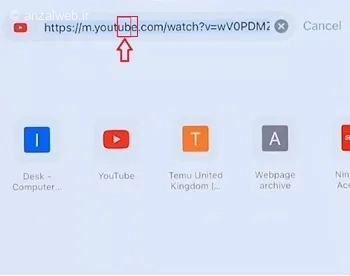
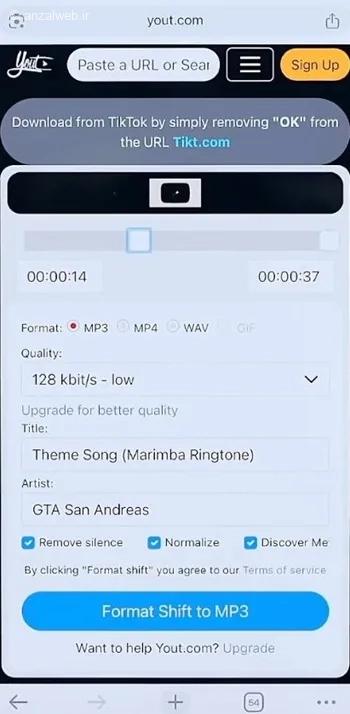
به محض اینکه Enter بزنید، صفحه ای باز می شود که می توانید در آن دقیقا طول دلخواه زنگ موبایل برای آیفون را انتخاب کنید. بیشتر از ۳۰ ثانیه نباشد.
سپس روی دکمه Format shift to MP3 ضربه بزنید تا آهنگ دانلود شود.
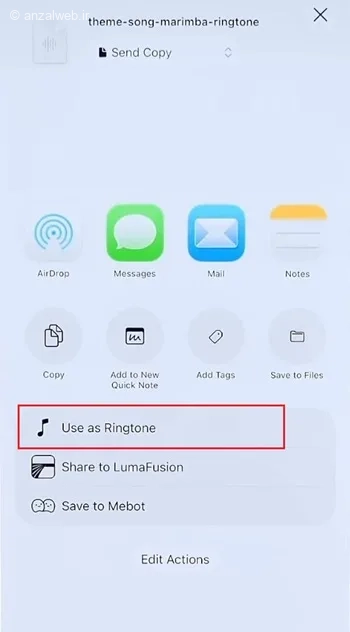
در بین فایل های دانلود شده، روی آهنگی که تازه دانلود کرده اید ضربه بزنید. سپس برای انتخاب آهنگ زنگ آیفون ۱۳ پرومکس و… روی آیکن Share تپ کنید و سپس صفحه را کمی بالا بکشید.
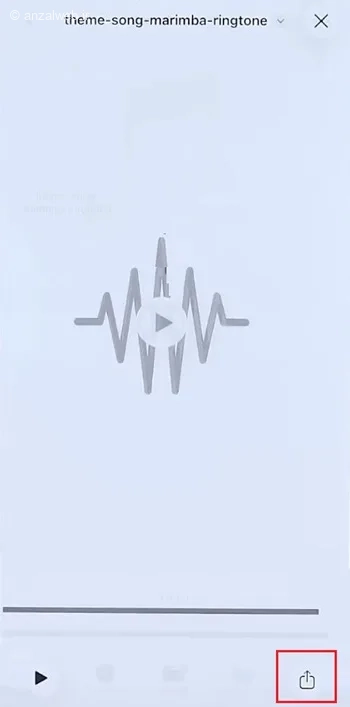
گزینه Use as Ringtone دیده می شود. روی آن ضربه بزنید تا آهنگ زنگ دلخواه برای آیفون انجام شود.
۳- ساخت رینگتون دلخواه در آیفون با GarageBand
همانگونه که در بخش اول نیز اشاره شد، با استفاده از GarageBand در آیفون، می توانید یک آهنگ زنگ بسازید.
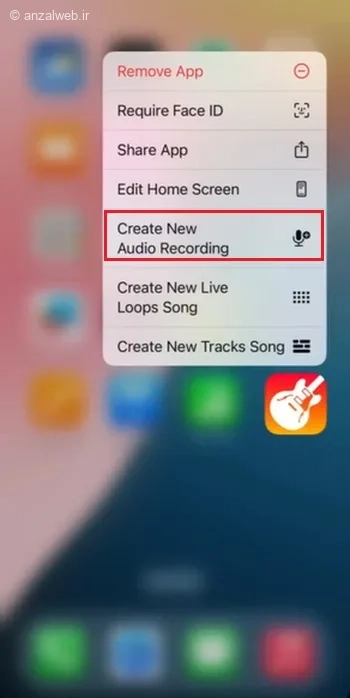
برای انتخاب زنگ دلخواه برای آیفون، پس از اینکه برنامه GarageBand را نصب کردید، در صفحه اصلی (Home Screen)، انگشت خود را روی آیکن برنامه GarageBand نگه دارید تا منوی آن باز شود، سپس روی Create New Audio Recording ضربه بزنید.
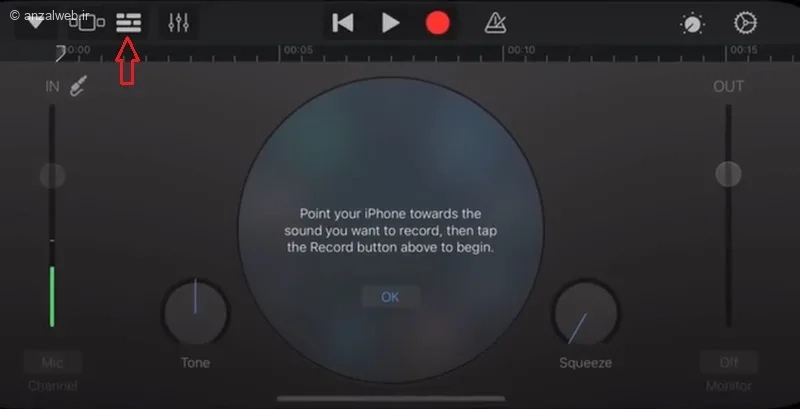
پس از اینکه GarageBand باز شد، در بالای صفحه روی دکمه Tracks  ضربه بزنید.
در بالای صفحه روی دکمه Loops  ضربه بزنید.
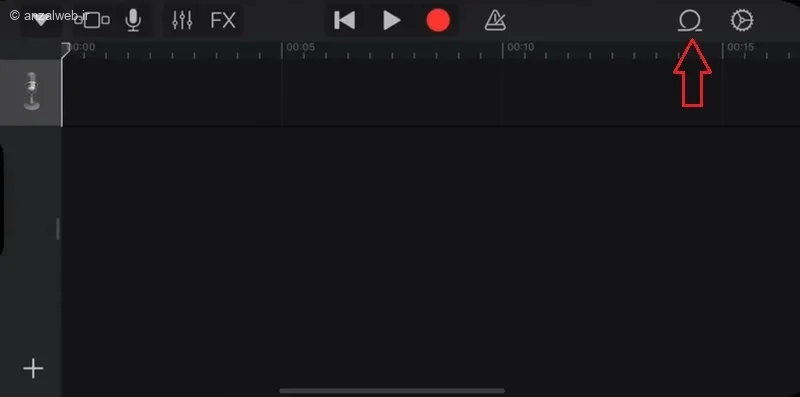
آهنگ را انتخاب کنید. برای استفاده از یک فایل صوتی ذخیره شده در دستگاه یا iCloud، روی Files بزنید، سپس گزینه Browse items from the Files app را انتخاب کنید.
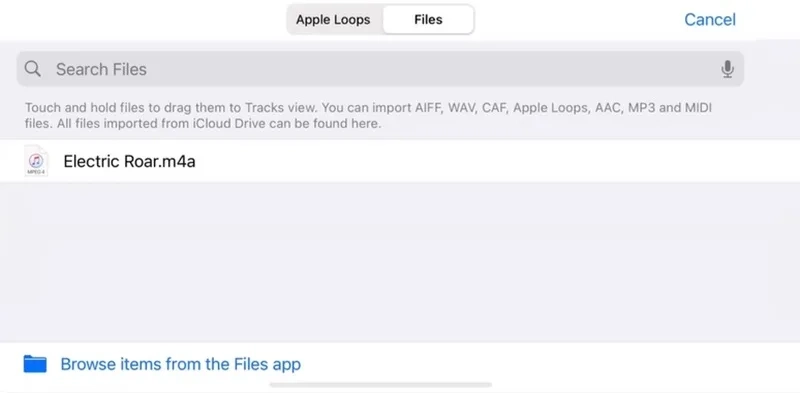
اما اگر می خواهید از یک آهنگ موجود در Apple music استفاده کنید، روی Music بزنید تا فایل را پیدا کنید.
فایل را لمس کنید و نگه دارید، سپس آن را به سمت چپ ترین بخش یعنی صفحه Tracks بکشید.
برای استفاده از بخشی از آهنگ، روی فایل صوتی در بخش Tracks بزنید، سپس لبه سمت چپ یا راست کادر را بکشید تا طول موردنظر انتخاب شود. بعد از انتخاب قسمت دلخواه، بخش انتخاب شده را کاملا به سمت چپ بکشید تا قبل از شروع صدا هیچ فاصله خالی نباشد.
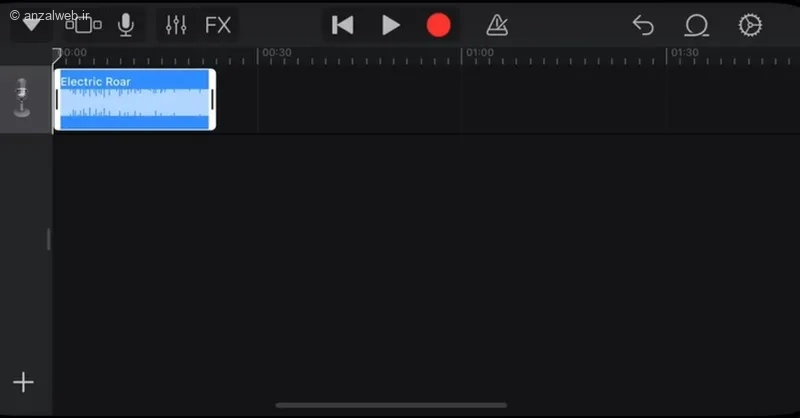
روی دکمه فلش ضربه بزنید، سپس My Songs را انتخاب کنید.
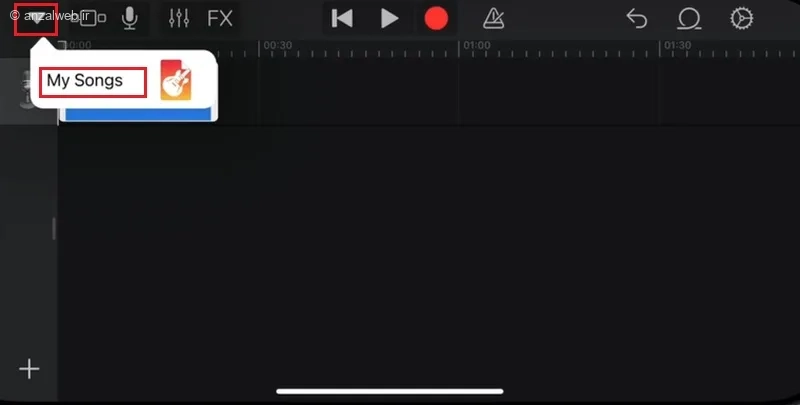
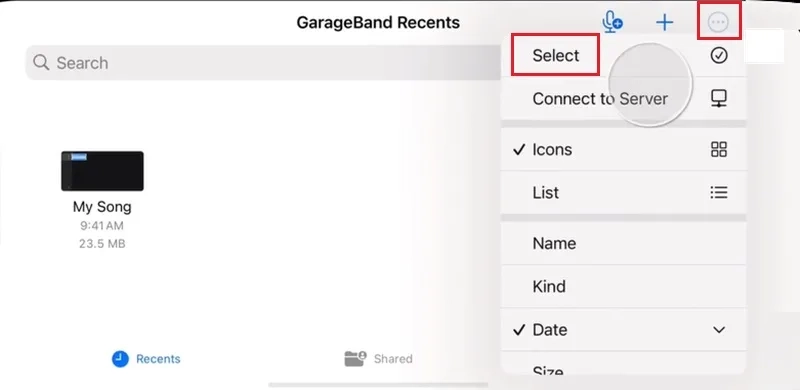
بر روی دکمه More ضربه بزنید، گزینه Select را انتخاب کنید و آهنگی که ساخته اید را انتخاب کنید.
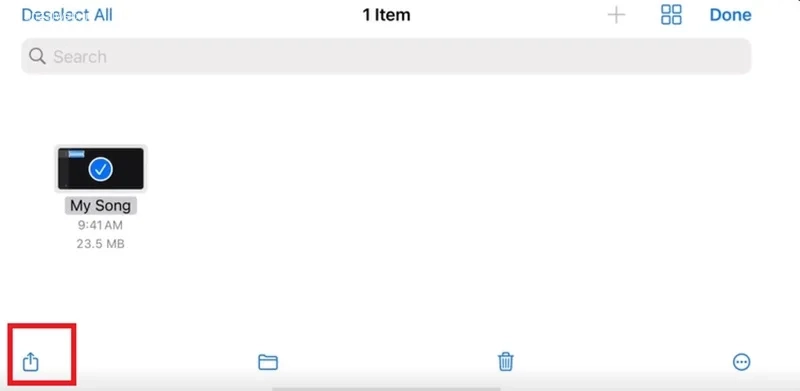
روی Share بزنید، سپس گزینه Ringtone را انتخاب کنید.
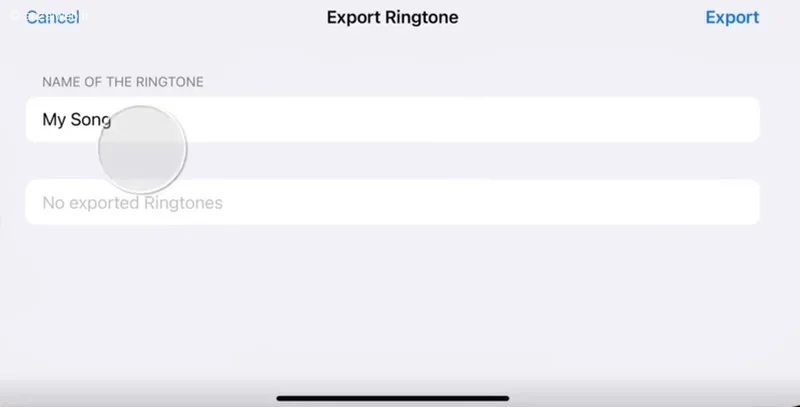
یک نام برای آهنگ وارد کنید، سپس روی Export بزنید. اگر بیش از ۳۰ ثانیه باشد، روی Continue بزنید تا به صورت خودکار کوتاه شود.
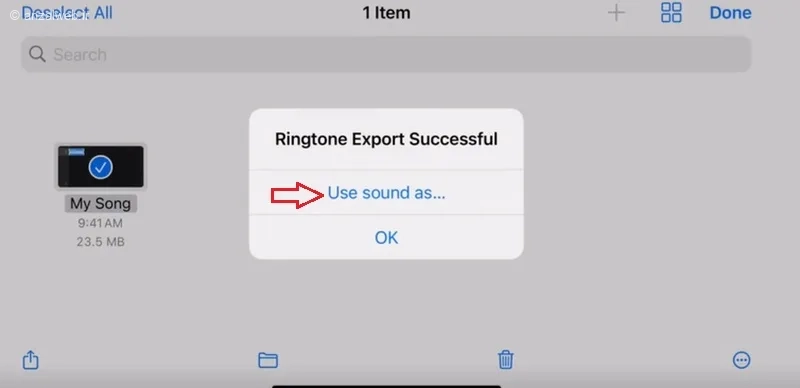
پس از پایان خروجی گرفتن، گزینه Use sound as نمایش داده می شود. Standard Ringtone را انتخاب کنید تا جایگزین آهنگ زنگ فعلی شود.
۴- گذاشتن زنگ دلخواه برای آیفون در از طریق Finder
ابتدا آیفون خود را با کابل USB یا Lightning به مک وصل کنید.
اگر پیامی برای اعتمادسازی (Trust) آمد، تایید کنید.
در Finder روی آیکن آیفون کلیک کنید.
وارد تب General شوید.
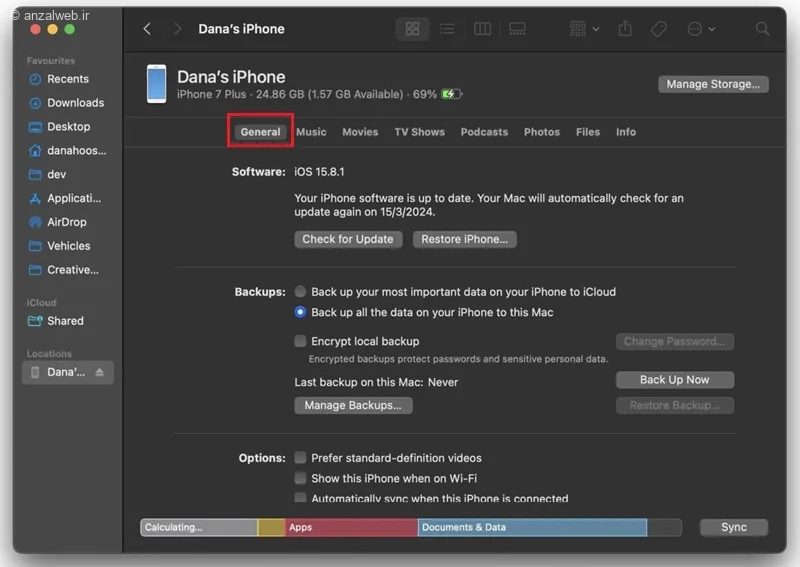
فایل را را از کامپیوتر به داخل Finder بکشید و رها کنید. صدای کم زنگ آیفون به کیفیت فایل رینگتون نیز بستگی دارد. بنابراین باید قبل از نهایی کردن زنگ دلخواه بررسی شود و آهنگ باکیفیت انتخاب کنید.
بعد از موفقیت، فایل در آیفون شما به عنوان آهنگ زنگ قابل انتخاب خواهد بود.
۵- گذاشتن زنگ دلخواه برای آیفون از طریق iTunes
ابتدا آهنگ را به Songs برنامه iTunes اضافه کنید.
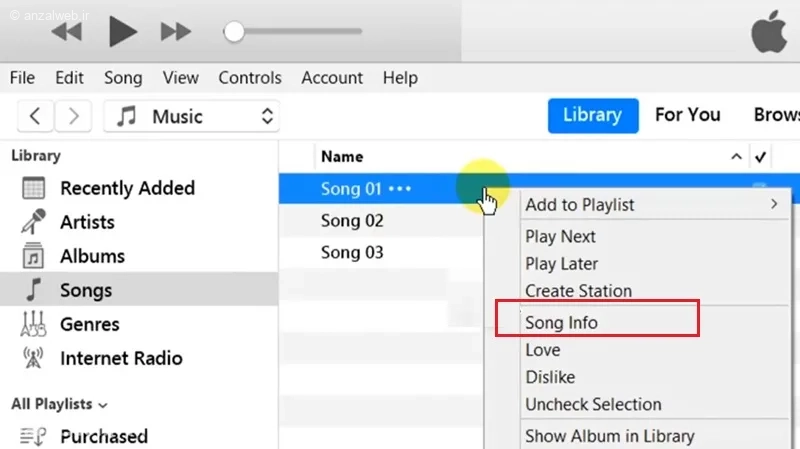
روی آهنگ کلیک راست کنید و گزینه Song Info را بزنید.
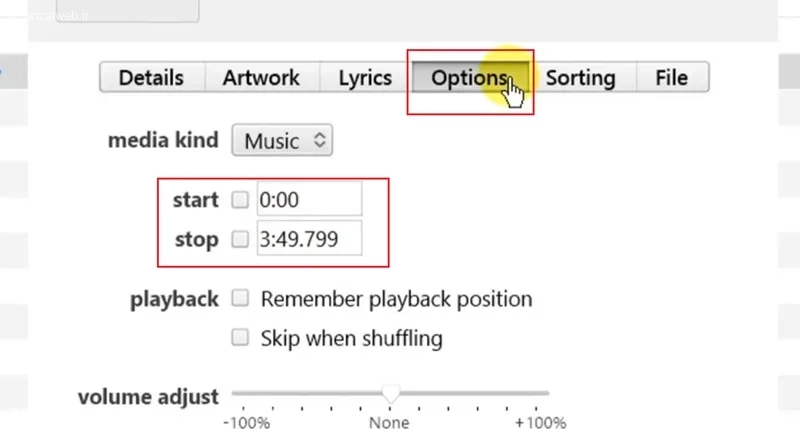
وارد تب Options شوید و Start و Stop را تنظیم کنید تا تنها ۳۰ ثانیه از آهنگ انتخاب شود.
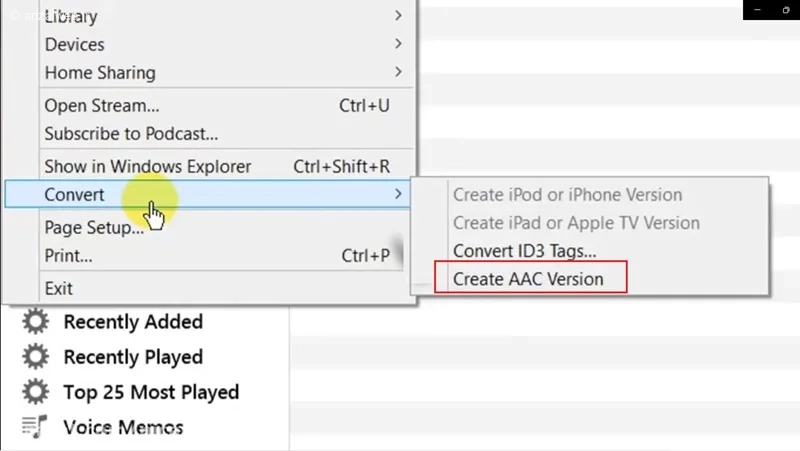
سپس دوباره روی آهنگ راست کلیک کنید و گزینه Create AAC Version را انتخاب کنید. نسخه جدید به صورت فایل AAC ایجاد می شود. یا اینکه در منوی File روی Convert کلیک کنید و Create AAC Version را انتخاب کنید.
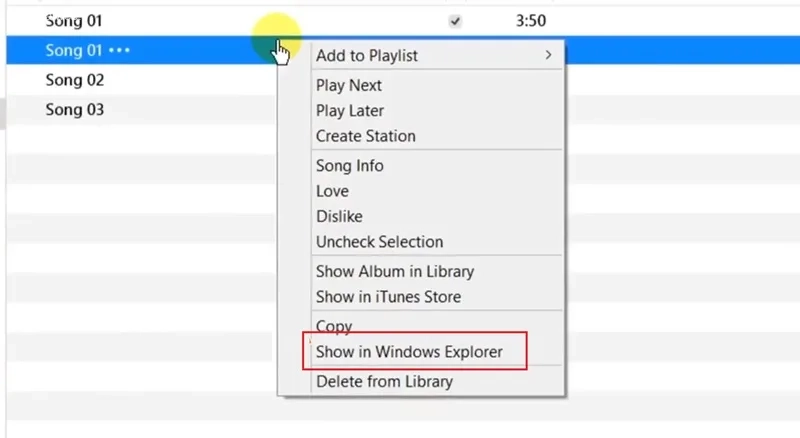
روی نسخه جدید کلیک راست کنید و گزینه Show in File Explorer را انتخاب کنید.
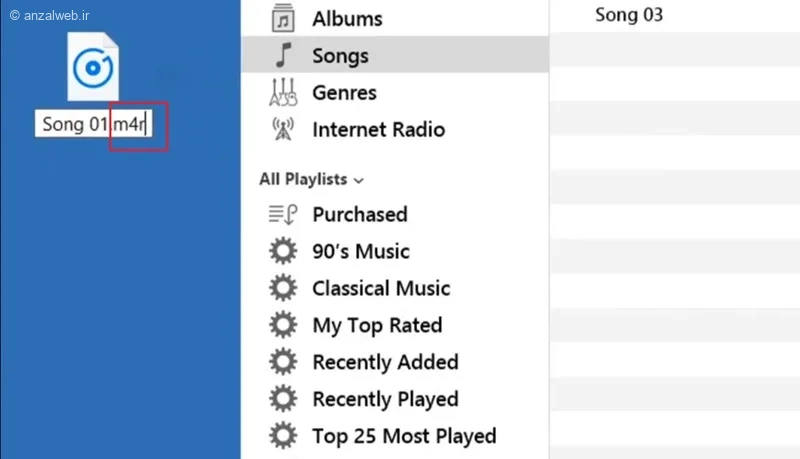
پسوند فایل را از m4a. به m4r. تغییر دهید و Yes را انتخاب کنید.
آیفون را با کابل به کامپیوتر وصل کنید.
در iTunes روی آیکن آیفون کلیک کنید.
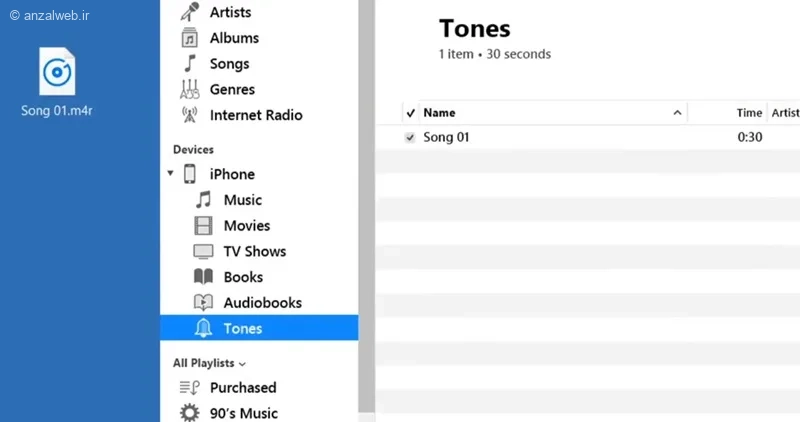
وارد بخش Tones شوید.
فایل M4R را بگیرید و داخل صفحه Tones رها کنید. اگر عملیات موفق باشد، آهنگ زنگ به طور خودکار به گوشی منتقل می شود. سپس در آیفون به مسیر بروید و آهنگ زنگ را انتخاب کنید.
جمع بندی
با اینکه آیفون از نظر شخصی سازی محدودتر از برخی گوشی های اندرویدی است، اما اپل در سال های اخیر روش های انعطاف پذیرتری برای ساخت و تنظیم آهنگ زنگ ارائه کرده است. کاربران می توانند تنها با چند مرحله ساده زنگ دلخواه خود را بسازند. آشنایی با این روش ها باعث می شود که تغییر زنگ تماس، پیام، آلارم و نوتیفیکیشن در آیفون دیگر کار پیچیده ای نباشد.
سوالات متداول
تغییر زنگ آیفون با آیتونز امکان پذیر است؟
بله اگر از نسخه قدیمی یا جدید iTunes روی ویندوز یا مک استفاده کنید، می توانید فایل زنگ را به گوشی منتقل کرده و آن را به عنوان رینگتون انتخاب کنید.
نظرات و پیشنهاد شما؟
در این مطلب، آموزش نحوه گذشتن زنگ دلخواه برای آیفون را با جدیدترین روش ها ارائه کردیم. به این ترتیب می توانید از هر موزیک یا فایل صوتی به عنوان آهنگ زنگ شخصی استفاده کنید و تجربه کاربری بهتری داشته باشید. این مطلب برای شما مفید بود؟ اگر نکته دیگری در این زمینه می دانید، آن را با ما و دیگران در بخش نظرات این پست به اشتراک بگذارید.






نظرات کاربران