
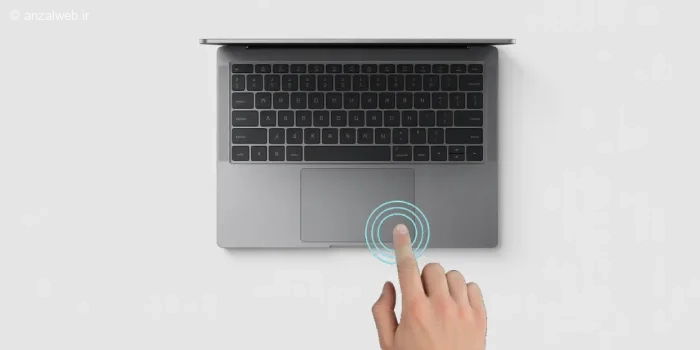
یکی از عملکردهای پرکاربرد در لپ تاپ، کلیک راست 🖱️ می باشد که امکان دسترسی سریع به به منوهای تنظیمات، گزینه های اضافی و عملیات مرتبط با فایل ها یا نرم افزارها را فراهم می کند.
روش های گوناگونی برای انجام کلیک راست بدون نیاز به ماوس در انواع لپ تاپ ها و سیستم عامل ها وجود دارد. به همین منظور در این مطلب از مجله خبری آی تی و دیجیتال، آموزش نحوه کلیک راست در لپ تاپ با همه روش ها را ارائه خواهیم کرد.
نحوه راست کلیک در لپ تاپ
How to Right Click on Laptop
به طور خلاصه برای کلیک راست در لپ تاپ می توانید گوشه پایین سمت راست تاچ پد یا اینکه دکمه منو روی کیبورد را فشار دهید. همچنین از طریق کلید های Shift + F10، استفاده از ماوس و فعال کردن Mouse keys نیز می توانید کلیک راست را انجام دهید. در ادامه جزییات بیشتری را در زمینه کلیک راست ویندوز ۱۱ و… ارائه خواهیم کرد.
برای جلوگیری از کند شدن کلیک راست، مواردی چون آپدیت کردن Graphics Drivers، Clean boot و… را انجام دهید.
۱- نحوه کلیک راست با لپ تاپ از طریق تاچ پد
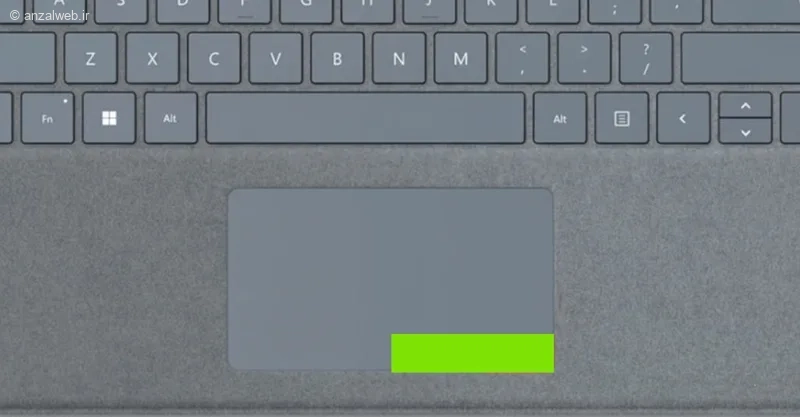
تاچ پد در لپ تاپ های مدرن، جایگزین بسیار خوبی برای ماوس است. بیشتر لپ تاپ های جدید ویندوزی دیگر دکمه های فیزیکی مشخصی ندارند و معمولا ناحیه ای را برای کلیک راست علامت گذاری نمی کنند. اما نحوه راست کلیک در لپ تاپ بدون موس چگونه است؟ در گوشه پایین سمت راست تاچ پد ضربه بزنید، همانند کلیک راست با ماوس عمل می کند. این ناحیه معمولا از سمت راست تا وسط تاچ پد امتداد پیدا می کند.
اگر از مک استفاده می کنید، ناحیه کلیک راست مک در تاچ پد وجود ندارد و به جای آن از ژست های لمسی (Gestures) مانند ضربه با دو انگشت استفاده می شود. همچنین می توانید دو انگشت را روی ترک پد قرار دهید و با انگشت سوم کلیک کنید.
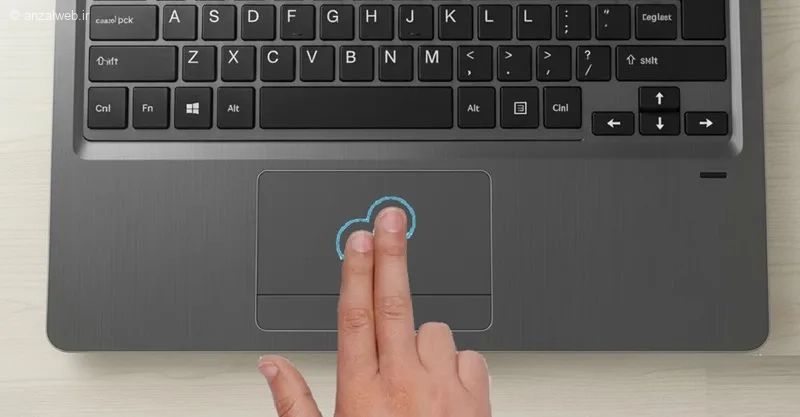
کلیک راست در لپ تاپ ویندوز ۱۰ با دو انگشت نیز وجود دارد. اگر این قابلیت فعال باشد، می توانید با ضربه دو انگشت روی تاچ پد عمل کلیک راست را انجام دهید.
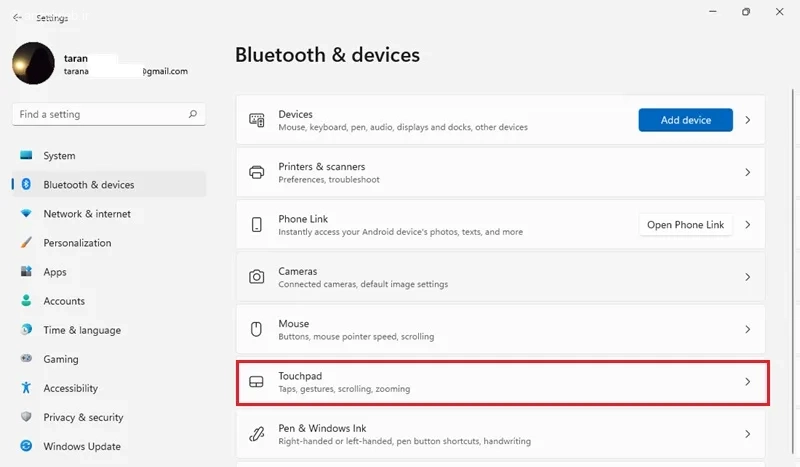
برای اینکه نحوه عملکرد ناحیه کلیک راست تاچ پد خود را تغییر دهید، در تنظیمات به بخش Bluetooth & devices و سپس Touchpad بروید. یا اینکه از منوی Start ویندوز واژه Touchpad را جستجو نمایید.
سپس به بخش Taps بروید. در آنجا گزینه هایی برای فعال یا غیرفعال کردن کلیک راست دو انگشتی و ناحیه کلیک راست وجود دارد.
۲- کلیک راست در لپ تاپ با کیبورد
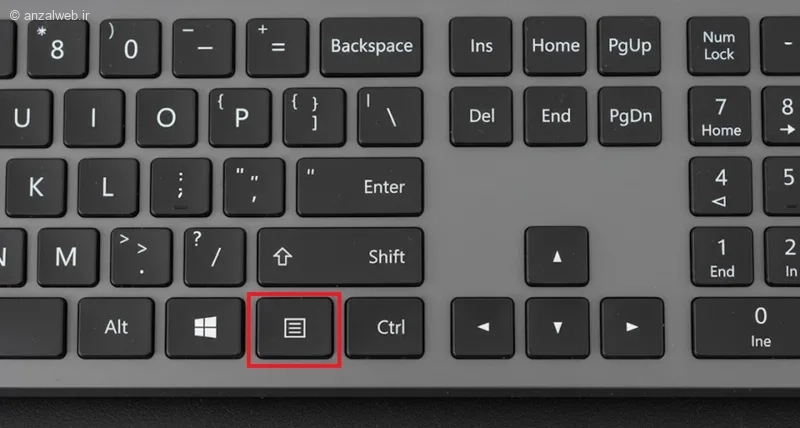
روی کیبورد نیز دکمه ای برای کلیک راست وجود دارد. برای کلیک راست در لپ تاپ ویندوز ۱۱ و.. کلید ≣ روی کیبورد را فشار دهید. این کلید شبیه پنجره ای است که حاوی یک منوی همبرگری (سه خط) می باشد. اگر کیبورد شما کلید منو ندارد، می توانید به جای آن دکمه های Shift + F10 را فشار دهید. ممکن است برای کار کردن این میانبر، لازم باشد کلید Fn را نگه دارید.
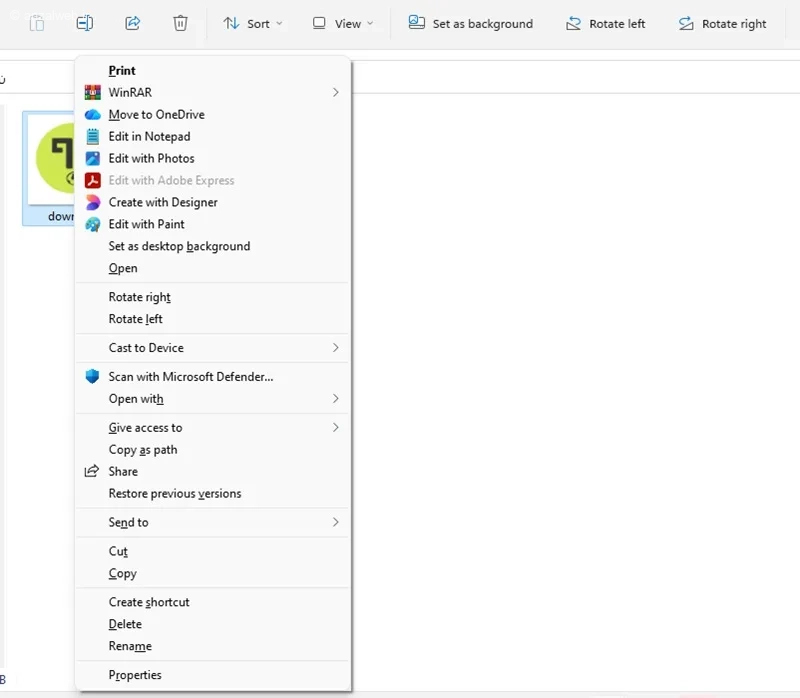
وقتی کلید منو را با یک آیتم انتخاب شده فشار می دهید، همان منوی زمینه ای را که با فشار دادن دکمه راست ماوس مشاهده می کردید، نمایش داده می شود. برای نمونه روی یک عکس، کلید منو را فشار می دهیم. نتیجه به صورت زیر است.
اگر لپ تاپ ویندوزی شما دارای صفحه نمایش لمسی (Touchscreen) است، روی آیتم یا فیلد متنی را لمس کنید و نگه دارید تا منوی کلیک راست ظاهر شود. اگر قابلیت لمس غیرفعال است، می توانید آن را از مسیر Device Manager مجددا فعال کنید.
۳- کلیک راست از طریق صفحه کلید عددی
ویژگی Mouse Keys به شما اجازه می دهد تا کلیک راست را با استفاده از صفحه کلید عددی انجام دهید. اگر لپ تاپ یا کیبورد شما در سمت راست خود صفحه کلید عددی اختصاصی ندارد، نمی توانید از این قابلیت استفاده کنید.
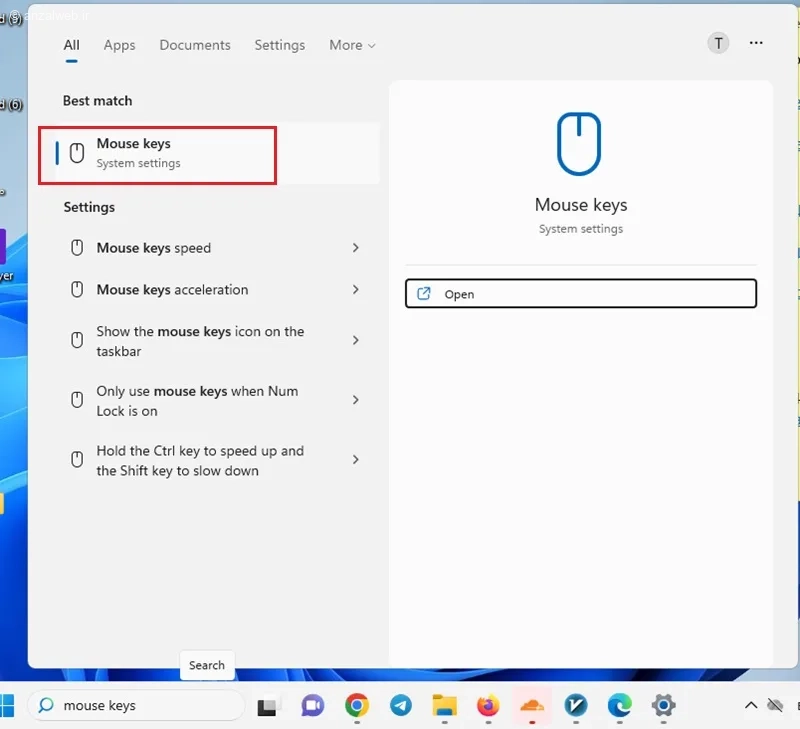
در جستجوی ویندوز، عبارت Mouse keys را تایپ کنید و روی نتیجه کلیک نمایید.
Mouse keys را فعال کنید. سپس تیک گزینه Only use Mouse Keys when Num Lock is on را بزنید.
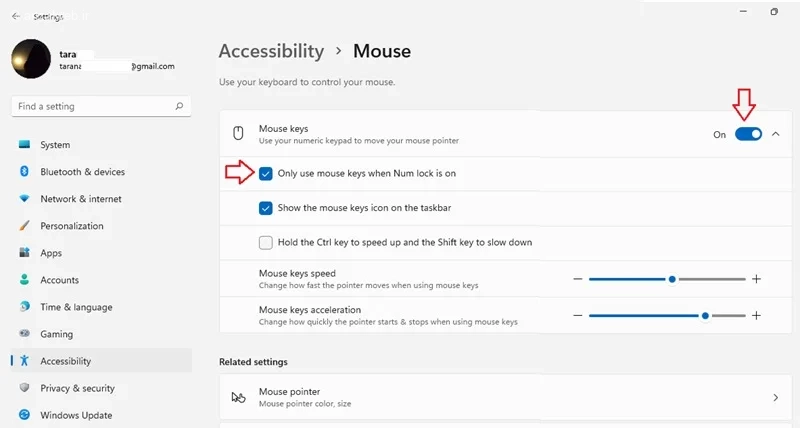
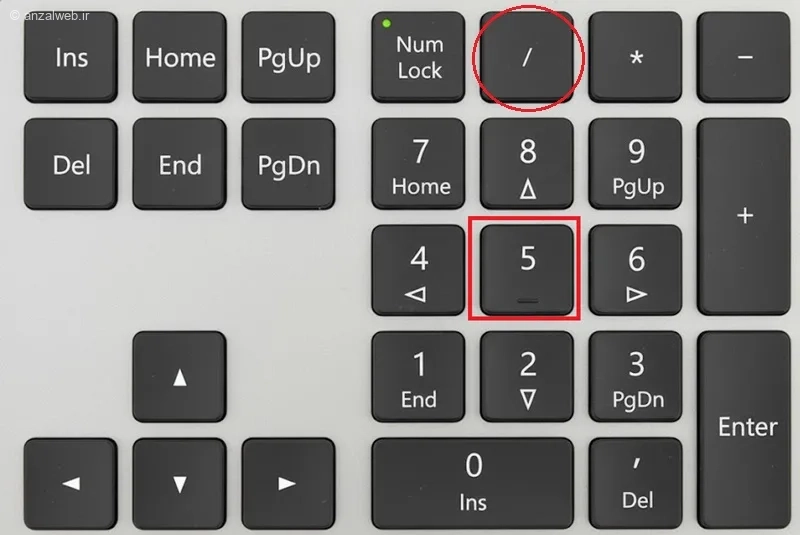
سپس کلید Num Lock روی کیبورد را فشار دهید تا قابلیت Mouse Keys فعال شود. از طریق کلیدهای ۲، ۸، ۴، ۶ می توانید به پایین، بالا، چپ و راست حرکت کنید. کلید ۵ نیز یکی از عملیات کلیک راست یا چپ را انجام می دهد و می توانید عملکرد آن را تغییر دهید. اگر کلید / را فشار دهید، کلید ۵ به کلیک چپ تبدیل می شود. با فشار دادن / کلید ۵ به کلیک راست تبدیل می شود. اگر این قابلیت کار نکرد، قابلیت Mouse keys را غیرفعال و فعال کنید و دوباره امتحان نمایید.
۴- فعال کردن Mouse key در مک برای راست کلیک
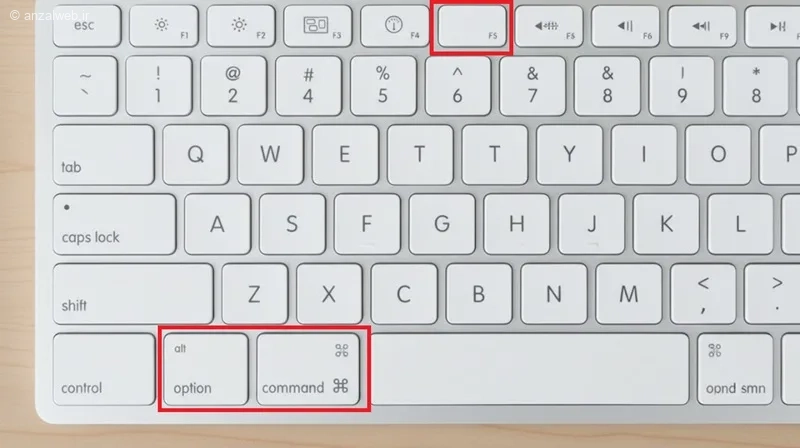
برای کلیک راست در مک، کلیدهای Option + ⌘ Command + F5 را فشار دهید تا پنل دسترسی (Accessibility Panel) در مک باز شود. اگر مک شما دارای نوار لمسی (Touch Bar) است، از ترکیب Fn + Option + Command + F5 استفاده کنید.
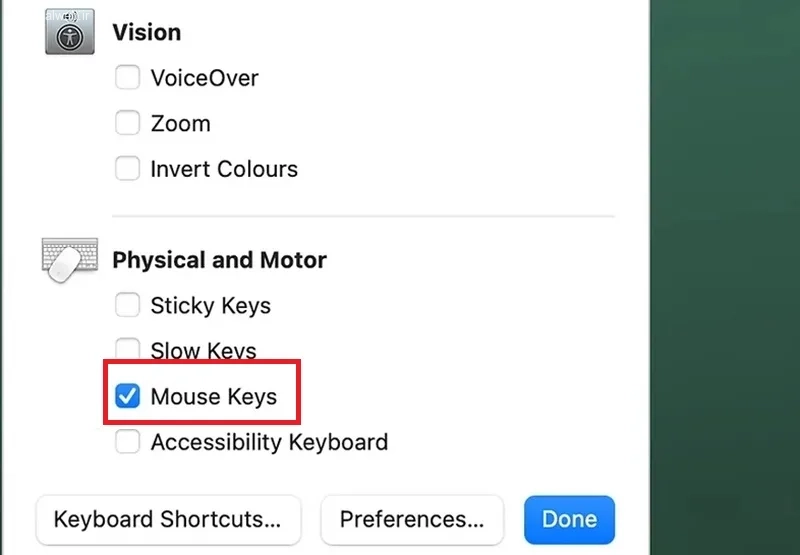
گزینه Mouse Keys را تیک بزنید.
بسته به تنظیمات سیستم، ممکن است بتوانید با فشار دادن سریع کلید Option به مدت ۵ بار پشت سر هم، Mouse Keys را فعال کنید. اگر پیغام “Mouse Keys on” را مشاهده کردید، یعنی این قابلیت فعال شده است. برای اینکه با فشردن کلید Option پنج بار، Mouse Keys را سریعا روشن یا خاموش کنید، به مسیر زیر بروید.
System Preferences > Accessibility > Pointer Control > Alternate Control Methods > Options
تیک گزینه Press the Option key five times to toggle Mouse Keys را بزنید.
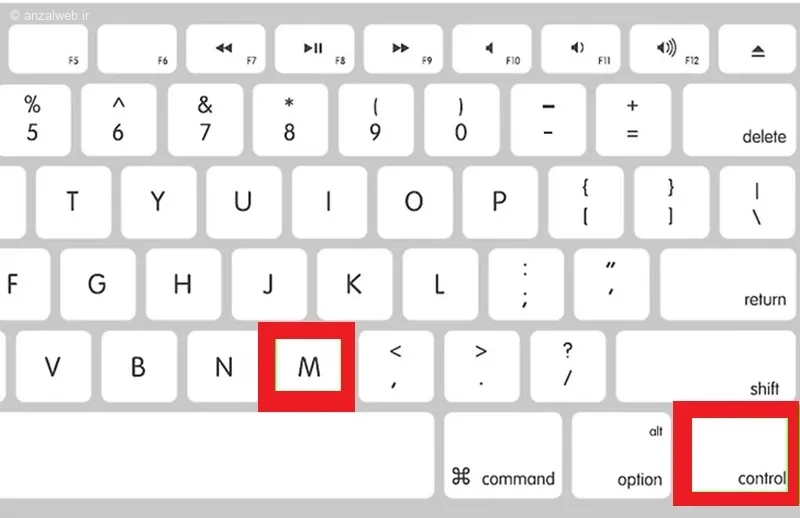
اکنون که Mouse Keys فعال است، کلیدهای Control + M را فشار دهید تا عملکرد کلیک راست (Right Click) اجرا شود. اگر از صفحه کلید عددی استفاده می کنید، می توانید Control + 0 را فشار دهید.
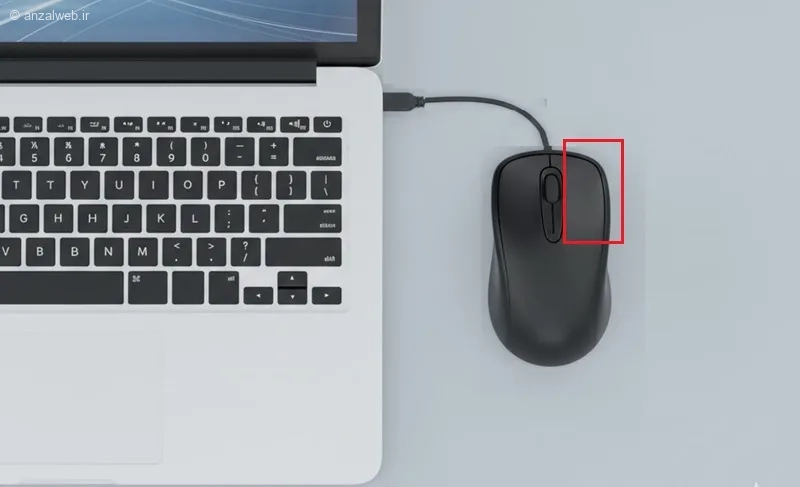
۵- استفاده از ماوس برای راست کلیک در لپ تاپ
می توانید یک ماوس خارجی به لپ تاپ خود وصل کنید. تقریبا تمام ماوس ها دارای دکمه مخصوص کلیک راست هستند.
برخی از ماوس های حرفه ای دارای چندین دکمه قابل برنامه ریزی هستند که می توانید تعیین کنید کدام دکمه عمل کلیک راست را انجام دهد. برای اطلاعات بیشتر، به دفترچه راهنمای ماوس یا وب سایت سازنده آن مراجعه کنید.
۶- کلیک راست در مک
در Mac، کلیک راست با نام کلیک ثانویه (Secondary Click) یا کلیک کنترل (Control-Click) شناخته می شود. برای باز کردن منوهای میانبر، کافی است هنگام کلیک روی یک آیتم (مانند دسکتاپ، آیکن ها یا فایل ها)، کلید Control را نگه دارید و کلیک کنید، چه با ماوس، چه با ترک پد.
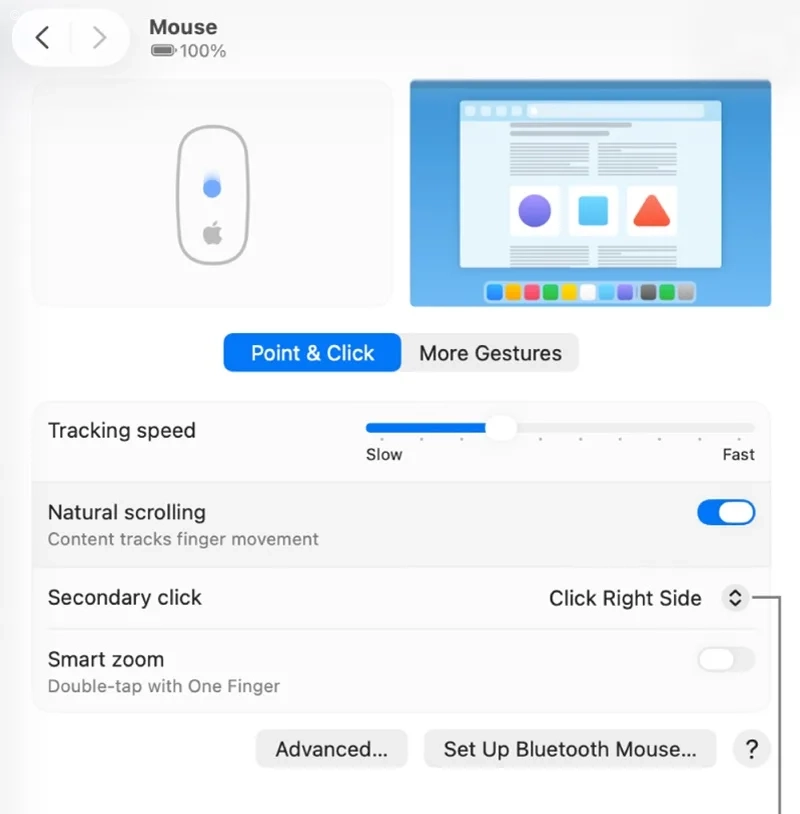
جهت انجام کلیک راست تنها با ماوس، ممکن است لازم باشد تنظیمات آن را تغییر دهید. برای اینکار، برنامه System Settings را در مک باز کنید.
در نوار کناری روی Mouse کلیک کنید.
از منوی بازشونده Secondary click، گزینه دلخواه خود را انتخاب کنید. می توانید مشخص کنید که کلیک راست با سمت راست یا سمت چپ ماوس انجام شود. بسته به اینکه برای شما راحت تر است.
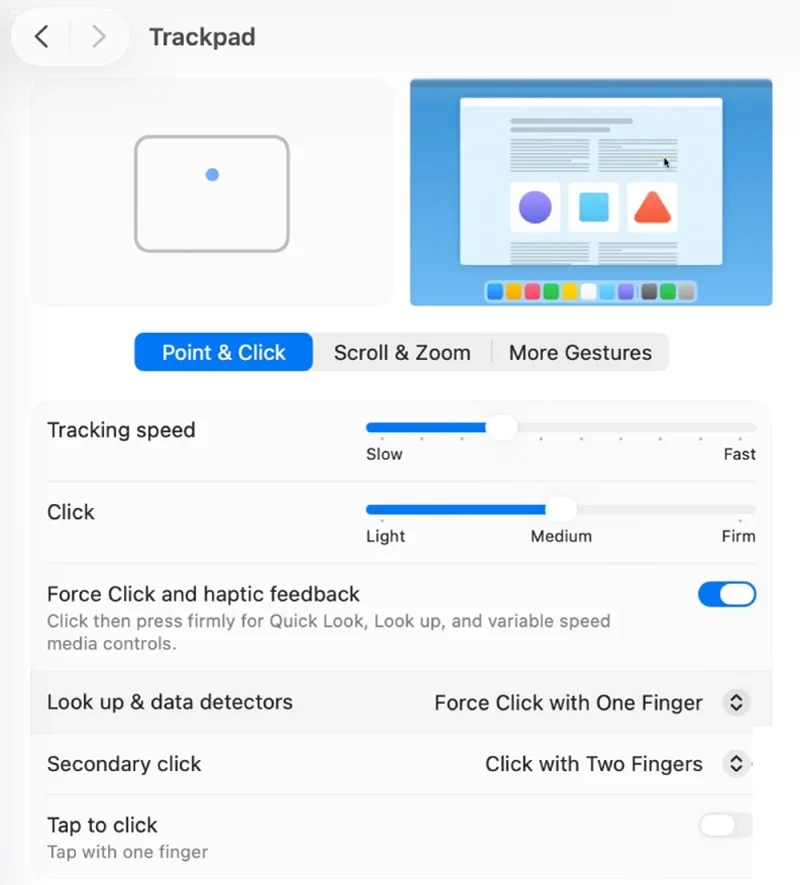
برای انجام کلیک راست تنها با ترک پد نیز ممکن است نیاز به تغییر تنظیمات داشته باشید. برای اینکار، در System Settings، در نوار کناری روی Trackpad کلیک کنید. از منوی بازشونده Secondary click گزینه مورد نظر را انتخاب کنید. در حالت پیش فرض، گزینه Click with Two Fingers فعال است، اما می توانید آن را به کلیک در گوشه پایین سمت راست یا گزینه های دیگر تغییر دهید.
۷- نحوه کلیک راست در لپ تاپ لنوو
لپتاپ های لنوو ترک پد Synaptics دارند، برای کلیک راست، با دو انگشت روی آن تپ کنید.
اگر دو انگشت کار نکرد، به برنامه Lenovo Vantage (از Microsoft Store آن را دانلود نمایید) بروید سپس در مسیر Hardware Settings > Input > Touchpad > Right Click Gesture، آن را فعال کنید.
اگر تاچ پد غیرفعال است، ابتدا با Fn + F6 آن را روشن کنید، سپس برای انجام کلیک راست، از Shift + F10 استفاده کنید.
۸- نحوه کلیک راست در لپ تاپ ایسوس
لپ تاپ های ایسوس معمولا از Precision Touchpad (تاچپد دقیق و پیشرفته ویندوز) استفاده می کنند، بنابراین چند روش برای انجام کلیک راست وجود دارد.
رایج ترین روش در لپ تاپ های ایسوس برای انجام کلیک راست، ضربه دو انگشت روی تاچ پد می باشد. کافی است دو انگشت خود را همزمان روی تاچ پد بزنید تا منوی کلیک راست باز شود.
اگر حساسیت لمس پایین است یا ژست کار نمی کند، وارد برنامه MyASUS شوید (قابل دانلود از وبسایت رسمی ASUS). سپس به مسیر Customization > Touchpad > Enable Two-Finger Right Click بروید. گزینه Two-Finger Right Click را فعال (Enable) کنید تا ژست دوباره کار کند.
همچنین کلیدهای Shift + F10 را همزمان فشار دهید تا عملکرد کلیک راست انجام شود.
۹- کلیک راست در لپ تاپ HP
در لپ تاپ hp نیز می توانید از ضربه با دو انگشت روی تاچ پد و کلیدهای Shift + F10 استفاده کنید.
برای فعال سازی کلیک راست از طریق HP Support Assistant، به مسیر System > Touchpad Settings > Enable Right-Click بروید. سپس گزینه Right-Click را فعال کنید تا عملکرد کلیک راست بازیابی شود.
جمع بندی
کلیک راست در لپ تاپ، به سادگی قابل انجام است و بسته به مدل دستگاه و سیستم عامل، می تواند با لمس دو انگشت، فشردن بخش پایین سمت راست تاچ پد، فشردن کلیدهای میانبر و یا ماوس جایگزین صورت گیرد. آشنایی با این روش ها باعث می شود در هر موقعیتی بتوانید بدون محدودیت از لپ تاپ خود بهره برداری کامل نمایید.
سوالات متداول
کلیک چپ در لپ تاپ بدون موس چگونه است؟
برای انجام کلیک چپ بدون ماوس در لپ تاپ می توانید از ضربه یک انگشتی روی تاچ پد، فشردن گوشه پایین چپ تاچ پد و فشار دادن کلید 5 صفحه کلید عددی پس از فعال کردن Mouse keys، استفاده نمایید.
نظرات و پیشنهاد شما؟
در این مطلب، آموزش نحوه کلیک راست در لپ تاپ با همه روش ها را ارائه کردیم. به این ترتیب می توانید در هر شرایطی به راحتی از این قابلیت استفاده کنید. این مطلب برای شما مفید بود؟ دیدگاه خود را با ما و دیگران در بخش نظرات این پست به اشتراک بگذارید.






نظرات کاربران