

بسیاری از فعالیت های شما در فضای اینترنت از جمله جستجوهایی که در گوگل 🔎 انجام می دهید، ثبت و ذخیره می شوند.
این کار به شما کمک می کند تا بتوانید اطلاعات قبلی و لینک های مهم را بازیابی کنید و حریم خصوصی خود را مدیریت کنید. در این مطلب از مجله خبری آی تی و دیجیتال، آموزش نحوه دیدن سرچ های گوگل در کامپیوتر و گوشی را ارائه می کنیم.
آموزش دیدن تاریخچه سرچ گوگل
Viewing Google Search History
به طور خلاصه برای دیدن سرچ های گوگل به سایت My Activity بروید و یا در مرورگر کروم روی آیکن سه نقطه کلیک کنید و History را انتخاب نمایید. انجام این کار در گوشی نیز از طریق برنامه های کروم و گوگل و تنظیمات امکان پذیر است. گوگل به صورت پیش فرض، فعالیت های سرچ و مرور شما را ذخیره می کند، مگر اینکه این قابلیت را خاموش کرده باشید. در ادامه جزییات بیشتری را ارائه خواهیم کرد.
۱- مشاهده سابقه جستجو گوگل
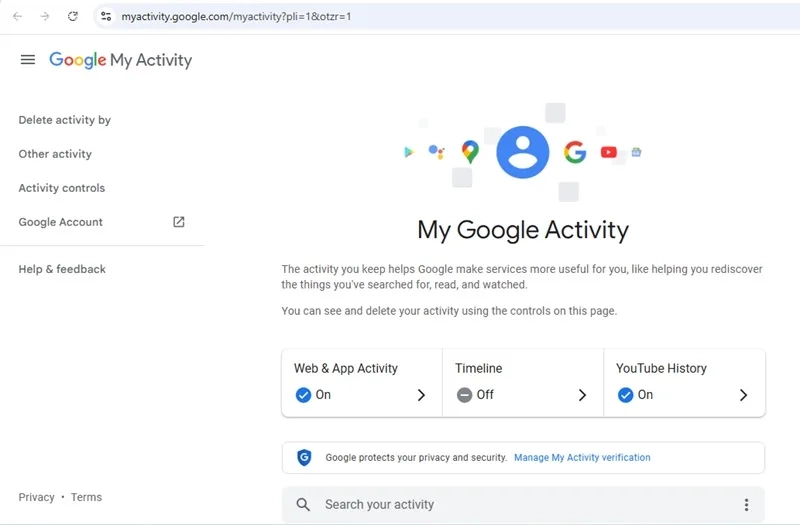
جهت مشاهده فعالیت من گوگل، باید در مرورگر خود به سایت My Activity مراجعه کنید. در این صفحه می توانید تاریخچه تمام فعالیت های گوگل شامل جستجوها، یوتیوب، گوگل مپ، لوکیشن و… را بررسی کنید.
اگر قبلا وارد سیستم نشده اید، روی SIGN IN کلیک کنید. تاریخچه فعالیت من گوگل به اکانت گوگل شما متصل است. بنابراین تاریخچه برای هر دستگاهی که از حساب گوگل خود در آن استفاده می کنید، در دسترس خواهد بود.
در بالای صفحه، سه گزینه قابل مشاهده است. اگر در زیر هر یک از این نوع فعالیتها عبارت Off را مشاهده کردید، تاریخچه شما برای آن فعالیت ذخیره نمی شود.
گزینه اول با نام Web & App Activity شامل جستجوها و فعالیت شما برای سرویس های گوگل و سایت هایی مانند جستجو، نقشه ها، اخبار، گوگل لنز، خرید، پادکست ها، فروشگاه پلی، تبلیغات، ترجمه گوگل و دستیار می باشد.
در بخش Timeline به جدول زمانی از مکان هایی که با دستگاه های خود بوده اید، دسترسی خواهید داشت.
همچنین جهت مشاهده تاریخچه تماشا و جستجوهای یوتیوب خود می توانید بخش YouTube History را فعال کنید.
می توانید تاریخچه سرچ های گوگل را در بخش Today مشاهده کنید. اگر به دنبال یک عبارت جستجوی خاص، وب سایت، ویدیوی یوتیوب یا داده های دیگر هستید، آن را در نوار جستجویی با عنوان Search Your Activity در بالای لیست تایپ کنید.
همچنین می توانید تاریخچه سرچ گوگل خود را بر اساس تاریخ یا برنامه ها و سرویس های خاص (مانند جستجو، تصاویر، یوتیوب، دستیار و …) فیلتر کنید. برای اینکار نیز بر روی Filter by date or product کلیک نمایید. سپس یک بازه زمانی وارد کنید و یا برای فیلتر کردن بر اساس محصول، چک باکس یک یا چند تا از گزینه ها را انتخاب کنید.
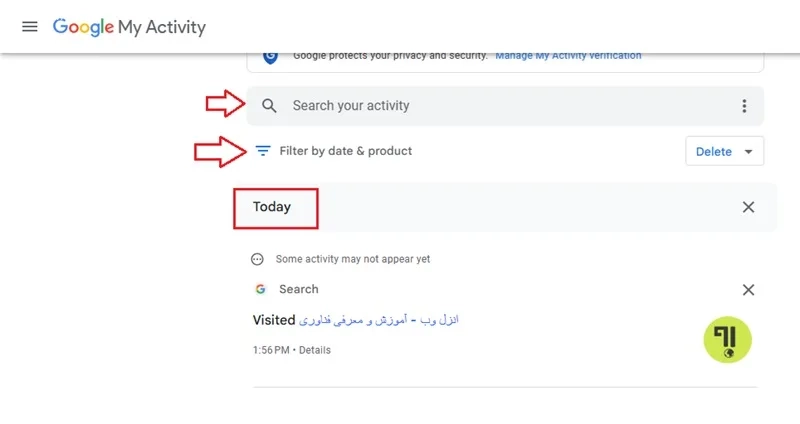
جهت کسب اطلاعات بیشتر در مورد یک فعالیت در تاریخچه خود، از جمله زمان ثبت فعالیت و دستگاهی که از آن ثبت شده است، روی Details در زیر آن کلیک کنید.
۱-۱- غیرفعال کردن تاریخچه سرچ
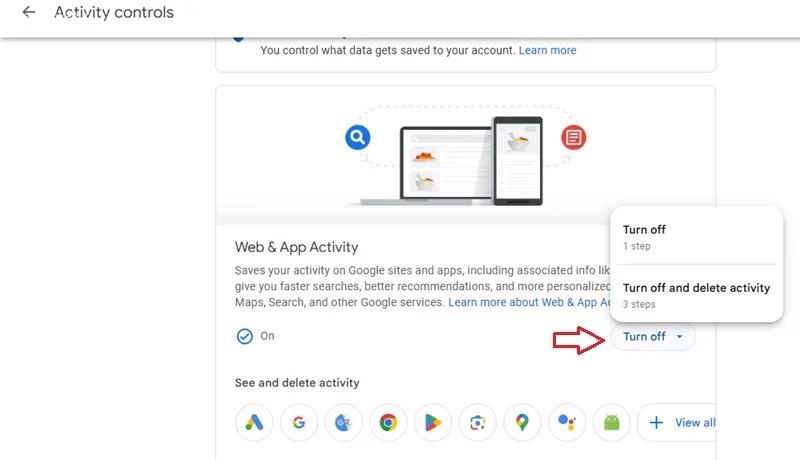
جهت مدیریت سابقه گوگل، اگر نمی خواهید گوگل تاریخچه شما را ذخیره کند، می توانید آن را برای هر نوع فعالیت به صورت جداگانه غیرفعال کنید. برای اینکار، روی نوع فعالیت که در بالای صفحه قابل مشاهده است (مثل Web & App Activity) کلیک کنید و Turn off را انتخاب نمایید.
سپس یکی از گزینه های Turn off یا Turn off and delete activity را انتخاب نمایید.
۲-۱- حذف تاریخچه سرچ
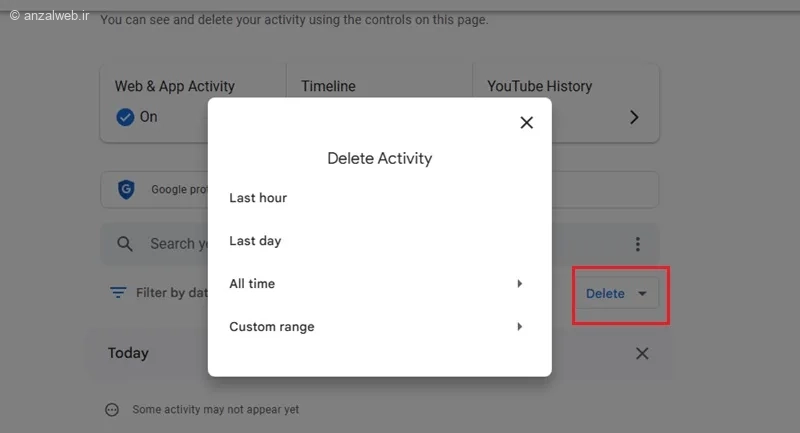
اگر می خواهید مورد خاصی را از تاریخچه سرچ حذف کنید، روی آیکن X روبروی آن کلیک کنید. همچنین می توانید روی دکمه Delete در بالای فهرست کلیک نمایید و شیوه حذف بر اساس بازه زمانی مورد نظر را انتخاب کنید.
۲- بررسی تاریخچه مرور کروم (کامپیوتر)
مرورگر کروم را باز کنید. وقتی شروع به نوشتن یک کلمه در کادر جستجو می کنید، کروم به صورت خودکار جستجوهای قبلی را نمایش می دهد. این داده ها از تاریخچه مرورگر و حساب گوگل گرفته می شوند.
جهت مشاهده تاریخچه سرچ، روی آیکن سه نقطه واقع در بالای صفحه سمت راست، کلیک کنید و History را انتخاب نمایید. سپس بر روی History کلیک کنید.
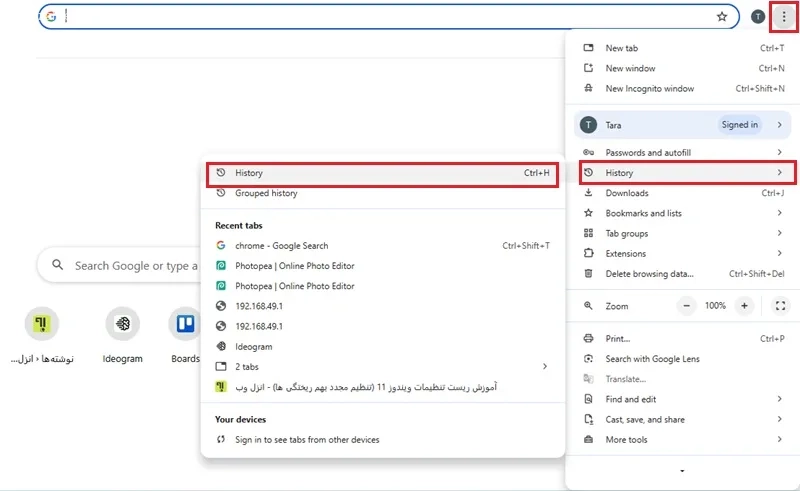
سپس می توانید تاریخچه سرچ های خود را مشاهده کنید.
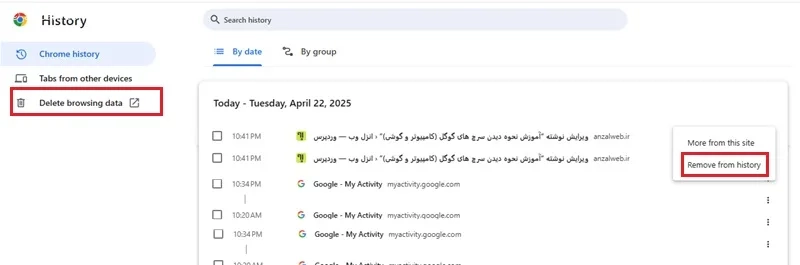
اگر می خواهید تاریخچه مرور را پاک کنید، روی آیکن سه نقطه روبروی هر مورد کلیک کنید و و سپس Remove from history را انتخاب کنید. همچنین می توانید تمام تاریخچه را با کلیک روی Delete browsing data پاک کنید.
۳- بررسی تاریخچه مرور کروم (موبایل)
جهت مشاهده تاریخچه آخرین جستجو در گوگل در موبایل خود وارد گوگل کروم شوید. سپس روی آیکن سه نقطه بالای صفحه تپ کنید و History را انتخاب نمایید.
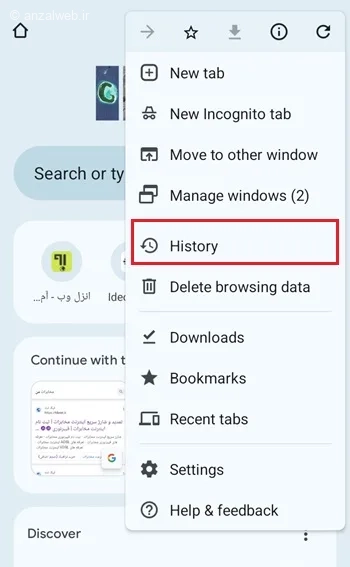
پس از این کار، تاریخچه مرور در اختیار شما قرار خواهد گرفت.
اگر می خواهید موارد خاصی را از تاریخچه مرور حذف کنید:
در آیفون، روی Edit در گوشه پایین سمت راست صفحه ضربه بزنید، روی مواردی که می خواهید حذف کنید ضربه بزنید و سپس Delete در گوشه پایین سمت چپ صفحه را انتخاب نمایید.
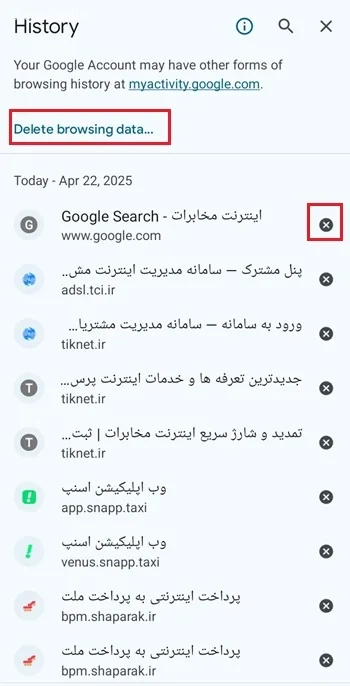
برای اندروید، روی آیکن X در سمت راست هر موردی که می خواهید از تاریخچه حذف کنید، ضربه بزنید.
اگر می خواهید کل تاریخچه کروم خود را برای گوشی هوشمند یا تبلت خود حذف کنید، روی Delete Browsing Data ضربه بزنید، مطمئن شوید که Browsing History تیک خورده است، و دکمه Delete data را انتخاب نمایید.
۴- مشاهده تاریخچه مرور در برنامه Google
وارد برنامه گوگل در موبایل خود شوید. روی آیکن پروفایل خود در بالای صفحه تپ کنید و Search history را انتخاب نمایید.
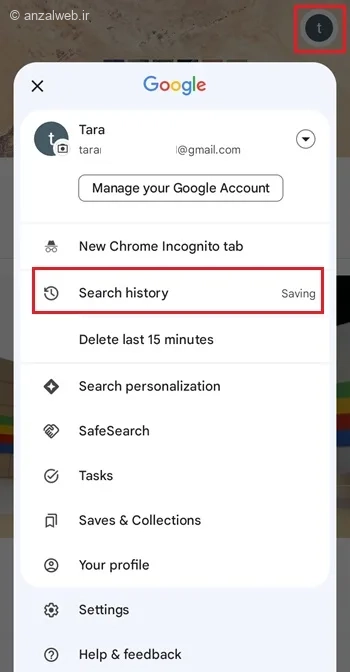
برای مشاهده سایت هایی که جستجو کرده اید، در فهرست نمایش داده شده، پیمایش کنید. جهت اعمال فیلتر بر اساس تاریخ، روی آیکن تقویم تپ کنید و تاریخ مورد نظر را وارد نمایید. همچنین در بخش جستجو نیز می توانید موارد خاص را سرچ کنید.
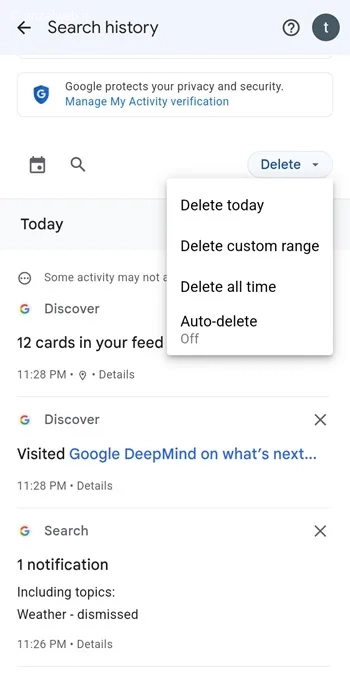
برای حذف تاریخچه، می توانید روی آیکن X هر مورد تپ کنید. یا اینکه روی دکمه Delete در بالای فهرست، تپ کنید و بر اساس بازه زمانی یکی از گزینه ها را انتخاب نمایید.
۵- دیدن تاریخچه سرچ گوگل از طریق تنظیمات
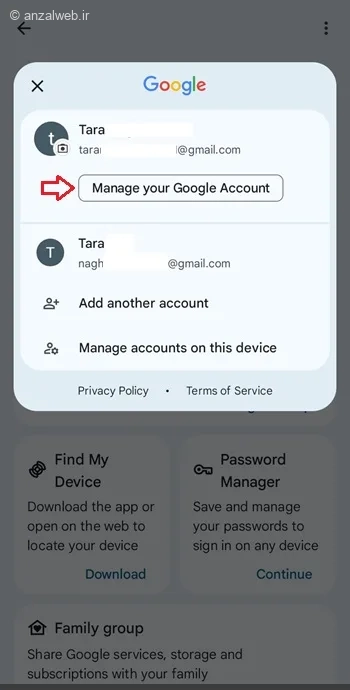
در موبایل خود به مسیر Settings > Google بروید و اکانت خود در بالای صفحه را انتخاب نمایید و بر روی Manage your Google Account تپ کنید.
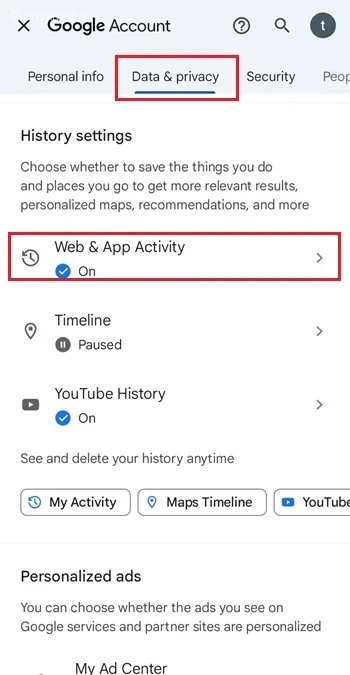
به تب Data & privacy بروید. سپس در بخش History settings بر روی Web & App Activity تپ کنید. در اینجا می توانید جستجوهای قبلی را ببینید یا حذف کنید.
سوالات متداول
چگونه سرچ های پاک شده گوگل را ببینیم؟
اگر جستجوهای شما از حساب گوگل شما حذف شده باشند، امکان بازیابی آن ها وجود ندارد. اما اگر فقط در مرورگر حذف شده باشند، می توانید در سایت My Activity مانند آنچه در این مطلب ارائه شد، جستجوهای گذشته را مشاهده کنید.
پاک کردن سابقه جستجو گوشی چگونه است؟
در موبایل خود به مسیر Chrome > History بروید و Delete browsing data را انتخاب نمایید. همچنین امکان پاک کردن سابقه جستجو گوشی از طریق حساب گوگل در سایت My Activity وجود دارد.
جمع بندی
مشاهده تاریخچه جستجوی گوگل و نحوه پاک کردن و بازیابی آن نقش مهمی در مدیریت اطلاعات سرچ و افزایش امنیت و کنترل بر حریم خصوصی دارد. شما می توانید به سایت My Activity مراجعه نموده و تاریخچه سرچ را مشاهده و در صورت نیاز حذف کنید. همچنین از طریق تنظیمات گوشی و برنامه کروم و گوگل نیز قادر به مشاهده جستجوهای گذشته خواهید بود.
نظرات و پیشنهادات شما؟
در این مطلب، آموزش نحوه دیدن سرچ های گوگل در کامپیوتر و گوشی را ارائه کردیم. به این ترتیب می توانید اطلاعات گذشته را بازیابی و یا حذف کنید. اگر شما نکته دیگری در زمینه مشاهده تاریخچه مرور گوگل می دانید، آن را با ما و دیگران در بخش نظرات این پست به اشتراک بگذارید.






نظرات کاربران