

یکی از راه های موثر برای برقراری ارتباط با گروهی از مشتریان، همکاران و… فرستادن ایمیل به صورت گروهی 📨 می باشد.
سرویس مدیریت ایمیل Outlook به شما کمک می کند تا به صورت انبوه ایمیل ارسال کنید. چالش موجود در این روش، اسپم شدن پیام و احتمال دیده نشدن آن می باشد. با رعایت نکاتی می توانید از این مشکل جلوگیری کنید. به همین منظور در این مطلب از مجله خبری آی تی و دیجیتال، آموزش نحوه ارسال ایمیل گروهی در اوت لوک بدون اسپم شدن را ارائه خواهیم کرد.
نحوه ارسال ایمیل گروهی در Outlook
How to Send a Group Email in Outlook
به طور خلاصه برای ارسال ایمیل انبوه رایگان در اوت لوک، ابتدا باید یک گروه ایجاد کنید و اعضای گروه را به آن اضافه نمایید. سپس در بخش New Email در قسمت To نام گروهی که ایجاد کرده اید را وارد کنید. متن پیام را تایپ نمایید و آن را ارسال کنید. به این ترتیب، پبام شما توسط اعضا دریافت خواهد شد. سرویس Outlook امکانات مدیریت ایمیل ها، ساخت امضا و… را در اختیار شما قرار می دهد. این به شما در مدیریت ارتباطات و بازاریابی کمک می کند. در ادامه جزییات بیشتری را ارائه خواهیم کرد.
۱- ساخت گروه در Outlook
برای ساخت گروه در اوت لوک، می توانید از طریق ویندوز، مک و یا وب اقدام نمایید.
۱-۱- ساخت گروه در نسخه وب
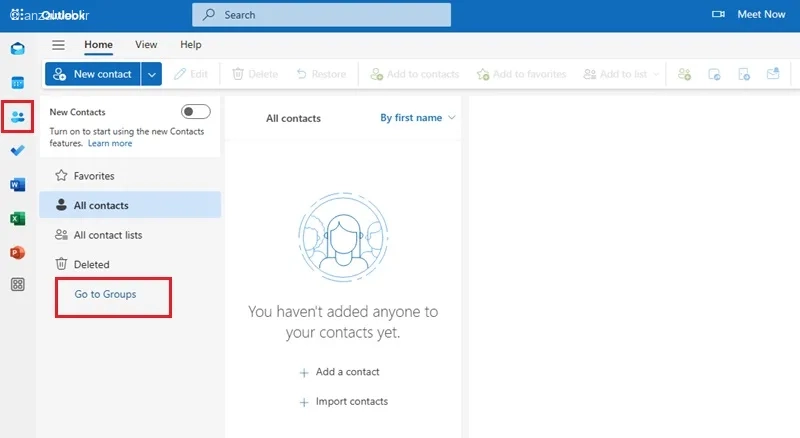
پس از ورود به سایت Outlook، در تب Home به بخش People بروید و Go to group را انتخاب نمایید.
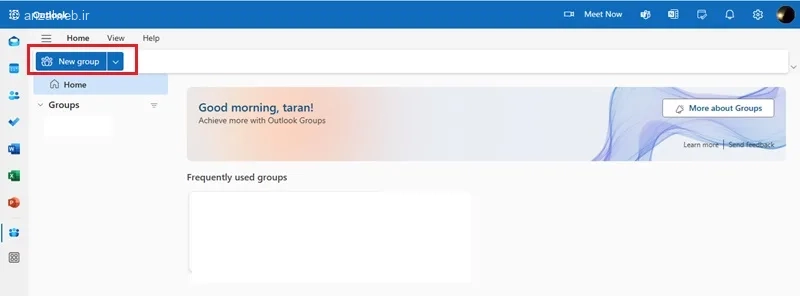
New group را انتخاب کنید.
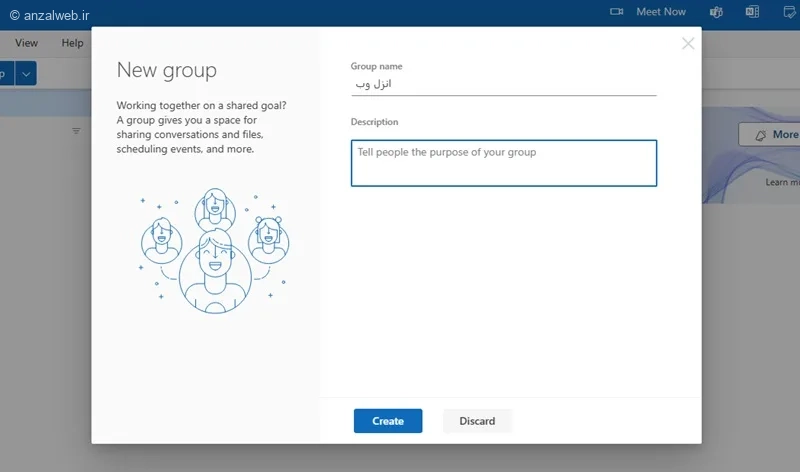
نام گروه مخاطبی که می خواهید ایجاد کنید را تایپ کنید. می توانید محتوای گروه را در قسمت Description تایپ کنید، سپس روی Create کلیک کنید.
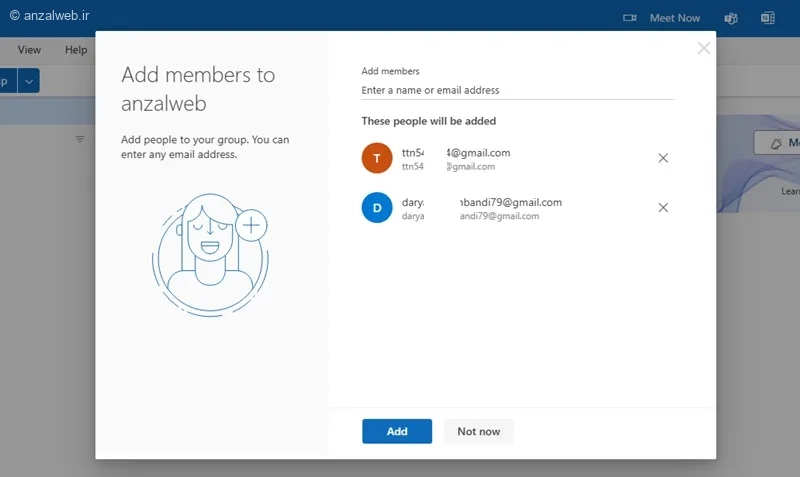
در مرحله بعد، آدرس ایمیل مخاطبان را اضافه کنید و در آخر روی Add کلیک کنید. پس از ساخت گروه می توانید از آن برای ارسال ایمیل انبوه بدون اسپم استفاده نمایید که در بخش های بعد نحوه انجام این کار را ارائه خواهیم کرد.
۲-۱- ساخت گروه در ویندوز
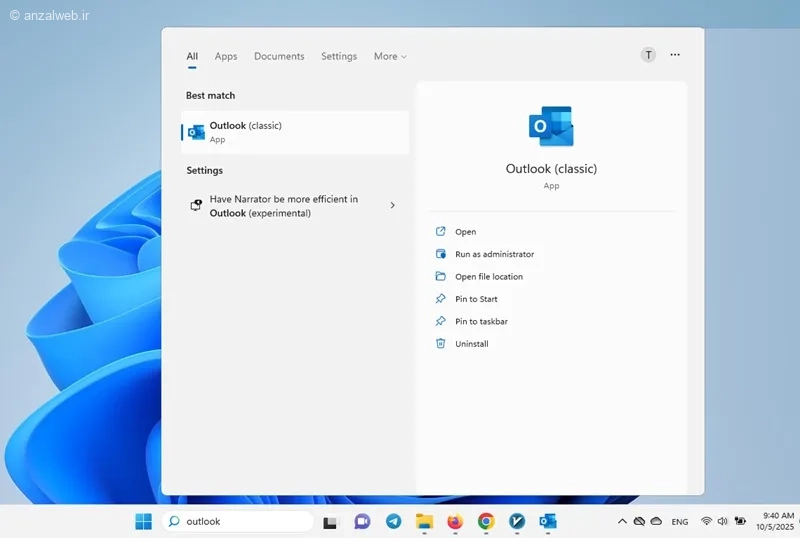
در بخش جستجوی ویندوز، Outlook را تایپ کنید و روی نتیجه کلیک نمایید. سپس با حساب کاربری خود وارد شوید.
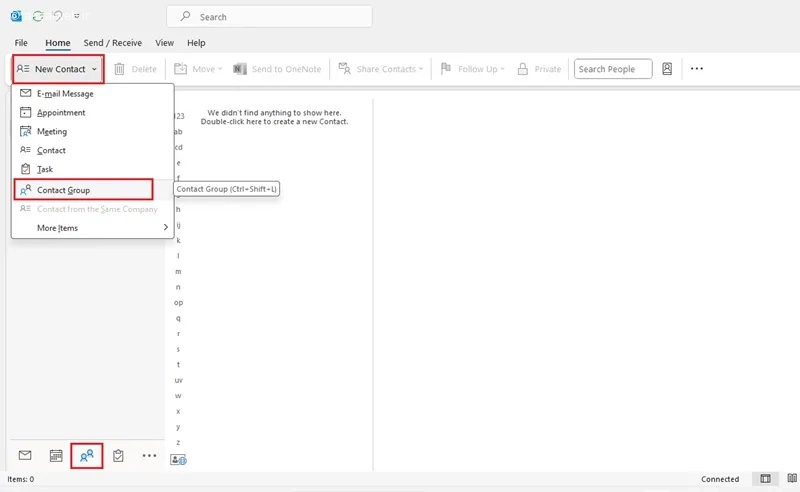
روی آیکن People در پایین صفحه کلیک کنید. بخش New contact را باز کنید و Contact group را انتخاب نمایید.
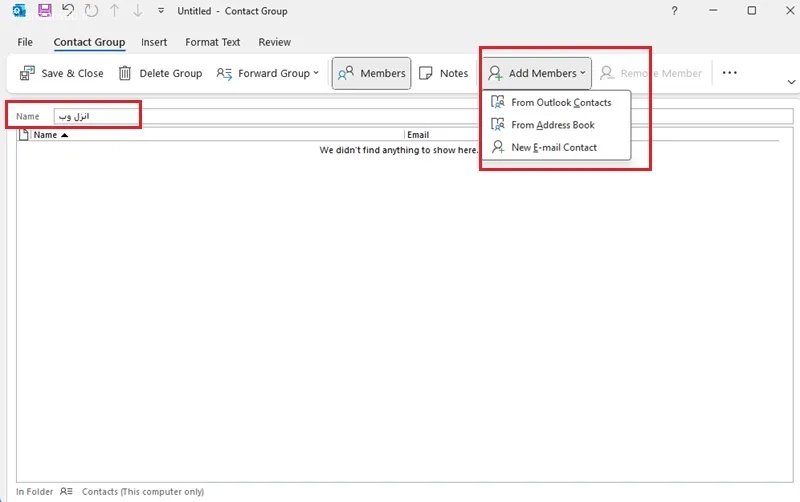
در بخش Name یک نام برای گروه تعیین کنید. سپس روی Add members کلیک کنید و یکی از گزینه ها را برای اضافه کردن اعضا انتخاب نمایید.
- From Address Book برای انتخاب آدرس از دفترچه آدرس Outlook شما است.
- گزینه From Outlook Contacts برای انتخاب مجموعه ای از مخاطبین خارجی است که در پوشه مخاطبین Microsoft Outlook خود ذخیره کرده اید.
- New E-mail Contact به شما این امکان را می دهد یک مخاطب جدید برای اضافه کردن به لیست ایجاد کنید.
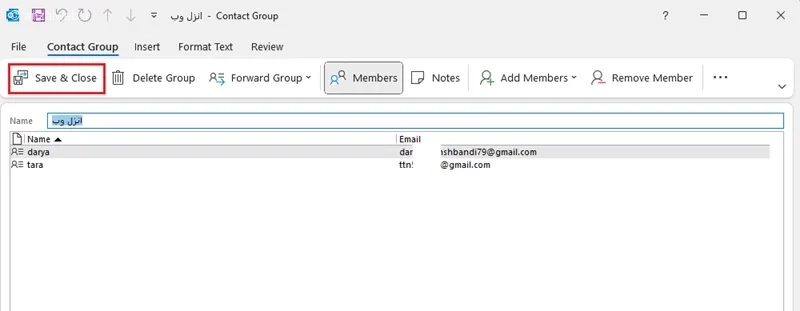
پس از اینکه مخاطبان را اضافه کردید، بر روی Save & Close کلیک کنید. پس از این کار، گروه ساخته می شود.
۳-۱- ساخت گروه در مک
ساخت گروه در مک نیز مشابه ویندوز است. در Outlook بر روی People کلیک کنید. سپس به مسیر Home > New Contact List بروید.
وقتی پنجره گروه مخاطبین ظاهر شد، برای لیست ایمیل های مخاطبین خود برای گروه، یک نام تعیین کنید.
گزینه Add را انتخاب کنید و مخاطبان را اضافه نمایید. در آخر روی Save & Close کلیک کنید تا گروه ساخته شود.
۲- نحوه ارسال ایمیل گروهی در اوت لوک
در ادامه روش ارسال ایمیل گروهی در Outlook نسخه وب و ویندوز را ارائه خواهیم کرد.
۱-۲- ارسال ایمیل گروهی در نسخه وب اوت لوک
جهت ارسال ایمیل گروهی با اوت لوک، پس از ورود به حساب کاربری Outlook، در نوار کناری، روی آیکن People کلیک کنید. Go to groups را انتخاب نمایید.
در پنل ارسال ایمیل انبوه Outlook، نام گروه خود را از لیست انتخاب کنید.
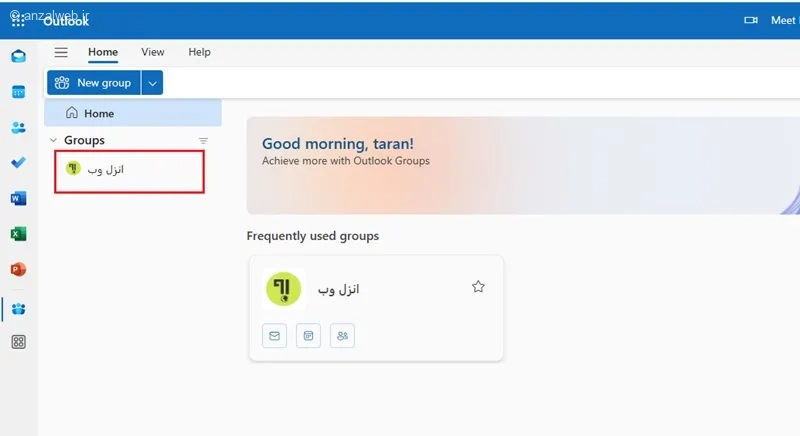
Send email را انتخاب نمایید.
در فیلد To آدرس ایمیل گروه خود را وارد کنید و موضوع و متن پیام را تایپ نمایید. برای جلوگیری از نمایش آدرس ها به دیگران، از فیلد BCC (Blind Carbon Copy) استفاده کنید. با استفاده از BCC همه ایمیل ها به صورت مخفی ارسال می شوند و گیرندگان آدرس یکدیگر را نمی بینند.
در آخر روی Send کلیک کنید.
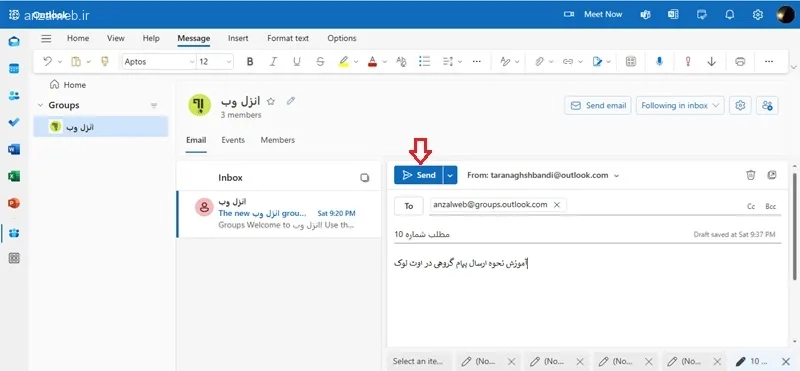
۲-۲- ارسال ایمیل گروهی در اوت لوک ویندوز
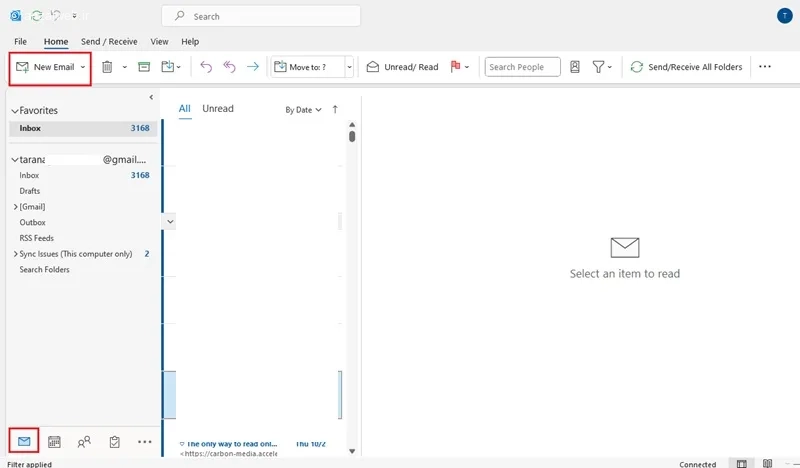
برای ساخت ایمیل انبوه در نسخه ویندوز، روی آیکن نامه در پایین صفحه کلیک کنید و سپس New Email را انتخاب نمایید.
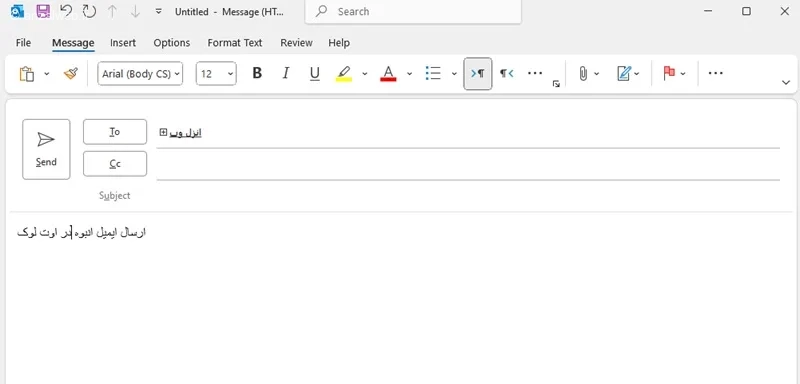
در بخش To نام گروهی که از قبل ایجاد کرده اید را وارد کنید. سپس متن ایمیل را تایپ کنید و روی Send کلیک کنید تا ایمیل شما برای اعضای گروه ارسال شود.
۳- ریپلی و فوروارد یک پیام در اوت لوک
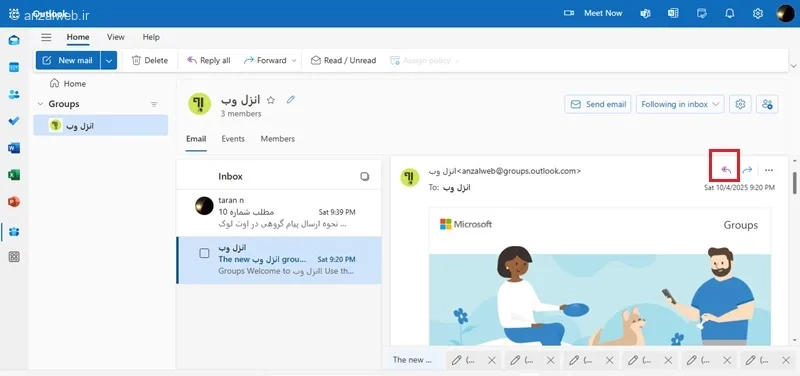
از طریق نوار کناری بر روی نام گروه خود کلیک کنید.
ایمیل مورد نظر را انتخاب کنید.
روی آیکن Reply کلیک کنید. سپس متن پیام را تایپ کنید و روی Send کلیک نمایید. برای فوروارد پیام نیز روی آیکن کنار ریپلی کلیک کنید. پس از وارد کردن آدرس گیرنده ها، آن را ارسال کنید.
۴- حذف مکالمه برای همه افراد در یک گروه در Outlook
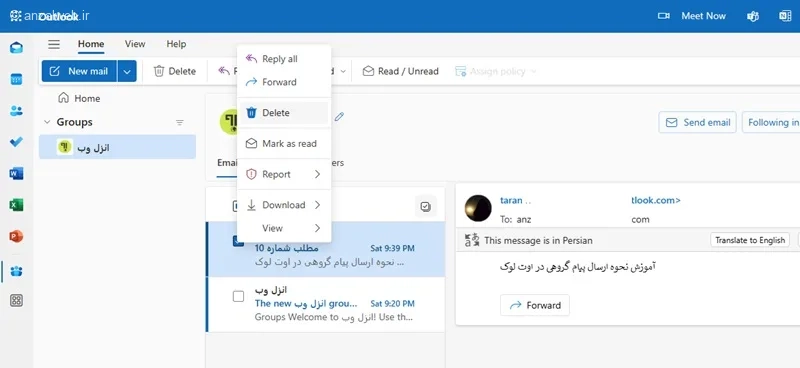
فقط سازنده گروه می تواند یک مکالمه را در اوت لوک حذف کند. اگر مالک گروه هستید، جهت حذف ایمیل ارسال شده، از طریق نوار ابزار کناری، در بخش Groups بر روی نام گروه خود کلیک کنید. سپس در لیست پیام ها، پیامی که می خواهید حذف کنید را انتخاب کنید و نگه دارید (یا کلیک راست کنید).
Delete و سپس Ok را انتخاب نمایید.
۵- نکاتی جهت جلوگیری از اسپم شدن ایمیل ها
برای اینکه در زمان ارسال ایمیل به ایمیل دیگر، از مشکل دریافت نکردن پیام جلوگیری کنید، از ارسال ایمیل به تعداد زیاد در یک نوبت خودداری نمایید و ترجیحا در هر نوبت برای زیر ۵۰ گیرنده، پیام ارسال کنید.
همچنین از کلمات اسپم مانند Free،Prize Click here بیش از حد استفاده نکنید.
از ایمیل سازمانی معتبر استفاده کنید.
جمع بندی
ارسال ایمیل گروهی در اوت لوک، از کاربردی ترین روش ها برای مدیریت ارتباطات سازمانی و شخصی می باشد و می توانید با صرفه جویی در زمان و انرژی، پیام های مهم خود را به تعداد زیادی از مخاطبان منتقل نمایید. با این حال، ارسال پیام های زیاد یا رعایت نکردن قوانین ضداسپم ممکن است منجر به قرارگیری ایمیل شما در پوشه اسپم شود. با رعایت اصول درست، می توانید از این ابزار قدرتمند، ارتباطات خود را مدیریت کنید.
سوالات متداول
تا چه تعداد می توانیم همزمان ایمیل گروهی بفرستیم؟
بسته به نوع اکانت شما در اوت لوک، تعداد ایمیل های همزمانی که می توانید ارسال کنید، متفاوت است. در اکانت رایگان، ۱۰۰ گیرنده در هر ایمیل و در اکانت سازمانی، تا 10 هزار گیرنده مجاز است.
امکان مسدود و اسپم شدن آدرس ایمیل ما چقدر است؟
اسپم شدن ایمیل به عواملی چون تعداد زیاد گیرندگان در یک مرحله، استفاده از کلمات تبلیغاتی بیش از حد در متن ایمیل مانند کلیک کنید، نداشتن رضایت مخاطب و محتوای مفید بستگی دارد و می تواند منجر به اسپم و مسدود شدن آدرس ایمیل شما شود.
چگونه در اوت لوک یک ایمیل را برای چند نفر ارسال کنم بدون اینکه آدرس یکدیگر را ببینند؟
در زمان نوشتن ایمیل، به جای To یا CC از گزینه BCC استفاده کنید. در این حالت هیچ یک از مخاطبان لیست سایر گیرندگان را نخواهند دید.
چگونه در اوت لوک، یک ایمیل را برای کل گروه مخاطب ارسال کنم؟
مانند آنچه در این مطلب ارائه شد، در لیست گروه ها، گروه مخاطبین مورد نظر را انتخاب کنید و در قسمت To وارد کنید. با این کار ایمیل شما به تمام اعضای گروه ارسال خواهد شد.
چگونه یک ایمیل را برای چند گیرنده به صورت جداگانه ارسال کنم؟
می توانید از Mail Merge در اوت لوک استفاده کنید. این قابلیت به شما این امکان را می دهد تا یک متن واحد بنویسید و برای هر گیرنده به صورت جداگانه ارسال نمایید. در این روش باید در برنامه Word به مسیر Mailings > Start Mail Merge > Email Messages بروید. در بخش Select Recipients مخاطبان اوت لوک را انتخاب نمایید. متن ایمیل را تایپ کنید. سپس به مسیر Finish & Merge > Send Email Messages بروید.
چگونه می توان یک Distribution List را در اوت لوک مدیریت کرد؟
در اوت لوک به مسیر People > Contact Groups > Members بروید. در اینجا می توانید اعضای جدید اضافه کنید و یا اعضا را حذف کنید.
تفاوت Distribution List و Shared Mailbox چیست؟
Distribution List یک لیست از آدرس ها می باشد. وقتی به آن ایمیل بزنید، پیام به همه اعضا ارسال خواهد شد و پاسخ ها به صندوق شخصی هر فرد می رود.
اما Shared Mailbox یک صندوق ایمیل واقعی است که چند نفر می توانند به صورت مشترک وارد آن شوند و ایمیل ها را مدیریت کنند.
تفاوت Shared Email و Group Email در چیست؟
در Shared Email، چند نفر به یک صندوق ایمیل دسترسی دارند. در Group Email یک پیام واحد به طور همزمان برای بسیاری از گیرندگان ارسال می شود.
نظرات و پیشنهادات شما؟
در این مطلب، آموزش نحوه ارسال ایمیل گروهی در اوت لوک بدون اسپم شدن را ارائه کردیم. به این ترتیب می توانید در زمان ارسال پیام ها صرفه جویی کنید و روابط حرفه ای خود را بهبود بخشید. شما موفق به استفاده از Outlook شدید؟ اگر نکته دیگری در این زمینه می دانید، آن را با ما و دیگران در بخش نظرات این پست به اشتراک بگذارید.






نظرات کاربران