

گاهی در حال کار با سیستم خود هستیم و شخصی وارد اتاق میشود و میخواهیم خیلی سریع تب های مرورگر باز شده خود را بدون بستن مرورگر و پنجره ها فقط مخفی 🕶️ کنید.
در این ادامه این مطلب مجله خبری آی تی و دیجیتال به آموزش مخفی کردن تب های کروم کامپیوتر تنها با زدن یک گزینه میپردازیم.
آموزش پنهان کردن تب های کروم با کلیک
How to Hide Chrome Tabs with One Click
با استفاده از این افزونه های کروم با یک کلیک میتوانید تمام تب های باز را مخفی کنید و با کلیک مجدد همان ها را بازیابی کنید. عملکرد این افزونه ها بسیار ساده و سریع است.
دقت کنید در هنگام استفاده از این افزونه ها در حال تایپ در هیچ کادر متنی و ادیتوری مثل وردپرس، فرم ثبت نظر و.. نباشید چرا که ممکن است دیتا شما از دست بروید و کروم به صورت پیشفرض از شما بخواهد در آن تب دکمه Leave را بزنید و عملکرد افزونه ها با اختلال مواجه شود.
مخفی کردن تب ها با Hide Tabs
این افزونه در فروشگاه وب کروم با نام Hide Tabs (Panic Button) موجود است. این افزونه تمام تب ها را میبندد آنها را مجدد بدون Reload صفحات نمایش میدهد.
دانلود و نصب افزونه Hide Tabs
ابتدا افزونه Hide Tabs (Panic Button) را با زدن Add to Chrome بر روی کروم خود نصب کنید.
پس از نصب افزونه به قسمت پلاگین ها در نوار مرورگر اضافه میشود.
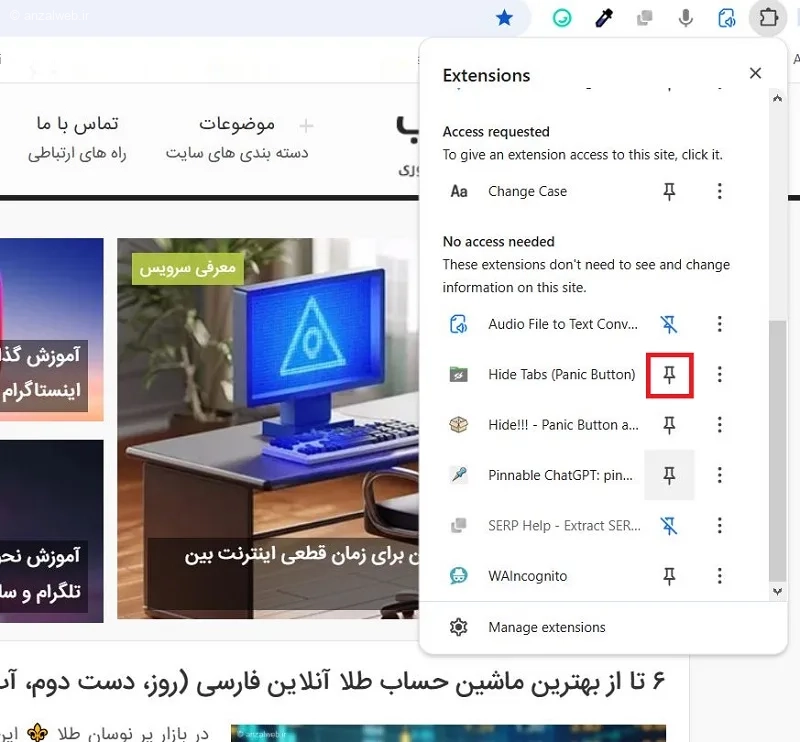
با کلیک بر روی آیکن پین می توانید آن را به نوار آدرس اضافه کنید یا بگذارید در همان بخش پلاگین ها مخفی بماند.
تست و اجرا مخفی کردن تب ها
برای اجرا افزونه نیاز به کار خاصی نیست فقط روی دکمه تب مخفی اضافه شده کلیک کنید.
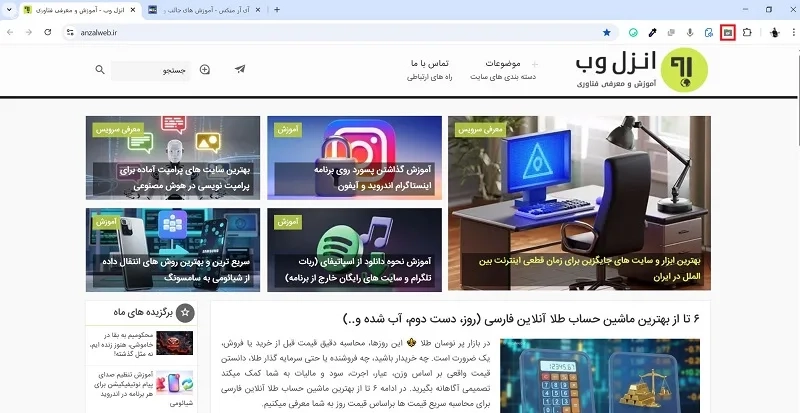
می بینید که ناگهان همه تب ها مخفی میشوند و فقط یک تب نمونه باز میشود.
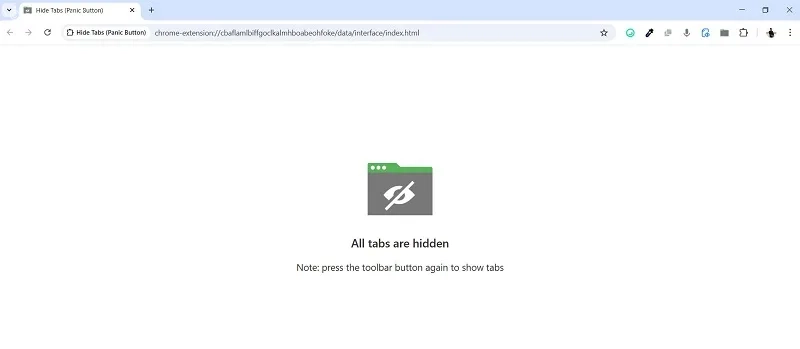
برای نمایش مجدد تب ها مجدد بر روی این دکمه کلیک کنید.
اگر متوجه شده باشید صفحه نمونه مربوط به خود افزونه Hide Tabs است که در مرحله بعد بهتر است آن را روی صفحه خالی تنظیم کنید.
تنظیمات افزونه
برای دسترسی به تنظیمات افزونه، روی آیکون افزونه در نوار آدرس کلیک راست و گزینه Options را انتخاب کنید.
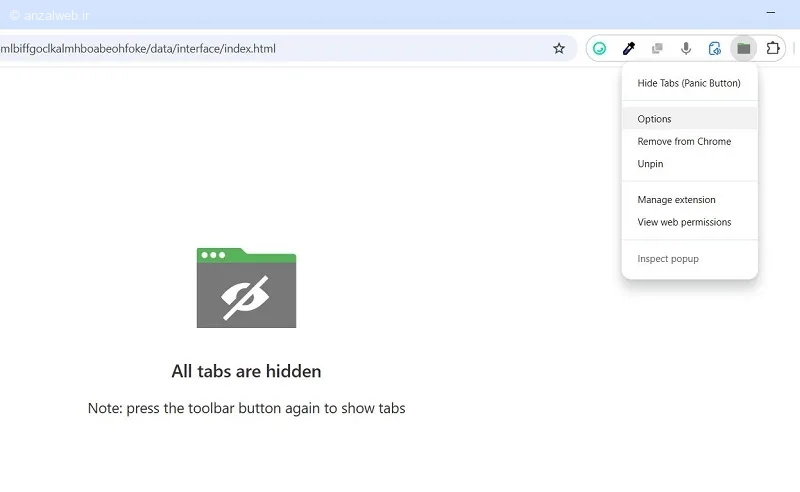
حالا تیک گزینه Show a blank page را بزنید.
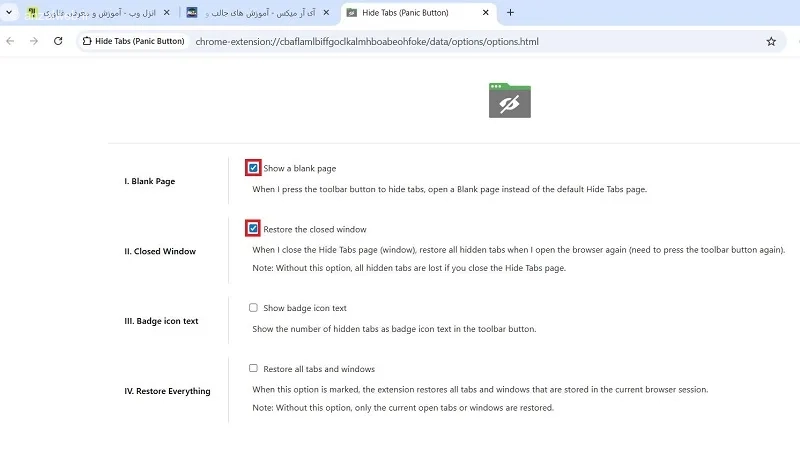
گزینه های دیگری مثل Restore Closed Window و Show Badge Icon Text برای تنظیم پنجره های ریستور شده و پنهان کردن نمایش تعداد تب های مخفی شده در آیکن عملکرد بزنید.
علاوه بر این میتوانید وارد آدرس chrome://extensions/shortcuts شوید.
سپس در بخش Hide Tabs (Panic Button) روی مداد مقابل گزینه Hide Tabs (Panic Button) بزنید.
سپس برای فعال سازی کلیدهای ترکیبی مثلا کلید Alt + Shift + A را تعیین کنید.
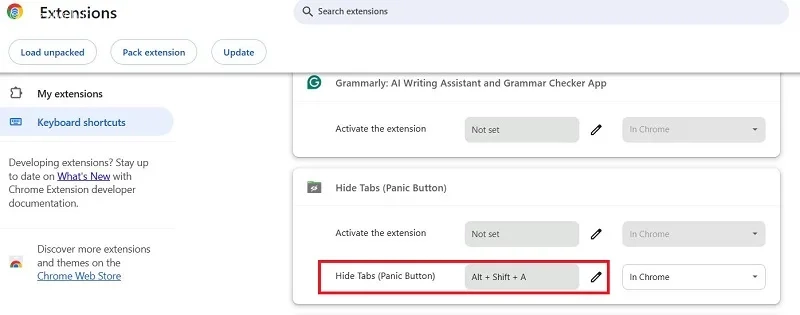
باید با دکمه ALT شروع شود.
از این به بعد باز زدن این دکمه تمام تب ها مخفی و با زدن مجدد آن نمایش داده میشوند!
مخفی کردن تب ها با Hide!!!
این افزونه هم مثل افزونه قبلی یک دکمه اضطراری ساده و سریع در نوار ابزار کروم اضافه میکند که با آن میتوانید همه تب های باز را مخفی کنید، همچنین میتوانید تعیین کنید که فورا به یک صفحه امن (مثلا google.com) بروید، سپس تب ها را دوباره بازیابی کنید و حتی اگر بخواهید تاریخچه را (در صورت فعال کردن گزینه آن) هم پاک کند.
نصب و فعال سازی
ابتدا افزونه Hide!!! را نصب کنید.
پس از نصب آن را به آدرس بار پین کنید.
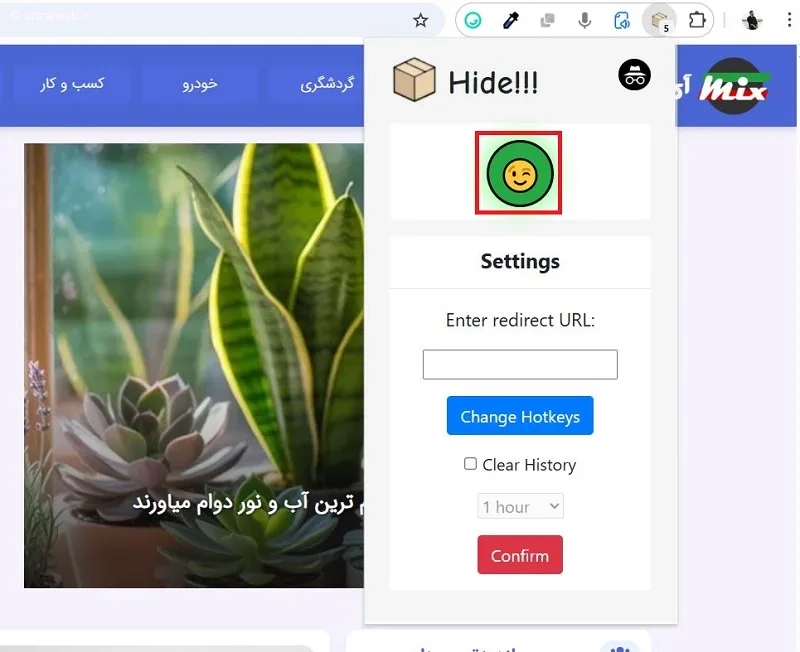
روی آیکن افزونه کلیک کنید، در اینجا در قسمت URL آدرسی را که باز زدن دکمه میانبر مخفی کردن به عنوان نمایشی میخواهید نشان داده شود تنظیم کنید.
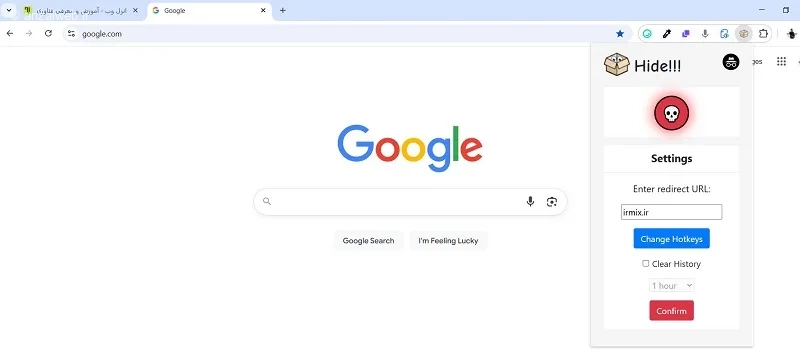
در نهایت روی Confirm بزنید.
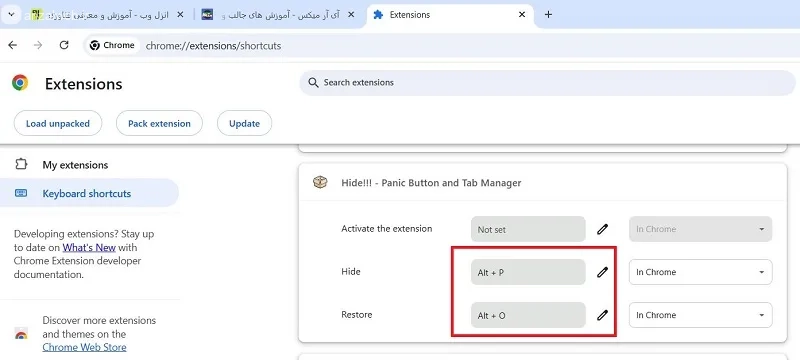
برای اجرا و تست افزونه دکمه ترکیبی ALT + P کیبورد را کروم نگه دارید.
میبینید در یک چشم بهم زدن تمام تب ها مخفی میشوند.
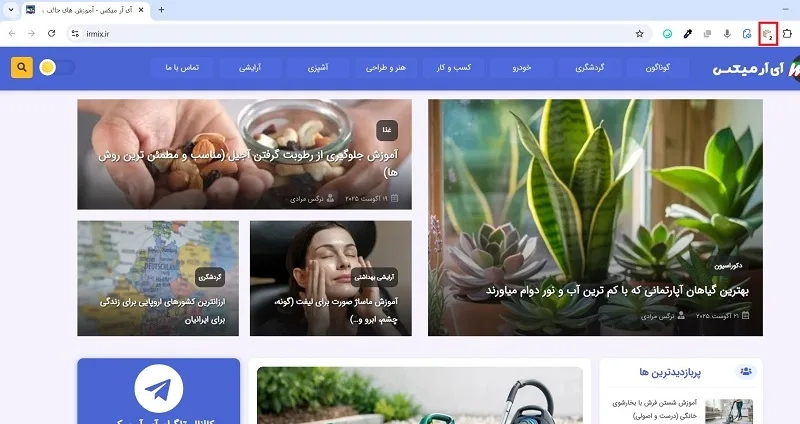
برای نمایش مجدد فقط کافیست دکمه های ALT + O را نگه دارید. یا با کلیک بر روی آیکن افزونه روی علامت اموجی 😏 بزنید.
تغییر دکمه های مخفی کردن و تنظیمات بیشتر
اگر میخواهید این کلید های ترکیبی را عوض کنید، روی آیکن افزونه بزنید.
دکمه Change hotkeys را بزنید.
حالا در تب جدید به بخش Hide!!! – Panic Button and Tab Manager بروید و در قسمت Hide و Restore با کلیک روی آیکن مداد دکمه های ترکیبی جدید را ست کنید.
علاوه بر این در صفحه اصلی تنظیمات افزونه (زمانی که روی آن کلیک میکنید) اگر تیک Clear History را بزنید و از منو فعال شده زمان را تعیین کنید، بعد از زمان تعیین شده هیستوری وبگردی شما توسط این افزونه حذف میشود.
جمع بندی
حفظ حریم خصوصی همیشه باید اولویت شما باشد. در محیط های کار و عمومی این افزونه ها بسیار کاربردی هستند. به طور کلی افزونه Hide دارای قابلیت و امکانات بهتری است. فقط دقت کنید که اگر دنبال قفل گذاری یا پسورد برای تب ها هستید، این افزونه ها این قابلیت را ندارد و فقط تب های فعال شما را مخفی و بازیابی میکنند.
نظرات و پیشنهاد شما؟
آیا توانسته اید براحتی فعالیت وبگردی خود را مخفی کنید؟ شما از کدام افزونه استفاده کردید؟ اگر از روش یا پلاگین دیگری برای اینکار استفاده میکنید آن را با ما و دیگران به اشتراک بگذارید.






نظرات کاربران