
آیا تا به حال حس کردهاید که صفحه اصلی آیفون شما بیش از حد شلوغ شده و پیدا کردن اپلیکیشنهای مورد علاقه تان سخت شده است؟ یا شاید بخواهید برخی برنامههای شخصی را از دیدگاه اطرافیان دور نگه دارید.
یکی از ویژگی های جذاب سیستمعامل iOS، امکان مدیریت دقیق آیکون ها و صفحات است. برخلاف تصور بسیاری از کاربران، نیازی به نصب برنامههای جانبی یا جیلبریک کردن آیفون برای مخفی کردن برنامه ها نیست. در این مطلب مجله خبری آی تی و دیجیتال، آموزش مخفی کردن برنامه از صفحه اصلی آیفون 👁️ را آموزش میدهیم تا بتوانید رابط کاربری خود را تمیز و شخصی نگه دارید.
مخفی کردن برنامه از صفحه اصلی در آیفون iOS
Different Methods to Hide Apps From Home Screen in iOS
سیستم عامل آیفون (iOS) ابزارهای متنوعی را برای سازماندهی صفحات در اختیار کاربران قرار میدهد. مخفی کردن برنامهها میتواند به دو منظور انجام شود: یا میخواهیم ظاهر صفحه اصلی مینیمال و تمیز باشد و یا میخواهیم دسترسی دیگران به برخی برنامه ها محدود شود. اپل در نسخههای اخیر iOS، قابلیتهایی مانند Library App (کتابخانه برنامه ها) و حذف صفحات خانه را اضافه کرده که این فرآیند را بسیار ساده کرده است. در ادامه، این روشها را با جزئیات بررسی میکنیم.
انتقال برنامه به App Library و حذف از صفحه اصلی
سریع ترین و استانداردترین روش برای پاک کردن یک برنامه از صفحه اصلی بدون حذف آن از گوشی، استفاده از کتابخانه برنامه است. این قابلیت از iOS 14 به بعد اضافه شده و تمام برنامه های نصب شده شما را به صورت خودکار در آنجا فهرست میکند.
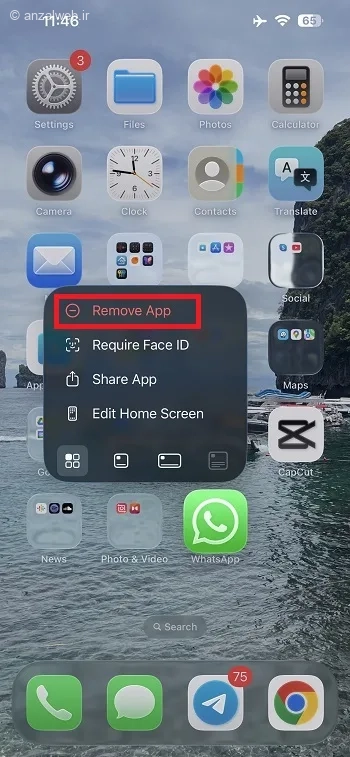
برای انجام این کار، انگشت خود را روی آیکون برنامه مورد نظر نگه دارید تا منوی بازشو (Quick Actions) ظاهر شود.
گزینه Remove App را انتخاب کنید.
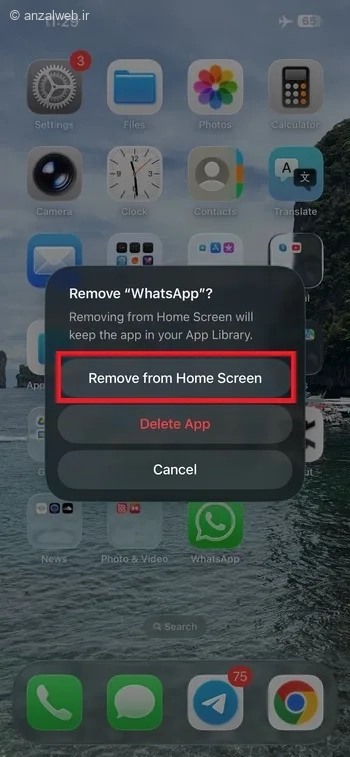
در پنجره ظاهر شده، دو گزینه پیش رو دارید: Delete App (حذف کامل از گوشی) و Remove from Home Screen (حذف از صفحه اصلی). شما باید مثل من گزینه دوم یعنی Remove from Home Screen را انتخاب کنید.
با این کار، آیکون برنامه بلافاصله از صفحه اصلی ناپدید میشود، اما برنامه همچنان روی گوشی نصب است و می توانید آن را پیدا کنید.
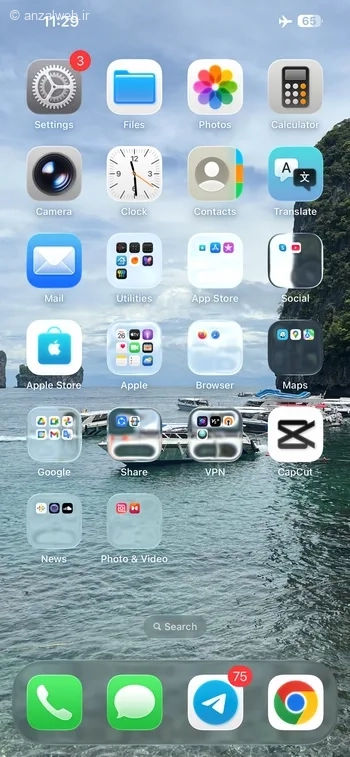
برای دسترسی به برنامه، به سمت راست صفحه اصلی بکشید تا به آخرین صفحه یعنی App Library برسید.
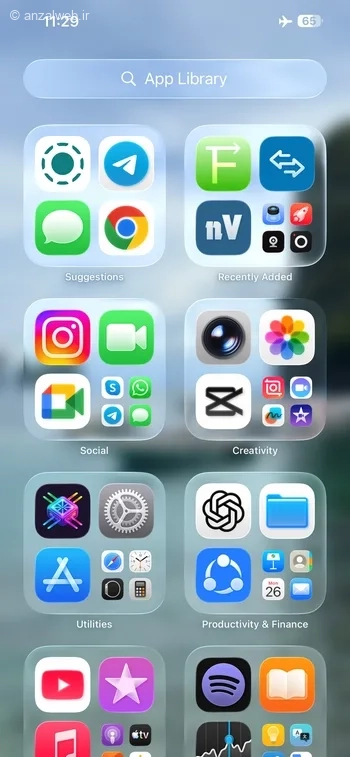
می توانید نام برنامه را در نوار جستجوی بالای صفحه تایپ کنید یا دسته بندی مربوطه را پیدا کنید.
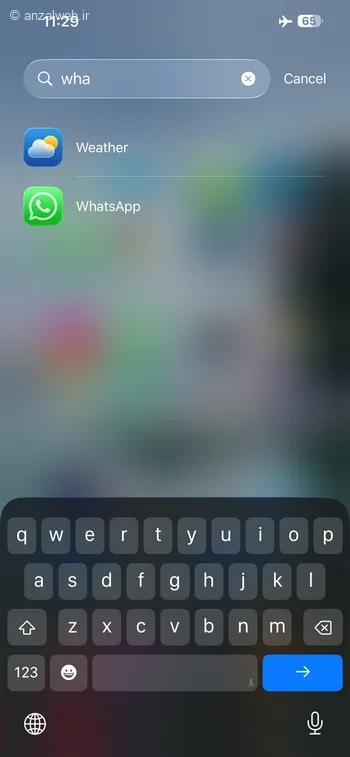
این روش برای برنامه هایی که کمتر استفاده میشوند اما نیاز دارید که نصب باشند، عالی است.
مخفی کردن کامل صفحات از خانه آیفون
اگر میخواهید چندین برنامه (مثلا کل برنامه های شبکه اجتماعی مثل اینستاگرام، تلگرام و..) را یکجا مخفی کنید و صفحه اصلی خود را کاملا تغییر دهید، بهترین روش مخفی کردن کل یک صفحه است. این قابلیت به شما اجازه میدهد صفحاتی را که پر از برنامه های کم کاربرد هستند، از دید مخفی کنید اما برنامه ها همچنان در کتابخانه برنامه باقی بمانند.
برای شروع، انگشت خود را روی ناحیه خالی از صفحه اصلی نگه دارید تا آیکون ها شروع به لرزیدن کنند و وارد Edit Mode شوید.
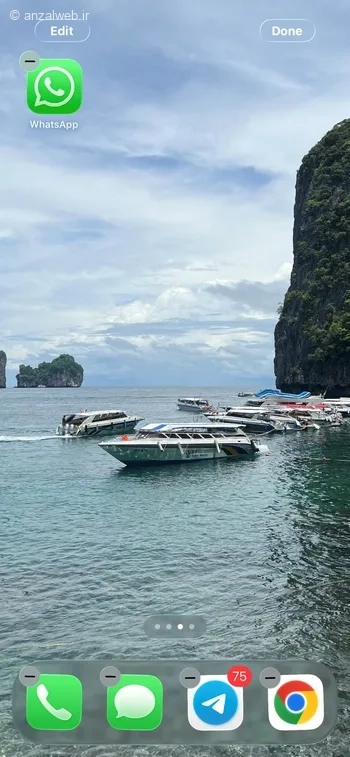
در پایین صفحه، روی نوار نقطه چین هایی که نشاندهنده صفحات هستند ضربه بزنید.
در اینجا لیستی از تمام صفحات خانه شما نمایش داده میشود. زیر هر صفحه، یک تیک (چک مارک) وجود دارد که نشان میدهد آن صفحه در حال حاضر قابل مشاهده است.
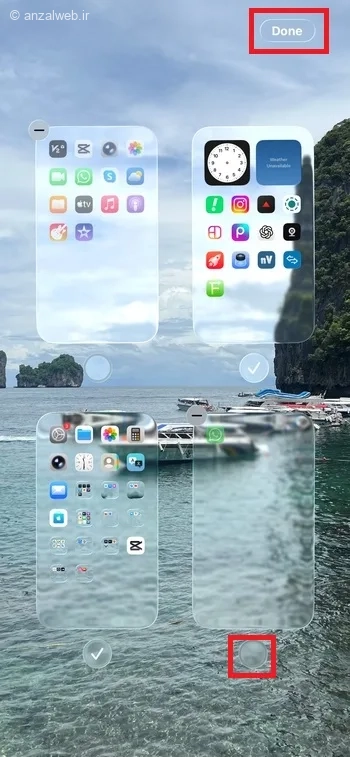
میتوانید چندین صفحه را تیک شان را بردارید و یکجا مخفی کنید.
برای مخفی کردن یک صفحه، کافیست روی تیک زیر آن صفحه ضربه بزنید تا حذف شود و صفحه به رنگ خاکستری درآید.
می توانید چندین صفحه را همزمان مخفی کنید. پس از اتمام، روی دکمه Done در گوشه بالا سمت راست ضربه بزنید.
با این کار، آن صفحات دیگر در اسکرول افقی صفحه اصلی نمایش داده نمیشوند، اما تمام برنامه های موجود در آنها همچنان نصب هستند و از طریق جستجو یا App Library قابل دسترس هستند.
چگونه برنامه های مخفی گوشی آیفون را پیدا کنیم؟ استفاده از حالت جستجو
وقتی برنامه ها را از صفحه اصلی مخفی میکنید، ممکن است نگران باشید که پیدا کردن آنها سخت شود. اما قابلیت Spotlight Search یا جستجوی آیفون یک راه حل بسیار ساده و سریع است. این روش حتی سریع تر از پیدا کردن آیکون در صفحات مختلف است.
برای استفاده، کافیست انگشت خود را روی وسط صفحه اصلی یا صفحه قفل به پایین بکشید تا نوار جستجو باز شود.
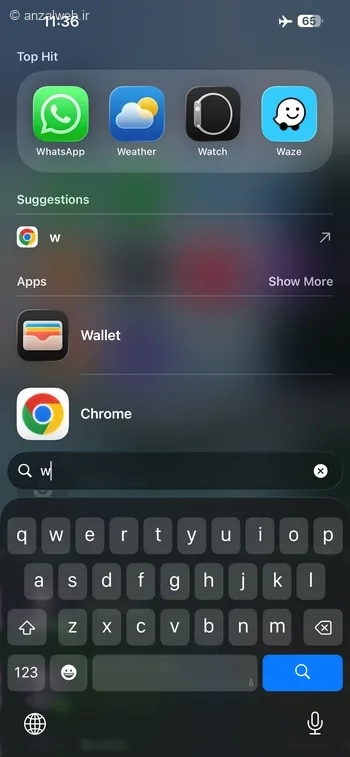
نام برنامه مخفی شده را تایپ کنید.
به محض تایپ کردن، آیکون برنامه در بخش Apps نمایش داده میشود.
با ضربه زدن روی آن، برنامه اجرا میشود.
محدود کردن دسترسی با قابلیت Screen Time (برای امنیت بیشتر)
مخفی کردن برنامه از صفحه اصلی به معنای امنیت کامل نیست، زیرا بقیه افراد میتوانند با جستجو برنامه را پیدا کند. اگر میخواهید جلوی دسترسی دیگران (مثلا کودکان) به برنامه های خاصی را بگیرید، باید از قابلیت Screen Time استفاده کنید.
ابتدا به بخش Settings و بخش Screen Time بروید.
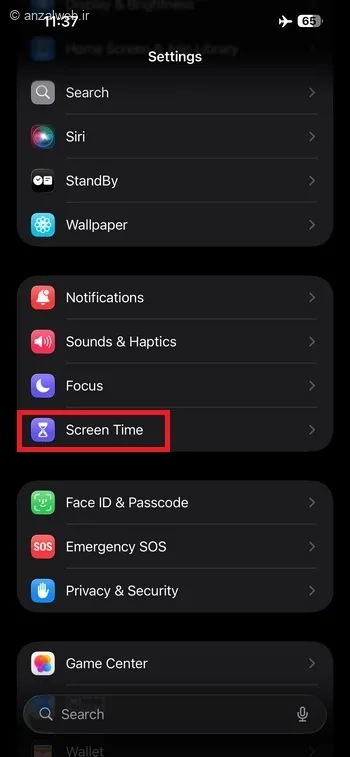
اگر قبلا آن را فعال نکرده اید، گزینه Turn On Screen Time را بزنید.
سپس وارد بخش Content & Privacy Restrictions شوید و آن را فعال کنید.
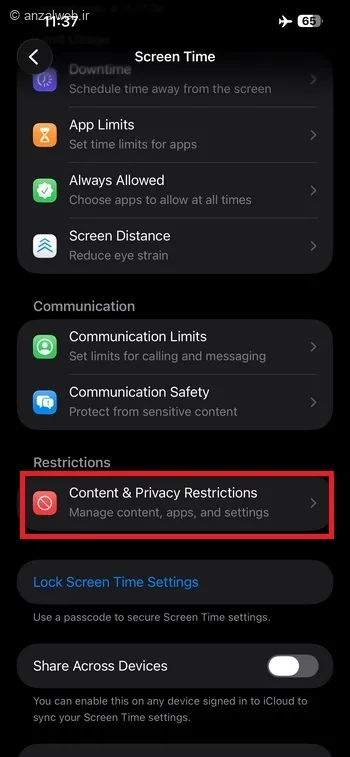
حالا روی گزینه Allowed Apps ضربه بزنید.
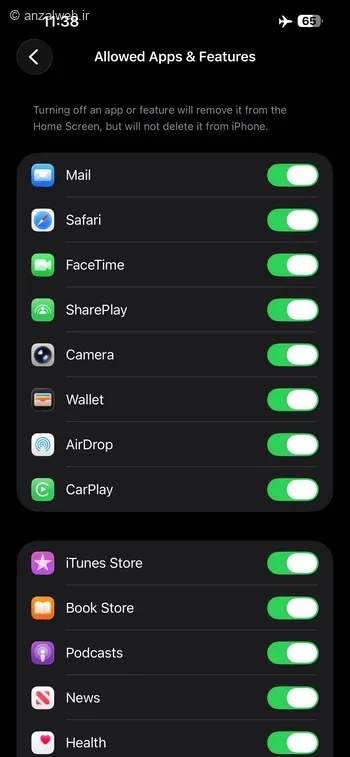
در این لیست، میتوانید سوئیچ کنار برنامه هایی که میخواهید کاملا مخفی و غیر قابل دسترس شوند را خاموش کنید.
با انجام این کار، برنامه نه تنها از صفحه اصلی، بلکه از جستجو و کتابخانه برنامه نیز ناپدید میشود. برای بازگرداندن آن، باید دوباره به این بخش تنظیمات برگردید و رمز عبور Screen Time خود را وارد کنید.
این روش برای کنترل استفاده کودکان از گوشی یا افزایش امنیت برنامههای بانکی و شخصی بسیار کاربردی است.
جمع بندی
مخفی کردن برنامه ها از صفحه اصلی تنها با نگه داشتن روی اپ و زدن گزینه Remove from Home Screen قابل انجام است. با اینکار شما کنترل کاملی بر ظاهر آیفون خود خواهید داشت. اگر نگران امنیت هستید، ترکیب این روش با تنظیمات Screen Time میتواند دسترسی کامل را محدود کند. اگر به دنبال گزینه حرفه ای تر هستید با از بهترین نرم افزار مخفی سازی برنامه آیفون مثل App Lock و iSetting استفاده کنید.
سوالات متداول
آیا با مخفی کردن برنامه، فضای ذخیره سازی آزاد میشود؟
خیر، مخفی کردن برنامه از صفحه اصلی یا حتی صفحات خانه، به معنای حذف برنامه از گوشی نیست. برنامه همچنان در حافظه داخلی آیفون نصب است و فضایی اشغال میکند. برای آزاد کردن فضا، باید برنامه را به طور کامل Delete کنید.
چگونه برنامه مخفی شده را دوباره به صفحه اصلی برگردانم؟
برای برگرداندن برنامه های مخفی شده آیفون iOS، به App Library بروید، انگشت خود را روی آیکون برنامه نگه دارید و گزینه “Add to Home Screen” را انتخاب کنید. برای برگرداندن کل صفحات مخفی شده، حالت ویرایش را فعال کنید، روی نوار صفحات ضربه بزنید و تیک صفحات خاکستری را دوباره فعال کنید.
آیا میتوانم برنامههای سیستمی آیفون را مخفی کنم؟
بله، بسیاری از برنامههای سیستمی آیفون (مانند Stocks یا Compass) را میتوانید از صفحه اصلی حذف کنید. اما برخی برنامههای حیاتی (مانند Phone، Settings یا Messages) را نمیتوانید کاملا مخفی کنید، هرچند میتوانید آنها را به فولدرها منتقل کنید.
آیا کسی میتواند برنامه های مخفی شده توسط Screen Time را پیدا کند؟
خیر، وقتی برنامهای را از بخش Allowed Apps در تنظیمات Screen Time محدود میکنید، آن برنامه کاملا از سیستم جستجو و لیست برنامه ها ناپدید میشود و هیچ کس بدون رمز عبور Screen Time نمیتواند آن را پیدا یا اجرا کند.
نظرات و پیشنهاد شما؟
شما از کدام روش برای مخفی کردن برنامه در آیفون استفاده کردید؟ ترجیح میدهید صفحه اصلی شلوغ باشد یا همه چیز را مخفی کنید؟ اگر از برنامه خاصی برای اینکار استفاده میکنید و یا سوال یا تجربهای در مورد پنهان کردن سریع برنامه های آیفون دارید، لطفا آنها را در بخش نظرات با ما و دیگران در میان بگذارید.






نظرات کاربران