
نصب ایتا در ویندوز برای کاربرانی که از ایتا 💬 در فعالیتهای روزمره و کاری خود استفاده میکنند و نمیخواهند همیشه گوشی در دستشان بگیرند، میتواند بسیار کاربردی باشد.
در این مطلب از مجله خبری آی تی و دیجیتال خواهیم گفت که روش نصب ایتا روی ویندوز چگونه است. همچنین در مورد نسخههای وب و پرتابل ایتا (بدون نیاز به نصب) نیز توضیح میدهیم.
آموزش نصب ایتا روی لپ تاپ و کامپیوتر ویندوز
How to install Eitaa on Windows 11 and Windows 10?
به طور خلاصه، نصب ایتا برای ویندوز طی چند مرحله انجام میشود:
- دانلود فایل نصبی نرمافزار از سایت ایتا
- نصب کامل نرمافزار
- ورود شماره موبایل برای ساخت اکانت جدید یا ورود به اکانت موجود
- وارد کردن کد تایید دریافتشده و ورود به محیط نرمافزار
ایتا یکی از پیامرسانهای ایرانی شناختهشده است که تعداد کاربران بالایی دارد. در کنار نسخه موبایل، نسخههای ویندوز، مک و لینوکس نیز برای این نرمافزار وجود دارد. البته استفاده از ایتا روی ویندوز بدون نصب نرمافزار نیز به دو روش امکانپذیر است: ۱. استفاده از ایتا نسخه وب ۲. استفاده از ایتا نسخه پرتابل. نصب ایتا برای ویندوز ۱۰ و ۱۱ طی چند مرحله ساده قابل انجام است که در ادامه توضیح میدهیم. چنانچه برای حل مشکل ایتا در ورود به نرمافزار مشکلی داشتید، میتوانید با پشتیبانی سایت ایتا تماس حاصل کنید.
۱- آموزش مراحل نصب ایتا در ویندوز
برای استفاده از این نرمافزار در کامپیوتر خود دستورالعمل زیر را دنبال کنید:
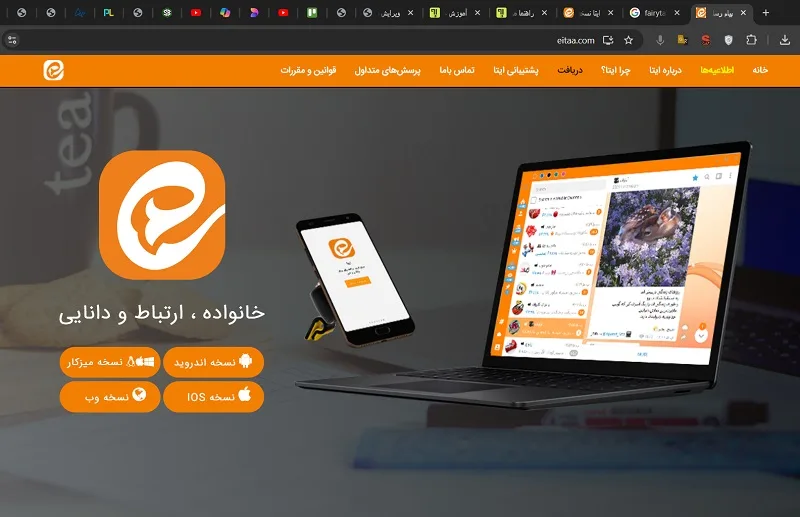
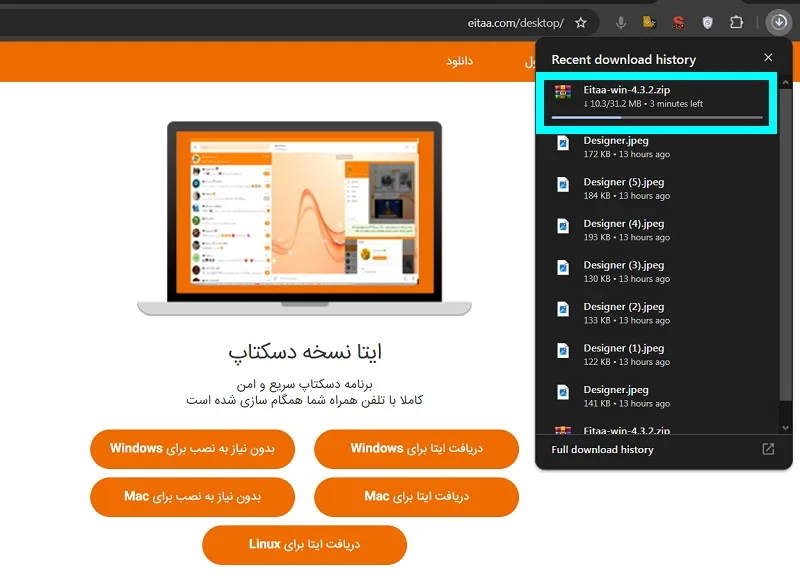
پس از اینکه از اتصال دستگاه خود به اینترنت مطمئن شدید، سایت رسمی پیامرسان ایتا را باز کنید و صفحه را به پایین اسکرول نمایید.
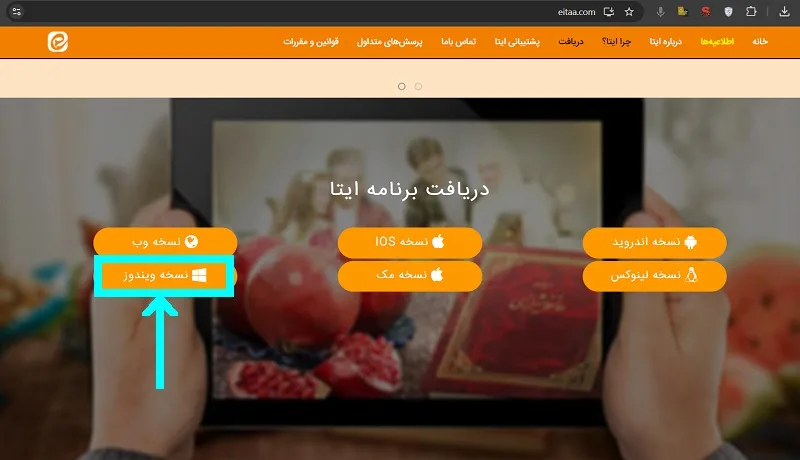
در بخش پایین صفحه، روی «نسخه ویندوز» کلیک کنید تا صفحه جدیدی باز شود.
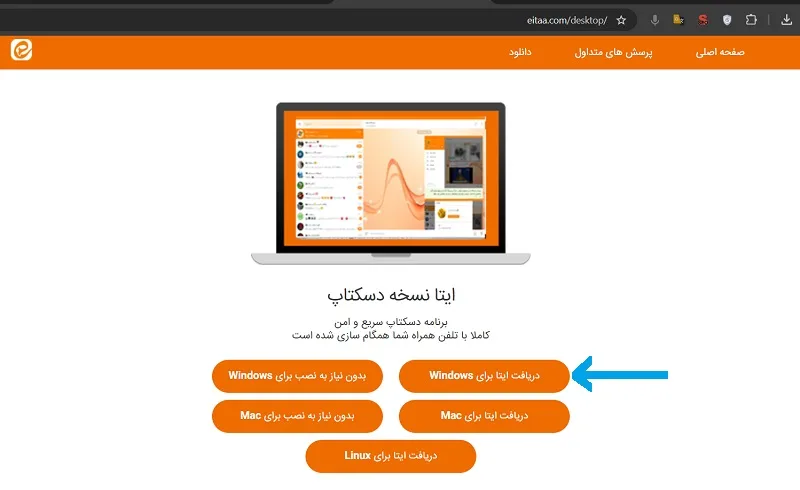
برای نصب ایتا برای ویندوز ۱۱ یا ۱۰، در این صفحه روی «دریافت ایتا برای Windows» کلیک و صبر کنید تا فرآیند دانلود آغاز شود.
فایل دانلودشده با فرمت zip در کامپیوتر شما ذخیره میشود. آن را باز کنید و دوبار روی فایل نصبی Eitaa Desktop Setup کلیک نمایید تا وارد مراحل نصب نرمافزار شوید.
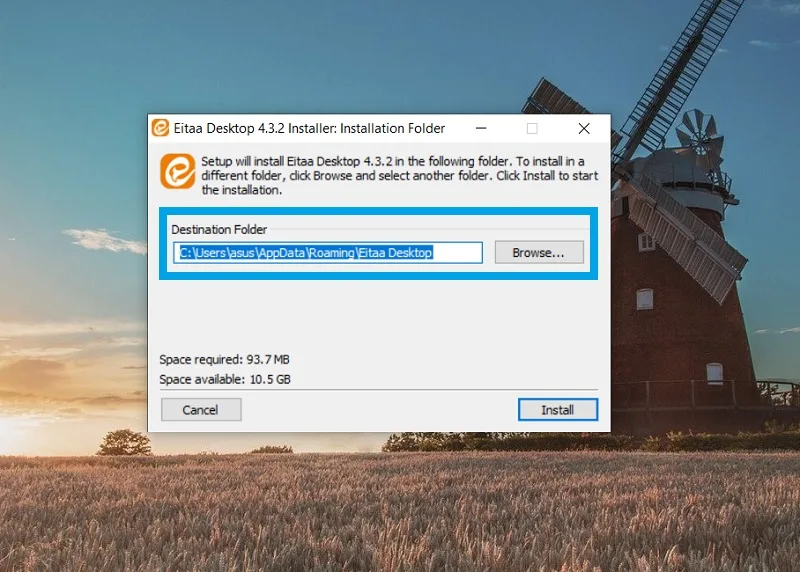
در پنجره زیر میتوانید مسیر نصب نرمافزار را انتخاب کنید و میزان فضای خالی مورد نیاز جهت نصب ایتا برای ویندوز را ببینید.
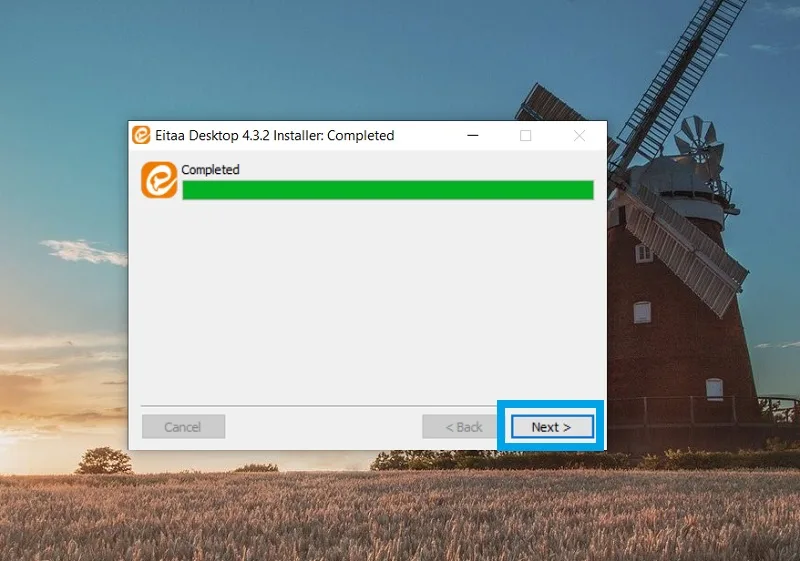
در مرحله بعد منتظر بمانید تا نصب نرمافزار تکمیل شود. سپس روی Next کلیک کنید.
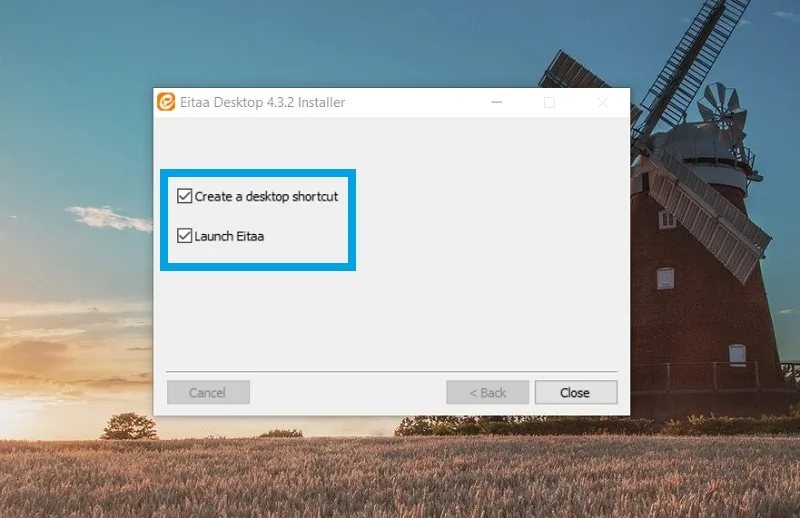
اگر میخواهید آیکون نرمافزار ایتا روی صفحه اصلی شما باشد، گزینه Create a desktop shortcut را روشن کنید. اگر تیک Launch Eitaa نیز روشن باشد، نرمافزار بلافاصله بعد از نصب اجرا خواهد شد.
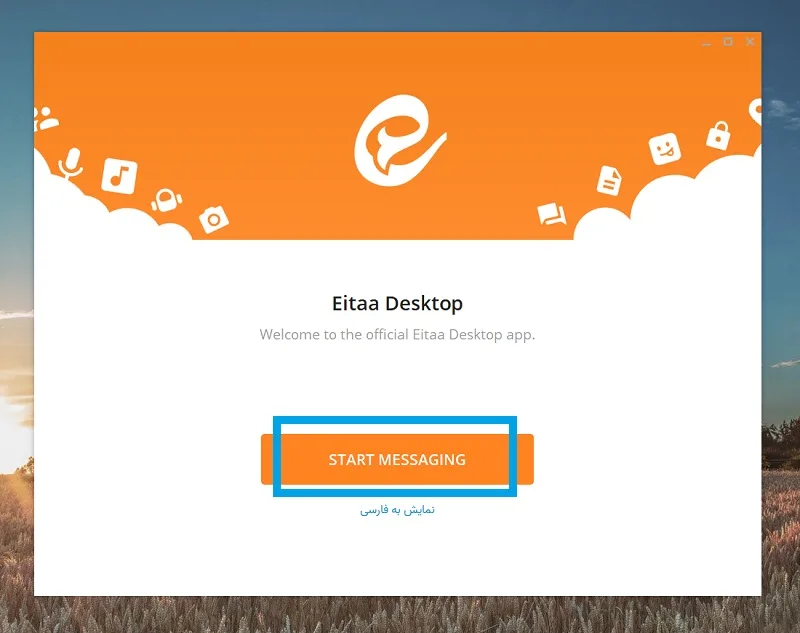
نرمافزار را باز و روی Start Messaging کلیک کنید اگر میخواهید زبان ایتا برای ویندوز ۱۰ و ۱۱ فارسی باشد، روی «نمایش به فارسی» کلیک کنید.
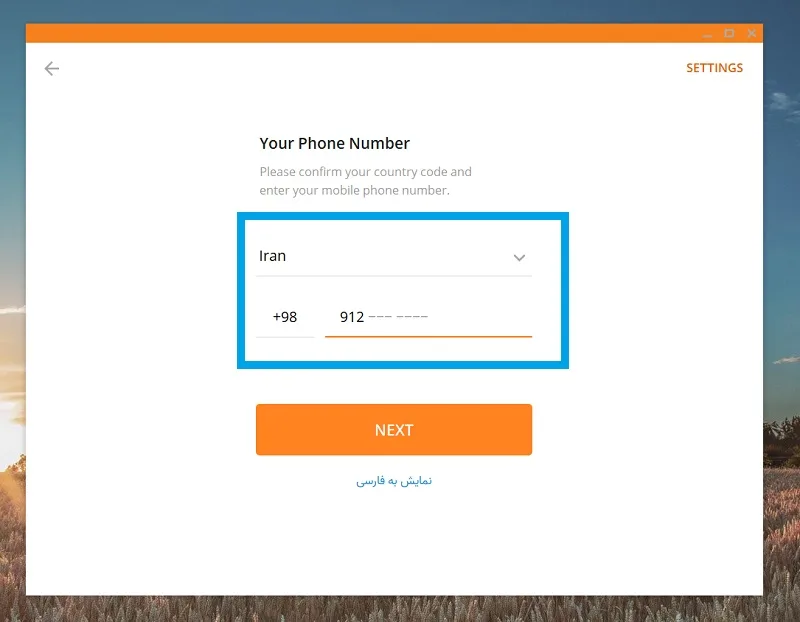
شماره موبایل خودتان را برای ورود به ایتا وارد کنید. سپس دکمه Next را بزنید تا کد تایید نرمافزار از طریق پیامک (SMS) به موبایل شما ارسال شود. این در حالتی است که بخواهید اقدام به ساخت اکانت جدیدی در ایتا کنید. اگر از قبل اکانتی با این شماره موبایل در ایتا داشته و اقدام به حذف اکانت ایتا نکرده باشید، کد تایید به اکانت ایتای شما در گوشی ارسال میشود.
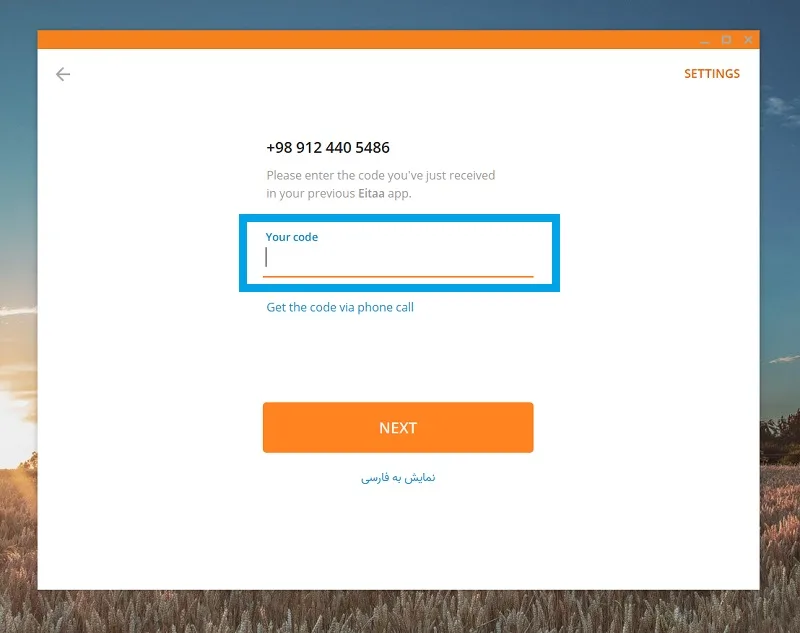
کد تایید را در بخش مشخصشده وارد کنید و منتظر بمانید تا وارد محیط نرمافزار شوید. اگر در دریافت کد مشکلی داشتید، از گزینه Get the code via phone call استفاده کنید که کد ایتا جهت نصب ایتا برای ویندوز از طریق تماس تلفنی گویا به شما اعلام شود.
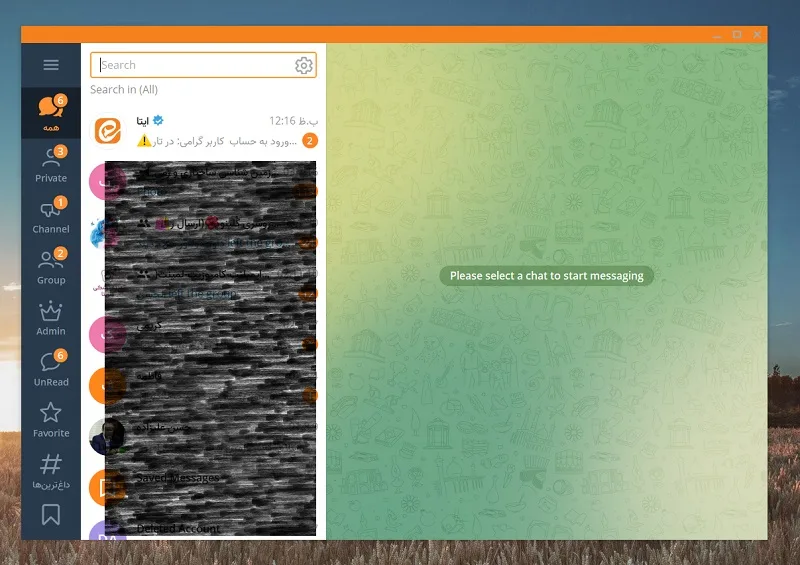
اکنون شما وارد حساب کاربری خود در ایتا شدهاید و میتوانید از قابلیتهای این نرمافزار استفاده کنید.
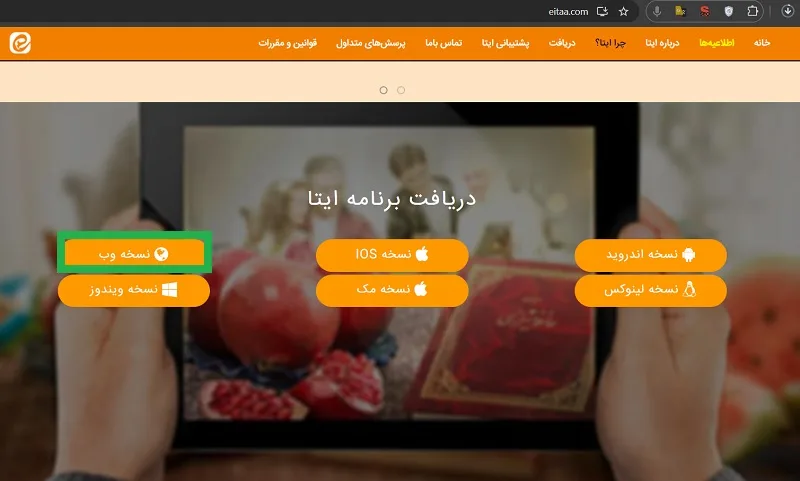
۲- استفاده از ایتا نسخه وب
در سایت ایتا، روی دکمه «نسخه وب» کلیک کنید.
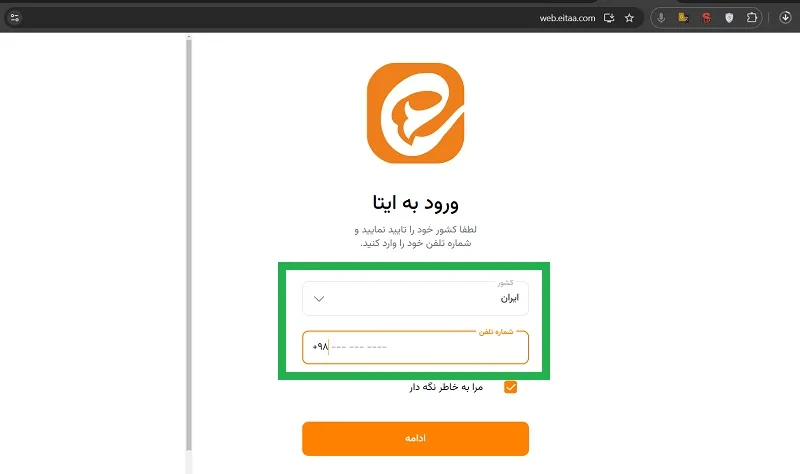
شماره موبایل خود را وارد کنید و برای دریافت کد تایید، ادامه را بزنید.
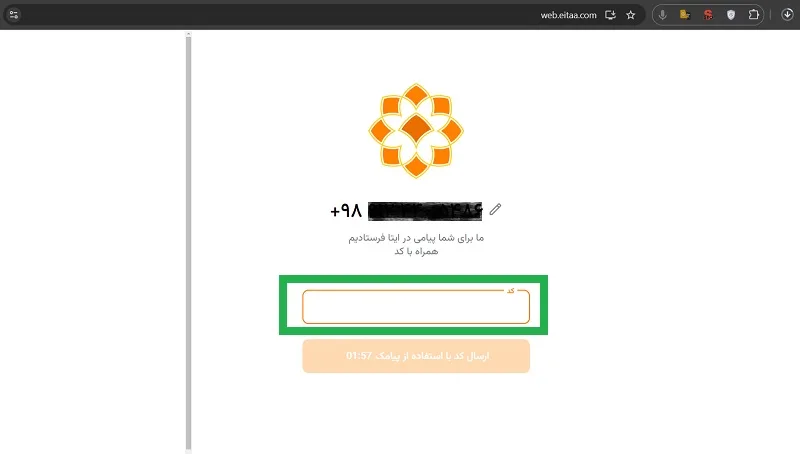
اگر قبلا با نرمافزار ایتا در کامپیوتر یا برنامه ایتا در گوشی وارد شدهاید، کد تایید به اکانت شما در کامپیوتر یا گوشی ارسال میشود. در غیر این صورت، کد تایید را به صورت پیامک دریافت خواهید کرد. کد را در بخش مشخصشده در ایتا وب وارد کنید.
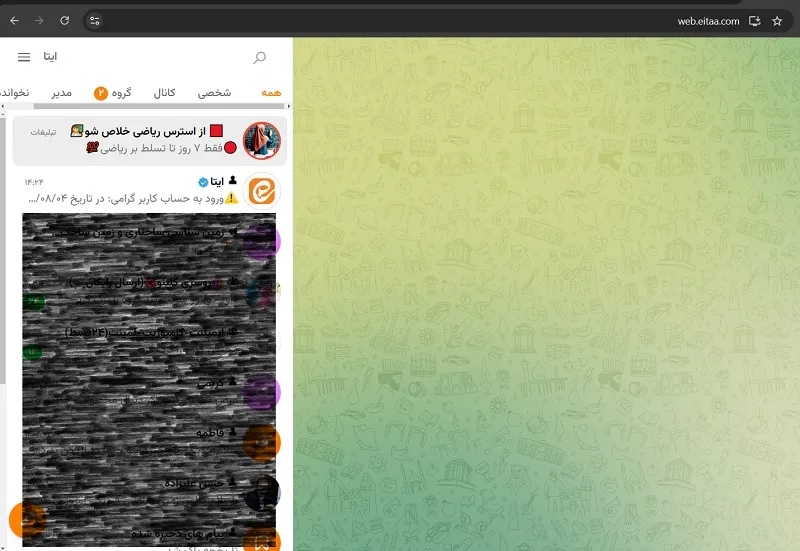
سپس منتظر بمانید تا وارد محیط ایتا شوید.
۳- کار با نسخه پرتابل ایتا (بدون نیاز به نصب ایتا در ویندوز)
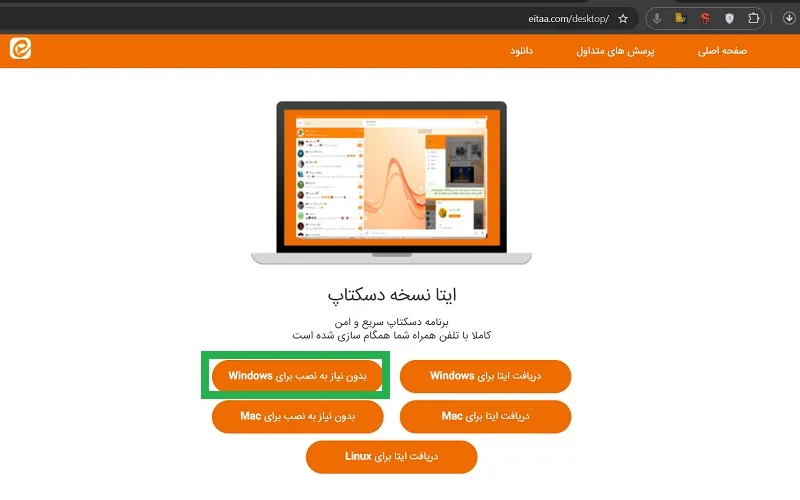
راه حل دیگر برای داشتن نرمافزار ایتا در ویندوز این است که از ایتا ویندوز پرتابل استفاده کنید. برای این کار:
نسخه پرتابل ایتا را از سایت رسمی ایتا دانلود کنید.
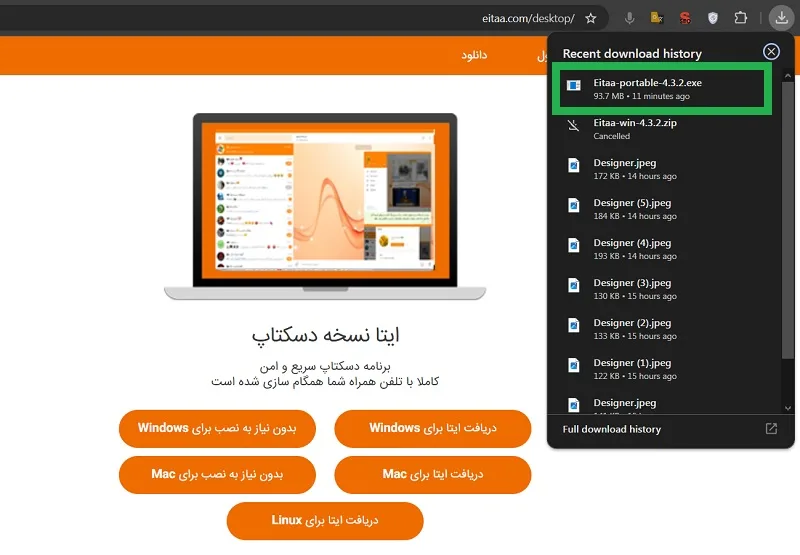
روی فایل دانلودشده کلیک کنید تا نسخه ایتا ویندوز بدون نصب باز شود. این فایل فرمت exe. دارد و نیازی به نصب آن نیست.
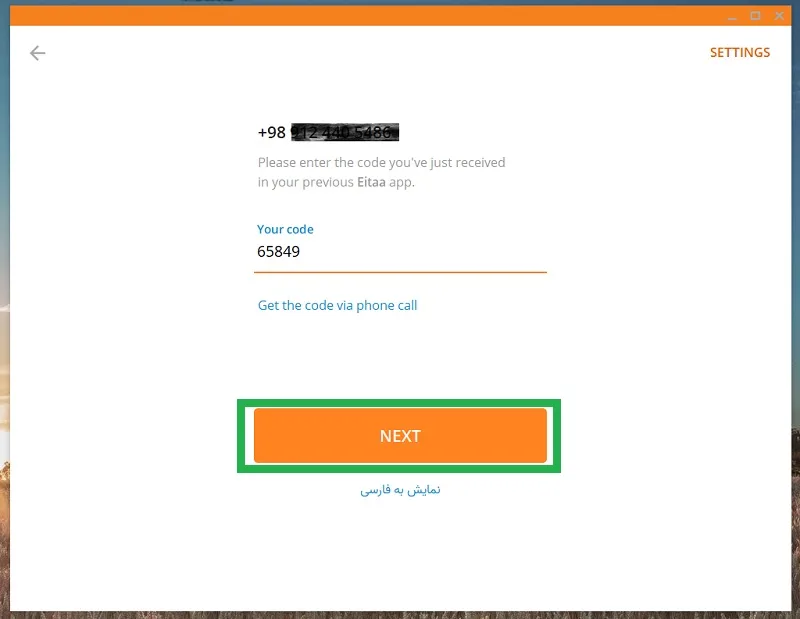
مشابه موارد قبلی، شماره موبایل خود را وارد و روی Next کلیک کنید تا کد تایید بگیرید. کد تایید پیامکشده یا ارسالشده به اکانت ایتای خود در ویندوز یا گوشی را وارد کنید و مجددا روی Next بزنید.
اکنون میتوانید محیط نرمافزار ایتا ویندوز پرتابل را دقیقا مشابه نسخه نصبی و نسخه وب مشاهده کنید.
سوالات متداول
آیا ایتا ویندوز بدون نصب وجود دارد؟
بله، شما میتوانید بدون نیاز به نصب ایتا از نسخه وب یا نسخه پرتابل این برنامه استفاده کنید.
چرا ایتا نصب نمیشود؟
دلایل این موضوع میتواند خراب بودن فایل دانلودی، دانلود فایل نصبی از سایتهای غیر معتبر یا عدم اتصال به اینترنت در زمان نصب باشد. ضمنا باید از درستی شمارهای که با آن قصد دارید وارد ایتا شوید، اطمینان پیدا کنید.
به جای نصب برنامه راه حل جایگزین چیست؟
به جای نصب برنامه میتوانید از نسخه تحت وب یا نسخه پرتابل ایتا که نیازی به نصب ندارد، استفاده کنید.
نسخه وب رو معرفی کنید؟
نسخه وب نسخهای از برنامه است که بدون نیاز به نصب شدن، از طریق مرورگر و به صورت آنلاین در دسترس و محیط آن دقیقا شبیه به محیط برنامه اصلی است.
چرا ایتا کد نمیده؟
دلیل نفرستادن کد ایتا میتواند کندی اینترنت، مشکل در شبکه، مشکل در سرورهای نرمافزار یا اشتباه بودن شمارهای باشد که در ایتا وارد کردهاید.
چرا ایتا قطع شده؟
دلیل قطعی ایتا معمولا به دلیل مشکل در سرورها، ضعیف بودن اتصال اینترنت و اشکالات شبکه اپراتور شماست.
چرا ایتا عکس باز نمیکنه؟
برای باز کردن عکس و سایر فایلها در ایتا که حجم بیشتری دارند نیازمند سرعت خوب در اتصال به اینترنت و عدم وجود مشکل در سرورهای نرمافزار هستید.
چرا ایتا کار نمیکنه؟
دلایل کار نکردن ایتا ممکن است به دلیل اختلالات اینترنت، مشکلات سرور ایتا یا روشن بودن تغییردهنده آی پی هنگام استفاده باشد.
جمع بندی
نصب ایتا برای ویندوز ۱۰ و ۱۱ به راحتی و تنها با چند کلیک ساده امکانپذیر است. تنها کافی است فایل نصبی نرمافزار را از سایت ایتا دانلود و اقدام به نصب آن نمایید. همچنین نسخههای پرتابل و وب ایتا برای کاربرانی که به دلایلی امکان نصب نرمافزار را ندارند، در دسترس است که روش استفاده از آنها را در این مطلب توضیح دادیم. در نهایت، به این نکته توجه کنید که نرمافزار ایتا را تنها از وب سایت رسمی ایتا دریافت کنید و اگر در حین نصب یا استفاده از این نرمافزار به مشکلی برخوردید، از بخش پشتیبانی وب سایت کمک دریافت کنید.
نظرات و پیشنهادات شما؟
در این مطلب از مجله خبری آی تی و دیجیتال روشهای نصب ایتا در ویندوز و کار با ایتا نسخههای وب و پرتابل را توضیح دادیم. تجربه شما از کار با این پیامرسان چیست؟ نظرات و پیشنهادات خود را با ما در میان بگذارید.






نظرات کاربران