
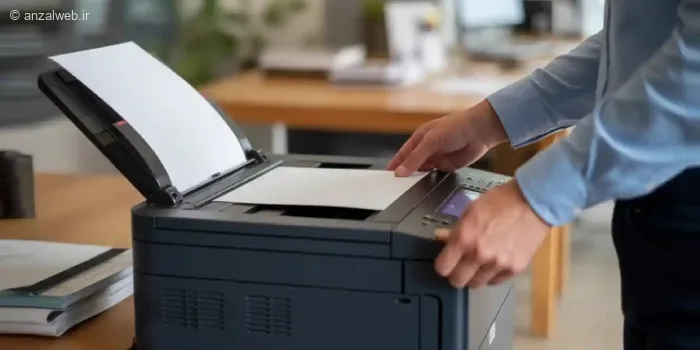
فرایند اسکن این امکان را به شما می دهد تا با ایجاد نسخه های دیجیتال از اسناد خود، ذخیره سازی را به صورت ایمن انجام دهید و به راحتی آن ها را برای دیگران ارسال کنید.
برای افزایش سرعت و دقت کار و نیز بهبود کیفیت فایل نهایی، آشنایی با روش صحیح اسکن اهمیت می یابد. به همین منظور، در این مطلب از مجله خبری آی تی و دیجیتال، آموزش قدم به قدم اسکن با پرینتر 🖨️ و دستگاه کپی را ارائه خواهیم کرد.
طریقه اسکن گرفتن با دستگاه کپی و پرینتر
How to Scan Using a Copier and Printer
به طور خلاصه، در حالت کلی، طریقه اسکن گرفتن با دستگاه کپی سامسونگ و پرینتر دیگر برندها به این صورت است که ابتدا باید پرینتر را از طریق کابل یا وای فای به کامپیوتر وصل کنید. سپس برنامه اسکن را باز کنید و تنظیمات مربوط به نوع فایل، محل ذخیره، رزولوشن و… را تعیین کنید. در نهایت Scan را انتخاب کنید تا فایل ذخیره شود. در ادامه ابتدا نحوه اتصال و گذاشتن کاغذ در پرینتر را ارائه می کنیم. سپس نحوه استفاده از برنامه های اسکن ویندوز را بررسی خواهیم کرد. همچنین نحوه اتصال پرینترهای برندهای مختلف مانند سامسونگ، کنون، اپسون و… را به همراه نرم افزار اختصاصی آن ها ارائه می کنیم. در بخش آخر نیز نحوه اسکن گرفتن بدون پرینتر از طریق گوشی را بررسی خواهیم نمود.
دقت کنید که برای اسکن با پرینتر خود باید پرینتر شما قابلیت اسکن را داشته باشد.
۱- نصب و آماده سازی پرینتر
برای اسکن با پرینتر کنون و دیگر مدل ها، برای جلوگیری از مشکل نصب نشدن پرینتر، گام اول این است که آخرین درایورها را از سازنده پرینتر خود دانلود و نصب کنید.
در مرحله بعد، باید پرینتر را با استفاده از USB یا Wi-Fi به کامپیوتر خود متصل کنید. اگر از اتصال وای فای استفاده می کنید، باید مطمئن شوید که پرینتر و کامپیوتر شما به یک شبکه متصل هستند. اگر نمی خواهید از وای فای پرینتر استفاده کنید، می توانید از کابل USB مخصوص اتصال پرینتر استفاده کنید.
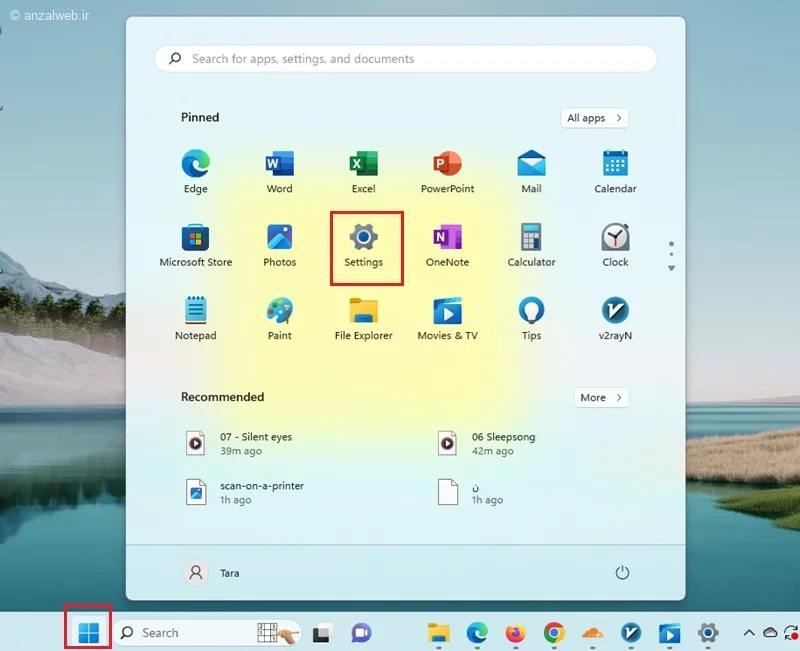
سپس مطمئن شوید که دستگاه در تنظیمات ویندوز نمایش داده می شود. برای این کار روی آیکن ویندوز در کامپیوتر خود کلیک کنید و به Settings بروید.
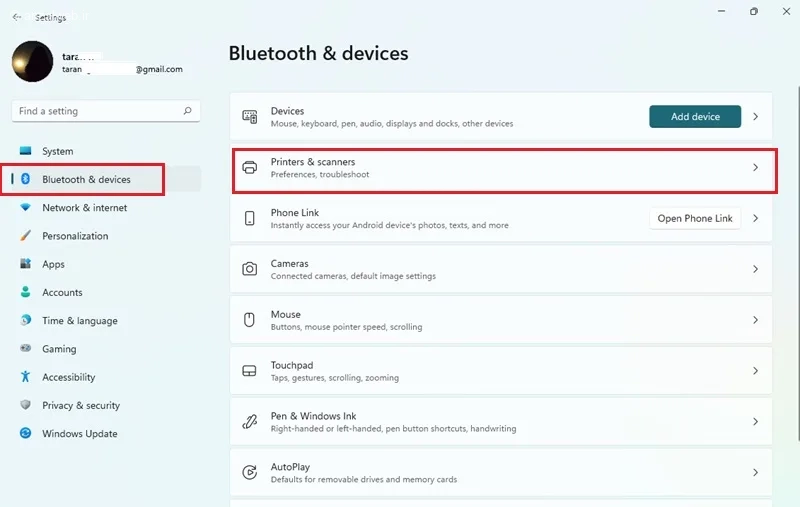
در بخش Bluetooth & devices بر روی Printers & scanners کلیک کنید.
اگر پرینتر با کابل وصل شده باشد، در این قسمت ظاهر می شود. اما اگر از طریق وای فای متصل شده اید، روی Add device کلیک نمایید.
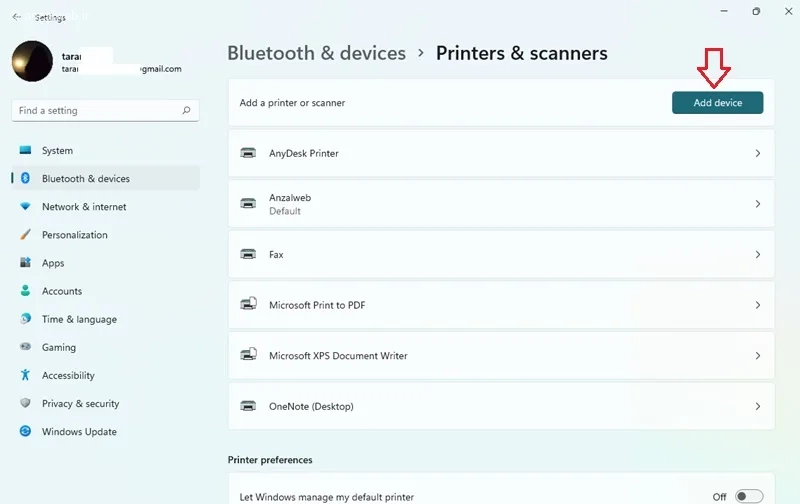
با این کار، سیستم تمام پرینترهای موجود در شبکه وای فای را جستجو می کند. سپس پرینتر خود را با انتخاب Add device به کامپیوتر اضافه نمایید.
۲- انجام اسکن
بسته به مدل پرینتر، دو روش برای اسکن وجود دارد.
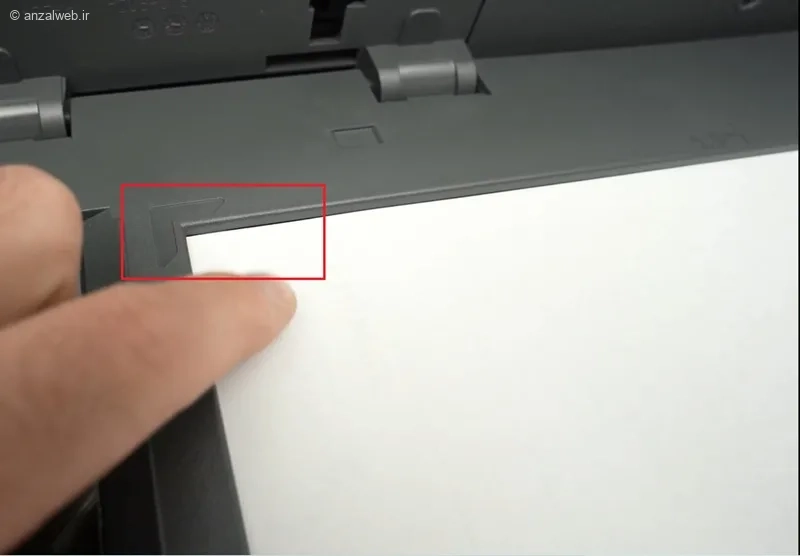
اگر پرینتر شما شیشه اسکنر دارد، کافی است برگه را روی آن به صورت برعکس به گونه ای که متن رو به پایین باشد، قرار دهید.
در یکی از گوشه های شیشه اسکنر یک علامت (گاهی فلش یا مثلث کوچک) وجود دارد. این علامت نشان می دهد که گوشه کاغذ باید دقیقا با آن گوشه مماس باشد.
در روش بعدی، برای پرینترهایی است که تغذیه کننده خودکار اسناد دارند. در این صورت نیازی به قرار دادن دستی اسناد در پرینتر نیست. برای این کار، ابتدا گیره های دو طرف سینی کاغذ را باز کنید.
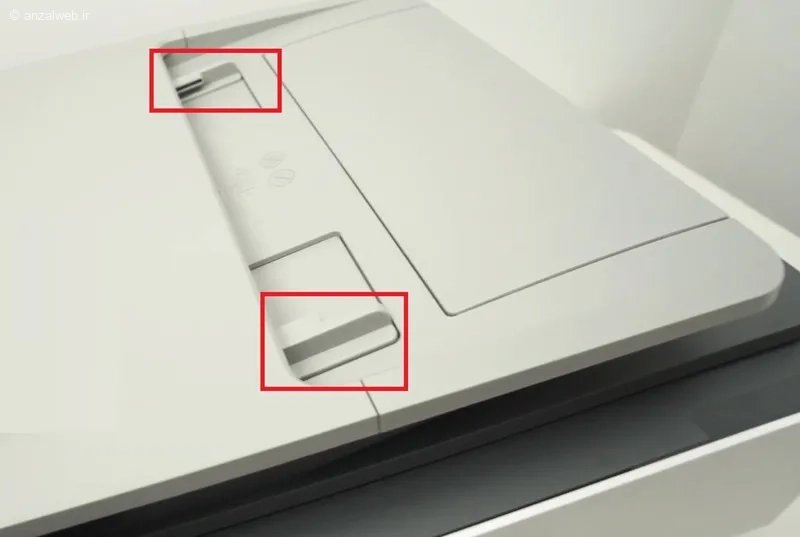
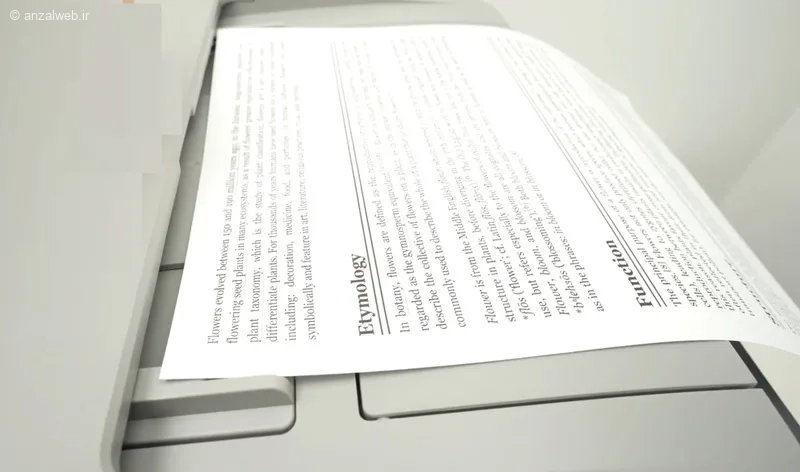
سپس دسته کاغذها را رو به بالا و به گونه ای که سر صفحه به سمت چپ قرار گیرد، داخل گیره ها بگذارید. کاغذ ها را مرتب کنید و چک کنید که مچاله یا چروک و تا نشده باشد.
۳- باز کردن ابزار اسکن
شما می توانید از از ابزار اسکن ارائه شده توسط سازنده پرینتر خود استفاده کنید یا اینکه از برنامه های ویندوز برای اینکار استفاده نمایید که در ادامه به آن ها می پردازیم.
۱-۳- ابزار Windows scan
برنامه Windows Scan را از فروشگاه مایکروسافت نصب کنید. ممکن است از قبل در کامپیوتر شما نصب شده باشد. بنابراین در بخش جستجو ابتدا آن را سرچ کنید و در صورت عدم نمایش نتیجه، برنامه را دانلود و نصب کنید.
برنامه Scan را باز کنید.
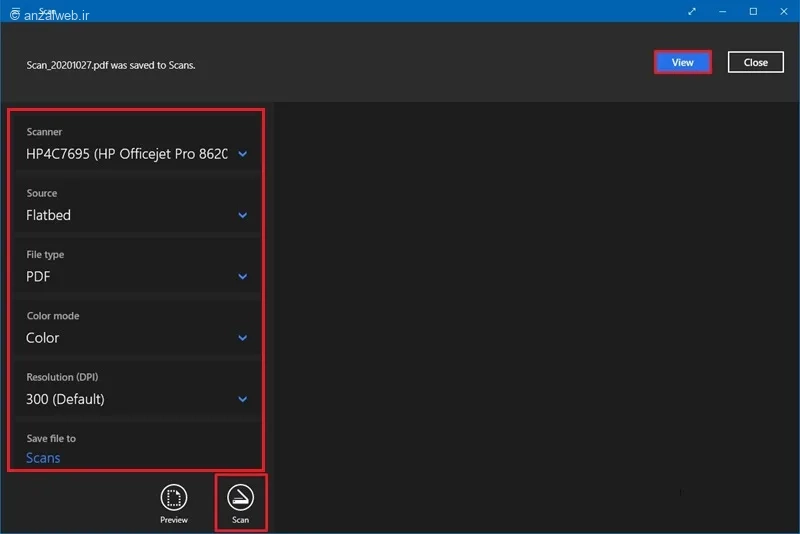
اگر بخش Source روی Auto-configured تنظیم شده باشد، پرینتر به صورت خودکار تشخیص می دهد کاغذ کجا قرار داده شده و همانجا اسکن می کند. اما می توانید دستی انتخاب کنید که از شیشه اسکنر یا تغذیه کننده جهت اسکن استفاده شود.
فرمت فایل اسکن شده در حالت پیش فرض PNG است، اما می توانید از JPEG برای تصاویر یا PDF برای اسناد متنی نیز استفاده کنید.
اگر روی Show more کلیک کنید، می توانید انتخاب کنید که اسکن رنگی باشد یا سیاه و سفید. همچنین می توانید کیفیت (رزولوشن) را تغییر دهید. اگر جزئیات مهم است، بالاترین مقدار را انتخاب کنید.
در بخش Save file to می توانید محل ذخیره فایل اسکن شده را تعیین کنید.
پس از انجام تنظیمات، جهت شروع اسکن، بر روی Scan کلیک کنید و منتظر بمانید تا عملیات تمام شود.
۲-۳- برنامه Windows Fax and Scan
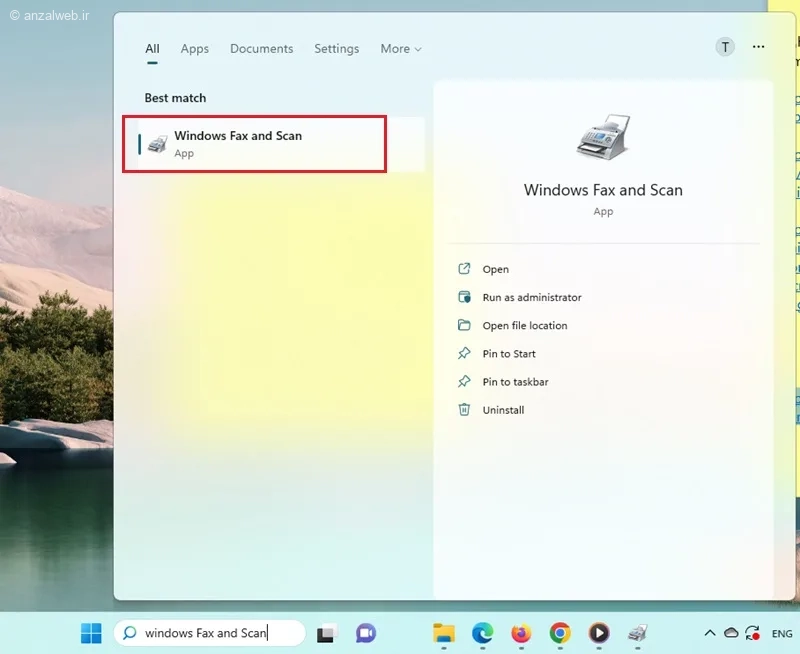
در بخش جستجوی ویندوز، Windows Fax and Scan را تایپ کنید و روی نتیجه کلیک نمایید.
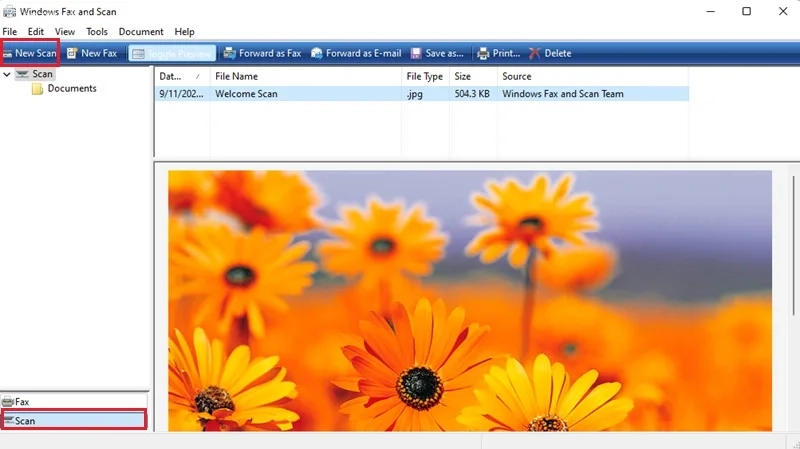
سپس در پایین صفحه روی Scan کلیک کنید و سپس New Scan را انتخاب کنید.
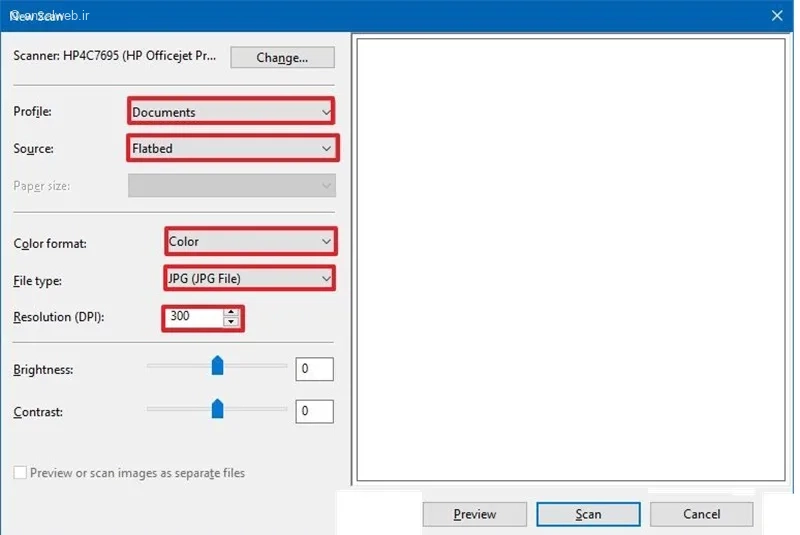
اینجا باید سازنده و شماره مدل چاپگر خود را پیدا کنید. در صورت لزوم Change را برای ویرایش انتخاب کنید.
نوع سند را در بخش Profile انتخاب کنید.
از طریق منو کشویی Color format می توانید انتخاب کنید که اسکن رنگی باشد یا سیاه و سفید.
در بخش File type، فرمت فایل را انتخاب کنید.
می توانید روی Preview کلیک کنید تا پیش نمایش سند را ببینید و تغییرات را در صورت نیاز اعمال نمایید.
سپس روی Scan کلیک کنید تا اسکن شروع شود. فایل اسکن شده را می توانید در فولدر Scanned Documents واقع در بخش Documents پیدا کنید.
۴- اسکن با پرینتر در Mac
برای اسکن فایل ها در مک، ابتدا روی لوگوی اپل کلیک کنید. سپس به System Settings بروید.
Printers and Scanners را باز کنید.
پرینتری که می خواهید از آن اسکن کنید را انتخاب نمایید.
به تب Scan بروید و Open Scanner را انتخاب کنید.
روی Show Details کلیک کنید.
سپس تنظیماتی مانند نوع فایل، فرمت رنگ، محل ذخیره، رزولوشن و… را تعیین کنید. در نهایت روی Scan کلیک کنید.
اسکن گرفتن با پرینتر یا دستگاه کپی برای اکثر برندها مشابه است و تنها کافی است که روش اتصال را بلد باشید. با این حال در ادامه برای پرینترهای برندهای مختلف، نحوه اسکن را ارائه خواهیم کرد.
۵- طریقه اسکن گرفتن با دستگاه کپی HP
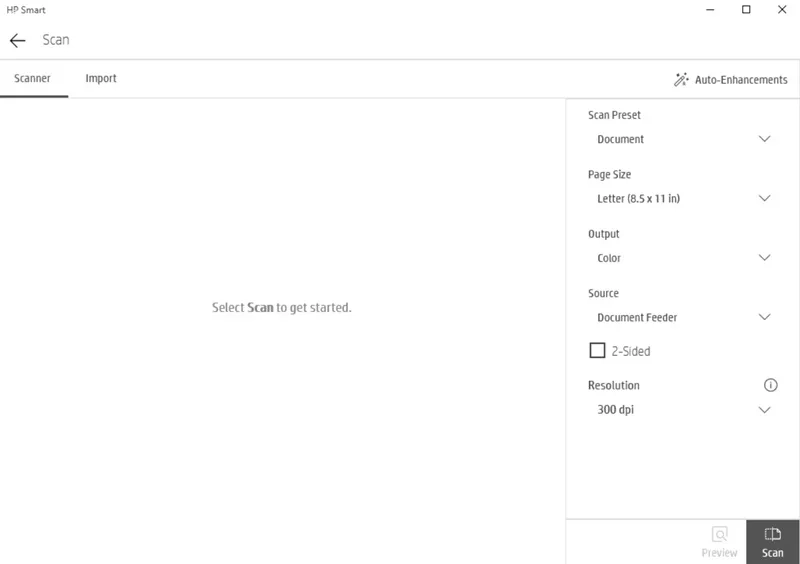
برای اسکن با پرینتر HP، می توانید از برنامه HP Smart در ویندوز، مک یا گوشی استفاده کنید.
پرینتر را در این برنامه اضافه کنید.
نوع اسکن، فرمت خروجی و… را تعیین کنید و Scan را انتخاب نمایید.
در خود دستگاه کپی HP هم گزینه Scan to USB/Email/PC وجود دارد که فایل را مستقیم روی فلش یا کامپیوتر ذخیره می کند.
۶- اسکن با پرینتر Canon
جهت اسکن با پرینتر Canon می توانید از نرم افزار اختصاصی IJ Scan Utility استفاده کنید.
طریقه اسکن گرفتن با دستگاه کپی Canon به این صورت است که باید وارد برنامه شوید و سپس گزینه Document یا Photo را انتخاب کنید.
تنظیمات مربوط به رزولوشن و رنگ را نیز انجام دهید.
روی Scan کلیک کنید و فایل را ذخیره نمایید.
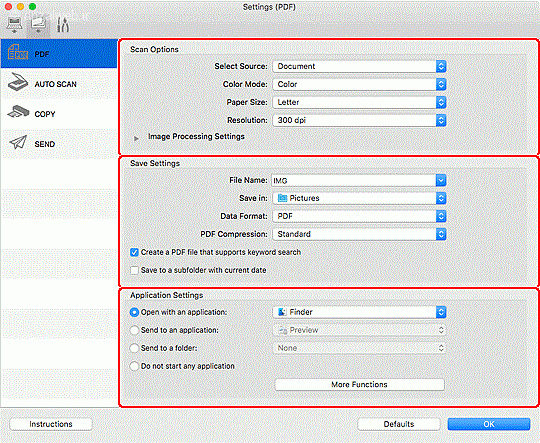
در صورتی که از دستگاه کپی چندکاره Canon استفاده می کنید، دکمه Scan روی پنل را فشار دهید و مقصد خروجی (کامپیوتر، ایمیل یا USB) را مشخص نمایید.
۷- اسکن با پرینتر سامسونگ
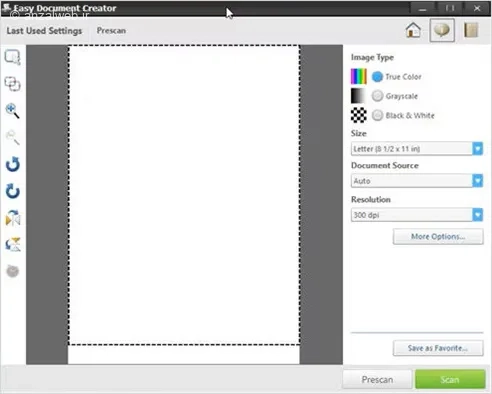
برای اسکن با پرینتر سامسونگ می توانید از برنامه Easy Document Creator استفاده کنید.
پس از اینکه پرینتر را به کامپیوتر وصل کردید، مواردی چون نوع اسکن، فرمت و کیفیت را مشخص و ذخیره کنید.
بر روی پنل کپی سامسونگ هم می توانید گزینه Scan را انتخاب کنید و فایل را به USB یا شبکه ارسال نمایید.
۸- نحوه اسکن با پرینتر اپسون
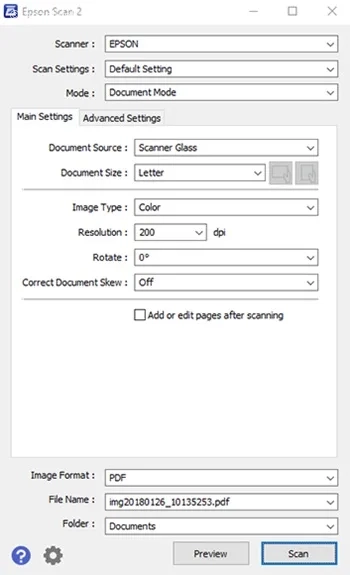
جهت اسکن با پرینتر اپسون می توانید از برنامه Epson Scan 2 استفاده کنید.
پس از اینکه وارد برنامه شدید، تنظیمات را مشخص کنید و Scan را انجام دهید و فایل را ذخیره کنید.
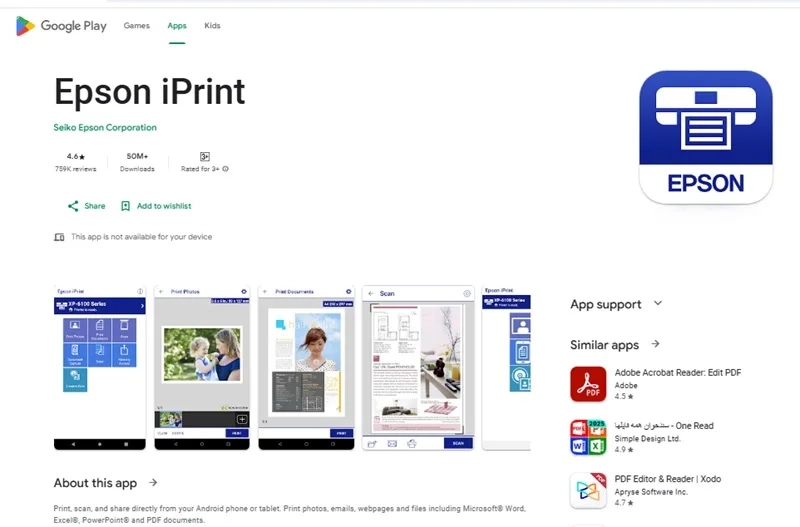
از طریق اپ موبایل Epson iPrint نیز می توانید پرینتر را به گوشی متصل نمایید و مستقیم اسکن بگیرید.
۹- اسکن عکس با کامپیوتر بدون اسکنر
اگر پرینتر یا دستگاه کپی ندارید، با موبایل خود از طریق برنامه هایی مانند Adobe Scan، Microsoft Lens یا Google Drive Scan نیز می توانید اسکن را انجام دهید.
پس از دانلود یکی از این برنامه ها، کافی است سند یا عکس را جلوی دوربین بگذارید.
این برنامه ها به صورت خودکار لبه ها را شناسایی کرده و فایل PDF یا JPG می سازند و می توانید آن را در موبایل خود ذخیره کنید. این روش برای اسکن سریع مدارک و ارسال آنلاین کاربردی است.
جمع بندی
اسکن با پرینتر و یا دستگاه کپی فرایندی ساده اما کاربردی است که با دانستن مراحل آن، می توانید اسناد خود را به راحتی به فایل های دیجیتال تبدیل نمایید. ابتدا باید پرینتر و کامپیوتر را به هم متصل کنید. سپس کاغذ را با توجه به نوع پرینتر در جای مناسب خود قرار دهید. برنامه مربوط به اسکن را باز کنید و پس از اعمال تنظیمات، اسکن را انجام دهید. می توانید از برنامه های اسکن ویندوز استفاده کنید. یا اینکه برنامه های اختصاصی دستگاه سازنده پرینتر خود را دانلود و نصب کنید. حتی اگر پرینتر ندارید، با گوشی موبایل خود با برنامه هایی مانند Adobe Scan نیز می توانید اسناد خود را اسکن کنید.
نظرات و پیشنهادات شما؟
در این مطلب، آموزش قدم به قدم اسکن با پرینتر و دستگاه کپی را ارائه کردیم. به این ترتیب می توانید اسکن مدارک را با هر پرینتری به راحتی و بدون نیاز به کمک دیگران انجام دهید. این مطلب برای شما مفید بود؟ در کدام بخش با چالش مواجه شدید؟ اگر نکته دیگری در این زمینه می دانید، آن را با ما و دیگران در بخش نظرات این پست به اشتراک بگذارید.






نظرات کاربران