
دسته PS5 🎮 با قابلیت هایی مانند تریگرهای تطبیقی، بازخورد لمسی و میکروفون داخلی، تجربه ای متفاوت را در اختیار گیمرها قرار می دهد.
یکی از موارد مهم در استفاده از دسته بازی، نحوه شارژ آن است. ممکن است برخی از کاربران تازه کار با نحوه شارژ دسته و پیدا کردن بهترین راه انجام آن و یا اطلاع از میزان شارژ آشنایی نداشته باشند. به همین منظور در این مطلب از مجله خبری آی تی و دیجیتال، آموزش شارژ کردن دسته PS5 با پایه و بدون آن به همراه نکات مهم را ارائه خواهیم کرد.
آموزش شارژ کردن دسته PS5
How to charge the PS5 controller
به طور خلاصه برای شارژ دسته PS5 کافی است دسته را از طریق کابل مخصوص به کنسول وصل کنید. یا اینکه از داک شارژ استفاده کنید که نیازی به کابل ندارد. امکان شارژ دسته ps5 با شارژر موبایل هم امکان پذیر است اما باید در استفاده از آن احتیاط کرد چون ممکن است به باتری آسیب بزند. پس از شارژ صحیح می توانید با اتصال PS5 به لپ تاپ، مانیتور و یا تلویزیون، از بازی لذت ببرید. در ادامه جزئیات نحوه شارژ دسته PS5 را ارائه خواهیم کرد.
۱- نحوه شارژ دسته بازی در حالت رست کنسول PS5
برای فعال سازی شارژ در Rest Mode، در صفحه اصلی به مسیر Settings > System بروید.
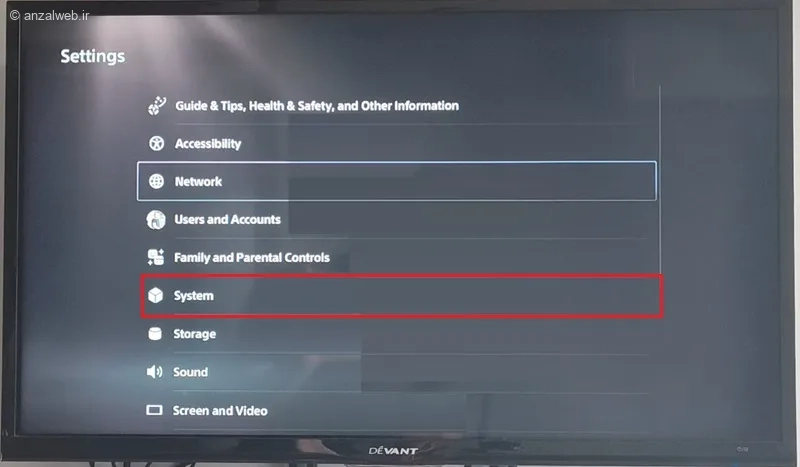
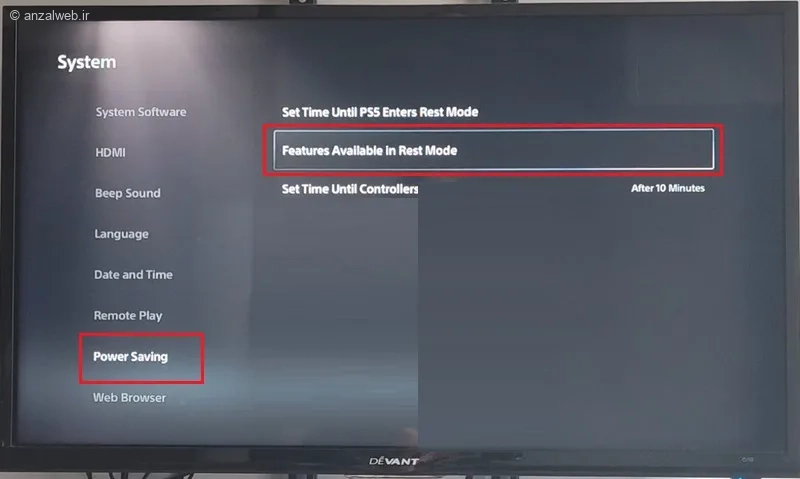
سپس به مسیر Power Saving > Features Available in Rest Mode بروید.
Supply Power to USB Ports را روی Always یا ۳ Hours تنظیم کنید.
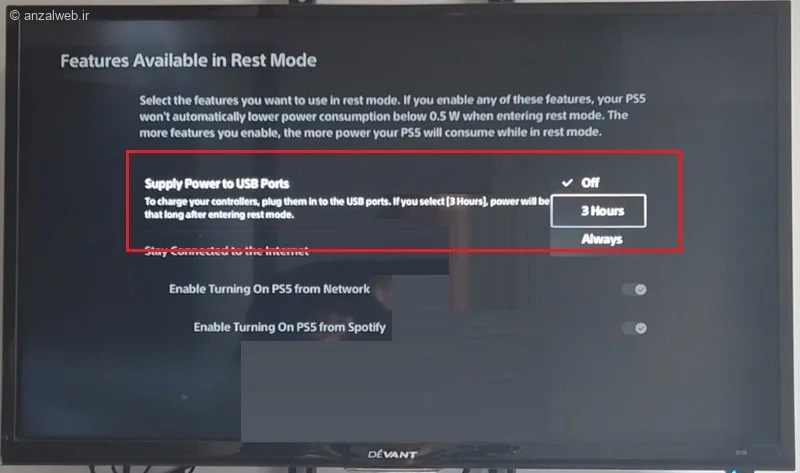
اگر از کنسول مدل گروه CFI-2000 استفاده می کنید، برای بهینه سازی زمان شارژ بر اساس میزان باتری باقی مانده دسته، گزینه Adaptive را انتخاب نمایید.
برای شارژ دسته، آن را با کابل USB Type-C موجود در بسته به پورت USB Type-C کنسول PS5 خود متصل کنید.
شارژ Adaptive را می توان با دسته بی سیم DualSense®، دسته بی سیم DualSense Edge®، دسته PS VR2 Sense و دسته Access™ استفاده کرد.
زمان شارژ با میزان باتری باقی مانده دسته ای که قبل از ورود کنسول به Rest mode به آن متصل کرده اید، تنظیم می شود.
اگر دستگاه دیگری را متصل کنید، ممکن است شارژ نشود یا ممکن است با زمان شارژ بهینه شارژ نشود.
در حالت Rest، اگر پس از مدت زمان مشخصی هیچ دستگاهی متصل نشود، برق رسانی متوقف می شود.
۲- شارژ دسته PS5 با کابل
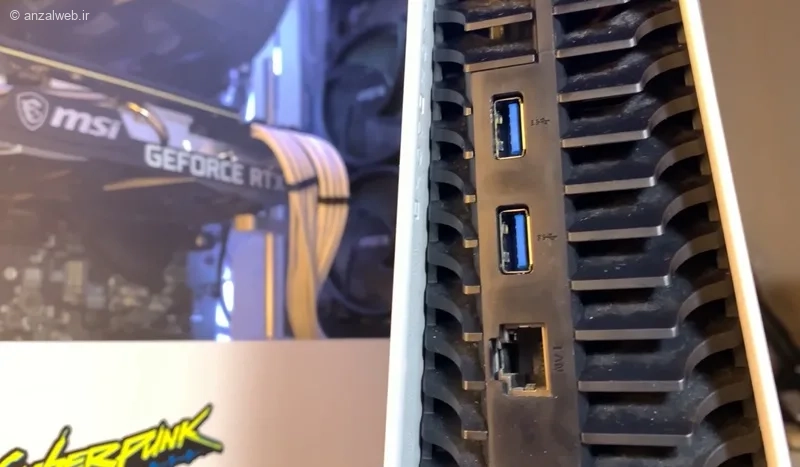
ساده ترین روش شارژ دسته، استفاده از کابل شارژ است. طول کابل همراه PS5، حدود ۱.۵ متر و باکیفیت است، در سوکت لق نمی زند و چون همراه کنسول ارائه می شود، کاملا سازگار است. کابل شارژ را بردارید و پورت شارژ روی دسته را پیدا کنید. این پورت در قسمت بالایی (یا جلویی) دسته قرار دارد. سر Type-C کابل را به دسته وصل کنید. سپس سر دیگر کابل را به پورت USB کنسول PS5 وصل کنید. هم از پورت جلو می توانید استفاده کنید هم از پورت عقب کنسول. ترجیحا از پورت جلو استفاده کنید.
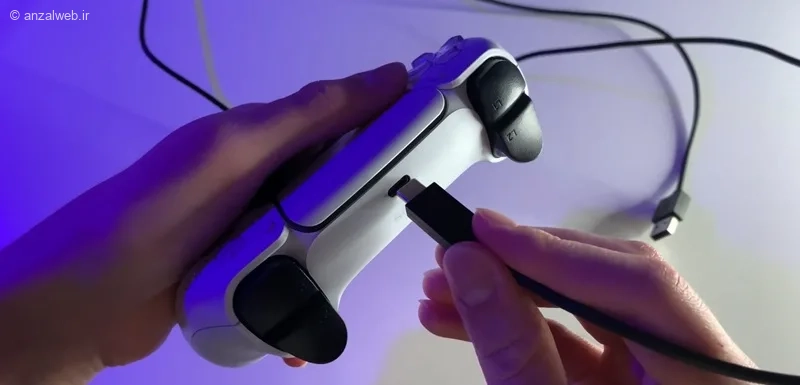
اما بسیاری از افراد که دسته ها را به صورت جدا خرید کرده اند، این کابل را ندارند و در جعبه دسته، برای PC کابل وجود ندارد. در این صورت می توانید از کابل های شیائومی ۱ متری یا ۳۰ سانتی استفاده کنید که دارای کانکتور Type-A و Type-C هستند. کابل رسمی سونی نیز همین پورت ها را دارد.
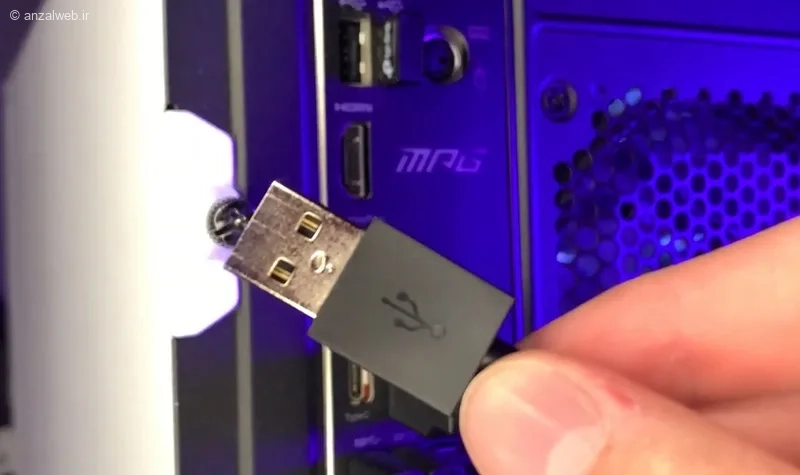
توجه داشته باشید که همه کابل ها قادر به شارژ و انتقال دیتا برای بازی به صورت سیمی نیستند. پس اگر مشکلی در دسته داشتید بهتر است کابل مناسب خریداری کنید.
۳- آیا می توان با آداپتور پریز برق شارژ کرد؟
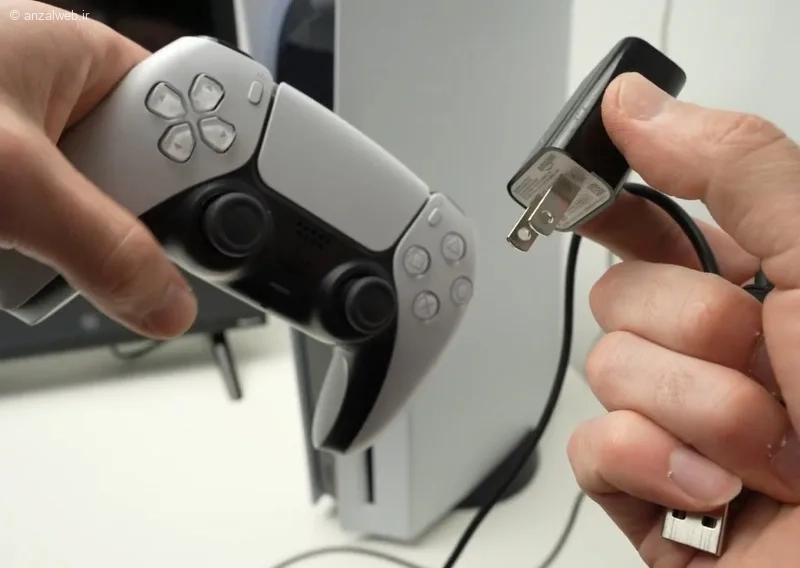
اگر آداپتور خیلی قوی باشد، شارژ با آداپتور پریز برق خطرناک است و ممکن است باتری خراب شود. بعضی از کاربران، شارژ دسته PS5 با شارژر موبایل که ضعیف است را انجام داده اند و مشکلی نداشته اند. مطمئن شوید که شارژر، خروجی برق ایمن و مناسبی برای دسته شما فراهم می کند (معمولا ۵ ولت و حدود ۱.۵ آمپر تا ۳ آمپر). شارژرهای فست شارژ یا غیراستاندارد ممکن است به باتری آسیب بزنند.
اما بهترین کار، شارژ مستقیم از پورت جلویی یا پورت های پشتی PS5 است. این پورت ها حتی در حالت Sleep هم دسته را شارژ می کنند. برای شارژ کردن دسته PS5 با کامپیوتر هم می توانید از پورت های جلوی کیس یا پورت های مادربورد استفاده نمایید.
۴- شارژ دسته PS5 با داک شارژ
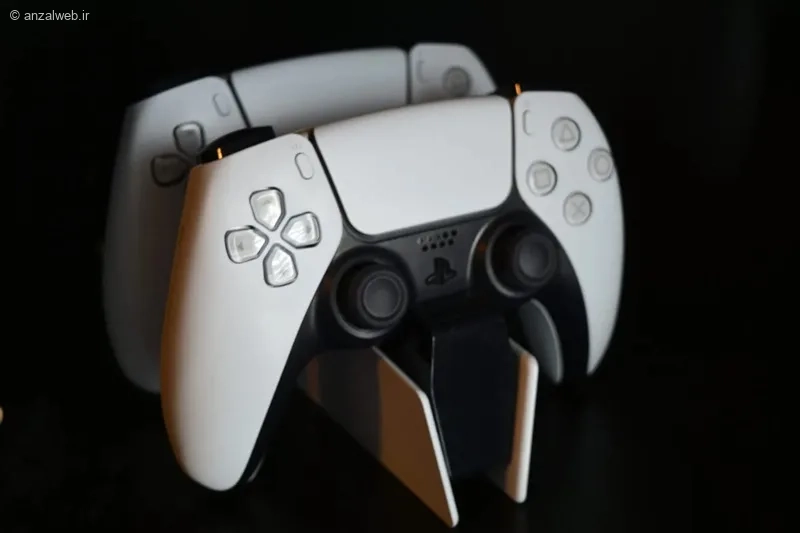
علاوه بر شارژ کردن دسته PS5 با کامپیوتر از طریق کابل، می توانید از داک شارژ نیز استفاده کنید. اگر بیش از یک دسته دوال سنس دارید، پایه شارژ دسته PS5 اصلی، گزینه بسیار خوبی است، زیرا کنسول پلی استیشن فقط یک پورت USB در قسمت جلوی خود دارد. در این صورت به هیچ کابلی نیاز نخواهید داشت. دسته ها روی داک قرار می گیرند و به شما این امکان را می دهند که در هر زمان که خواستید آنها را شارژ کنید. اگر دسته روی پایه درست قرار نگیرد، چراغ شارژ روشن نمی شود.
چه از کابل USB استفاده کنید و چه از داک شارژ، مدت زمان شارژ دسته PS5 به صورت کامل حدود ۳ ساعت طول می کشد و تقریبا ۷ ساعت عمر باتری می دهد. البته این زمان بسته به شدت استفاده از تریگرهای تطبیقی، نور پس زمینه و استفاده از هدفون متفاوت است.
۵- شارژ کردن دسته PS5 با کامپیوتر
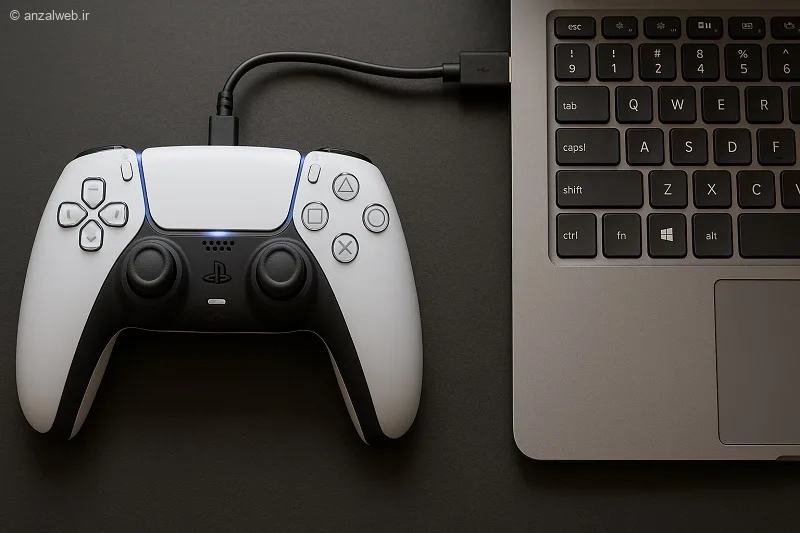
دسته PS5 از طریق پورت USB لپ تاپ یا کامپیوتر نیز شارژ می شود. اما در این روش سرعت شارژ کمی کمتر از کنسول یا پایه است. زمانی که به کنسول یا پایه شارژ دسترسی ندارید، می توانید از طریق پورت USB کامپیوتر، دسته بازی را شارژ کنید.
۶- هنگام شارژ دسته میشود بازی کرد؟
هنگام شارژ دسته می توان بازی کرد. وقتی شارژ به ۱۰۰٪ برسد، روند شارژ متوقف می شود. تمام قابلیت های دسته (میکروفون داخلی، تریگرها، هدفون) در زمان شارژ هم فعال می ماند. در حالت Rest هم شارژ ادامه دارد اما اگر کنسول را کامل خاموش کنید، شارژ متوقف می شود.
هنگام اتصال کابل، چراغ نشانگر وضعیت شارژ را نشان می دهد. وقتی دسته در حال شارژ است، نور تاچ پد به رنگ نارنجی چشمک می زند و بعد از شارژ کامل، خاموش می شود.
۷- از کجا بدانیم که دسته PS5 در حال شارژ است؟
اگر دسته به PS5 وصل باشد و با کابل جلوی کنسول شارژ شود، چراغ خاصی روی دسته، شارژ بودن را نشان نمی دهد. برای دیدن وضعیت شارژ باید دکمه PS را روی دسته فشار دهید.
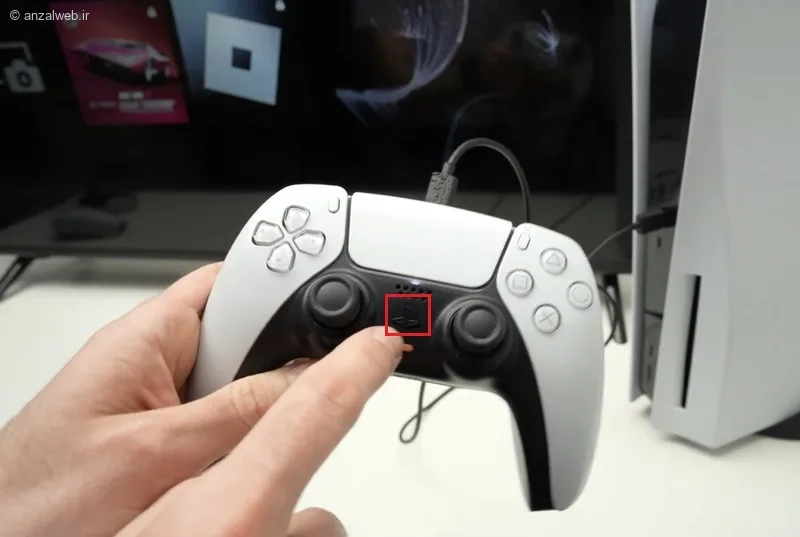
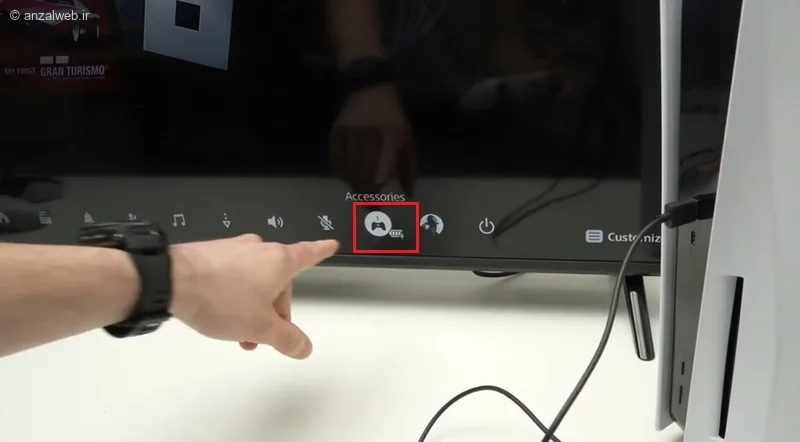
سپس جهت مشاهده درصد شارژ دسته ps5 پایین صفحه نمایش، به آیکن باتری کنار دسته توجه کنید. اگر شارژ کامل باشد، یک آیکن سبز با علامت رعد و برق کوچک می بینید. و اگر کامل نباشد، سطح باتری با یک یا دو یا سه خط نمایش داده می شود.
در زمان شارژ دسته PS5 در حالت خاموش در حالی که کابل را به پورت جلوی کنسول وصل کرده اید، چراغ نارنجی روی دسته روشن می شود. این یعنی در حال شارژ است و وقتی کامل شد خاموش می شود.
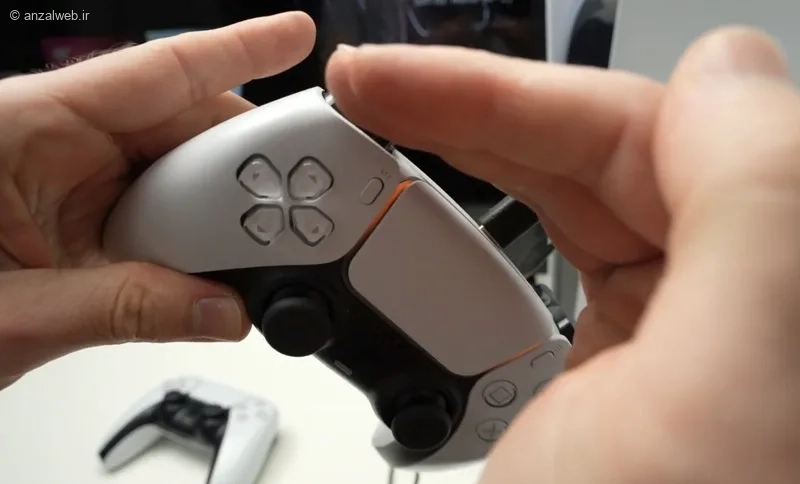
اگر چراغ نارنجی ظاهر نشد، کابل را به پورت های پشت کنسول وصل کنید (دو پورت USB وجود دارد). معمولا آنجا درست کار می کند.
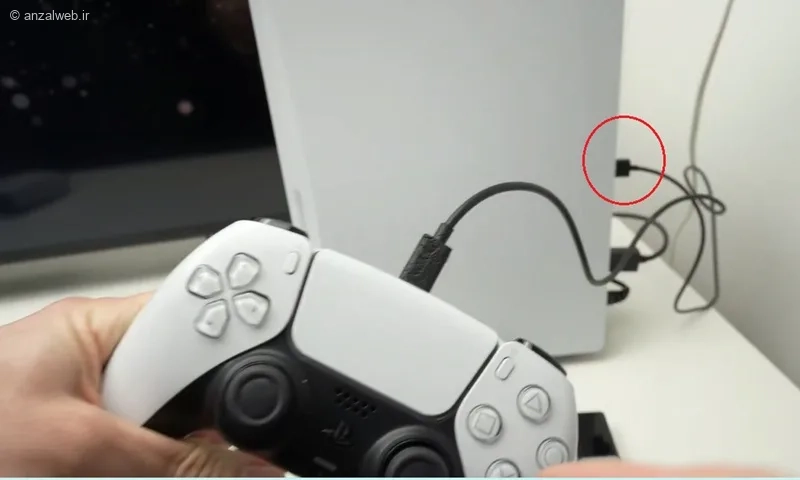
همچنین در صورتی که از آداپتور برق (Power Brick) برای شارژ دسته استفاده کنید، باز هم چراغ نارنجی ظاهر خواهد شد.
۸- علت شارژ نشدن دسته PS5 با پایه شارژ و کابل
در صورت شارژ نشدن دسته PS5، به نکات زیر توجه کنید.
یک کابل USB دیگر را امتحان کنید. اگر کابل دیگری کار می کند، مشکل از کابل اصلی بوده است. در غیر این صورت، ممکن است مشکل از پورت USB باشد.
بررسی کنید که آیا پورت USB مسدود شده است یا خیر. یک چراغ قوه را به پورت USB PS5 خود بتابانید تا ببینید آیا چیزی در آنجا گیر کرده است یا خیر. از یک برس یا هوای فشرده برای رفع هرگونه انسداد به آرامی استفاده کنید. وجود گرد و غبار می تواند منجر به مشکل آنالوگ دسته PS5 نیز شود.
اگر داک شارژ دارید، سعی کنید دسته PS5 را با آن شارژ کنید، زیرا کابل ها به راحتی می توانند خراب شوند.
مطمئن شوید که فریمور دسته به روز است. وقتی کنسول را روشن می کنید، به روزرسانی های فریمور ظاهر می شوند. اگر آپدیت فریمور قطع یا خراب شده باشد، ممکن است دسته در آینده به درستی شارژ نشود.
بررسی کنید که آیا دسته بازی فقط وقتی به برق وصل است کار می کند یا خیر. اگر به صورت بی سیم کار نمی کند، این نشانه ای از مشکلات باتری است و ممکن است مشکل از توانایی آن در نگه داشتن شارژ باشد، نه از کابل.
دسته بازی را ریست کنید. با استفاده از یک ابزار کوچک، مانند یک سوزن، دکمه ریست کوچک پشت دسته بازی را فشار دهید و ۳ تا ۵ ثانیه صبر کنید.
اگر مشکل همچنان ادامه داشت، با فروشنده ای که دستگاه را از آن خریداری کردید تماس بگیرید. اگر دسته بازی شما هنوز تحت گارانتی است، ممکن است بتوانند در تعمیر آن به شما کمک کنند.
جمع بندی
شارژ کردن دسته PS5 راحت است و می توانید از کابل یا پایه شارژ برای این کار استفاده کنید. برای اینکه عمر باتری دسته را طولانی تر کنید، سعی کنید از کابل و شارژر استاندارد استفاده کنید. همچنین دسته را همیشه در حالت Rest Mode شارژ نمایید و مراقب باشید دسته تا مدت زیادی بدون شارژ باقی نماند. علاوه بر این دسته را همیشه تا ۱۰۰٪ شارژ نکنید، ۸۰٪ کافی است.
سوالات متداول
از کجا بفهمیم دسته PS5 شارژ شده؟
پس از شارژ کامل، چراغ نارنجی دسته خاموش می شود. همچنین می توانید با زدن دکمه PS، وضعیت باتری را روی صفحه نمایش مشاهده کنید.
از کجا بفهمیم دسته PS5 شارژ میشود؟
در صورتی که چراغ نارنجی روی دسته PS5 روشن باشد، یعنی در حال شارژ است. همچنین در منوی PS5، آیکون باتری با علامت رعد و برق کوچک نشان دهنده شارژ دسته می باشد.
چرا دسته PS5 زود شارژ خالی میکنه؟
فعال بودن قابلیت هایی مانند نور زیاد LED، بازخورد لمسی و استفاده از هدفون روی دسته باعث مصرف بیشتر باتری خواهد شد.
چگونه دسته PS5 را ریست کنیم؟
در پشت دسته بازی، یک سوراخ کوچک وجود دارد. با استفاده از یک سوزن یا جسم نوک تیز مانند گیره کاغذ، دکمه داخل آن را حدود 3 تا ۵ ثانیه نگه دارید تا دسته ریست شود. سپس دوباره آن را با کابل به کنسول وصل نمایید.
چگونه دسته PS5 را در حالت رست مود شارژ کنیم؟
در تنظیمات کنسول به مسیر Settings > System > Power Saving > Features Available in Rest Mode بروید. سپس گزینه Supply Power to USB Ports را فعال کنید.
نظرات و پیشنهادات شما؟
در این مطلب، آموزش شارژ کردن دسته PS5 با پایه و بدون آن به همراه نکات مهم را ارائه کردیم. به این ترتیب می توانید تجربه روان تری از بازی داشته باشید. این مطلب برای شما مفید بود؟ اگر نکته دیگر در این زمینه می دانید، آن را با ما و دیگران در بخش نظرات این پست به اشتراک بگذارید.






نظرات کاربران