
ممکن است پیش آمده باشد که کپشن یک اینستاگرام 📝 به نظرتان جذاب باشد و بخواهید آن را کپی کنید تا از آن در پست های خود، استوری ها یا حتی برای الهام گرفتن در نوشتار استفاده نمایید.
اینستاگرام به صورت پیش فرض گزینه مستقیمی برای کپی کپشن ها را در اختیار کاربران قرار نداده است. اما شما می توانید با انجام روش هایی، این کار را انجام دهید. به همین منظور در این مطلب از مجله خبری آی تی و دیجیتال، آموزش سریع ترین روش های کپی کردن کپشن اینستاگرام را ارائه خواهیم کرد.
نحوه کپی کردن کپشن اینستاگرام
How to Copy Instagram Captions
به طور خلاصه برای کپی کردن کپشن اینستاگرام، می توانید یک اسکرین شات از کپشن مورد نظر بگیرید. سپس با استفاده از قابلیت داخلی برخی از گوشی های آیفون و اندروید، متن آن را استخراج کنید. همچنین با دانلود رایگان نرم افزار کپی متن از اینستاگرام مانند گوگل لنز و یا ربات های تلگرامی و نیز سایت هایی مانند Notisave.com امکان کپی کپشن اینستا را خواهید داشت. در ادامه جزییات بیشتری را ارائه خواهیم کرد.
۱- کپی کپشن اینستاگرام از طریق اسکرین شات
اینستاگرام از محبوب ترین پلتفرم ها است که دارای قابلیت های متعددی از جمله اشتراک گذاری تصاویر و ویدیوها، تعامل با دیگران مانند لایک، لینک کردن ریلز های مرتبط به ریلز فعلی و… می باشد. یکی از اجزای مهم هر پست، کپشن آن است که به الگوریتم اینستاگرام برای رفتن به اکسپلور کمک می کند. اگر برای کپشن خود یا هر کاربرد دیگری، ایده ندارید، می توانید کپشن دیگران را کپی کنید و از آن الهام بگیرید و نوشتار خود را تقویت کنید.
برای اینکه کپشن یا توضیحات یک پست در اینستاگرام را کپی کنید، می توانید از طریق اسکرین شات و استخراج متن آن اقدام کنید. برخی از گوشی های اندروید و آیفون جدید، امکان تشخیص متن از تصویر را دارند. این قابلیت در آیفون Live text نام دارد که از مسیر Settings > General > Language & Region می توانید آن را فعال کنید. اگر گوشی شما چنین قابلیتی ندارد، از روش های بعدی استفاده کنید.
برنامه اینستاگرام را باز کنید و به پست مورد نظر بروید. روی کپشن ضربه بزنید تا مطمئن شوید تمام متن باز می شود. گاهی اگر متن زیاد باشد، باید روی More بزنید تا کل کپشن نمایش داده شود. سپس یک اسکرین شات از صفحه بگیرید و آن را در گالری تصاویر خود ذخیره کنید. یا اینکه با دوربین موبایل خود از کپشن پست مورد نظر عکس بگیرید و روی آیکن زرد رنگ متن در قسمت پایین دوربین ضربه بزنید.
از اینستاگرام خارج شوید و عکس را در گالری باز کنید.
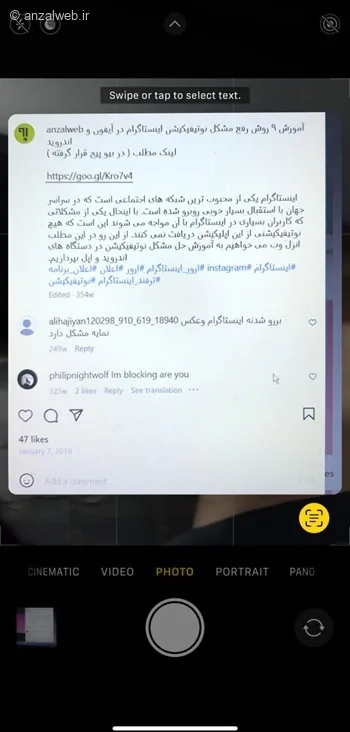
انگشت خود را روی متن بگذارید و آن را انتخاب کنید، سپس گزینه Copy را بزنید.
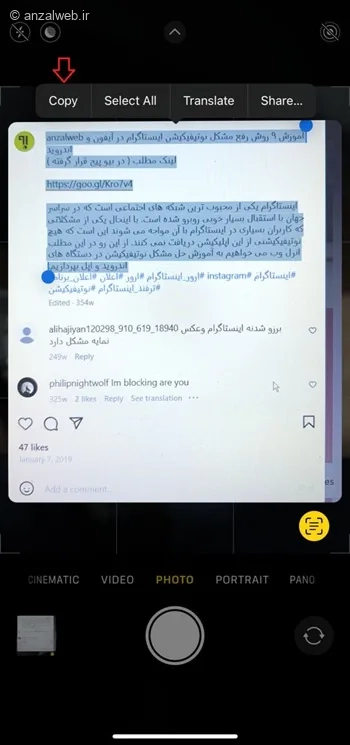
می توانید برای ذخیره کپی کپشن اینستاگرام در تلگرام، برنامه Notes و… آن را Paste کنید.
۲- کپی کپشن اینستاگرام آنلاین با استفاده از مرورگر وب
به پستی که می خواهید کپشن آن را کپی کنید، بروید. روی آیکن موشک ضربه بزنید.
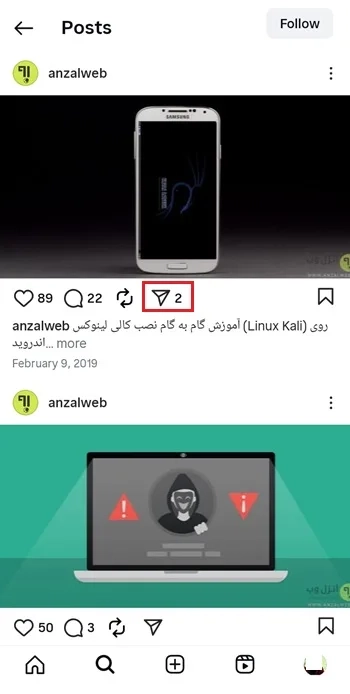
Copy link را انتخاب کنید. با این کار، لینک در کلیپ بورد شما کپی می شود تا بتوانید از آن برای رفتن به پست در مرورگر وب موبایل خود استفاده کنید.
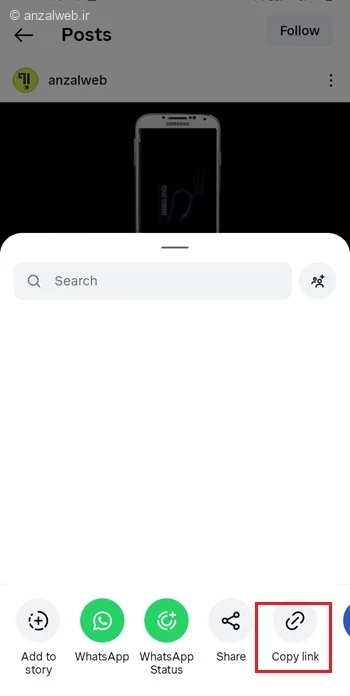
یک مرورگر (کروم، سافاری و فایرفاکس) را در موبایل خود باز کنید. لینکی که کپی کرده بودید را در بخش نوار آدرس، Paste کنید. برای اینکار، انگشت خود را روی بخش وارد کردن آدرس نگه دارید تا منو نمایش داده شود. سپس Paste را انتخاب نمایید و روی آیکن جستجو ضربه بزنید. پس از این کار پست اینستاگرام در یک صفحه وب بارگذاری می شود. اگر از شما خواسته شد، با اطلاعات خود وارد شوید.
برای انتخاب کپشن ، انگشت خود را روی آن فشار داده و بکشید. می توانید از انتهای پین های آبی برای جابجایی انتخاب خود استفاده کنید. پس از اینکه متن را انتخاب کردید، روی Copy ضربه بزنید.
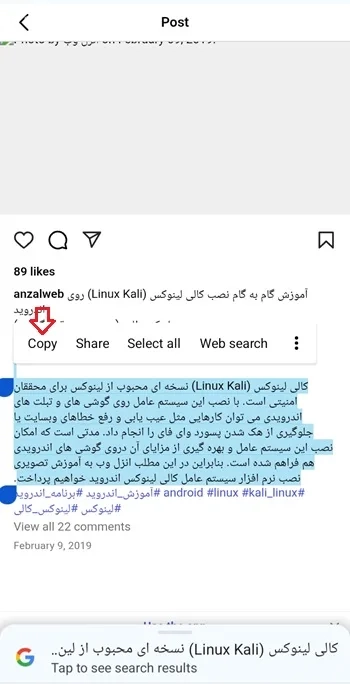
اگر نمی توانید متن کپشن را انتخاب کنید، ممکن است لازم باشد Desktop Site را درخواست کنید. در کروم، روی آیکن سه نقطه در گوشه سمت راست بالای صفحه خود ضربه بزنید و Desktop Site را انتخاب کنید. اگر از سافاری استفاده می کنید، روی آیکن Aa در گوشه سمت چپ پایین ضربه بزنید، سپس Request Desktop Website را انتخاب کنید.
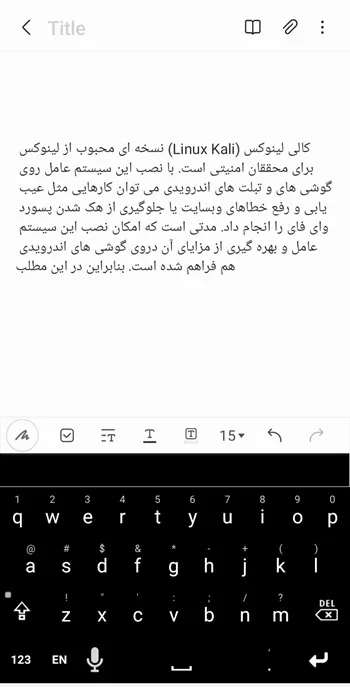
پس از اینکه متن را کپی کردید، در هر جایی که می خواهید، آن را Paste کنید. انگشت خود را چند ثانیه روی صفحه نمایش قرار دهید تا منو نمایش داده شود. سپس Paste را انتخاب کنید.
۳- استفاده از گوگل لنز برای اندروید و آیفون
از کپشن پست مورد نظر، با فشار دادن دکمه های کاهش صدا و پاور روی گوشی یا تبلت خود، از آن اسکرین شات بگیرید. سپس وارد برنامه Google Photos شوید. این برنامه در اکثر گوشی های اندروید به صورت پیش فرض وجود دارد. اگر آن را ندارید از طریق گوگل پلی برای اندروید و اپ استور برای آیفون، برنامه کپی کپشن اینستاگرام برای آیفون و اندروید را نصب کنید.
در برنامه Google Photos، اسکرین شاتی که از کپشن اینستا گرفته بودید را باز کنید.
روی آیکن لنز واقع در پایین صفحه ضربه بزنید.
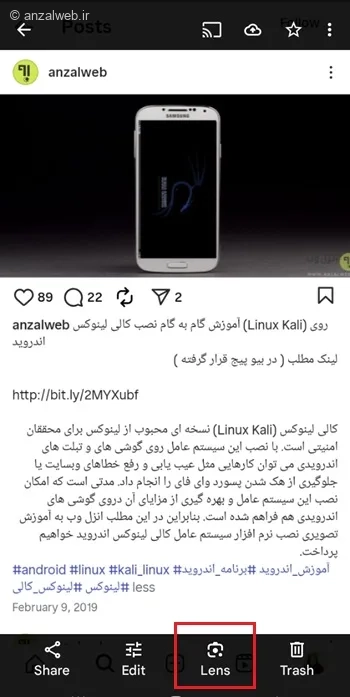
روی متنی که می خواهید کپی کنید، ضربه بزنید. انگشت خود را روی متن بکشید تا انتخاب شود و برای کپی کردن آن در کلیپ بورد، روی Copy ضربه بزنید. پس از کپی شدن متن، آن را در کلیپ بورد خود خواهید داشت تا در هر جایی که می خواهید آن را قرار دهید.
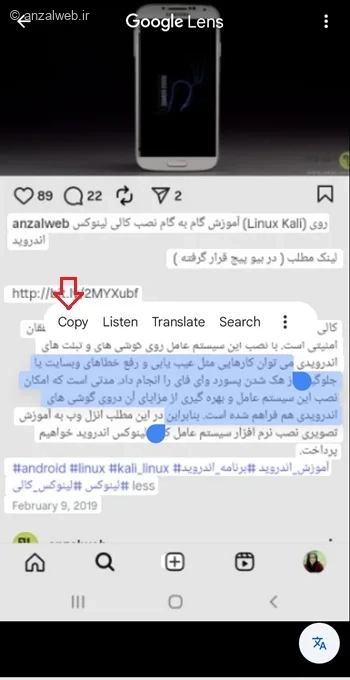
نقاط قوت:
- تشخیص دقیق متن از روی تصویر
- استفاده آسان
نقاط ضعف:
- محدودیت در کپشن های طولانی
- وابستگی به کیفیت تصویر
۴- برنامه کپی کپشن اینستاگرام برای اندروید Universal Copy
پس از نصب Universal Copy، وارد برنامه شوید و گزینه های آن را فعال کنید.
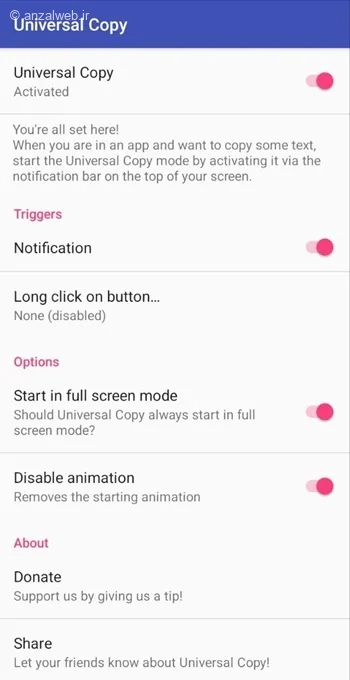
به اینستاگرام بروید و کپشن پست مورد نظر را باز کنید.
سپس بخش نوتیفیکیشن گوشی را پایین بیاورید و در بخش Universal Copy روی Activate Universal Copy mode ضربه بزنید.
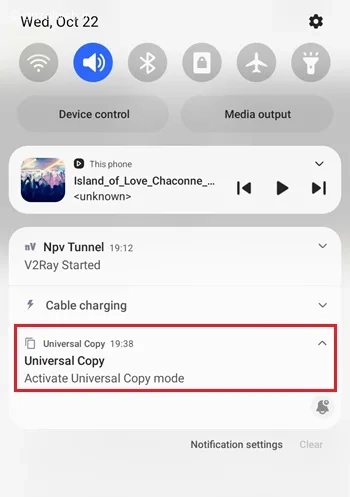
می بینید که یک کادر آبی رنگ اطراف صفحه نمایش داده می شود. روی متن ضربه بزنید و آیکن کپی در پایین صفحه را انتخاب کنید. متن را در هر جایی که می خواهید قرار دهید.
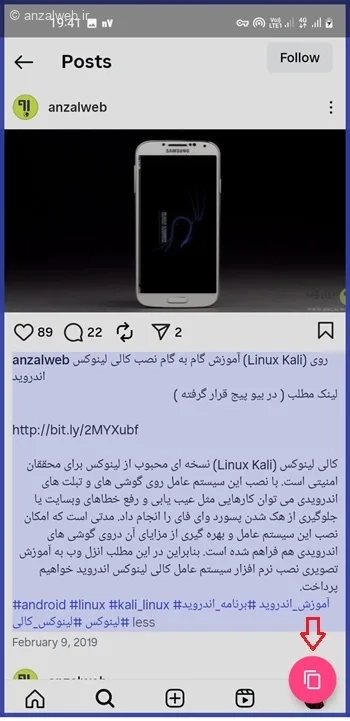
نقاط قوت:
- بدون نیاز به اینترنت
- سبک و کم حجم
نقاط ضعف:
- نیاز به مجوز دسترسی
۵- سایت کپی کپشن اینستاگرام
اگر می خواهید بدون نصب هیچ نرم افزاری، کپشن اینستا را کپی کنید می توانید از سایت هایی که در ادامه معرفی می شوند استفاده کنید. ابتدا مانند آنچه در روش های قبل ارائه شد، لینک پست مورد نظر در اینستاگرام را کپی کنید.
۱-۵- سایت Notisave.com
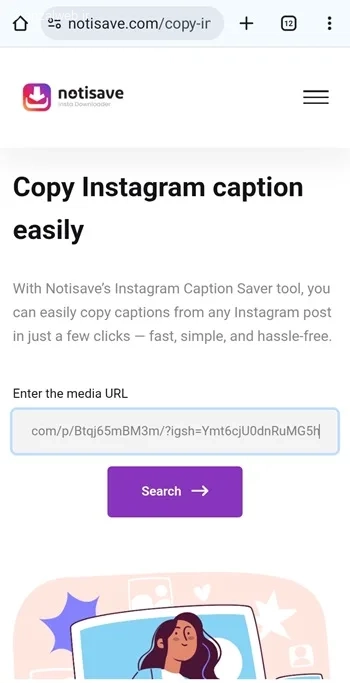
در سایت Notisave.com، لینک پست مورد نظر را در بخش Paste the URL قرار دهید. سپس گزینه Search را بزنید.
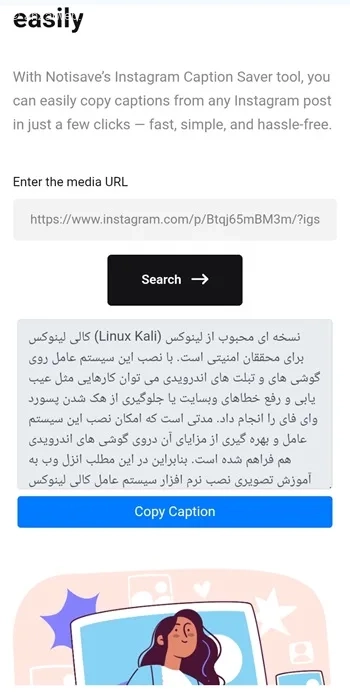
سپس متن کپشن نمایش داده می شود، روی Copy caption ضربه بزنید تا متن در کلیپ بورد شما قرار بگیرد و بتوانید آن را در تلگرام، برنامه یادداشت یا و… ذخیره و استفاده کنید.
۲-۵- سایت InstaSpeeder.com
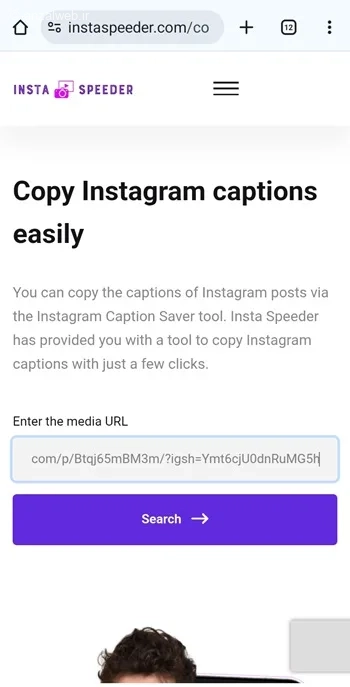
در سایت InstaSpeeder.com نیز لینک پست اینستاگرام را قرار دهید و Search را انتخاب کنید.
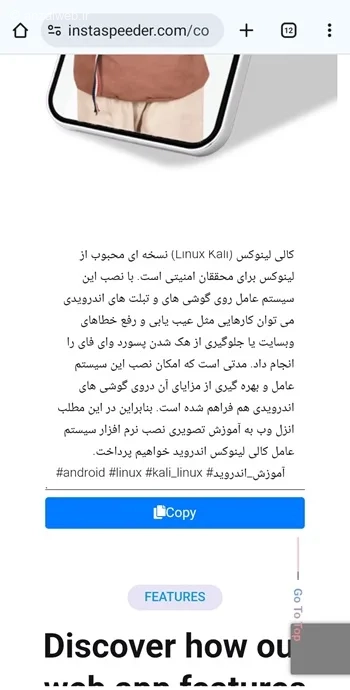
سپس کپشن نمایش داده می شود. روی دکمه Copy ضربه بزنید و متن کپشن را در هر جایی که خواستید Paste نمایید.
۶- ربات دانلود کپشن اینستاگرام
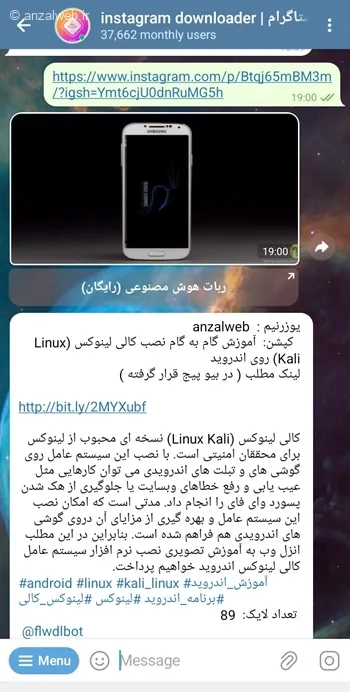
ربات تلگرامی flwdlbot@ نیز گزینه ای سریع و بدون نیاز به نصب است. در صفحه ربات روی Start ضربه بزنید.
لینک پست اینستاگرام را به ربات دانلود کپشن اینستا ارسال کنید.
ربات، کپشن کامل را در عرض چند ثانیه کپی و ارسال می کند.
۷- کپی کپشن اینستا در ویندوز
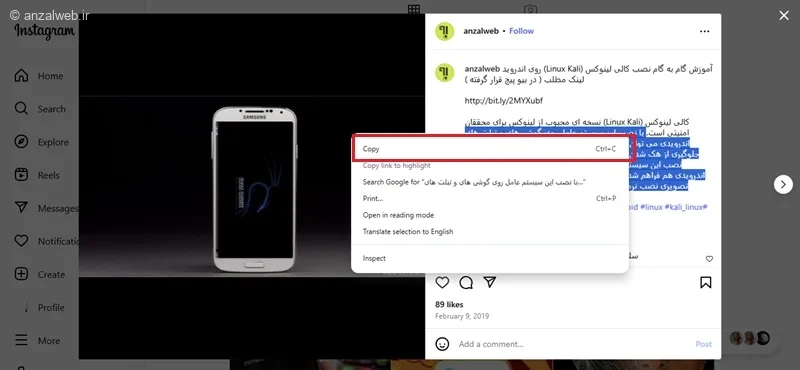
اگر از طریق دسکتاپ وارد اینستاگرام شده اید، برای آنکه کپشن را کپی کنید، متن را انتخاب کنید و سپس از طریق فشار دادن کلیدهای Ctrl + C و یا کلیک راست و انتخاب گزینه Copy، متن را کپی کنید و در هر جایی که می خواهید، آن را Paste و ذخیره کنید.
۸- کپی کپشن اینستا در مک
برای کپی کردن متن اینستاگرام در مک، می توانید از میانبر صفحه کلید Command + C استفاده کنید، یا روی متن انتخاب شده کلیک راست کنید و گزینه Copy را بزنید.
جمع بندی
بر اساس ترجیح و دستگاهی که استفاده می کنید، می توانید بهترین روش کپی کردن کپشن پست اینستاگرام را برای خودتان انتخاب کنید. با استفاده از قابلیت های داخلی موبایل، مرورگر وب، یا سرویس های آنلاین، می توانید به راحتی به متن کپشن ها دسترسی داشته باشید. نکته مهم، احترام به حقوق نویسنده است و در صورت استفاده از کپشن دیگران، حتما نام منبع یا نویسنده را ذکر کنید.
سوالات متداول
چگونه وارد کپشن اینستا شویم؟
برای اینکه کپشن یک پست را ببینید، وارد پست شوید. سپس در زیر تصویر یا ویدیو، کپشن نوشته شده توسط کاربر نمایش داده می شود. اگر کپشن طولانی است، روی گزینه More یا بیشتر بزنید تا تمام متن باز شود.
نظرات و پیشنهاد شما؟
در این مطلب، آموزش سریع ترین روش های کپی کردن کپشن اینستاگرام را ارائه کردیم. به این ترتیب می توانید متن هر پستی که می خواهید را ذخیره کنید. شما موفق به کپی کپشن پست اینستا شدید؟ از چه روشی استفاده کردید؟ دیدگاه خود را با ما و دیگران در بخش نظرات این پست به اشتراک بگذارید.






نظرات کاربران