
دوست دارید تنها در عرض چند دقیقه یک پادکست حرفهای به زبان فارسی 🎙️ بسازید و آن را با دیگران به اشتراک بگذارید؟ من برای این کار از ابزار NotebookLM گوگل استفاده میکنم که امکانات جالبی مثل تولید پادکست با استفاده از متن PDF، ویدیوهای یوتیوب و پرامپتهای اختصاصی را ارائه میکند.
اگر دوست دارید روش ساخت پادکست فارسی با NotebookLM را یاد بگیرید، تا پایان با من همراه بمانید.
آموزش ساخت پادکست فارسی با NotebookLM
How To Make Farsi Podcast with NotebookLM
به نظرم پادکستها فرم جدید تولید محتوا هستند که اتفاقا در کشور ما هم طرفداران زیادی دارند. شما میتوانید با ساخت پادکست و انتشار آن، نظرات خود را در مورد موضوعات مختلف به اشتراک بگذارید و حتی با جذب اسپانسر کسب درآمد کنید. مهمترین نکته برای موفقیت یک پادکست این است که اطلاعات مناسبی ارائه کند و کاملا حرفهای باشد.
در حالت عادی برای ساخت این نوع پادکستها باید هزینه زیادی را برای خرید میکروفن، نرمافزارهای ویرایش صوت و… پرداخت کنید، اما حالا که ساخت پادکست با هوش مصنوعی گوگل ممکن شده دیگر لازم نیست نگران این موارد باشید.
ابزار هوش مصنوعی NotebookLM در ابتدا برای خلاصه کردن متنهای علمی طولانی دانشجویان طراحی شد، اما چون دارای قابلیت تبدیل متن به صدا با زبان فارسی است، میتوانیم از آن برای تولید پادکستهای صوتی کمک بگیریم. برای مثال من تنها در چند دقیقه فایل صوتی سادهای ساختم که مجله خبری آی تی و دیجیتال را معرفی میکند، البته متاسفانه ظاهرا NootbookLM کلمه مجله خبری آی تی و دیجیتال را با اعراب اشتباه تلفظ میکند.
مراحل ساخت پادکست با هوش مصنوعی رایگان گوگل
قبل از اینکه مراحل ساخت پادکست فارسی با NotebookLM را یاد بگیرید باید به این نکته اشاره کنم که برای دسترسی به این ابزار باید حتما از یک VPN معتبر با آی پی آمریکا استفاده کنید. علاوه بر این، NotebookLM برای هر حساب کاربری محدودیتهایی تعیین کرده است. مثلا در نسخه رایگان فقط میتوانید ۵۰ فایل منبع مختلف را به شکل همزمان آپلود کنید و هر باز هم فقط ۵۰۰ هزار کلمه خلاصه و تبدیل به پادکست صوتی میشوند.
۱- به سایت NotebookLM بروید و در آن ثبتنام کنید
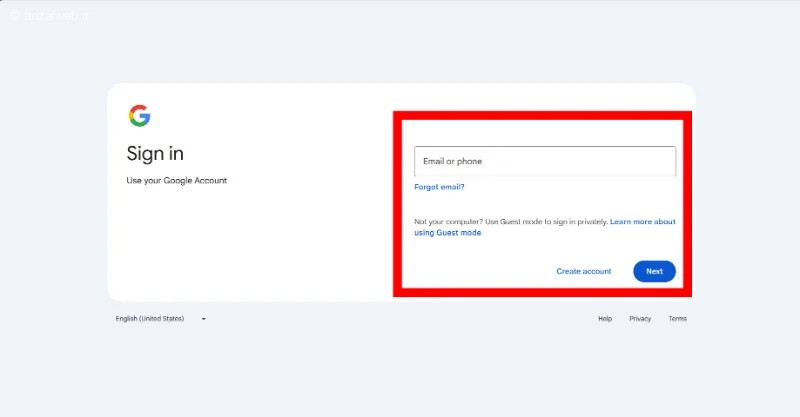
با استفاده از مرورگر وارد سایت Notebooklm.google.com شوید. به محض ورود به این سایت باید مشخصات حساب کاربری گوگل (جیمیل) خودتان را تایپ کنید.
۲- ساخت یک پادکست جدید را شروع کنید
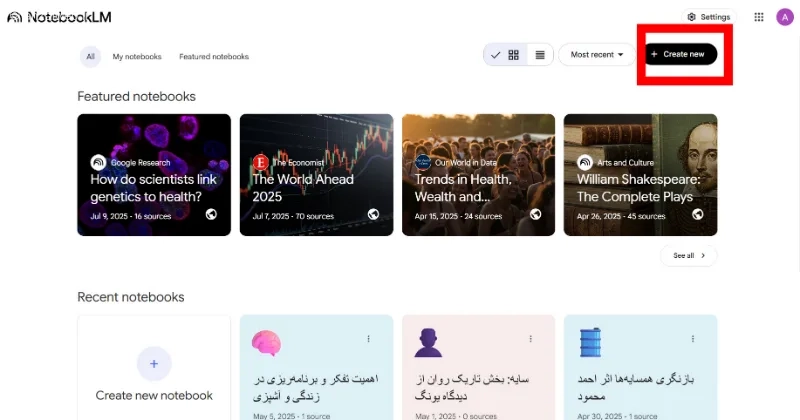
بعد از وارد کردن این اطلاعات اکانت گوگل، با صفحه اول NotebookLM مواجه میشوید. در بالای صفحه روی گزینه Create New بزنید تا بتوانید یک پادکست جدید بسازید. مطالب و پادکستهایی که قبلا ساختید هم در پایین همین صفحه قرار میگیرند و میتوانید هر وقت دوست داشتید آنها را ویرایش کنید.
۳- زبان NotebookLM را فارسی کنید
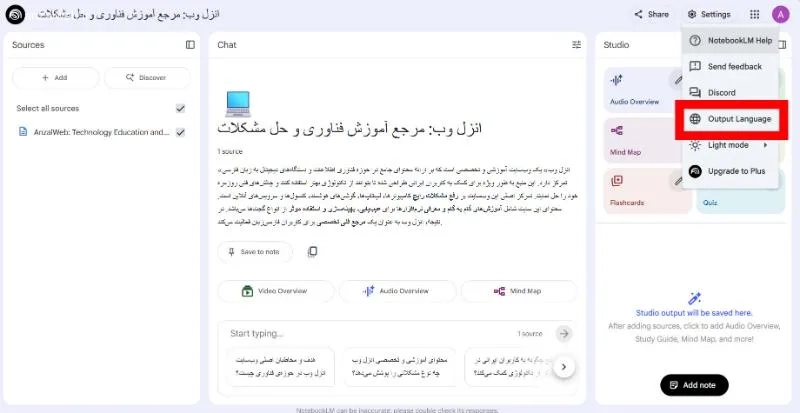
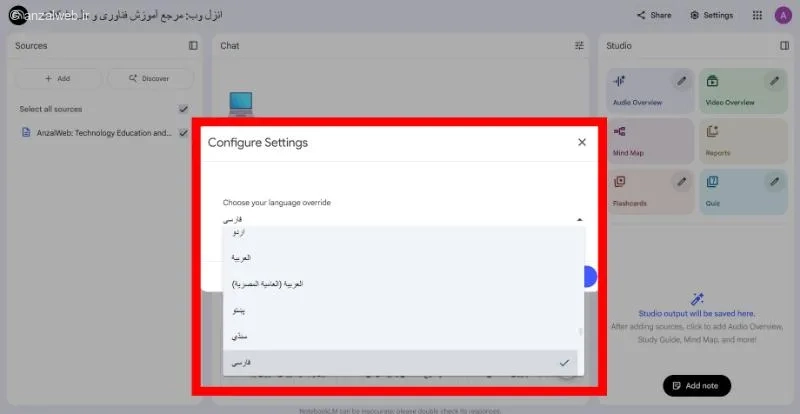
من دوست دارم به زبان فارسی پادکست بسازم، بنابراین باید زبان NotebookLM را روی فارسی قرار دهم. برای این کار در بخش تنظیمات روی گزینه Output Language کلیک کنید.
حالا از بین زبانهای مختلف، فارسی را انتخاب کنید.
۴- ساختار پادکست را مشخص کنید
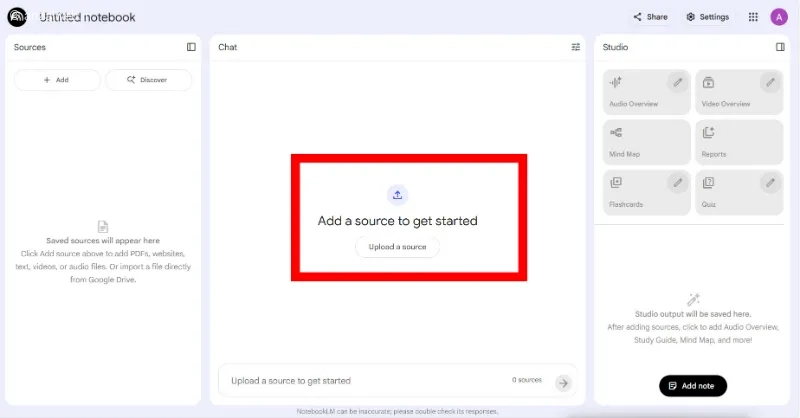
در این مرحله نوبت به اضافه کردن منابع و متن پادکست میرسد. روی گزینه add a source to get started کلیک کنید.
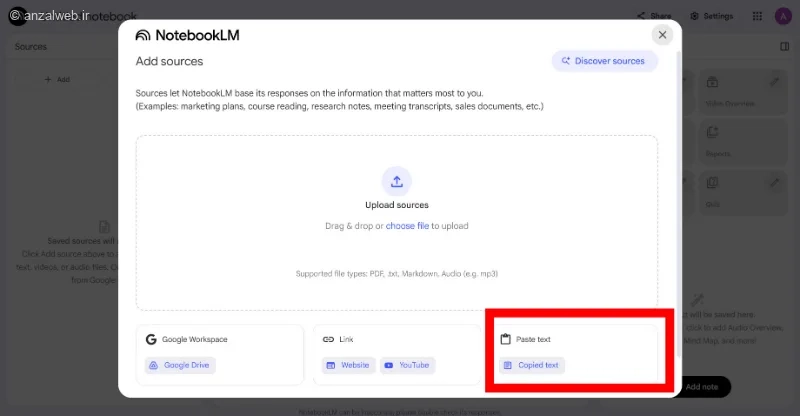
NotebookLM در این قسمت چند گزینه مختلف را در اختیارتان میگذارد. به عنوان مثال، میتوانید فایل PDF، TXT یا حتی فایل MP3 حاوی مطالب مدنظرتان در بخش Upload Sources را آپلود کنید تا به عنوان منبع از آنها استفاده شود. اگر میخواهید مطلب پادکست بر اساس ویدیوهای یوتیوب یا لینک های یک سایت باشد، باید لینک هر ویدیو را به شکل جداگانه در بخش Link وارد کنید.
اگر فایل های سورس شما در گوگل درایو است آنها را در یخش Google Workspace تعیین کنید.
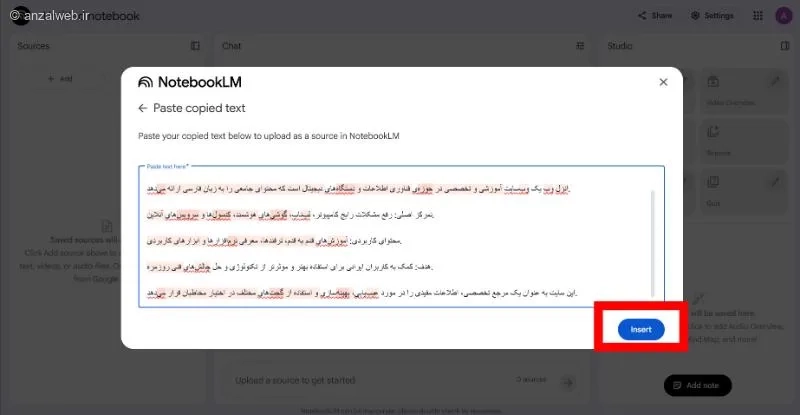
در صورتی که فایل متنی پژوهش و پادکست شما در گوگل درایو ذخیره شده است، میتوانید در همین بخش به آن دسترسی پیدا کنید. من گزینه Paste Text را انتخاب میکنم چون متن پادکست را در ورد نوشته بودم و حالا فقط باید آن را در این قسمت جایگذاری کنم.
بعد از Paste متن باید روی گزینه Insert کلیک کنید.
۵- پادکست بسازید
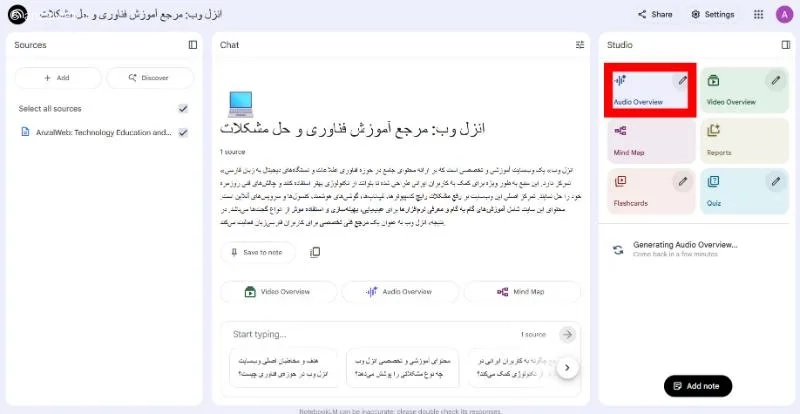
حالا که همه منابع موردنیاز را مشخص کردید، باید در قسمت Studio روی آیکن مداد کلیک کنید تا بتوانید نوع فرمت و مدت زمان پادکست را تغییر دهید.
گزینه Format در این بخش چهار حالت متفاوت دارد:
- ۱- Deep Dive: با این گزینه یک پادکست با حضور دو مجری هوش مصنوعی ساخته شده و کل مطالب ارائه شده در منابع مورد بررسی قرار میگیرند.
- ۲- Brief: اگر میخواهید یک پادکست خلاصه و جمعجور داشته باشید این گزینه را انتخاب کنید.
- ۳- Critique: با این گزینه مجریهای هوش مصنوعی اطلاعاتی که ارائه کردید را به دقت نقد و بررسی میکنند.
- ۴- Debate: در این حالت یکی از مجریها از متن شما دفاع کرده و دومی آن را نقد میکند.
در بخش Length میتوانید با انتخاب دو گزینه Default یا Shorter مدت زمان پادکست را مشخص کنید. اگر میخواهید مجریهای هوش مصنوعی NotebookLM فقط در مورد بخش خاصی از منابع صحبت کنند، باید در قسمت What should the AI hosts focus on in this episode دقیقا همان مطالبی مدنظرتان هست را به شکل پرامپت وارد کنید.
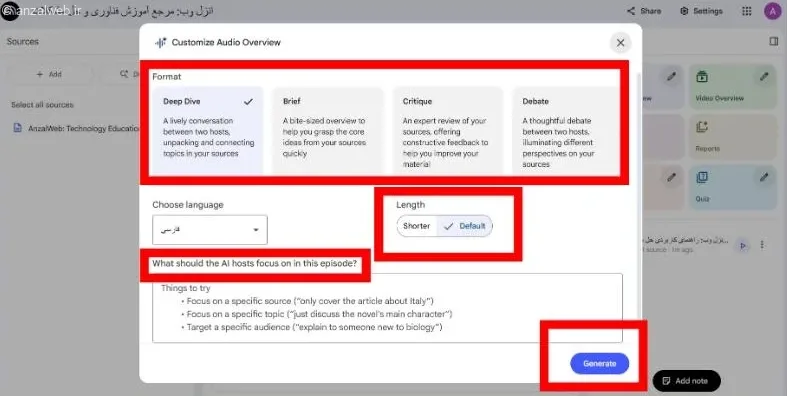
با زدن گزینه Generate در پایین همین بخش، NotebookLM دست به کار میشود و پادکست را میسازد.
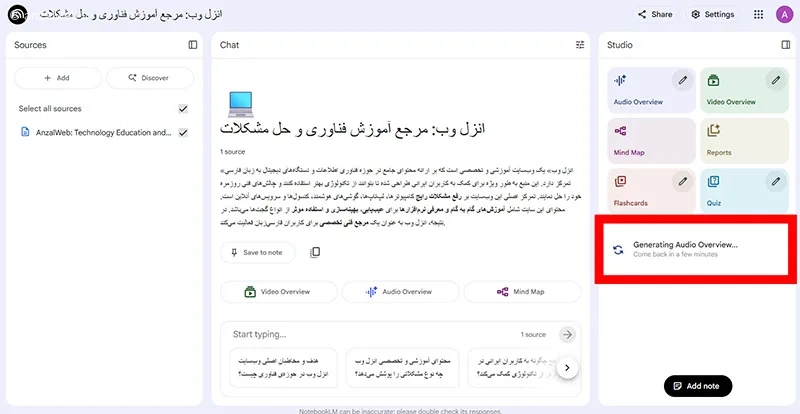
۶- پادکست را گوش دهید و آن را دانلود کنید
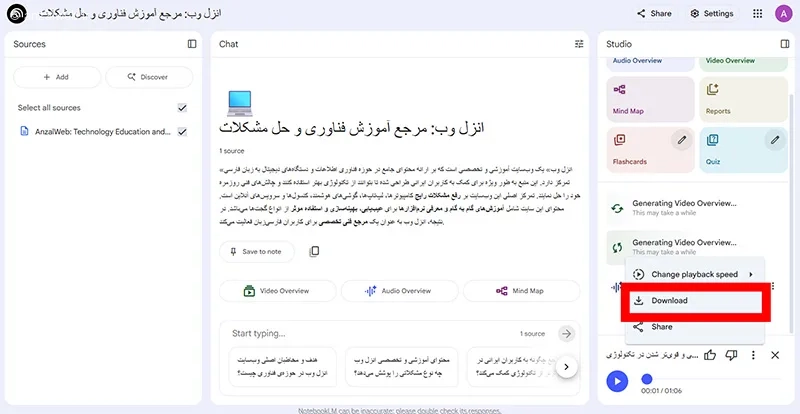
طبق تجربه من ساخت پادکست فارسی با NotebookLM و یک متن هزار کلمهای تقریباً ده دقیقه طول میکشد. بعد از این که پادکست ساخته شد میتوانید با کلیک روی دکمه Play به آن گوش کنید.
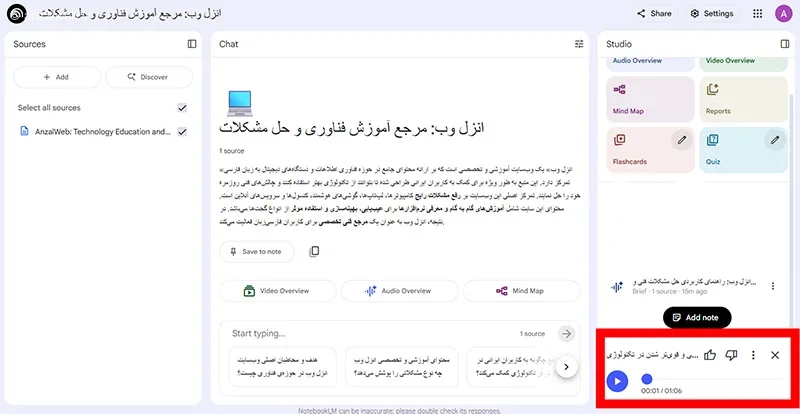
برای دانلود پادکست هم باید روی آیکن سه نقطه کلیک کرده و بعد گزینه Download را انتخاب کنید.
ساخت پادکست بدون نیاز به ارائه متن
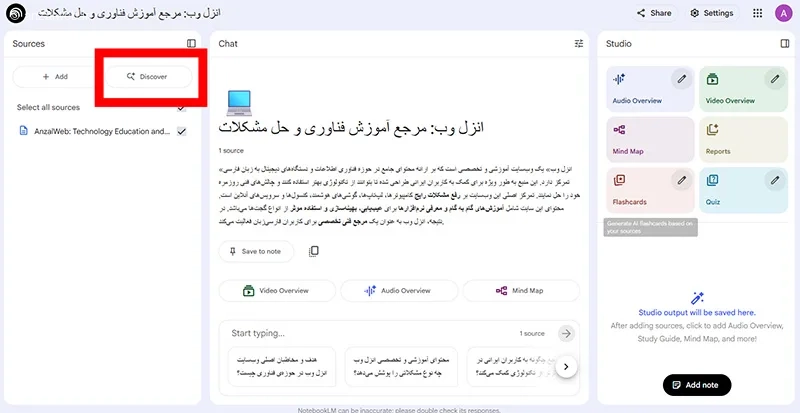
اگر میخواهید NotebookLM به صورت تصادفی یک موضوع متفاوت برای پادکست شما انتخاب کرده و تمام منابع لازم برای این کار را جمعاوری کند، باید در بخش Sources روی گزینه Discover کلیک کنید.
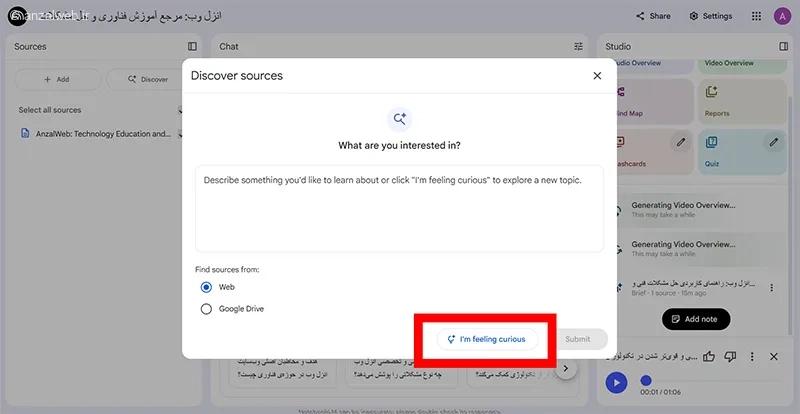
حالا باید گزینه I’m Feeling curios را بزنید تا همه مطالب موردنیاز برای پادکست جمعآوری شود. علاوه بر این، میتوانید فقط چند جمله پرامپت در مورد موضوع موردعلاقهتان بنویسید و از NotebookLM بخواهید تا یک متن حرفهای برای پادکست شما بسازد.
ساخت پادکست ویدیویی با NotebookLM
روش ساخت پادکست ویدیویی با استفاده از NotebookLM تفاوت زیادی با روش تولید پادکست صوتی ندارد. فقط باید بعد از وارد کردن منابع لازم برای پادکست، در بخش Studio گزینه Video overview را انتخاب کنید.
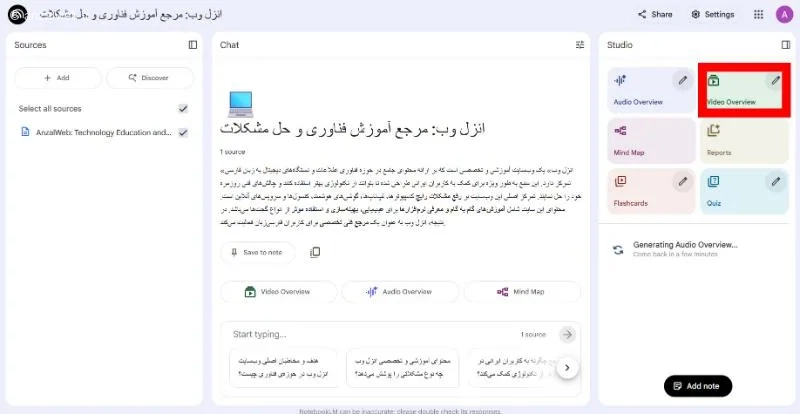
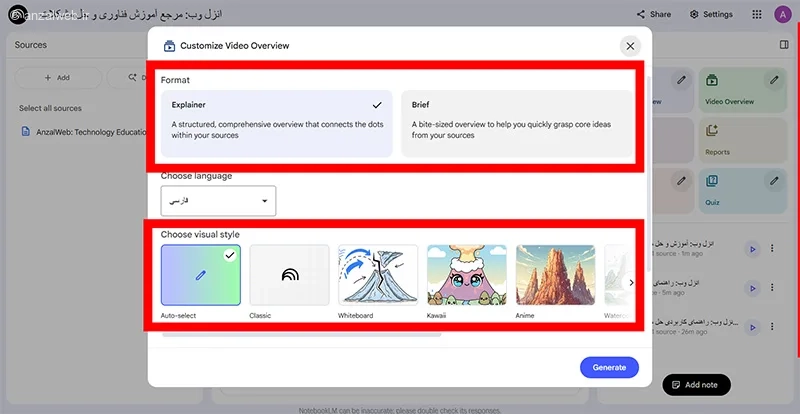
اگر میخواهید ساختار پادکست ویدیوی NotebookLM را تغییر دهید، باید روی آیکن مداد کنار Video Overview کلیک کنید. در این بخش میتوانید مشخص کنید که مدت زمان پادکست چقدر باشد و برای ساخت اسلایدهای آن از کدام استایل استفاده شود.
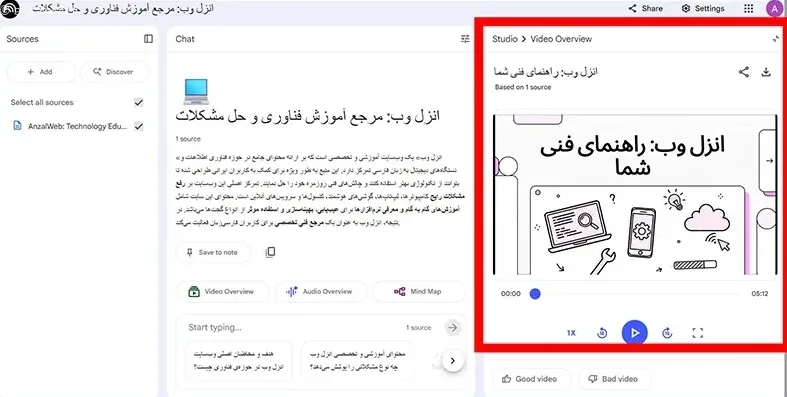
بعد از چند دقیقه NotebookLM یک پادکست ویدیویی جذاب به شما تحویل میدهد که دارای چند اسلاید گرافیکی جذاب است و امکان دانلود آن هم وجود دارد.
سایر قابلیتهای NotebookLM گوگل
ساخت پادکست یا تبدیل متن به فایل صوتی فقط یکی از قابلیتهای NoebookLM است. در همان صفحه اول این ابزار میتوانید به گزینههای دیگری هم دسترسی داشته باشید؛ از جمله:
- Mind Map: این گزینه یک نقشه کلی از تمام اطلاعاتی که در تحقیقتان وجود دارد ارائه میکند. با استفاده از Mind Map میتوانید ببینید که نتیجه یک اقدام خاص چه نتایجی را به دنبال داشته است.
- Reports: اگر میخواهید یک گزارش کلی از پژوهشهایی که انجام دادید داشته باشید، میتوانید از این گزینه استفاده کنید. Reports
- Flashcards: این گزینه یک انتخاب عالی برای ساختن فلش کارت بر اساس اطلاعات موجود در تحقیق شماست. اگر دانشآموز یا دانشجو هستید، گزینه Flashcards حسابی به کارتان میآید.
- Quiz: با زدن این گزینه NotebookLM چند سوال مهم چند گزینهای با توجه به مطالب ارائه شده میسازد. میتوانید با انتخاب Quiz برای امتحانات دانشگاه و مدرسه آماده شوید.
نکات مهم
مثل سایر ابزارهای هوش مصنوعی، مهمترین نکتهای برای استفاده از NotebookLM انتخاب پرامپتهای دقیق و کامل است. علاوه بر این، بهتر است متنی که میخواهید به پادکست تبدیل شود را یک بار خودتان مرور کنید. حداقل تعداد کلمات برای یک پادکست حرفهای باید بین هزار تا پنج هزار کلمه باشد. با این مقدار متن میتوانید یک پادکست پنج الی پانزده دقیقهای بسازید.
برای انتشار پادکستها به سراغ سرویسهایی مثل اسپاتیفای یا برنامه Castbox بروید. علاوه بر این، میتوانید برای حذف نویز یا ویرایش فایل صوتی پادکست از نرمافزار Audacity کمک بگیرید.
ابزارهای جایگزین NotebookLM گوگل
NotebookLM تنها یکی از ابزارهای ساخت پادکست صوتی با هوش مصنوعی است. اگر به این سرویس دسترسی ندارید یا از خروجی آن راضی نیستید، میتوانید به سراغ گزینههای دیگری بروید که هر کدامشان قابلیتهای منحصربهفردی دارند.
| نام سرویس | قابلیتها |
| ElevenLabs | یک ابزار عالی برای تبدیل متن به صدا با استفاده از الگوهای صدای انسانی. میتوانید بعد از ثبتنام رایگان در این سرویس پادکستهای ده دقیقهای بسازید و آنها را دانلود کنید. البته ElevenLabs نمیتواند مثل NotebookLM از خودش متن بسازد و شما باید متن پادکست را ارائه کنید. |
| Murf AI | شما میتوانید با Murf AI پادکستهای ده دقیقهای ویدیویی به زبان انگلیسی بسازید. این سرویس حتی امکان اضافه کردن موسیقی پسزمینه و زیرنویس را به کاربران خود میدهد. |
| Listnr | یک گزینه عالی برای ساخت پادکستهای صوتی که از زبان فارسی پشتیبانی میکند. Listnr دارای قابلیت تولید متن است و هر ماه میتوانید یک متن ۱۰۰۰ کلمهای را به کمک آن به یک پادکست صوتی تبدیل کنید. |
| Descript | این ابزار بیشتر برای تولید پادکستهای تصویری بلند مدت (۱ ساعته) مورد استفاده قرار میگیرد. ویژگی جالب Descript این است که میتوانید حین ساخت پادکست به شکل همزمان آن را ویرایش کنید. |
پیشنهاد میکنم برای ساخت پادکستهای حرفهای از چند سرویس مختلف استفاده کنید. به عنوان مثال، صوت پادکست را با ElevenLabs بسازید و بعد با Murf AI آن را به یک پادکست ویدیویی تبدیل کنید. حتی میتوانید از اپلیکیشنهای موبایلی مختلفی مثل Capcut برای ویرایش فایل نهایی استفاده کنید.
جمع بندی
برای ساخت پادکست فارسی با NotebookLM کافیست یک حساب جیمیل داشته باشید و به سایت این سرویس هوش مصنوعی سر بزنید. NotebookLM به شما اجازه میدهد تا با استفاده از تحقیقات خودتان، ویدیوهای یوتیوب، فایلهای PDF و موارد مشابه یک پادکست صوتی یا تصویری بسازید و آن را دانلود کنید. این سرویس قابلیت ساخت فلش کارت هم دارد که میتوانید با آن مطالب جدید را خیلی سریعتر یاد بگیرید.
سوالات متداول
آیا NotebookLM فارسی را پشتیبانی میکند؟
بله این ابزار به طور کامل از زبان فارسی پشتیبانی میکند و از این نظر مشکلی ندارد.
نظرات و پیشنهاد شما؟
شما هم از سرویسهای ساخت پادکست فارسی با هوش مصنوعی استفاده میکنید؟ به نظرتان برای ساخت پادکست تصویری باید چه نکاتی را رعایت کنیم؟ پیشنهادات و تجربیات خود را با ما در میان بگذارید.






نظرات کاربران