
هفته قبل تولد پدرم بود و چند عکس خانوادگی دوستداشتنی گرفتم، اما وقتی خواستم روز بعد آنها را برای برادرم ارسال کنم، خبری از عکسها در گالری نبود! احتمالا به اشتباه حذفشان کرده بودم.
سریع دست به کار شدم و به دنبال روشهای ریکاوری عکسها در سامسونگ ♻️ گشتم. در ادامه راهحلهایی که امتحان کردم را به شما آموزش میدهم.
چگونه عکسهای حذف شده گوشی سامسونگ را برگردانیم؟
How To Recover Deleted Photos in Samsung Phones?
این اولین باری نبود که چند فایل مهم را به اشتباه حذف میکردم، اما ظاهرا اغلب کاربران گوشیهای سامسونگ با این مشکل مواجه هستند. گاهی چند آپدیت ساده نرمافزاری یا انتخاب گزینه اشتباه باعث پاک شدن عکسهای گالری میشود و ما را حسابی به دردسر میاندازد. برای ریکاوری عکسها چند روش مختلف وجود دارد که میتوانید به سراغشان بروید.
۱- برگرداندن عکس های پاک شده گالری سامسونگ از بخش Trash
گالری سامسونگ بخشی به اسم Trash دارد. هر وقت عکسی را حذف میکنید وارد Trash میشود و تا سی روز بعد هم قابل ریکاوری است. برای دسترسی به Trash گالری را باز کرده و روی منوی سمت راست برنامه تپ کنید.
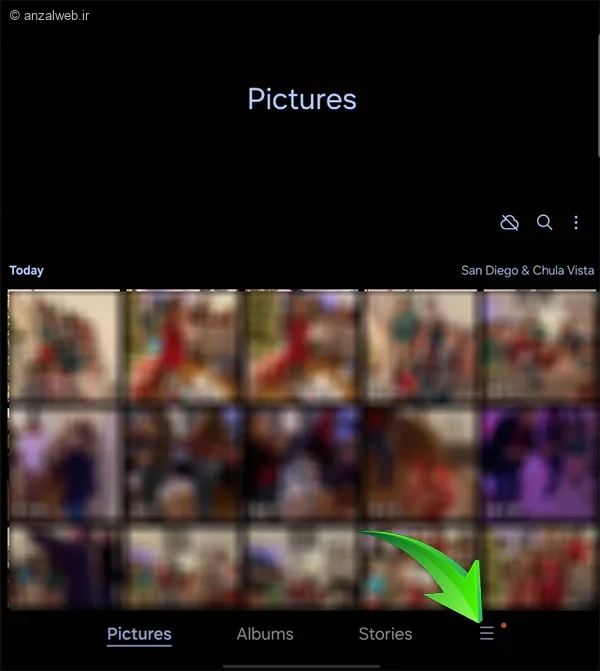
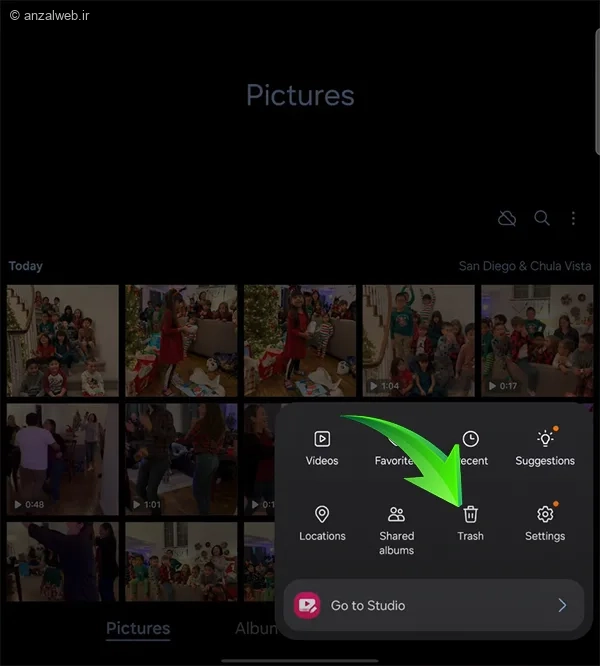
از بین گزینههای مختلف Trash را انتخاب کنید.
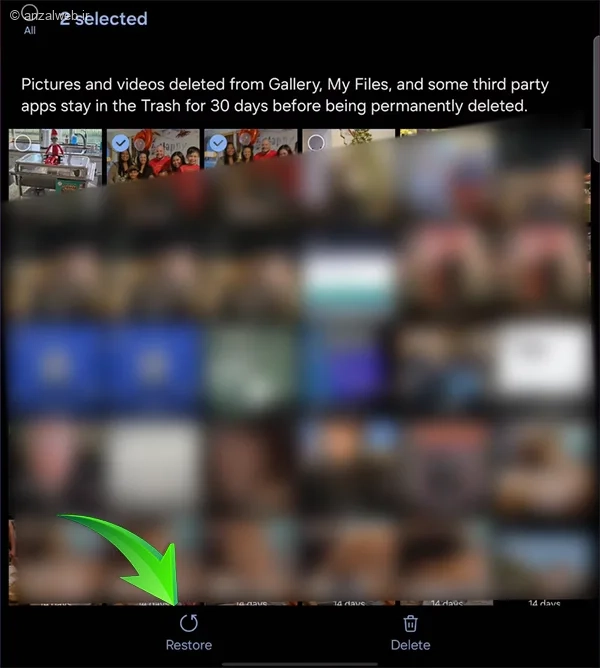
حالا باید عکسهایی که به اشتباه حذف شدند را انتخاب کنید و بعد روز گزینه Restore بزنید. وقتی به صفحه اول گالری برگردید، میتوانید ببینید که همه عکسها دوباره قابل مشاهده هستند.
۲- بازیابی عکسهای پاک شده قدیمی با Google Photos
با Google Photos میتوانید همیشه یک بکآپ آنلاین از عکسهای گالری گوشی داشته باشید. ابتدا Google Photos را از لیست اپلیکیشنها انتخاب کنید.
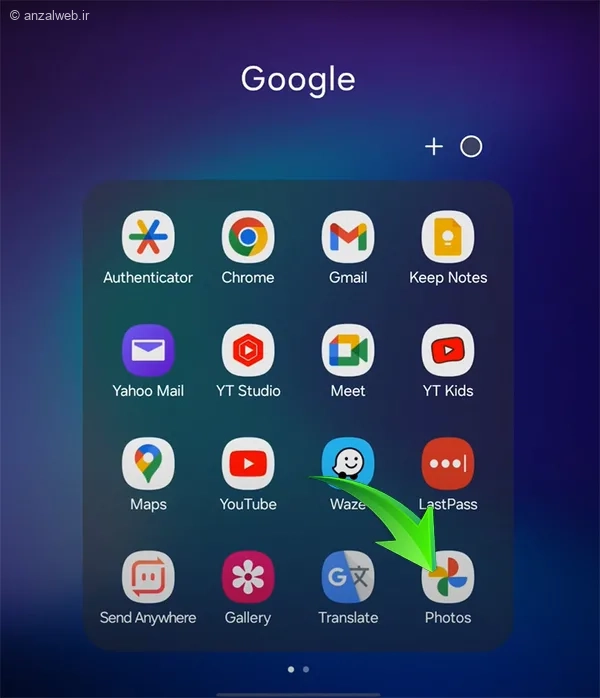
از منوی سمت چپ Google Photos گزینه Trash را لمس کنید.
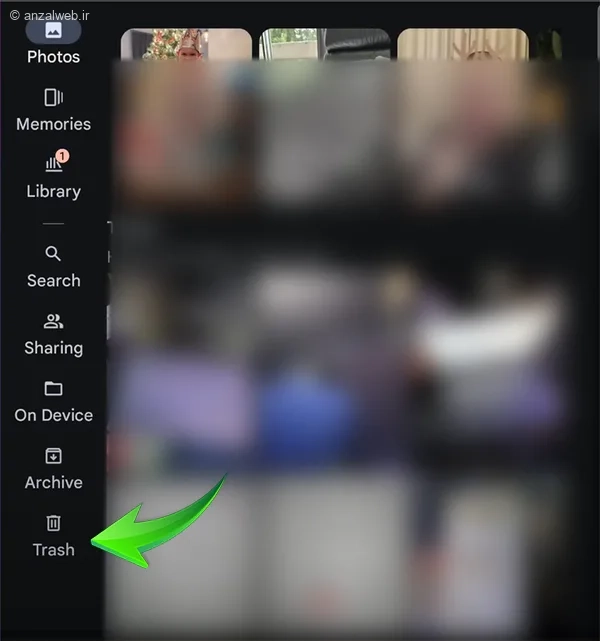
حالا وارد سطل زباله یا Trash میشوید. میتوانید با لمس هر عکس و زدن گزینه Restore آن را بازیابی کنید.
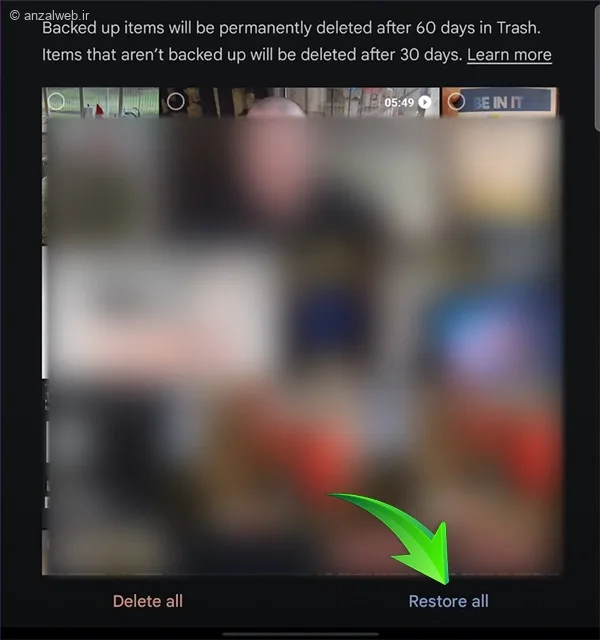
۳- ریکاوری عکس های پاک شده گالری مخفی
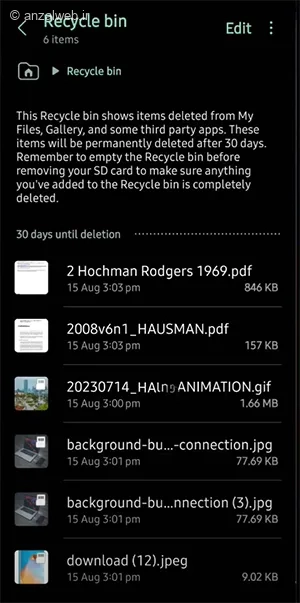
روی اکثر گوشیهای سامسونگ یک برنامه مدیریت فایل با اسم My Files به صورت پیشفرض نصب شده که قابلیت ذخیره فایلها در Trash هم دارد. اگر نتوانستید با دو روش قبلی عکسها را ریکاوری کنید، باید وارد برنامه مدیریت فایل شوید و به دنبال گزینه سطل زباله یا Recycle Bin بگردید.
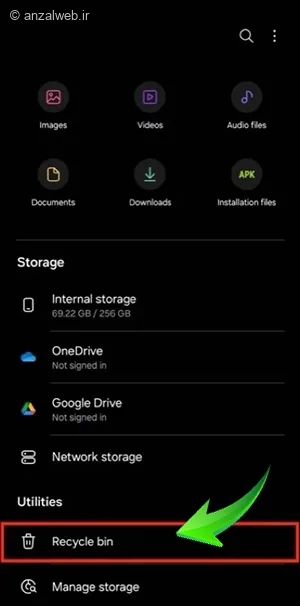
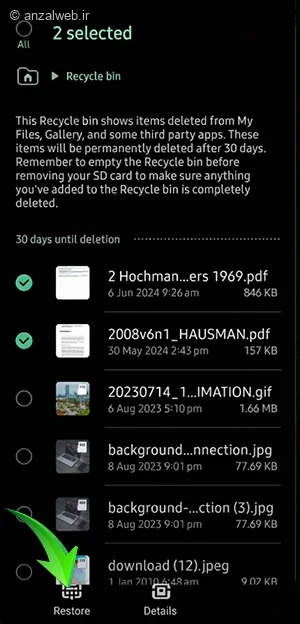
همه فایلهای حذف شده در این قسمت به ترتیب قرار دارند. هر عکسی که به آن نیاز دارید را چند ثانیه لمس کنید.
با زدن گزینه Restore در پایین صفحه عکسهایی که انتخاب کردید بازیابی میشوند.
نرمافزارهای ریکاوری عکس های پاک شده گالری قدیمی
شاید روشهای قبلی ریکاوری عکسها در سامسونگ برای شما کارساز باشند، اما مشکل من بزرگتر بود. وقتی به Trash گالری، Google Photos و برنامه مدیریت فایلها سر زدم باز هم عکسهایم را پیدا نکردم. گزینه دیگری که باید به سراغ آن میرفتم، استفاده از برنامههای جانبی بود.
۱- برگرداندن فایل حذف شده از سطل آشغال گوشی سامسونگ با DiskDigger
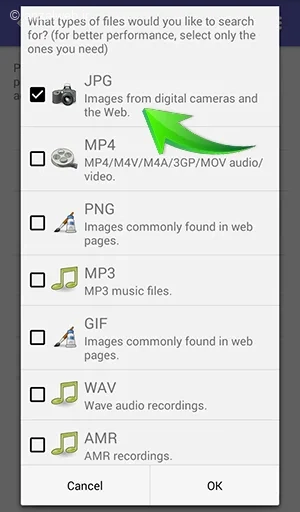
DiskDigger همان برنامهای بود که عکسهایم را نجات داد. شما هم میتوانید این برنامه به صورت رایگان از گوگل پلی استور دانلود کنید. بعد از باز کردن DiskDigger در همان صفحه اول باید نوع فایلی که میخواهید ریکاور شود را انتخاب کنید.
حالا نوبت به انتخاب محل ذخیرهسازی عکسها میرسد. عکسهای گالری گوشی سامسونگ در پوشه Data قرار دارند و باید این گزینه را انتخاب کنید.
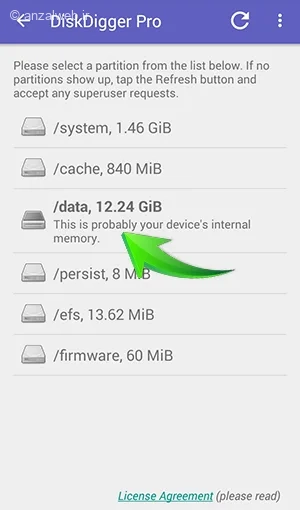
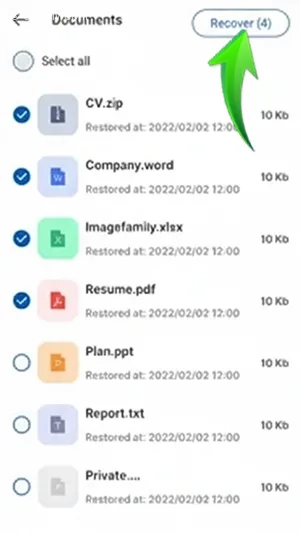
اگر مثل من تعداد عکسهایی که حذف کردید زیاد نباشند، عملیات ریکاوری با DiskDigger فقط چند دقیقه طول میکشد. بعد از بازگردانی همه عکسها، میتوانید با لمس گزینه Recover دوباره آنها را در گالری گوشی مشاهده کنید. این برنامه روی گوشیهای شیائومی هم نصب میشود.
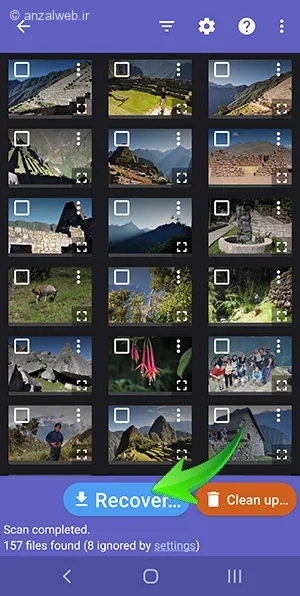
۲- ریکاوری عکسها در سامسونگ با EaseUS MobiSaver
EaseUS MobiSaver جزو برنامههای محبوب ریکاوری اندروید است که میتوانید با آن عکسهای با فرمت JPEG و PNG را بازیابی کنید. وارد این برنامه شوید و روی گزینه Photos تپ کنید.
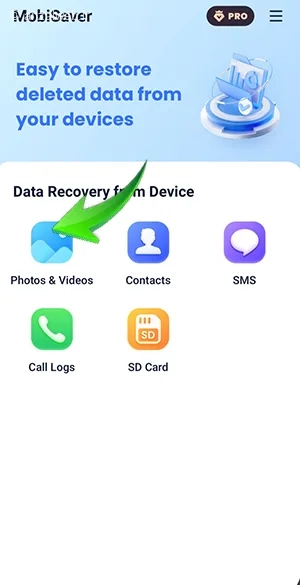
EaseUS MobiSaver ابتدا همه عکسهای حذف شده را پیدا میکند و با انتخاب گزینه Recover عملیات بازگردانی آنها شروع میشود. با این اپ میتوایند حتی پیامکها را هم ریکاوری کنید.
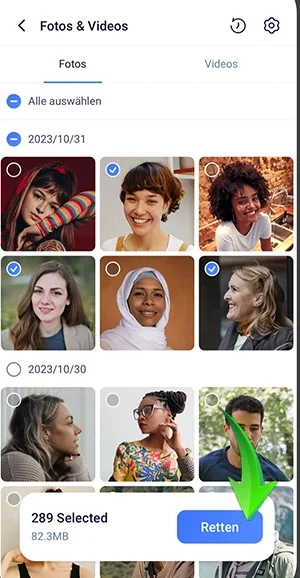
۳- کمک گرفتن از برنامه Dr.Fone
Dr.Fone دو نسخه متفاوت ویندوزی و اندرویدی دارد که میتوانید به شکل رایگان از آنها استفاده کنید. روش کار با نسخه اندرویدی هیچ تفاوتی با EaseUS MobiSaver ندارد و کافیست بعد از وارد شدن به برنامه گزینه تصاویر و سپس ریکاوری را انتخاب کند.
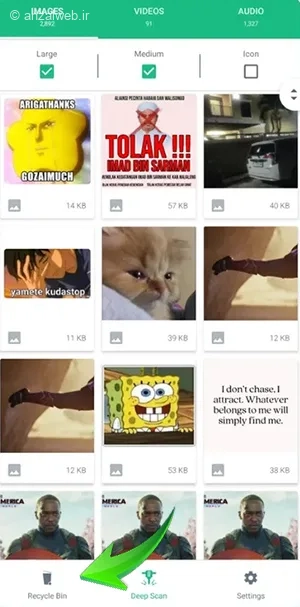
در نسخه ویندوزی هم ابتدا باید گوشی را با کابل به لپ تاپ وصل کنید و بعد از باز کردن این برنامه به سراغ گزینه ریکاوری عکسها در سامسونگ بروید. مهمترین مزیت Dr.Fone این است که حتی روی گوشیهای بدون روت هم اجرا میشود.
۴- برنامه Dumpster به عنوان جایگزین سطل زباله
اگر از گوشیهای قدیمی سامسونگ استفاده میکنید، شاید نتوانید در اپلیکیشن گالری یا برنامه مدیریت فایلها گزینه Trash و Recycle Bin را پیدا کنید. برای حل این مشکل میتوانید از اپلیکیشن Dumpster کمک بگیرید. با انتخاب گزینه Restore در این برنامه هم مثل روشهای قبلی میتوانید همه فایلهای حذف شده را ریکاوری کنید.
چند نکته مهم در مورد بازیابی عکسهای حذف شده از گالری
یکی از اشتباهات مهم من این بود که از سرویسهای ذخیرهسازی ابری برای بک آپ گرفتن از عکسهای مهم استفاده نمیکردم. سرویسهایی مثل Google Photos و Samsung Cloud به شما اجازه میدهند تا حتی با یک حساب کاربری رایگان هم از عکسهایتان بکآپ بگیرید.
قابلیت Trash گالری سامسونگ و Google Photos شاید به نظرتان خیلی کاربردی نباشد، اما وقتی مثل من عکسهای موردعلاقهتان را به اشتباه حذف کردید، میفهمید که این ویژگی جذاب حسابی به کارتان میآید. پیشنهاد میکنم هیچوقت قابلیت Trash را چه در گالری و چه در برنامه مدیریت فایلها خاموش نکنید.
جمع بندی
برای ریکاوری عکسها در سامسونگ باید به گالری گوشی بروید و در قسمت سطل آشغال یا Trash عکسهای مدنظرتان را Restore کنید. اگر به جای گالری سامسونگ از Google Photos استفاده میکنید، باز هم باید بعد از وارد شدن به این برنامه بخش Trash را انتخاب کرده و عکسها را بازیابی کنید. علاوه بر این، امکان ریکاوری عکسها با برنامههای جانبی مثل DiskDigger، EaseUS و Dr.Fone هم وجود دارد.
سوالات متداول
عکسهای حذف شده گوشی کجا میروند؟
عکسهای پاکشده از گالری سامسونگ یا اپلیکیشن Google Photos وارد بخش Trash میشوند و میتوانید تا سی روز بعد آنها را ریکاوری کنید. اگر عکسها در سرویسهای ابری ذخیره شده باشند، تا 60 روز امکان بازیابی آنها وجود دارد.
نظرات و پیشنهادات شما؟
به نظرتان بهترین روش برای ریکاوری عکس های پاک شده بدون برنامه چیست؟ برای حذف کامل عکس های پاک شده چه برنامهای را پیشنهاد میکنید؟ تجربیات خود را با ما به اشتراک بگذارید.






نظرات کاربران