

گاهی اوقات یک برنامه در ویندوز ۱۱ درست اجرا یا باز نمیشود، کرش میکند یا با خطا های عجیب روبرو میشوید.
در این شرایط، ریست کردن برنامه 🔁 یکی از بهترین و کم ریسک ترین راه حل ها است، روشی که بدون حذف کامل برنامه، آن را به حالت اولیه برمی گرداند. در ادامه این مطلب مجله خبری آی تی و دیجیتال به آموزش ریست برنامه ویندوز ۱۱ میپردازیم.
چگونه یک برنامه را در ویندوز ۱۱ ریست کنیم؟
How to Reset App on Windows 11
ریست کردن برنامه در ویندوز ۱۱ یعنی برگرداندن تنظیمات برنامه به حالت اولیه کارخانه، پاک شدن کش و دادههای موقتی برنامه و رفع بسیاری از باگها و خطاهای نرمافزاری بدون اینکه خود ویندوز یا سایر برنامه ها آسیب ببینند.
نکته مهم این است که این قابلیت بیشتر برای برنامههای نصبشده از Microsoft Store طراحی شده، اما در برخی برنامه های دیگر هم کار میکند. پس در صورتی که برنامه باز نمیشود یا هنگ میکند و یا تنظیمات برنامه به هم ریخته است این روش بهترین و ابتدایی ترین کار است. خب چگونه برنامه لپ تاپ ویندوز ۱۱ خود را ریست کنیم؟ در ادامه روش سریع کار را آموزش میدهیم.
۱- آموزش ریست برنامه در ویندوز ۱۱ (روش اصلی و پیشنهادی)
روی دکمه Start کلیک کنید.
وارد بخش Settings شوید یا از کلید میانبر Windows + I استفاده کنید.
در منوی سمت چپ وارد قسمت Apps شوید، سپس روی گزینه Installed apps کلیک کنید.
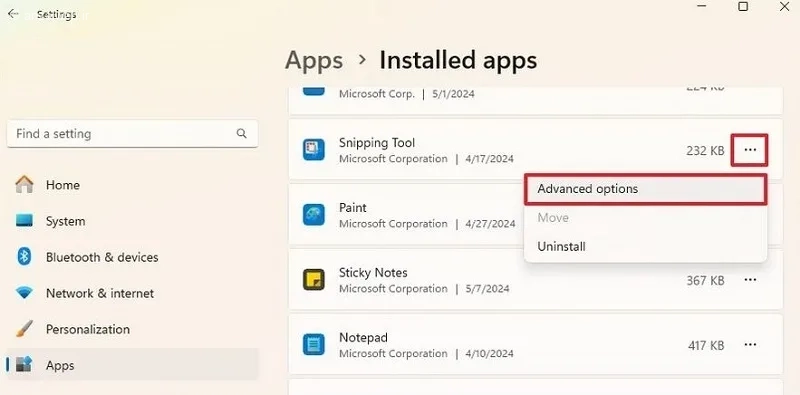
در این بخش لیست تمام برنامه های نصب شده روی ویندوز ۱۱ را میبیند.
برنامه ای که مشکل دارد را پیدا کنید، روی سه نقطه کنار نام برنامه کلیک کنید.
گزینه Advanced options را انتخاب کنید.
در صفحه باز شده، کمی به پایین اسکرول کنید.
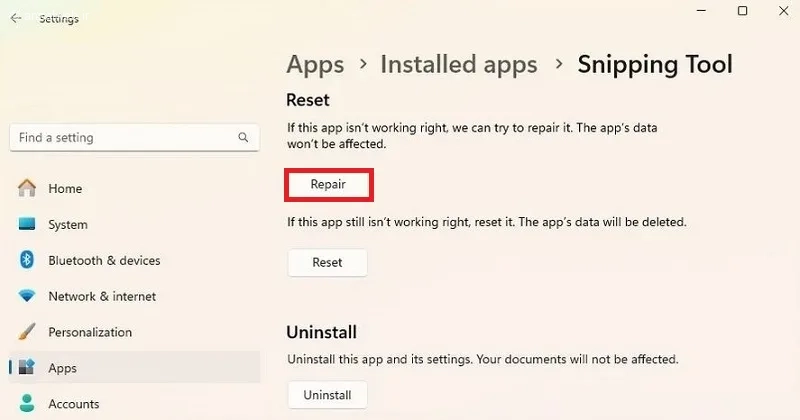
به بخش Reset میرسید.
اینجا معمولا دو گزینه میبینید که در ادامه کاربرد آن را شرح میدهیم:
Repair (تعمیر کردن برنامه)
اول این گزینه را بزنید. در این حالت ویندوز تلاش میکند بدون حذف اطلاعات، برنامه را اصلاح کند.
Reset (ریست کلی برنامه)
اگر Repair جواب نداد، برای ریست برنامه در ویندوز ۱۱ روی Reset کلیک کنید.
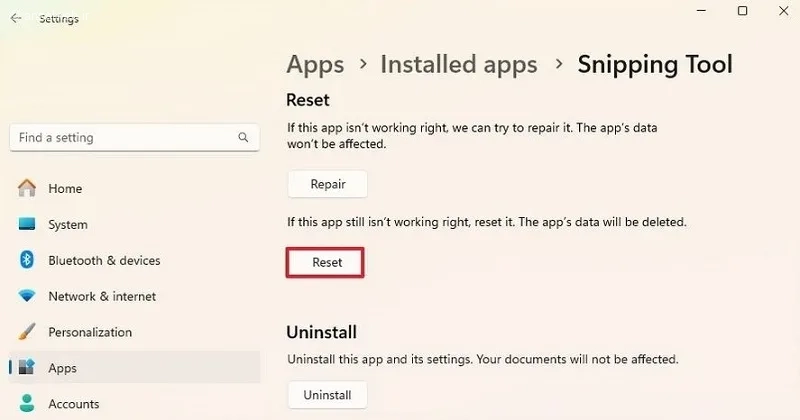
با تایید این گزینه، برنامه به حالت اولیه برمیگردد.
۲- ریست برنامه هایی که گزینه Reset ندارند
برخی اوقات هنگام ریست برنامه ها در ویندوز ۱۱، برنامههای قدیمی یا کلاسیک ویندوز (مثل بعضی نرمافزا رهای نصبشده با فایل exe) گزینه Reset ندارند.
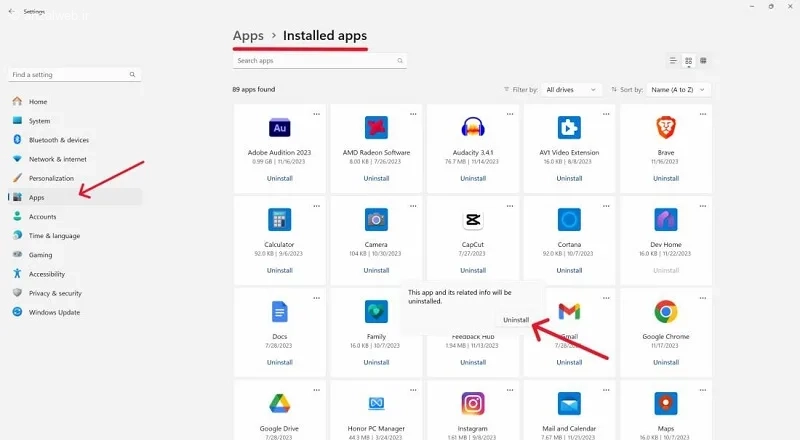
در قسمت Installed apps بخش Apps تنظیمات، رو سه نقطه برنامه زده و گزینه Uninstall را بزنید.
در این حالت میتوانید از داخل خود برنامه وجود گزینه Reset Settings را بررسی کنید یا برنامه را حذف (Uninstall) و دوباره نصب کنید.
۳- روش جایگزین ریست برنامه، استفاده از PowerShell
علاوه بر روش های بالا از این روش هم میتوانید برای ریست اپ های مایکروسافت استور ویندوز ۱۱ استفاده کنید، این روش نسبت به روش قبلی کمی پیچیده تر است.
ابدا منوی استارت را باز کنید.
PowerShell را جستجو کنید، روی بالاترین نتیجه کلیک راست کنید و گزینه Run as administrator را انتخاب کنید.
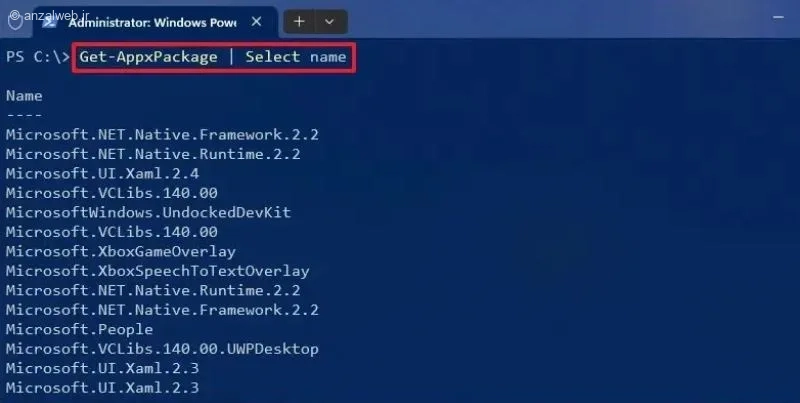
دستور زیر را برای مشاهده همه برنامههای نصب شده ویندوز تایپ کنید و Enter کنید:
Get-AppxPackage | Select name
این دستور تمام برنامه های نصب شده را لیست میکند، اسم برنامهای که میخواهید در ویندوز ۱۱ ریست شود را در PowerShell تایید کنید.
در نهایت دستور زیر را برای ریست کردن برنامه ویندوز ۱۱ تایپ کنید و اینتر کنید:
Get-AppxPackage "Microsoft Teams" | Reset-AppxPackage
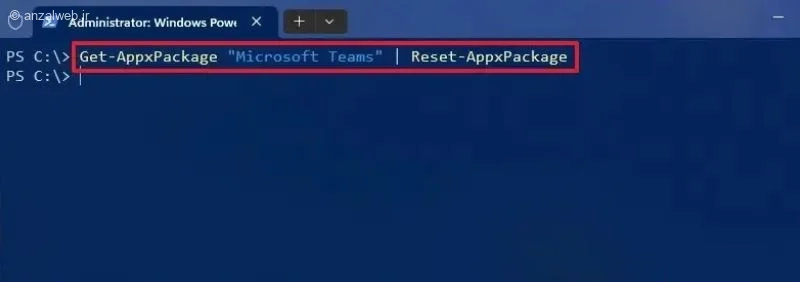
در دستور بالا به جای Microsoft Teams نام برنامهای که میخواهید ریست شود را (دقیقا به صورت ای که برنامه های لیست شده آمده) جایگزین کنید.
دقت کنید که هنگام ریست کردن یک برنامه با پاورشل، دادههای برنامه نیز حذف میشوند.
پس از تکمیل مراحل، برنامه ریست میشود و حالا باید به درستی کار کند.
جمع بندی
ریست برنامه در ویندوز ۱۱ یکی از ساده ترین، سریع ترین و امن ترین روشها برای رفع مشکلات نرمافزاری است. این کار با زدن دکمه Reset در بخش Apps تنظیمات ویندوز ۱۱ انجام میشود. در بیشتر مواقع این روش بدون نیاز به حذف برنامه یا ریست کلی ویندوز، مشکل را کاملا حل میکند. اگر برنامه مد نظر شما در ویندوز ۱۱ این گزینه را نداشت ابتدا به سراغ خود برنامه و تنظیمات داخلی اش بروید و در نهایت حذف و نصب مجدد آن را امتحان کنید.
سوالات متداول
آیا با ریست، اطلاعات برنامه پاک میشود؟
بله، در بیشتر برنامه ها تنظیمات شخصی شما در برنامه حذف میشود، از حساب کاربری داخل برنامه ممکن است خارج شوید و کش و داده های ذخیره شده نیز حذف میشود. اما خود برنامه حذف نمیشود و فایلهای شخصی شما (مثل اسناد و عکسها) پاک نمیشوند. به همین دلیل، ریست برنامه امن تر از حذف و نصب مجدد است.
تفاوت ریست برنامه با حذف و نصب مجدد چیست؟
ریست برنامه معمولا سریع تر است ، ریسک کمتری دارد و مناسب رفع خطاهای ساده تا متوسط است. اما حذف و نصب مجدد برنامه زمان برتر است، ممکن است تنظیمات و فایل ها کاملا پاک شود و برای مشکلات جدی تر استفاده میشود.
نظرات و پیشنهاد شما؟
موفق به ریست تنظیمات برنامه شدید؟ اگر هنگام ریست برنامه در ویندوز ۱۱ با ارور یا مشکل خاصی رو به رو شدهاید، یا تجربهای دارید که میتواند به دیگران کمک کند، حتما آن را در بخش نظرات بنویسید. دیدگاه شما باعث کامل تر شدن این آموزش میشود.






نظرات کاربران