
استوری موشنها 🎬 در واقع همان استوریهای جذابی هستند که با ترکیب انیمیشن، متن و صدا نظر مخاطب را در نگاه اول جذب میکنند.
این نوع ویدیوهای کوتاه بهترین ابزار برای معرفی محصولات و برندسازی در شبکههای اجتماعی هستند و تاثیرگذاری آنها چندین برابر یک عکس ساده است. اگر قصد دارید با گوشی موبایل یک استوری موشن حرفهای خلق کنید، باید به سراغ اپلیکیشن اینشات بروید. با من همراه شوید تا روش ساخت استوری موشن با اینشات را بررسی کنیم.
آموزش طراحی استوری موشن با اینشات
How To Make Story Motion With Inshot
اینشات به این دلیل محبوبترین ابزار ویرایش ویدیو و استوری موشن است که تمام قابلیتهای موردنیاز برای این کار را در محیطی بسیار ساده در اختیارتان میگذارد. با این برنامه میتوانید به هزاران فونت، افکت صوتی و استیکرهای متحرک دسترسی داشته باشید و خروجیهای باکیفیتی بگیرید. این برنامه با سادهسازی ابزارهای موشنگرافیک به شما اجازه میدهد در کمترین زمان ممکن، ایدههای خود را به واقعیت تبدیل کنید. شاید تعجب کنید، اما من در کمتر از سی دقیقه این استوری موشن را با اینشات ساختم.
۱- نصب برنامه و انتخاب نسخه مناسب
در اولین قدم باید اپلیکیشن InShot را از گوگل پلی یا اپ استور دانلود و نصب کنید. هرچند این برنامه یک نسخه پولی با امکانات اضافه دارد، اما نسخه رایگان آن به قدری کامل است که تمام نیازهای شما را برای ساخت یک استوری موشن حرفهای به خوبی پوشش میدهد. پس از ورود به برنامه، روی بخش Video بزنید.
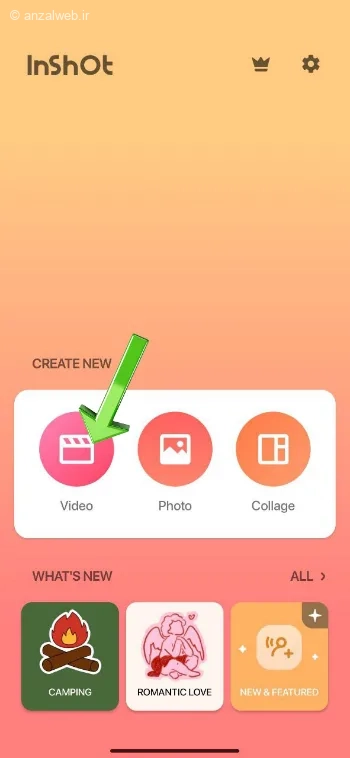
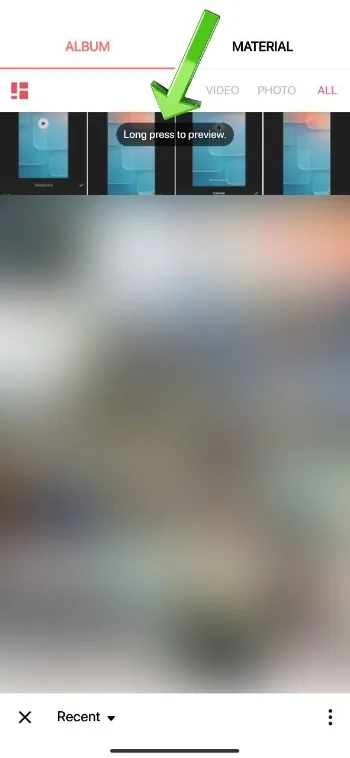
حالا بک گراند استوری موشن را از بین تصاویر گالری انتخاب کنید.
۲- تنظیم ابعاد استاندارد برای استوری
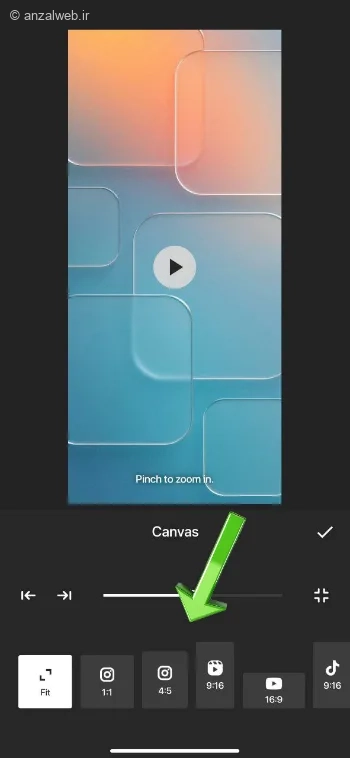
اولین کاری انجام دهید، تنظیم کادر تصویر است. از منوی پایین گزینه Canvas را انتخاب کنید.
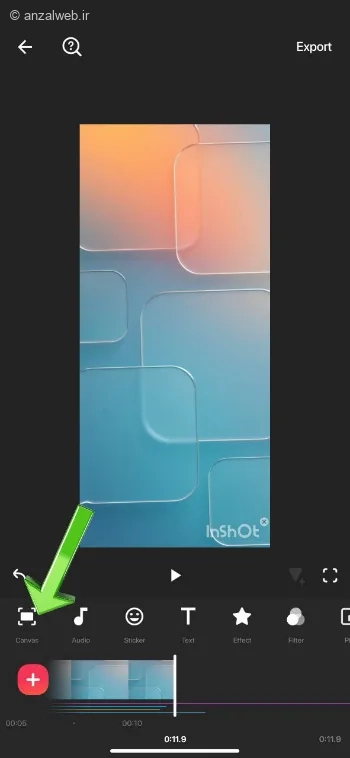
اگر میخواهید استوری موشن را در اینستاگرام یا یوتیوب، تیک تاک و… به اشتراک بگذارید، حتما اندازه Canvas متناسب با آنها را انتخاب کنید.
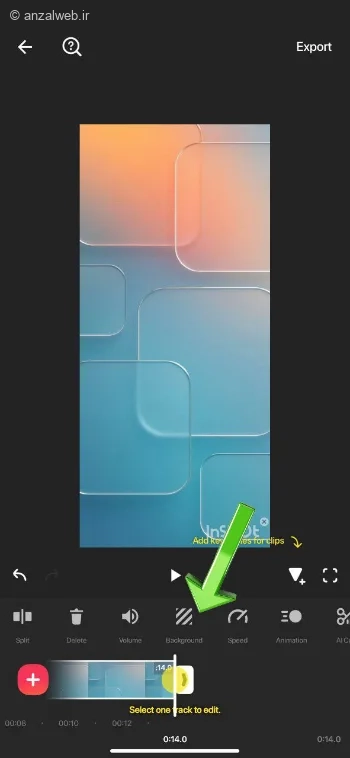
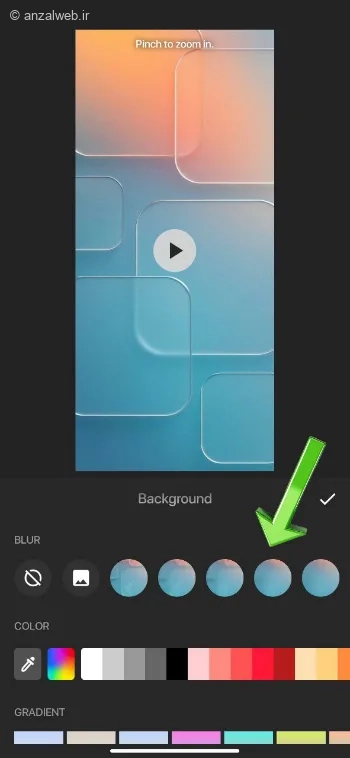
در صورتی که تصویر مناسبی برای بک گراند استوری موشن ندارید، به بخش Background در اینشات بروید.
میتوانید از بین تصاویر پیش فرض این قسمت یک بک گراند برای استوری موشن را انتخاب کنید.
۳- وارد کردن تصاویر و سوژه های اصلی
اکنون نوبت به اضافه کردن سوژه های اصلی مثل عکس محصول یا کاراکتر های مرتبط میرسد که باید آنها را از طریق گزینه PIP وارد کنید. برای قرار دادن دو ویدیو در یک قاب هم باید از همین گزینه استفاده کنید.
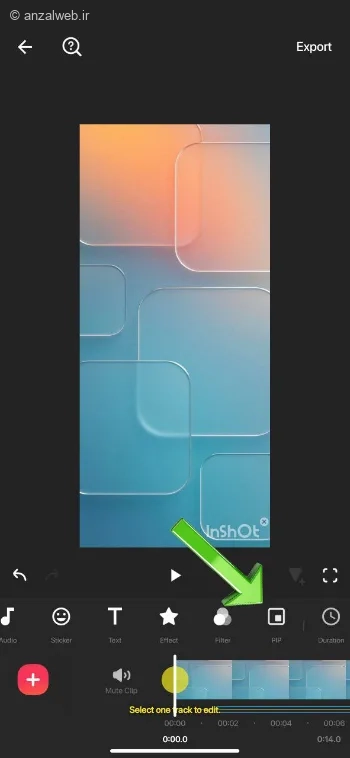
در مرحله تصویری که میخواهید در استوری موشن قرار بگیرد را انتخاب کنید.
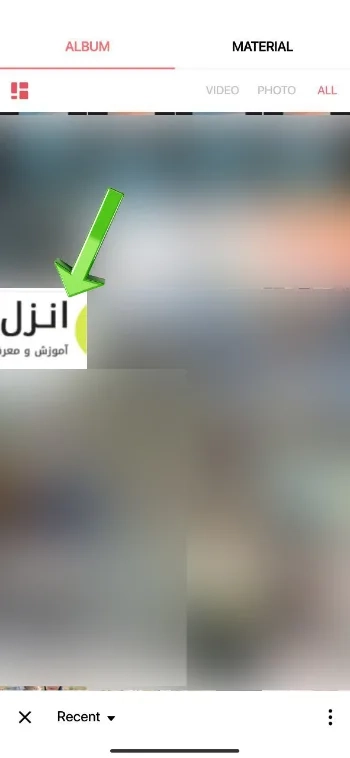
تصویر را به دقت در کادر استوری موشن قرار دهید. با استفاده از ابزارهای کنار کادر تصویر میتوانید اندازه آن را به دلخواه عوض کنید.
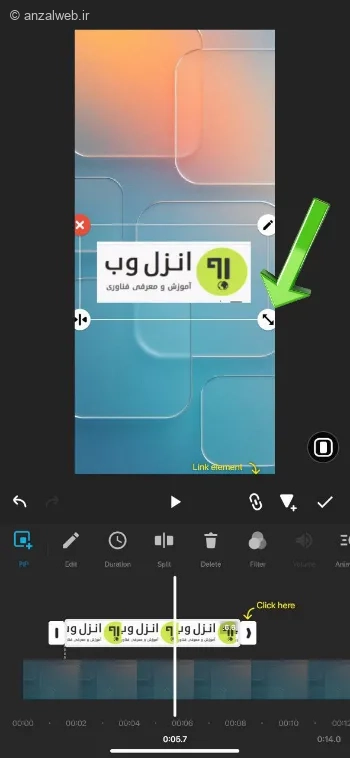
با این کار، تصاویر به صورت لایه های جداگانه روی پس زمینه قرار میگیرند و به راحتی میتوانید اندازه و جای آنها را جابجا کنید. بعد از اینکه تصاویر مد نظرتان را وارد کردید، کادر مربوط به مدت زمان حضور آنها در استوری موشن را به سمت راست یا چپ بکشید.
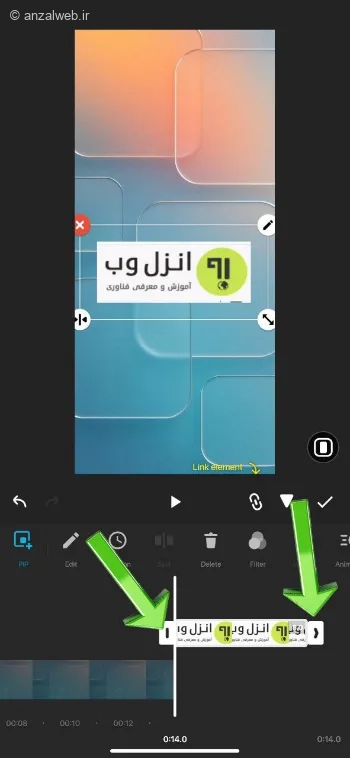
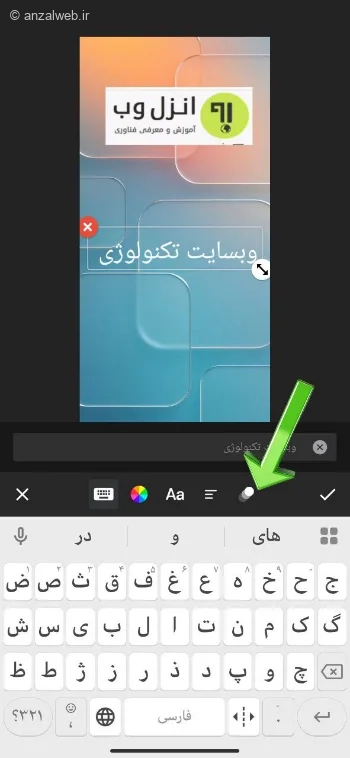
به عنوان مثال، اگر میخواهید یک تصویر در کل استوری موشن نمایش داده شود. باید کادر مرتبط با آن از ابتدا تا انتهای بخش ادیت کشیده شود. برای حذف تصاویر اضافی در پس زمینه هم میتوانید از ابزار Eraser کمک بگیرید.
۴- تایپ متن و انتخاب فونت فارسی جذاب برای طراحی استوری موشن با اینشات
برای انتقال پیام خود به مخاطب، روی آیکون این گزینه بزنید و بعد Text را انتخاب کنید.
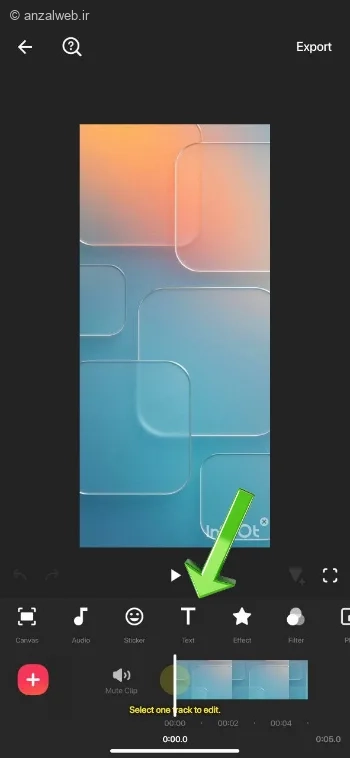
جملاتی که میخواهید در استوری موشن باشند را با دقت تایپ کنید.
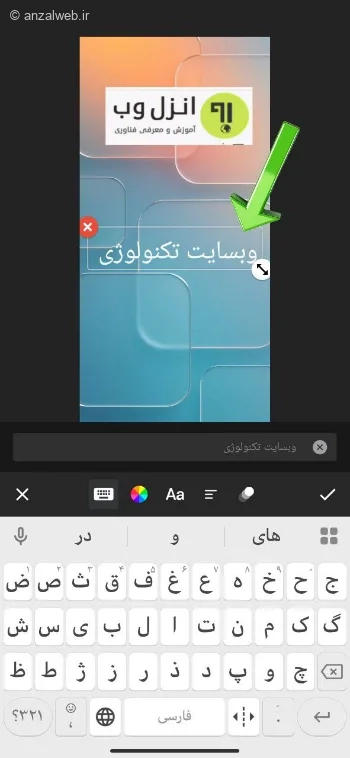
در همین بخش میتوانید سایز متن، رنگ و حتی فونت آن را تغییر دهید. رنگ و سایه مناسبی برای نوشته ها انتخاب کنید تا در برابر پس زمینه به خوبی دیده شوند و چشم مخاطب را خسته نکنند.
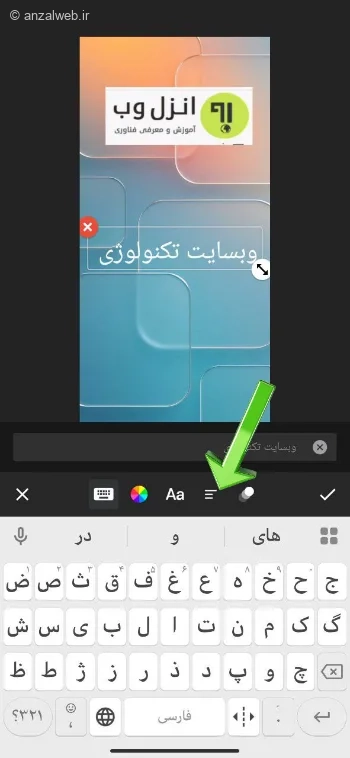
در بخش Text میتوانید به تعداد زیادی استیکر متحرک هم دسترسی داشته باشید و آنها را به استوری موشن اضافه کنید.
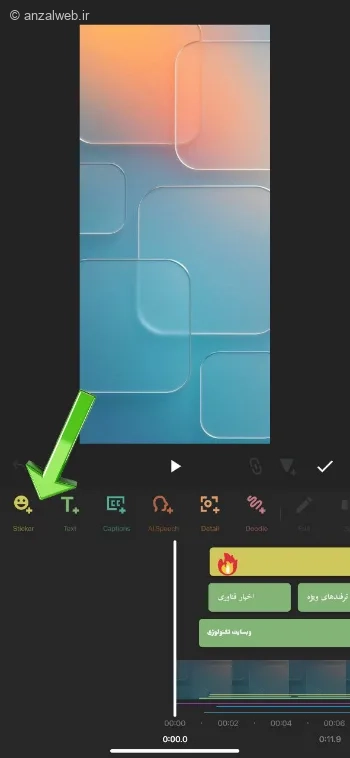
۵- انتخاب انیمیشن برای ورود و خروج لایهها
یک استوری موشن بدون حرکت هیچ معنایی ندارد. در اینشات میتوانید برای همه تصاویر، متن ها و استیکرها انیمیشن انتخاب کنید.
بعد از تپ روی متن و با زدن گزینه Animation با سه گزینه روبرو میشوید:
- IN: انیمیشن ورود متن به استوری موشن
- OUT: انیمیشن خروج متن از استوری موشن
- LOOP: انیمیشن متن حین نمایش در استوری موشن
من برای هر کدام یک انیمیشن متفاوت انتخاب میکنم. شما هم میتوانید با سلیقه خود این موارد را انتخاب کنید.
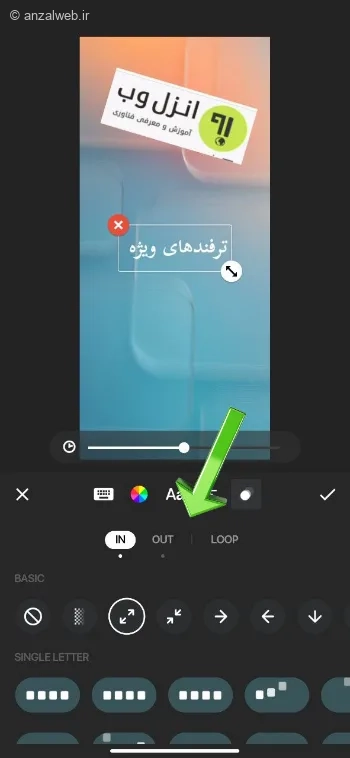
بعد از اینکه انیمیشن لایه های متن را مشخص کردید، به سراغ تصاویر بروید و برای آنها هم انیمیشن ورود و خروج را انتخاب کنید. کافیست روی هر تصویر تپ کنید و سپس از بین گزینه های مختلف روی Animation بزنید.
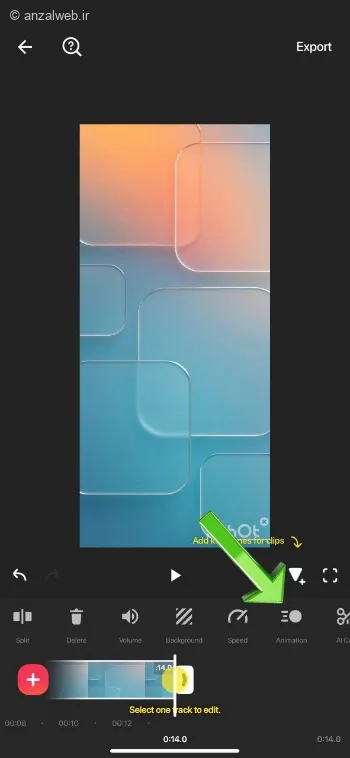
تنظیم دقیق زمان بندی این انیمیشنها باعث میشود که اجزای صفحه به نوبت و با نظم خاصی ظاهر شوند که جذابیت بصری کار را دوچندان میکند.
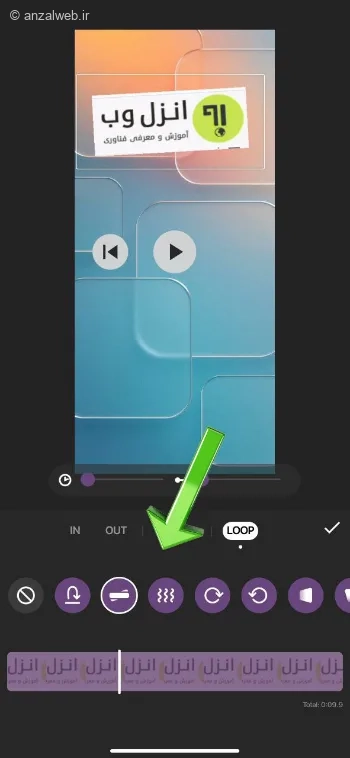
۶- اضافه کردن موسیقی
از بخش Audio یک آهنگ متناسب با فضای استوری خود انتخاب کنید.
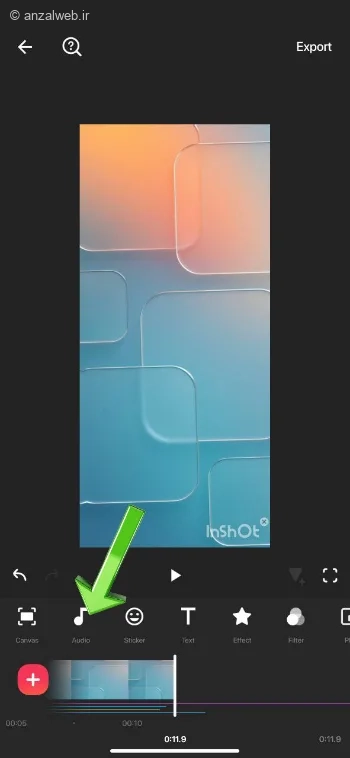
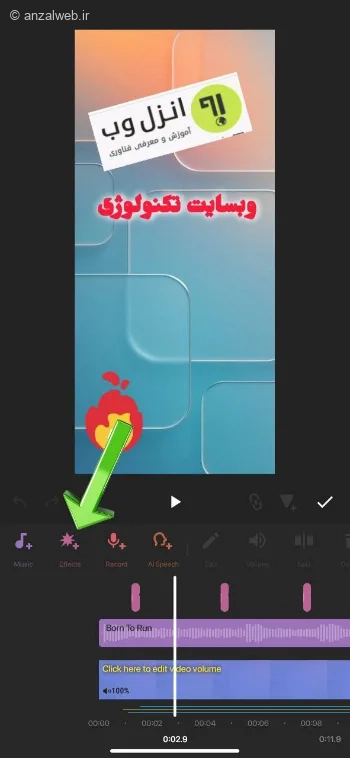
علاوه بر این میتوانید از افکت های صوتی کوتاه برای لحظه کلیک شدن یا ظاهر شدن متن ها استفاده کنید تا کارتان حرفهای به نظر برسد. برای دسترسی به این بخش روی گزینه Effects در بخش Audio تپ کنید. من برای ظاهر شدن هر کدام از متنها یک افکت صوتی متفاوت انتخاب کردم.
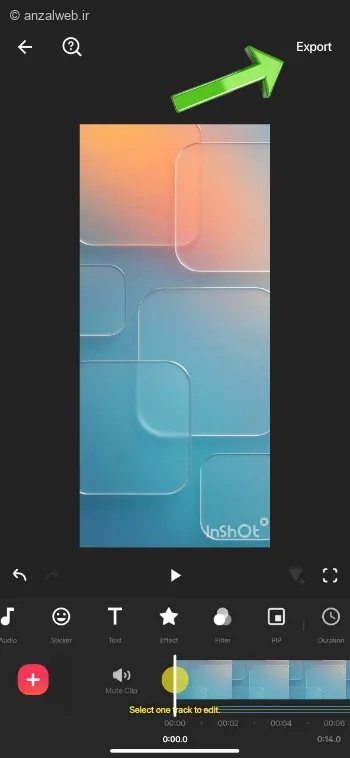
اگر از نتیجه کار راضی هستید، روی دکمه Export بالای صفحه بزنید.
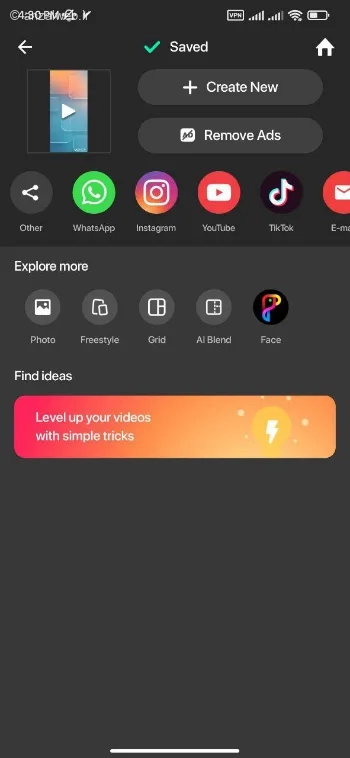
منتظر بمانید تا استوری موشن آماده شود.
نکات مهم برای ساخت استوری موشن جذاب با اینشات
انتخاب یک فونت فارسی جذاب و متناسب با موضوع ویدیو، یک نکته مهم برای افزایش جذابیت استوری موشن است. به سراغ فونت های بولد و مدرن بروید تا پیام اصلی شما حتی در نگاهی کوتاه و گذرا هم به خوبی در ذهن مخاطب حک شود. استفاده از رنگهای مکمل و هماهنگ باعث میشود که استوری موشن ظاهری حرفهای پیدا کند. همیشه رنگ متن ها را با رنگ پس زمینه یا سوژه اصلی ست کنید تا تمرکز بیننده بر روی بخش های مهم محتوا باقی بماند.
انیمیشن های خیلی سریع یا خیلی کند تمرکز مخاطب را بهم میزنند، پس زمان ورود و خروج هر لایه را با دقت میلی ثانیهای تنظیم کنید. هماهنگی بین سرعت حرکت متن و سرعت پخش موسیقی، ریتم جذابی به کار میبخشد که مانع از رد کردن استوری توسط فالوورها میشود.
شلوغ کردن بیش از حد صفحه با آیکونها و متن های زیاد، باعث سردرگمی بیننده میشود و ارزش محتوای شما را پایین میاورد. همیشه بخشی از تصویر را خالی بگذارید تا چشم مخاطب فرصت استراحت داشته باشد و عناصر اصلی موشن گرافیک بهتر دیده شوند.
جمع بندی
برای ساخت استوری موشن در اینشات کافیست وارد بخش Video شوید و با انتخاب یک Canvas جدید، لایه های عکس و متن به ترتیب کنار هم بگذارید. در مرحله بعد با کمک ابزار Animation متن ها یا تصاویر را حرکت دهید. با اضافه کردن یک موسیقی مناسب میتوانید کاری کنید که مخاطبان حتی برای یک ثانیه چشم از استوری موشن شما برندارند.
سوالات متداول
بهترین برنامه برای ساخت استوری موشن با موبایل چیست؟
برنامه اینشات و کپ کات انتخاب عالی برای ساخت استوری موشن است. حتی نسخه رایگان این برنامه هم امکانات مناسبی را در اختیارتان میگذارد.
نظرات و پیشنهاد شما؟
شما از چه روشی برای ساخت استوری موشن حرفه ای با اینشات استفاده میکنید؟ چه ایده ای برای طراحی استوری موشن تبلیغاتی با اینشات دارید؟ تجربیات و پیشنهادات خود را با من و سایر کاربران به اشتراک بگذارید.






نظرات کاربران