
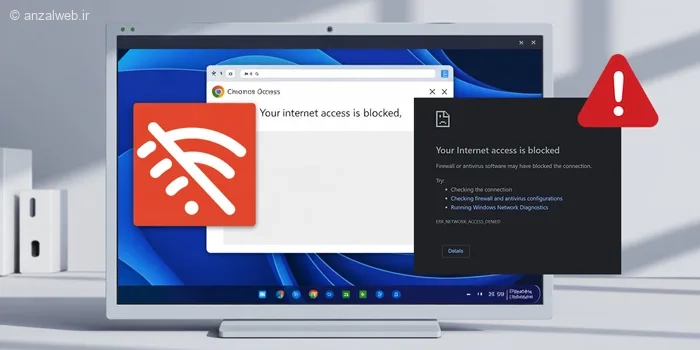
بسیاری از مواقع ممکن است کاربران در حین وب گردی و استفاده از مرورگرها با خطای Your internet access is blocked ⚠️ مواجه شوند.
این ارور میتواند دسترسی افراد به اینترنت و صفحات وب را محدود کند. اصلیترین دلایل نمایش این خطا میتواند تنظیمات نادرست فایروال، آنتی ویروس، مشکلات درایور شبکه یا اختلالات نرم افزاری باشد. به همین دلیل در این مطلب از مجله خبری آی تی و دیجیتال به آموزش رفع مشکل Your internet access is blocked در ویندوز ۱۱ و ۱۰ میپردازیم.
حل مشکل Your internet access is blocked
How to Resolve the ‘Your Internet Access is Blocked’ Error in Windows
به طور کلی برای رفع ارور your internet access is blocked میتوانید راهکارهایی مثل ریستارت کردن سیستم و مودم، غیرفعال کردن موقت آنتی ویروس و فایروال یا عیب یابی سیستم از طریق Network Troubleshooterرا امتحان کنید. در ادامه راهکارهای تخصصیتری مثل بروزرسانی یا حذف و نصب دوباره درایور نیز میتواند موثر باشد. حذف کش DNS، غیرفعال کردن پروکسی و افزونههای اختلال زا نیز میتواند موثر باشد. در ادامه به طور کاملتر به همه راهکارهای موثر میپردازیم.
۱- سیستم را ریستارت کنید
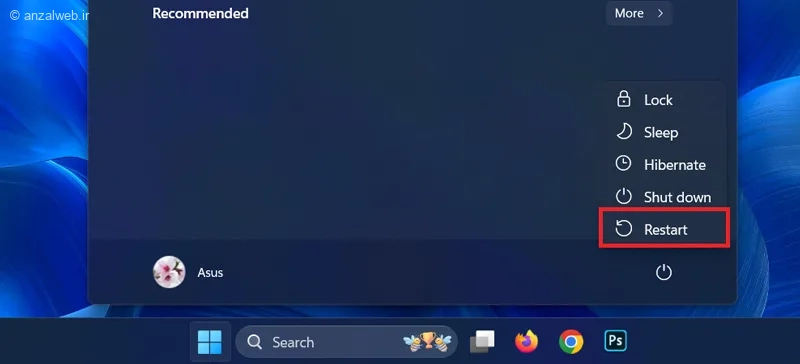
اگرچه ممکن است خاموش و روشن کردن دوباره سیستم راهکار قدیمی بنظر برسد، اما اینکار در بسیاری از مواقع میتواند مشکلات ایجاد شده در رابطه با برنامهها و باگهای سیستم عامل را برطرف کند. به همین دلیل یکی از سادهترین راهکارها میتواند ریستارت کردن کامپیوتر یا لپ تاپ باشد. برای اینکار روی علامت ویندوز در تسکبار بزنید و روی تسکبار کلیک کنید. حالا از بین گزینهها Restart را انتخاب نمایید.
۲- اینترنت را قطع و وصل کنید
از دیگر راهکارهایی که بسیاری از مواقع میتواند در حل مشکل No Internet ویندوز و مسائل ایجاد شده در رابطه به عملکرد مرورگر تاثیرگذار باشد، بررسی عملکرد اینترنت است. در این رابطه میتوانید مودم را خاموش و مجددا پس از ۳۰ ثانیه مجددا روشن کنید تا اتصال برقرار شود. در نتیجه این مسئله، ممکن است اتصال شما به اینترنت به شکل بهتری صورت بگیرید.
از دیگر موارد حائز اهمیت، قرارگیری دستگاه و مودم در محدوده آنتن دهی است. در ادامه بهتر است سایر مواردی مثل احتمال تمام شدن شارژ یا حجم اینترنت را درنظر بگیرید. در بسیاری از مواقع ممکن است با انجام همین مراحل اولیه بتوانید رفع مشکل Your internet access is blocked را انجام دهید.
۳- آنتی ویروس و فایروال را موقتا غیر فعال کنید
برخی از مواقع نیز عوامل محدود کنندهای مثل آنتی ویروسهای جانبی و یا برخی تنظیمات فایروال باعث بروز خطا در مرورگر و استفاده آن از اینترنت شود. برای بررسی این موضوع میتوانید غیرفعال کردن آنتی ویروس Windows Defender و یا آنتی ویروسهای جانبی مثل ESET، Kaspersky، Bitdefender را به صورت موقت امتحان کنید؛ تا ببینید آیا مشکل برطرف میشود یا خیر.
معمولا روش غیرفعال کردن آنتی ویروسها با یکدیگر متفاوت هستند. اما به طور کلی شما پس از ورود به آنها میتوانید به بخش Settings یا Advance settings بروید و تنظیمات مربوط به غیرفعال کردن آن را انجام دهید. به طور مثال برای غیر فعال سازی آنتی ویروس نود ۳۲، لازم است از گزینه Pause Antivirus and antispyware protectionاستفاده کنید.
غیرفعال کردن فایروال ویندوز
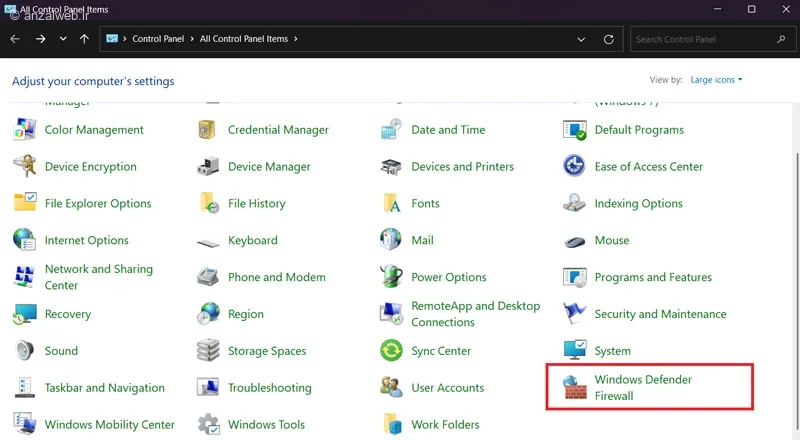
در صورتی که همچنان موفق به رفع مشکل نشدهاید، میتوانید خاموش کردن فایروال ویندوز را نیز امتحان کنید. برای این منظور ابتدا لازم است وارد بخش Control Panel شوید. برای دسترسی به این قسمت میتوانید نام آن را در بخش Search ویندوز جستجو کنید. سپس از بخش System and Security وارد محیط Windows Defender Firewall شوید.
حالا از پنل سمت چپ صفحه، روی بخش Turn Windows Defender Firewall on or off بزنید.
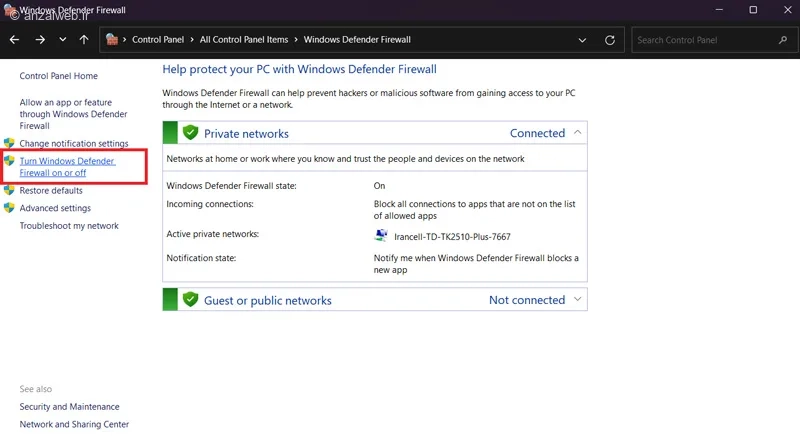
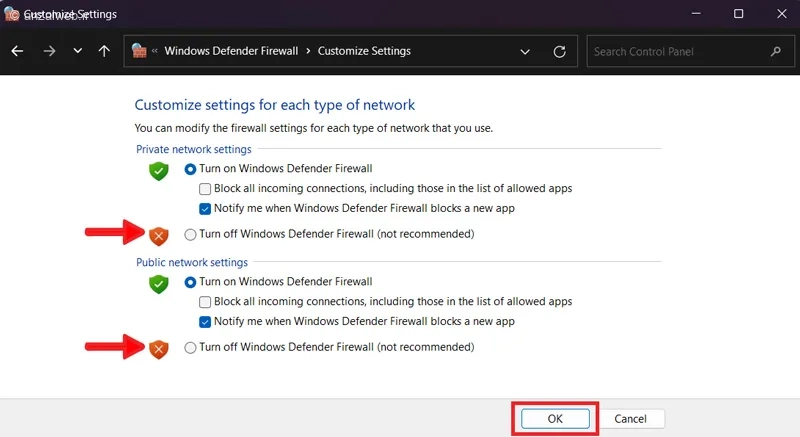
حالا در صفحه نمایش داده شده، Turn off Windows Defender Firewall (not recommended) را برای هر دو بخش اتصال اینترنتی خصوصی و عمومی فعال کنید. در نهایت برای ذخیره شدن تنظیمات روی دکمه OK بزنید و سیستم را یکبار ریستارت کنید. سپس مجددا استفاده از اینترنت را امتحان کنید.
برای برگرداندن تنظیمات به حالت اولیه و فعال کردن فایروال میتواند آن را روی حالت اولیه Turn on Windows Defender Firewall تنظیم کنید.
۴- ریست کردن دوباره تنظیمات یا نصب دوباره آنتی ویروس
اگر اخیرا تنظیمات خاصی را در آنتی ویروس انجام دادهاید که باعث بروز مشکل شده است، بهتر است تنظیمات آن را به حالت اولیه برگردانید. چنین گزینهای معمولا با عنوان Factory Reset شناخته میشود و میتواند تنظیمات برنامه آنتی ویروس را به حالت پیشفرض و کارخانهای بازگرداند. این گزینه معمولا در بخش Settings از آنتی ویروس قرار دارد.
در صورتی که همچنان احساس میکنید مشکل ایجاد شده مربوط به آنتی ویروس است؛ اما ریست کردن تنظیمات برای حل مشکل موثر نبود، میتوانید حذف کامل برنامه و نصب دوباره آن را امتحان کنید. در زمان نصب آنتی ویروس بهتر است توجه داشته باشید که فایروالهای مربوط به آن را نصب نکنید. زیرا فایروال پیشفرض ویندوز (Windows Defender) میتواند به تنهایی برای سیستم کافی باشد و نصب موارد اضافه ممکن است باعث ناسازگاری در عملکرد آن شود.
۵- از سیستم عیب یابی شبکه در ویندوز استفاده کنید
خود سیستم عامل ویندوز دارای بخش کاربردی برای عیب یابی داخلی سیستم است. به همین دلیل در صورتی که مشکلی در عملکرد سیستم ایجاد شود بوسیله این بخش میتوان به سادگی آنها را بررسی و حل کرد. این قسمت در ویندوز به عنوان Network Troubleshooter شناسایی میشود. به همین دلیل برای رفع مشکل Your internet access is blocked، میتوانید از عیبیابی شبکه استفاده کنید.
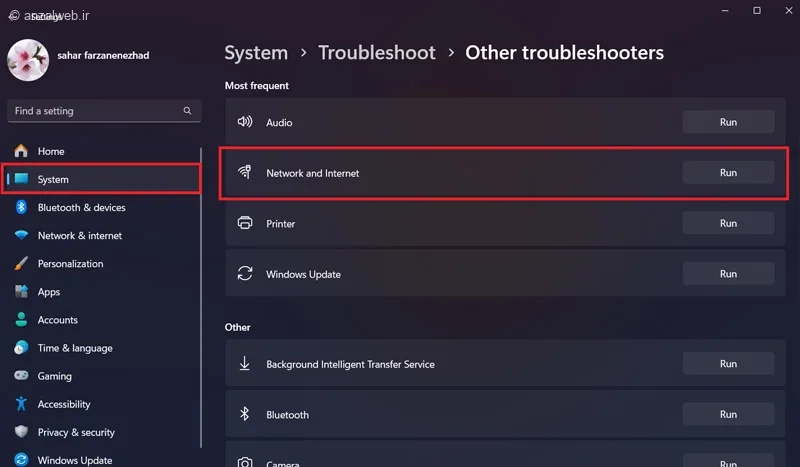
برای اینکار ابتدا بوسیله کلیدهای Win + I وارد بخش Settings ویندوز شوید. حالا به بخش system بروید و وارد بخش Troubleshoot و Other troubleshooters شوید. در اینجا روی دکمه Run در کنار گزینه Network and internet بزنید. حالا سیستم شروع به بررسی دستگاه آن خواهد کرد و راهکارهای مرتبط با حل مشکل را ارائه میدهد. توجه داشته باشید که، در برخی از نسخههای ویندوز میتوانید اینکار را از طریق مسیر Network & Internet > Status > Network troubleshooter انجام دهید.
۶- رفع مشکل Your internet access is blocked با بازگردانی درایور
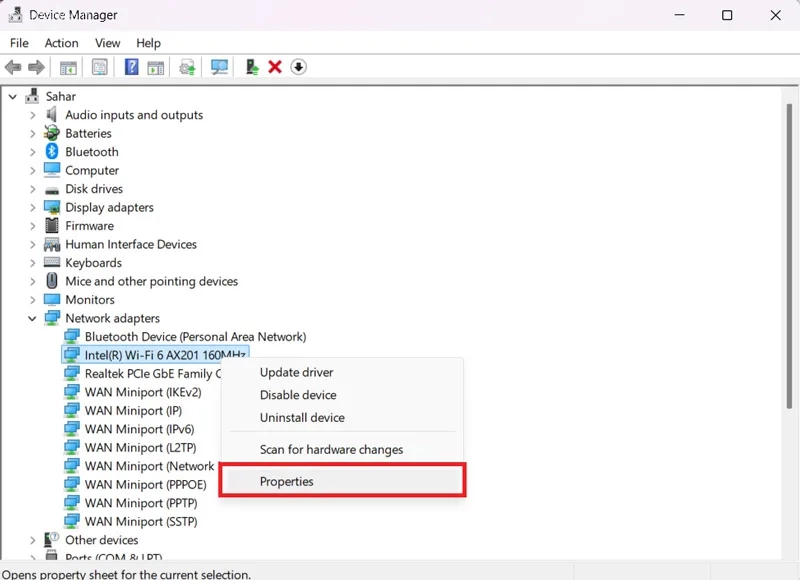
برخی مواقع ممکن است نصب یکی از بروزرسانیهای درایور، عاملی برای اختلال در عملکرد آن باشد. به همین دلیل اگر اخیرا درایوری را بروزرسانی کردهاید و احساس میکنید که این موضوع باعث ایجاد مشکل شده است، لازم است آن را به نسخه قبلی خودش بازگردانید. برای انجام اینکار کلیدهای Win + R را فشار دهید و عبارت devmgmt.msc را تایپ کنید سپس Enter بزنید تا Device Manager باز شود. در بخش Network adaptor، آداپتور شبکهای که از آن استفاده میکنید را پیدا کنید و روی آن راست کلیک کنید حالا روی بخش Properties بزنید.
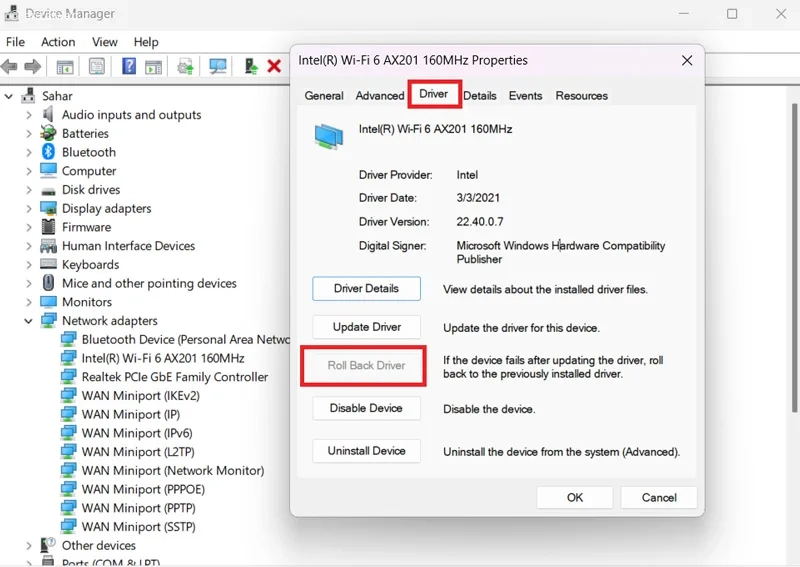
حالا وارد تب Driver شوید. در اینجا و روی گزینه Roll Back Driver کلیک کنید. اگر این گزینه به رنگ خاکستری یا کم رنگ بود، به معنای آن است که نسخه قبلی برای بازیابی وجود ندارد. اگر این گزینه فعال بود با زدن بر روی آن میتوانید نسخه قبلی را بازیابی کنید.
۷- رفع مشکل Your internet access is blocked با بروزرسانی درایور یا حذف و نصب دوباره
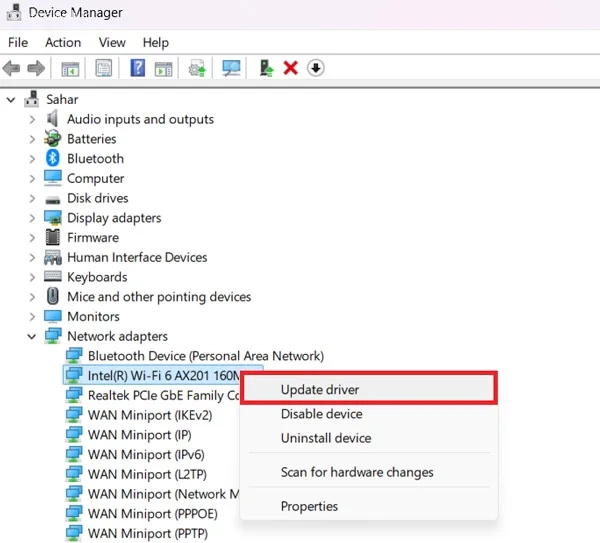
بر اساس نظر کاربران در سایت مایکروسافت، یکی دیگر از راهکارهای موثر برای رفع مشکل ارور your internet access is blocked، انجام تنظیمات درایور آداپتور است. شما میتوانید بروزرسانی درایورها را از طریق وبسایت سازنده آنها و یا بخش Device Manager انجام دهید. برای این منظور مثل روش قبلی، وارد قسمت Device Manager شوید و از بخش Network adaptor آداپتور اینترنتتان را انتخاب کنید و روی آن کلیک راست کنید.
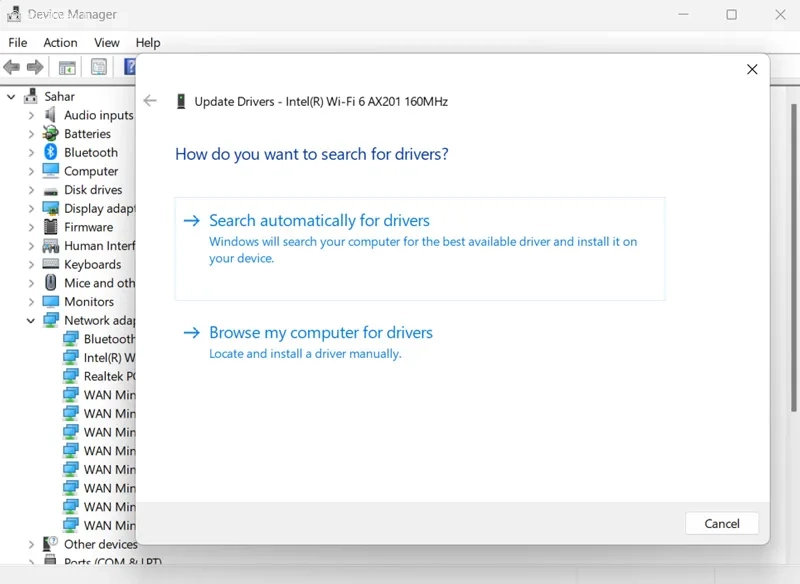
در اینجا شما میتوانید مشخص کنید که بروزرسانی به صورت اتوماتیک از طریق جستجو و یا با بررسی و نصب درایور به صورت دستی باشد. اگر که فایل را از طریق وبسایت سازنده دانلود کرده باشید، میتوانید با استفاده از گزینه Browse my computer for drivers آن را از سیستم انتخاب کنید. در غیر این صورت با زدن Search automatically for drivers سیستم به صورت خودکار به دنبال بروزرسانی خواهد گشت.
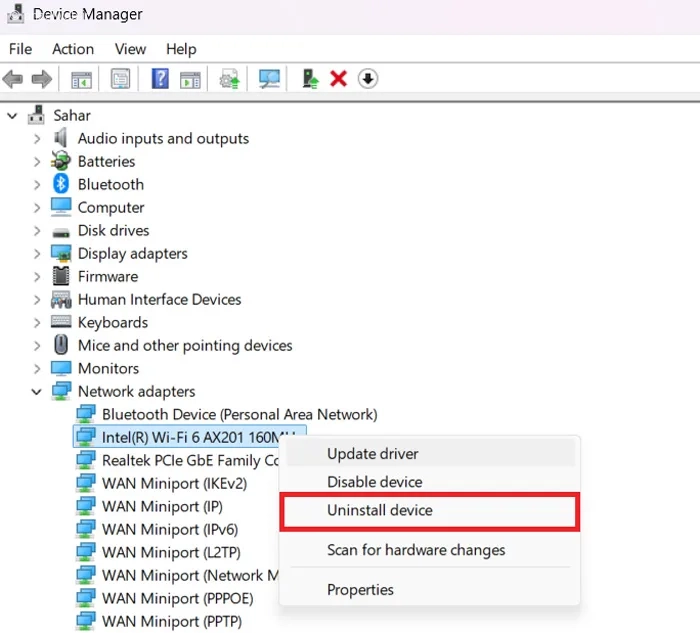
اگر درایور شما بروز است اما قصد حذف و نصب دوباره آن را دارید، روی آن کلیک راست کنید و اینبار Uninstall device را انتخاب کنید.
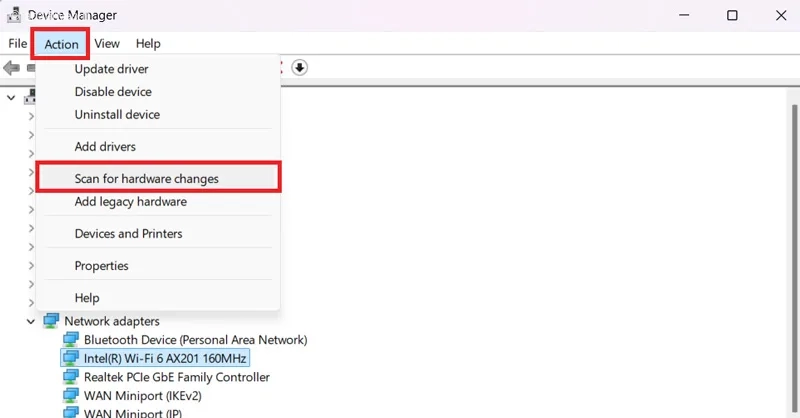
با اینکار متن حذف درایور نمایش داده میشود که باید آن را تایید کنید. پس از حذف شدن درایور، وارد بخش Action شوید و Scan for hardware changes را انتخاب کنید. با اینکار درایور به صورت خودکار مجددا نصب خواهد شد.
۸- کش DNS دستگاه را حذف کنید
شما میتوانید با حذف دادههای کش DNS ویندوز نیز به رفع مشکل Your internet access is blocked، کمک کنید. برای اینکار لازم است از طریق محیط Command Prompt اقدام کنید. به همین خاطر عبارت Command Prompt را در ویندوز جستجو و به عنوان Administrator باز کنید و یا پس از گرفتن کلیدهای Windows + R، cmd را جستجو کنید.
پس از باز شدن آن محیط دستورات زیر را به صورت جداگانه وارد کنید و کلید Enter را بزنید.
- ipconfig /release
- ipconfig /renew
- ipconfig /flushdns
- netsh winsock reset
- netsh int ip reset
در آخر سیستم را ریستارت کنید و رفع مشکل را امتحان کنید.
۹- پراکسی را غیر فعال کنید
اعمال تغییراتی در اینترنت مثل فعال کردن پروکسیها در ویندوز نیز میتواند عاملی برای مشکل در اتصال به اینترنت باشد. به همین خاطر برای حل ارور your internet access is blocked میتوانید وارد بخش Settings ویندوز شوید و به Network & Internet بروید. حالا وارد قسمت Proxy شوید و گزینه Use a proxy server را غیر فعال کنید.
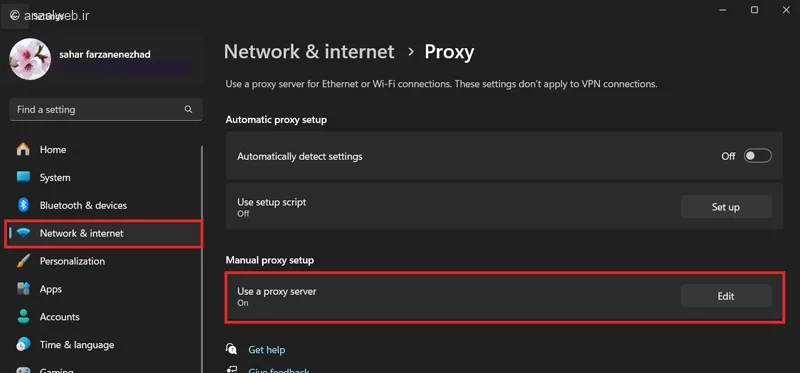
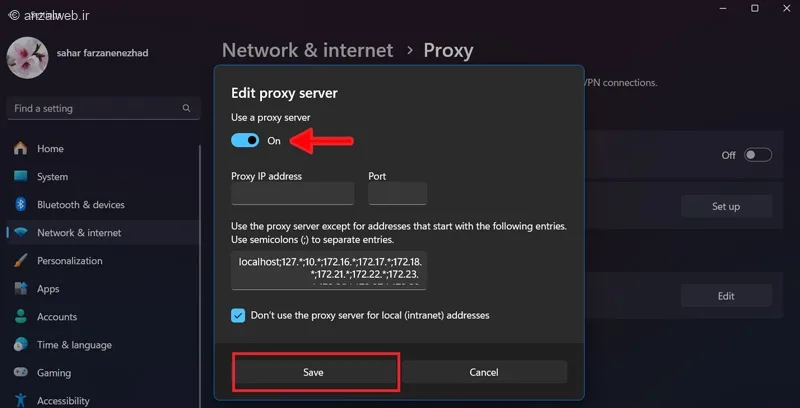
در صورتی که این بخش برایتان فعال است، روی دکمه edit بزنید و از بالای صفحه نمایش داده شده، روی دکمه On بزنید تا پروکسی غیرفعال شود.
۱۰- رفع مشکل Your internet access is blocked با ریست کردن تنظیمات شبکه
از دیگر راهکارهایی که میتواند در زمینه حل مشکلات مربوط به اینترنت موثر باشد، ریست تنظیمات شبکه ویندوز است. البته لازم است توجه داشته باشید که با اینکار تمامی تنظیمات انجام شده و اطلاعات ذخیره شده اینترنتهای متصل شده حذف خواهد شد. برای انجام اینکار در ویندوز ۱۱ لازم است ابتدا به Settings بروید و وارد بخش Network & Internet شوید. حالا روی Advanced network settings کلیک کنید. سپس Network reset را انتخاب کنید. در این بخش روی دکمه Reset now بزنید و آن را تایید کنید تا فرایند تکمیل شود.
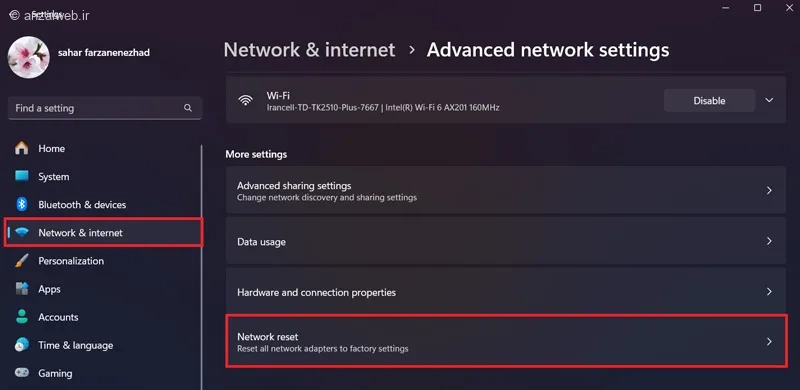
برای اینکار در ویندوز ۱۰ نیز میتوانید وارد مسیر Settings > Network & Internet > Status > Network reset شوید و ریست کردن تنظیمات شبکه را تایید کنید. با این روش تمامی تنظیمات به حالت پیشفرض اولیه برمیگردد و بسیاری از خطاهای ایجاد شده در اثر تنظیمات نادرست برطرف میشود. این راهکار میتواند برای مسائل دیگری مثل حل مشکل عدم اتصال به اینترنت با وجود اتصال وای فای در ویندوز نیز موثر باشد.
رفع مشکل Your internet access is blocked از طریق مرورگر
علاوه بر تمامی راهکارهای گفته شده در زمینه برطرف کردن مسائل مربوط به سیستم عامل و تنظیمات مربط به آن گاهی اوقات ممکن است ارور “Your internet access is blocked” به دلیل مشکلات مربوط به مرورگر باشد. در این بخش به تمامی روشهای حل مشکلات ایجاد شده مرورگر به خصوص برای برنامه Chrome میپردازیم. البته شما میتوانید مشابه بسیاری از این راهکارها را برای سایر مرورگرها نیز امتحان کنید.
۱۱- کوکیها و کش مرورگر را حذف کنید
یکی از روشهای موثر برای بهبود عملکرد مرورگر حذف دادههای موقت و کوکیها آن است. حذف کش مرورگرها به صورت دورهای برای تمامی سرویسها توصیه میشود. برای اینکار ابتدا کلیدهای Ctrl + H را فشار دهید و گزینه Clear browsing data را انتخاب کنید.
سپس در پنجره باز شده، از بخش Time range حالت All time را انتخاب کنید. در مرحله بعد همه موارد و گزینههای Browser history ،Cookies and other site data و Cached images and files تیک بزنید و روی دکمه Clear data کلیک کنید.
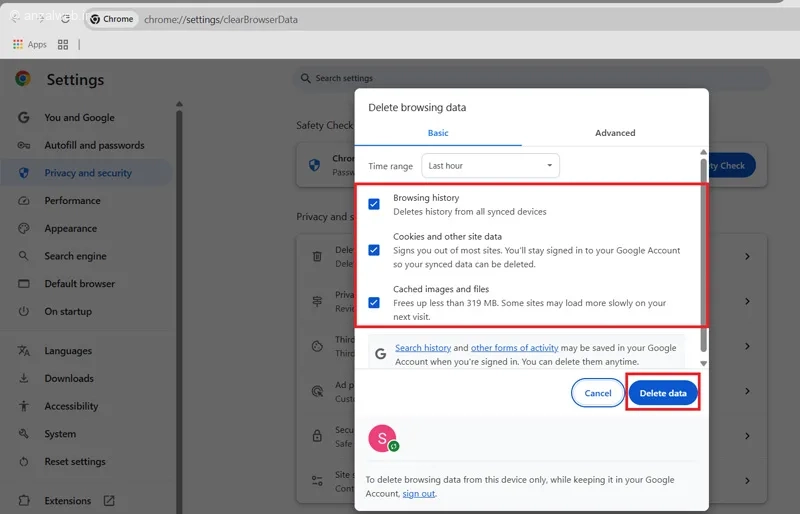
با استفاده از این راهکار میتواند سایر مشکلاتی مثل دیر باز شدن گوگل کروم را برطرف کنید.
۱۲- رفع مشکل Your internet access is blocked با ریست کردن مرورگر
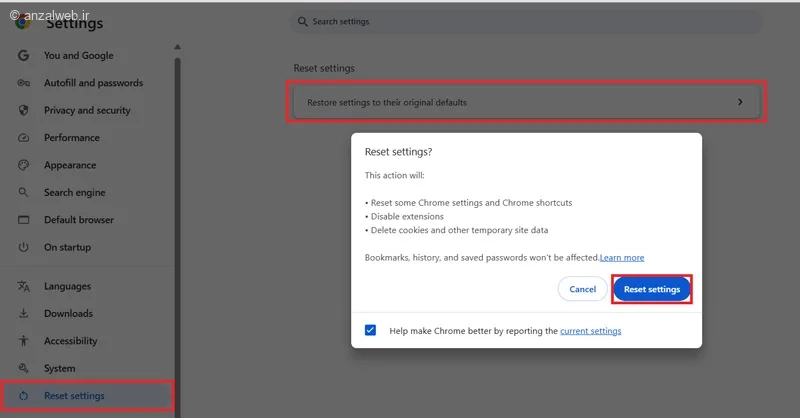
برای رفع مشکل your internet access is blocked در ویندوز ۱۰ و ۱۱، بازگردانی مرورگر به حالت پیشفرض نیز میتواند موثر باشد. برای انجام اینکار در مرورگر کروم روی علامت سه نقطه بالای صفحه بزنید و سپس وارد Settings شوید. حالا در منوی سمت چپ، به بخش Reset settings بروید و روی Restore settings to their original defaults بزنید. در آخر روی دکمه reset settings بزنید.
۱۳- پروفایل مرورگر را حذف کنید.
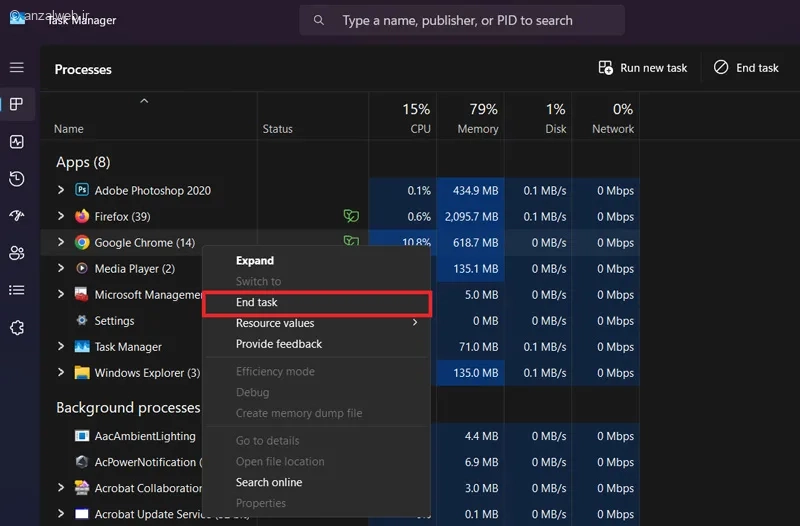
دیگر دیگر راهکارهایی که میتواند برای بهبود عملکرد مرورگر موثر باشد، حذف پروفایل مرورگر است. برای اینکار ابتدا نیاز به بستن کامل برنامه دارید. به همین دلیل میتوانید با استفاده از کلیدهای Ctrl + Shift + Esc وارد Task Manager شوید و برنامه مرورگر را از لیست نرم افزارهای باز پیدا کنید. سپس روی آن کلیک راست کنید و End task را انتخاب نمایید.
حالا کلیدهای Win + R را فشار دهید و عبارت زیر را تایپ کنید و Enter را بزنید:
%LOCALAPPDATA%/Google/Chrome/User Data/
در پوشه باز شده، پوشهای به نام Default را پیدا کنید و آن را به old.default تغییر نام دهید. سپس کامپیوتر را ریستارت کنید و پس از روشن شدن دوباره آن، عملکرد مرورگر را چک کنید.
۱۴- افزونههای ناسازگار را غیرفعال کنید
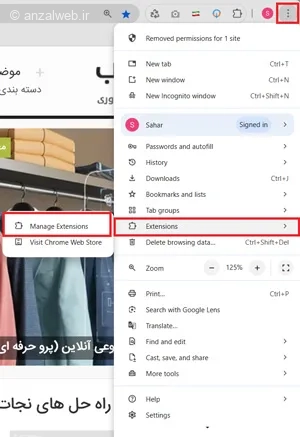
از دیگر نکات حائز اهمیت در زمینه عملکرد مرورگر، بررسی افزونهها است. گاهی ممکن است برخی از افزونههای مرورگر باعث ناسازگاری در عملکرد آن شود. به همین خاطر در صورتی که اخیرا افزونه جدیدی را به مرورگر اضافه کردهاید، و احساس میکنید که آن عامل ایجاد اختلال است، بهتر است با رفتن به بخش تنظیمات مرورگر آن را غیرفعال یا حذف کنید. برای این منظور میتوانید روی سه نقطه بالای صفحه بزنید و به مسیر manage Extension>Extensions بروید. با اینکار میتوانید لیست افزونههای نصب شده را مشاهده و آن را از طریق گزینه Remove غیرفعال کنید.
۱۵- مرورگر را حذف و مجددا نصب کنید
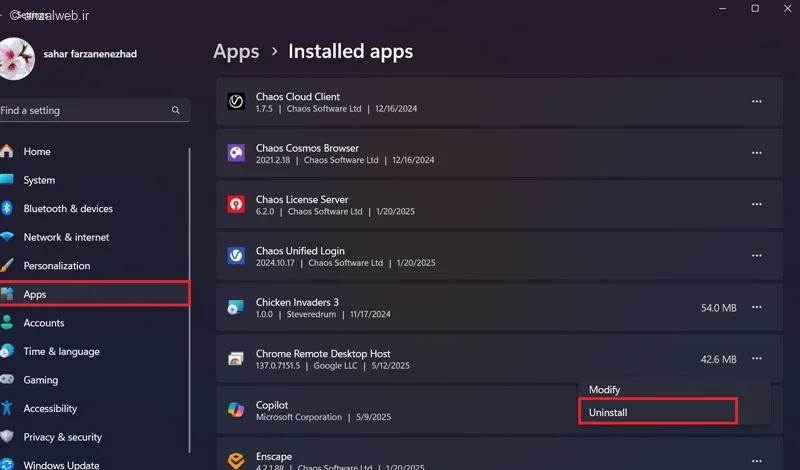
در آخر اگر موفق به رفع مشکلات ایجاد شده در رابطه با مرورگر نشدید، میتوانید آن را به طور کامل حذف و مجددا نصب کنید. برای حذف برنامه در ویندوز، تز تنظیمات وارد بخش Apps و سپس Installed apps شوید. حالا میتوانید لیست برنامههای مورد نظر را ببینید و روی دکمه Uninstall بزنید تا حذف انجام شود.
جمع بندی
به طور کلی برای رفع مشکل Your internet access is blocked، ابتدا میتوانید راهکارهای سادهای مثل ریستارت کردن سیستم و قطع و وصل اینترنت را امتحان کنید. در صورتی که مشکل ادامه داشت، بهتر است فایروال و آنتی ویروس را موقتا غیرفعال کنید و در صورت نیاز تنظیمات آن را ریست یا برنامه را حذف و مجددا نصب کنید. در روشهای دیگر میتوانید از ابزار عیب یابی ویندوز استفاده کنید. انجام تنظمیات درایور آداپتور مثل بروزرسانی، حذف و نصب آن یا برگرداندن به نسخههای قدیمی نیز میتواند موثر باشد.
علاوه بر راهکارهای معرفی شده در زمینه سیستم، شما میتوانید روشهایی را برای بهبود عملکرد مرورگر نیز امتحان کنید. غیر فعال کردن پروکسی یا VPN،پاک کردن کش و کوکیهای مرورگر، ریست کردن تنظیمات ان نیز میتواند موثر باشد. اگر به این صورت مشکل حل نشد، بهتر است مرورگر را به طور کامل حذف و مجددا نصب کنید.
نظرات و پیشنهادات شما؟
نمایش خطای Your internet access is blocked معمولا یکی از مسائل رایج برای کاربران ویندوز است که در اثر عوامل مختلف سیستمی یا مربوط به مرورگر ایجاد میشود. آیا شما هم تا حال تجربه مواجه شدن با این خطا را داشتهاید؟ بنظر شما دلیل این مسئله چیست و چه راهکارهایی میتواند برای حل آن موثرتر باشد؟






نظرات کاربران