
پیش آمده است که گاهی چیزی را کپی کرده اید، شاید یک رمز عبور، یک کد یا یک یادداشت، و بعد آن را از دست داده اید چون چیز دیگری را بعد از آن کپی کرده اید.
اما گوشی سامسونگ شما قابلیت مشاهده تاریخچه کلیپ بورد (Clipboard) 📋 را دارد. این ویژگی به شما این امکان را می دهد تا در حین ارسال پیامک طولانی، ویرایش مرحله ای، ارسال پیام تکراری و… متن هایی که قبلا کپی کرده اید را دوباره مشاهده و استفاده نمایید، بدون اینکه فقط به آخرین مورد کپی شده محدود باشید. به همین منظور در این مطلب از مجله خبری آی تی و دیجیتال، آموزش دیدن تاریخچه کپی در کیبورد سامسونگ را با ۴ روش ارائه خواهیم کرد.
آموزش نحوه دیدن تاریخچه کپی کیبورد سامسونگ
How to See Samsung Clipboard History
به طور خلاصه برای دیدن تاریخچه کپی در کیبورد سامسونگ، در یک برنامه دلخواه، کیبورد را باز کنید و آیکن کلیپ بورد را انتخاب نمایید. یا اینکه بخشی از یک متن را انتخاب کنید تا منو نمایش داده شود و سپس Clipboard را انتخاب کنید. از طریق پنل لبه و برنامه Clipper نیز می توانید به تاریخچه کپی کیبورد دسترسی داشته باشید. در ادامه جزییات بیشتری را ارائه خواهیم کرد.
کلیپ بورد یک فضای ذخیره سازی داخلی است که در آن می توانید موارد اخیرا کپی یا اسکرین شات گرفته شده، از جمله تصاویر، متن و لینک از برنامه های دیگر را پیدا کنید. این داده ها تا زمانی که محتوای جدید را کپی نکنید، در کلیپ بورد باقی می مانند که به طور خودکار جایگزین موارد قبلی می شود. اما جدیدا کلیپ بوردها تاریخچه موارد کپی شده را نگه می دارند.
قابل ذکر است که متن های کپی شده معمولا تا حدود ۱ ساعت در حافظه موقت کلیپ بورد سامسونگ باقی می مانند. پس از آن پاک می شود. در این صورت اگر همگام سازی خودکار را در گوشی خود فعال کرده باشید، برای ریکاوری متن های کپی شده در گوشی سامسونگ، می توانید به مسیر Settings > Accounts and Backup > Samsung Cloud بروید و بخش های Gallery یا Notes را بررسی کنید. اگر از Gboard استفاده می کنید، Gboard Settings > Clipboard > Pinned Items را بررسی کنید.
۱- دیدن تاریخچه کیبورد سامسونگ از طریق کیبورد پیش فرض
از طریق کلیپ بورد گوشی می توانید تاریخچه کپی را مشاهده کنید. اما کلیپ بورد گوشی سامسونگ کجاست؟ ابتدا یکی از برنامه هایی که از کیبورد استفاده می کند، مثل واتساپ یا پیام های گوشی را باز کنید.
روی بخش نوشتن پیام ضربه بزنید تا کیبورد فارسی سامسونگ نمایش داده شود.
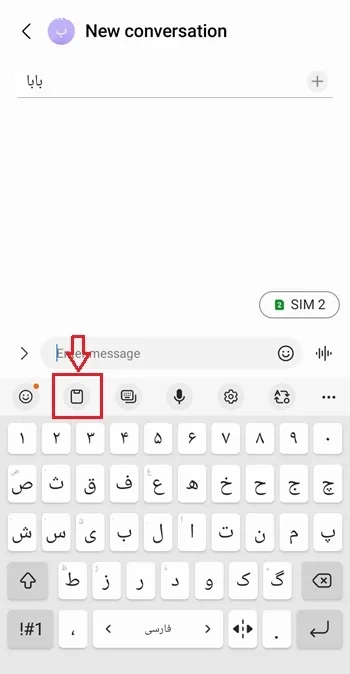
در بالای کیبورد، به دنبال آیکن کوچکی با شکل کلیپ بورد (Clipboard) بگردید و روی آن ضربه بزنید.
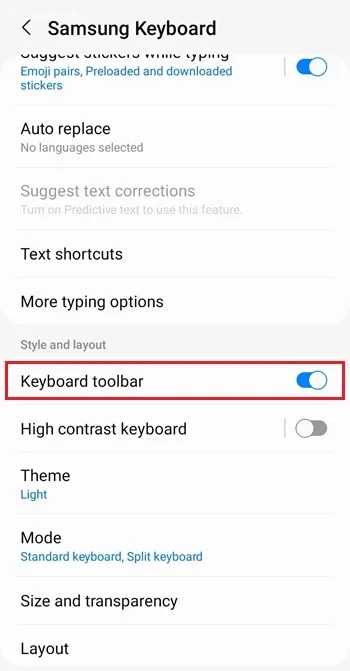
اگر آیکن کلیپ بورد را نمی بینید، به مسیر Settings > General management > Samsung keyboard settings بروید. در بخش Style and layout گزینه Keyboard toolbar را فعال کنید. پس از این کار، هنگام تایپ در حالت تمام صفحه سامسونگ، آیکن Clipboard در نوار بالایی ظاهر می شود.
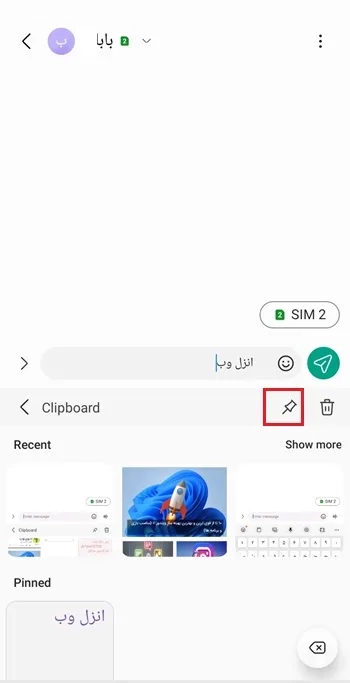
پس از انتخاب آیکن کلیپ بورد، تمام مواردی که در گذشته کپی کرده اید یا اسکرین شات گرفته اید، نمایش داده می شود.
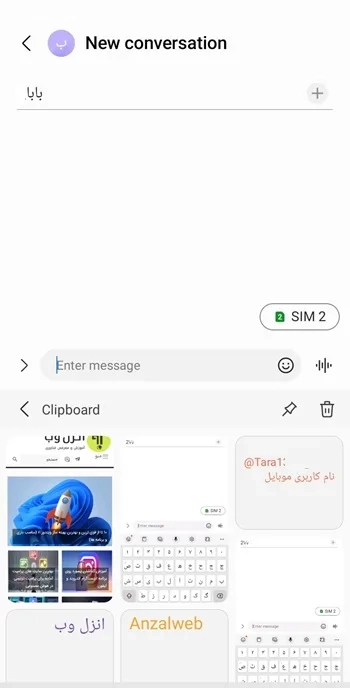
می توانید هر کدام را که بخواهید انتخاب و استفاده کنید. همچنین می توانید موارد مهم را در بالای لیست پین کنید. برای اینکار، انگشت خود را روی گزینه مورد نظر نگه دارید تا انتخاب شود و سپس روی آیکن پین ضربه بزنید.
۲- مشاهده تاریخچه کپی گوشی سامسونگ از منوی Clipboard
در برنامه دلخواه، شروع به تایپ کنید تا کیبورد باز شود. سپس انگشت خود را روی متن فشار دهید تا منو باز شود. از منو گزینه Clipboard (کلیپ بورد) را انتخاب نمایید. اگر آن را نمی بینید، روی آیکن سه نقطه کنار منو ضربه بزنید.
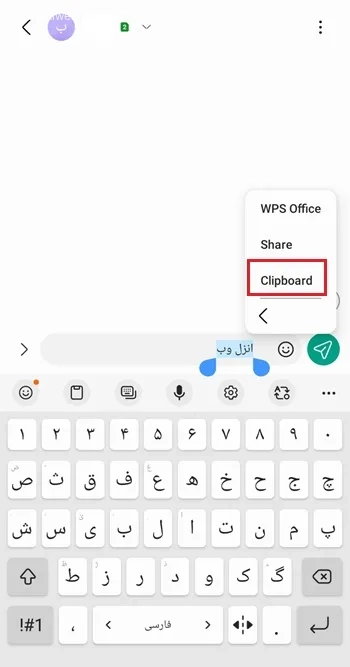
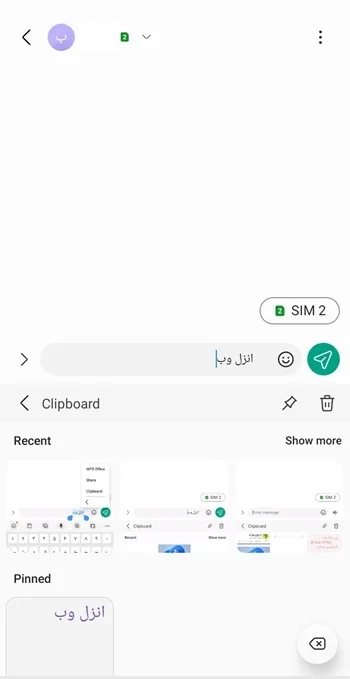
کلیپ بورد در پایین صفحه باز می شود و می توانید تمام متن هایی که کپی و پیست کرده اید را ببینید.
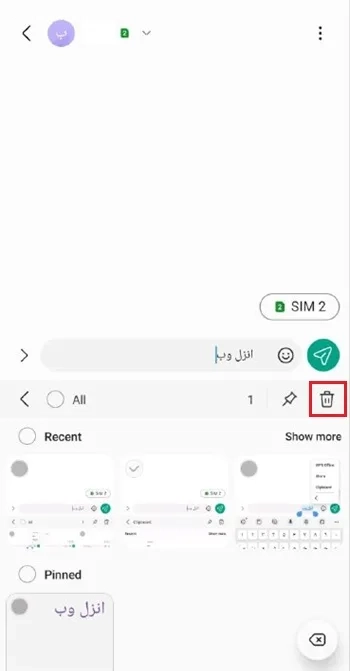
می توانید برخی موارد را حذف کنید. برای حذف تاریخچه کیبورد سامسونگ، گزینه مورد نظر را در حالت انتخاب قرار دهید و آیکن سطل زباله را انتخاب نمایید.
۳- دسترسی به کلیپ بورد سامسونگ از طریق Edge Panel
یکی دیگر از روش های دیدن تاریخچه کیبورد گوشی، از طریق Edge Panel می باشد. این یک قابلیت داخلی در اکثر گوشی های سامسونگ است که دسترسی سریع به برنامه هایی که بیشتر در دستگاه استفاده می کنید را فراهم می کند.
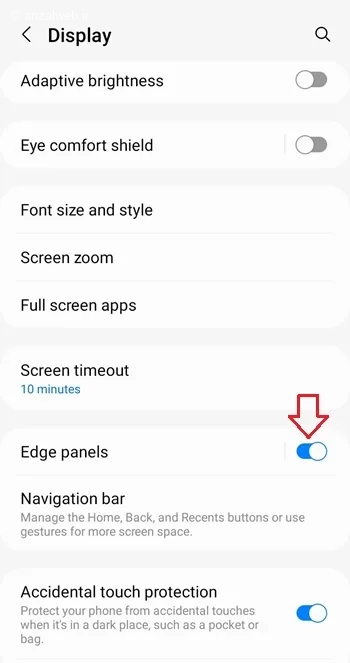
به مسیر Settings > Display بروید و Edge panels را فعال کنید.
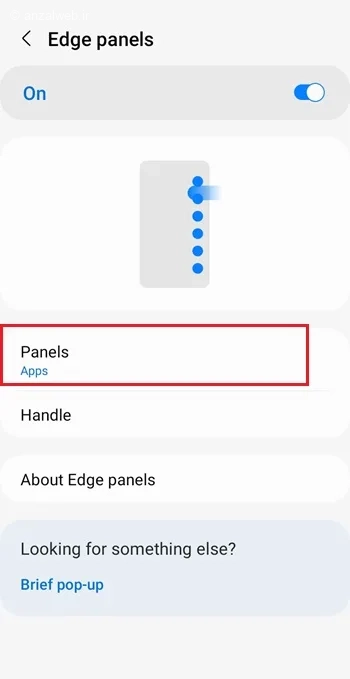
روی Edge panels ضربه بزنید و به بخش Panels بروید.
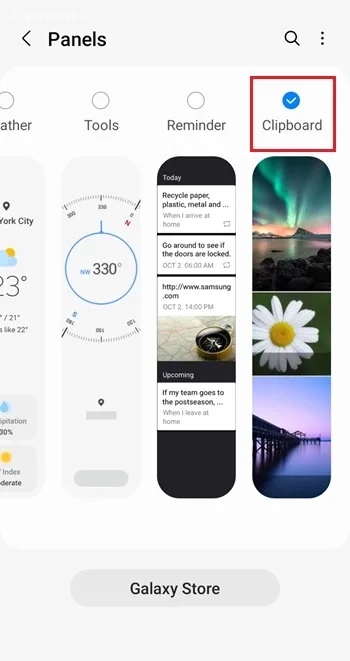
آیکن Clipboard را بزنید تا فعال شود.
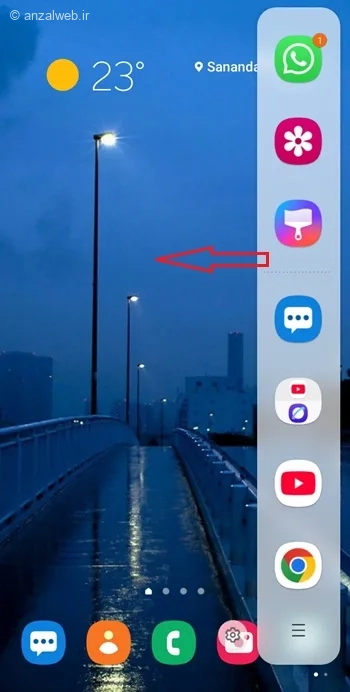
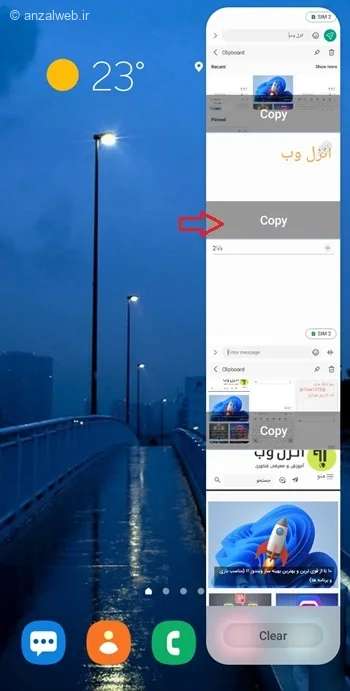
به صفحه اصلی گوشی بروید. در لبه سمت راست صفحه یک نوار باریک سفید قابل مشاهده است. آن را به سمت داخل (چپ) بکشید.
تا زمانی که پنل کلیپ بورد را ببینید، به سمت چپ بکشید.
برای کپی کردن موارد در کلیپ بورد، گزینه Copy را بزنید. آنها را در هر برنامه ای که می خواهید Paste کنید.
۴- مدیریت تاریخچه کپی گوشی با برنامه Clipper – Clipboard Manager
Clipper Clipboard Manager یک برنامه قدرتمند و غنی از ویژگی ها است که به شما امکان می دهد تا تاریخچه کپی را به راحتی مشاهده، سازماندهی و ویرایش کنید. با نسخه رایگان آن، می توانید تا ۲۰ مورد را برای استفاده بعدی ذخیره کنید. با کپی کردن محتوای بیشتر، موارد قدیمی تر به طور خودکار جایگزین می شوند. پس از اینکه وارد برنامه شدید، به تب CLIPBOARD بروید. در اینجا می توانید به تاریخچه کپی دسترسی داشته باشید.
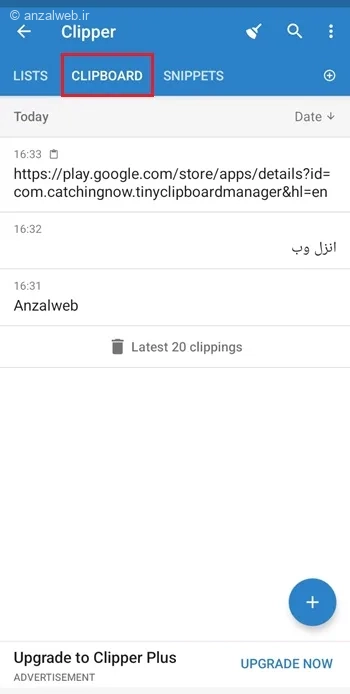
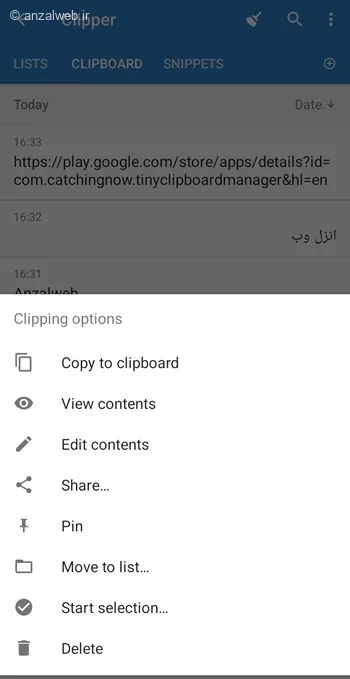
روی گزینه مورد نظر ضربه بزنید و آن را کپی کنید، به اشتراک بگذارید و یا حذف کنید.
نقاط قوت:
- امکان سازماندهی کلیپ ها در پوشه ها، و ویرایش، اشتراک گذاری و دسترسی سریع به آن ها
- ذخیره خودکار محتوای کپی شده
نقاط ضعف:
- محدودیت در نسخه رایگان
- محدودیت های پس زمینه یا مجوزها طبق گزارش برخی از کاربران
جمع بندی
با قابلیت تاریخچه کپی در کیبورد سامسونگ، می توانید به راحتی به متن ها و لینک های ذخیره شده در حافظه موقت دستگاه دسترسی پیدا کنید. این ویژگی مخصوصا برای افرادی که زیاد با متن ها، رمزها یا پیام های تکراری سروکار دارند، بسیار کاربردی است. یادگیری نحوه فعال سازی و مدیریت این بخش، تجربه کاربری کیبورد سامسونگ را حرفه ای تر و سریع تر می سازد. از طریق انتخاب آیکن کلیپ بورد در بالای کیبورد و یا انتخاب Clipboard از منوی انتخاب متن می توانید تاریخچه کپی در گوشی سامسونگ خود را مشاهده کنید.
سوالات متداول
حذف کلمات ذخیره شده در کیبورد سامسونگ چگونه است؟
وارد تنظیمات گوشی شوید. سپس به مسیر General management > Samsung Keyboard settings بروید. گزینه Reset to default settings را انتخاب کنید. سپس بر روی Erase personalized predictions بزنید تا تمام کلمات ذخیره شده حذف شوند.
حذف ایموجی از کیبورد سامسونگ چگونه است؟
ایموجی ها به صورت پیش فرض در کیبورد وجود دارند و قابل حذف کامل نیستند. برای اینکه آن ها در کیبورد نمایش داده نشوند، در تنظیمات کیبورد، گزینه Keyboard Toolbar را خاموش کنید. همچنین Suggest emoji را غیر فعال کنید تا در هنگام تایپ، ایموجی به شما پیشنهاد نشود.
علامت تیک در کیبورد گوشی سامسونگ چیست؟
علامت تیک (✓) در کیبورد سامسونگ، برای تایید یا تصحیح خودکار کلمات استفاده می شود. در کنار کلمات پیشنهادی، تیک را بزنید تا ذخیره شود. همچنین از علامت تیک در تایید ورودی، ارسال پیام و ذخیره تغییرات نیز استفاده می شود.
نظرات و پیشنهاد شما؟
در این مطلب، آموزش دیدن تاریخچه کپی در کیبورد سامسونگ را با ۴ روش ارائه کردیم. به این ترتیب می توانید به محتوای کپی شده خود دسترسی داشته باشید و زمان تایپ را کاهش دهید. این مطلب برای شما مفید بود؟ موفق به مشاهده تاریخچه کپی در گوشی سامسونگ خود شدید؟ دیدگاه خود را با ما و دیگران در بخش نظرات این پست به اشتراک بگذارید.






نظرات کاربران