

در این مقاله نحوهی جا باز کردن داخل Google Drive را به شما آموزش میدهیم.
به گزارش مجله خبری آی تی و دیجیتال و به نقل از How-To-Geek، پر کردن تمام ظرفیت Google Drive کار سختی نیست.
با این حال شما میتوانید به سادگی برخی فایلهای اضافی را حذف کرده و فضای خالی باز کنید.
برای شروع سری به وبسایت Google Drive بزنید.
حالا وارد اکانت خود شده و نگاهی به Storage بیندازید.
روی این گزینه کلیک کنید.
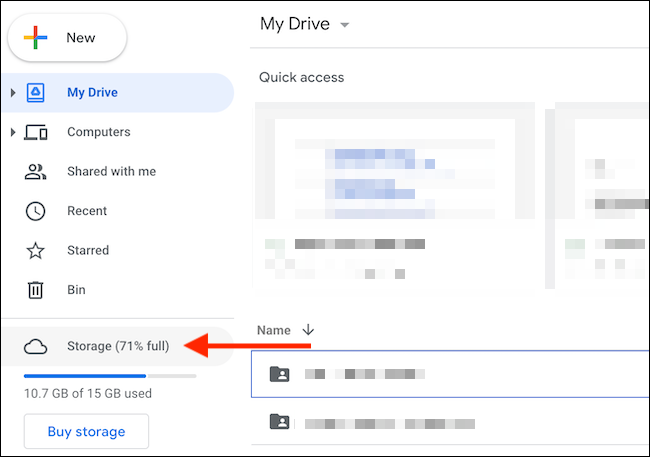
شما اکنون یک فهرست از تمام فایلهای داخل اکانت خود خواهید داشت.
از این فهرست شما میتوانید هر فایلی را انتخاب کرده و با انتخاب گزینهی سطل آشغال، حذف کنید.
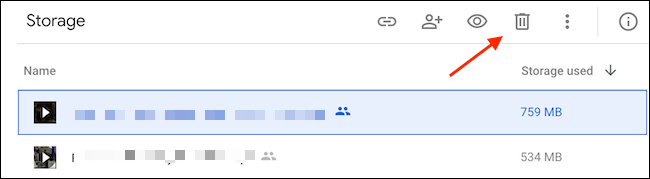
با این کار فایلهای انتخابی شما حذف میشوند.
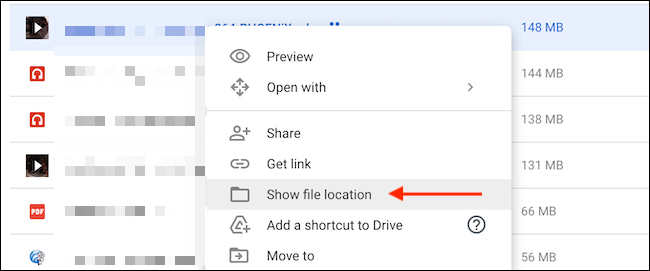
اگر میخواهید ببینید یک فایل در کدام فولدر قرار دارد، روی آن راست کلیک کرده و گزینهی Show File Location را انتخاب کنید.
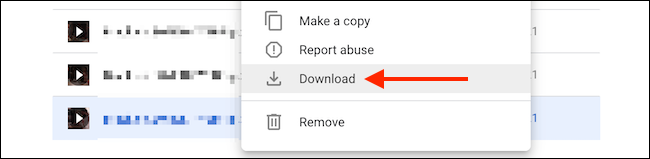
شما همچنین گزینهی Download را برای دانلود کردن و ذخیره سازی آفلاین فایلها دارید.
وقتی فایلهای مزاحم را حذف کردید، شاید متوجه شوید که هنوز فضایی در Google Drive خالی نشده است.
دلیل آن این است که شما باید یک بار فایلهای حذف شده را از داخل پوشهی سطل زباله نیز حذف کنید.
برای این کار به فولدر Bin یا Trash بروید.
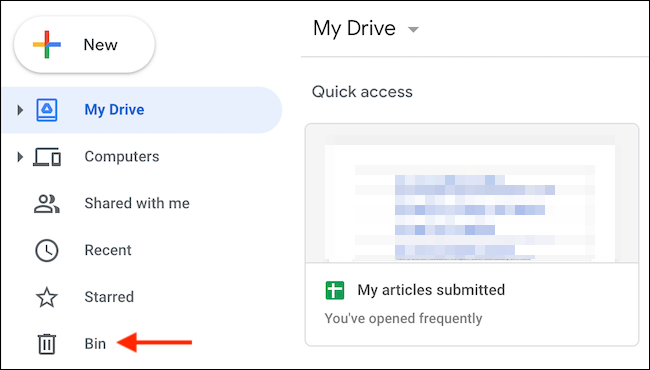
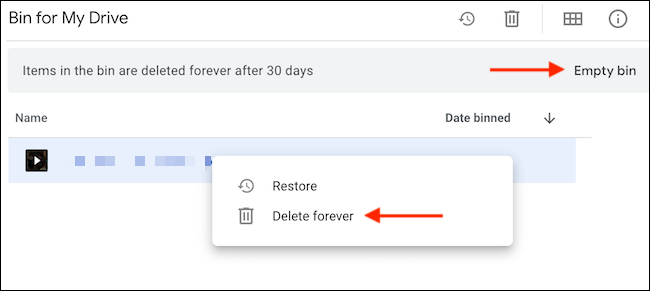
گزینهی Empty Bin تمام فایلهایی را که در اینجا حاضر هستند، حذف میکند.
شما همچنین میتوانید هر فایل را که بخواهید انتخاب کرده و با راست کلیک کردن گزینهی Delete Forever را انتخاب کنید.
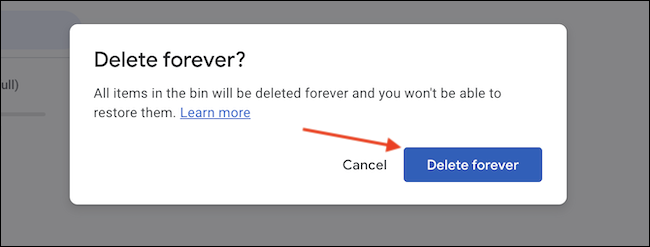
حالا گزینهی Delete Forever را در تایید انتخاب کنید.
با ریفرش کردن صفحه، شما میتوانید ببینید چقدر فضا داخل اکانت Google Drive شما باز شده است.






نظرات کاربران