
مشکل کلیک راست در ویندوز ۱۱ 🖱️ میتواند سرعت کار با کامپیوتر را پایین بیاورد و دسترسی به گزینههای ضروری را برای شما غیر ممکن کند.
در این مطلب از مجله خبری آی تی و دیجیتال بررسی میکنیم که چگونه میتوان مشکل باز نشدن منوی راست کلیک موس یا تاخیر در لود آن را رفع کرد. با ما همراه باشید.
رفع مشکل کلیک راست در ویندوز ۱۱
How to Fix Right-Click Not Working in Windows 11?
به طور خلاصه، مشکل راست کلیک ویندوز با راههای زیر قابل رفع است:
- ریاستارت کامپیوتر یا لپتاپ
- بررسی سلامت دستگاه موس
- بررسی اتصال صحیح موس به کامپیوتر
- بهروزرسانی درایور موس
- انجام آپدیتهای ویندوز
- ریاستارت Windows Explorer
- تغییر تنظیمات power management در USB hub
- اسکن SFC
- بازیابی (Restore) ویندوز
- حذف سایر عوامل مشکل مانند ویروسها یا نرمافزارهای جانبی
کلیک راست یکی از عملکردهای ضروری برای کار با سیستم عامل ویندوز است و از کار افتادن آن میتواند کاربر را دچار دردسر زیادی کند. کاربران برای تغییر نمای آیکونهای دسکتاپ، ایجاد پوشه یا فایل جدید، ایجاد میانبر، دسترسی به تنظیمات فایلها و برنامهها (مانند نام، گزینههای ارسال و غیره) و بسیاری موارد دیگر به منوی کلیک راست نیاز دارند. البته کلیک راست در لپ تاپ بدون موس با استفاده از یک کلید خاص یا کلیدهای ترکیبی نیز امکان دارد، اما این روش همیشه کارایی راست کلیک کلاسیک در ویندوز ۱۱ را ندارد. عوامل متعددی ممکن است باعث ایجاد مشکل در راست کلیک ویندوز شوند؛ مانند مشکلات درایور، تنظیمات سیستم یا تداخلات نرمافزاری. اما دلیل این مشکل هرچه که باشد، چند راه حل برای رفع آن وجود دارد که در ادامه معرفی میکنیم.
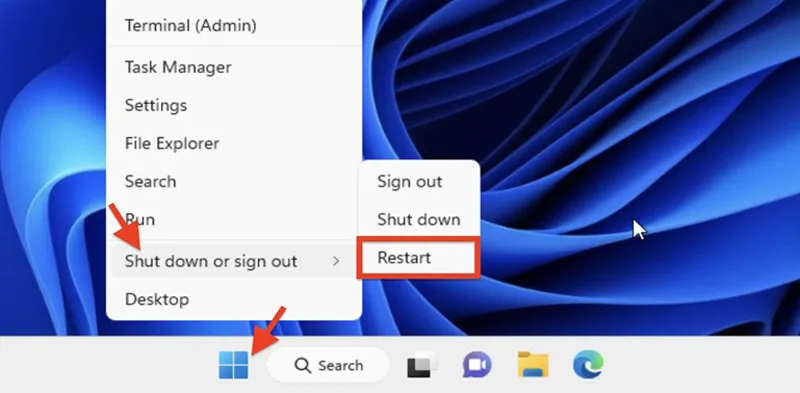
۱- ری استارت کامپیوتر جهت حل مشکل کلیک راست در ویندوز ۱۱
قبل از اینکه سراغ راه حلهای پیچیدهتر بروید، بهتر است از این راه ساده شروع کنید. در بسیاری اوقات اشکالات موقتی یا برخی فعالیتها در پسزمینه سیستم باعث بروز مشکل در کلیک راست ویندوز میشوند. در این صورت با یک بار ریاستارت یا راهاندازی مجدد کامپیوتر، مشکل به سادگی رفع میشود.
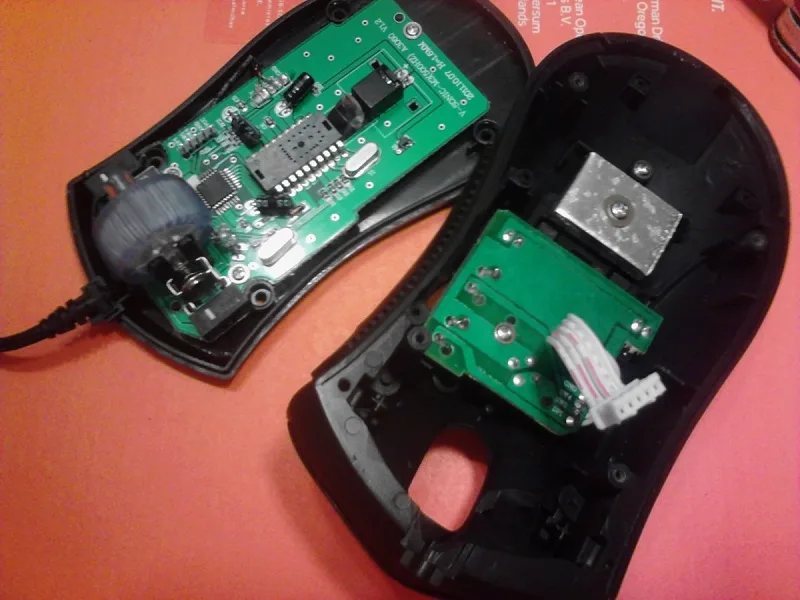
۲- بررسی سالم بودن دستگاه موس
بهتر است یک بار موس خود را به دستگاه دیگری متصل کنید و ببینید آیا کار میکند یا خیر. اطلاع از خراب بودن موس مانع از اتلاف وقت شما برای امتحان سایر روشها میشود و نشان میدهد حل مشکل کلیک راست در ویندوز ۱۱ با تعویض موس قابل حل است.
۳- اطمینان از اتصال صحیح موس به کامپیوتر
اطمینان یابید که سیم یا دانگل موس به درستی به کامپیوتر یا لپتاپ شما وصل شده است. اتصالات شل یا معیوب گاهی ممکن است باعث بروز مشکل در کلیک راست ویندوز شوند. اگر از موس لپتاپ استفاده میکنید، مطمئن شوید که تاچپد سالم و تنظیمات آن بدون اشکال است و دکمه کلیک راست قطعی ندارد. اگر موس شما با بلوتوث کار میکند، روشن بودن بلوتوث کامپیوتر و اتصال موس از طریق آن را به صورت زیر بررسی کنید:
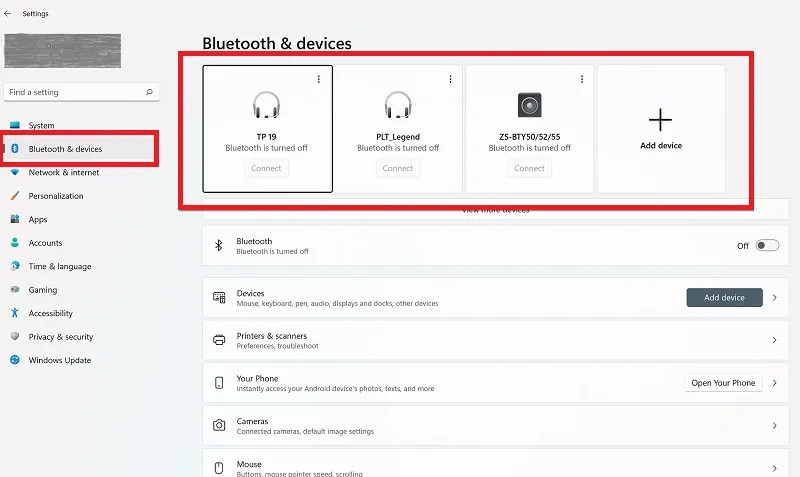
کلیدهای ترکیبی Windows + I را فشار دهید و وارد تنظیمات شوید. روی Bluetooth & devices کلیک کنید و ببینید آیا موس شما از طریق بلوتوث به کامپیوتر وصل است یا خیر. روشن یا خاموش بودن بلوتوث نیز از همین صفحه قابل مشاهده است.
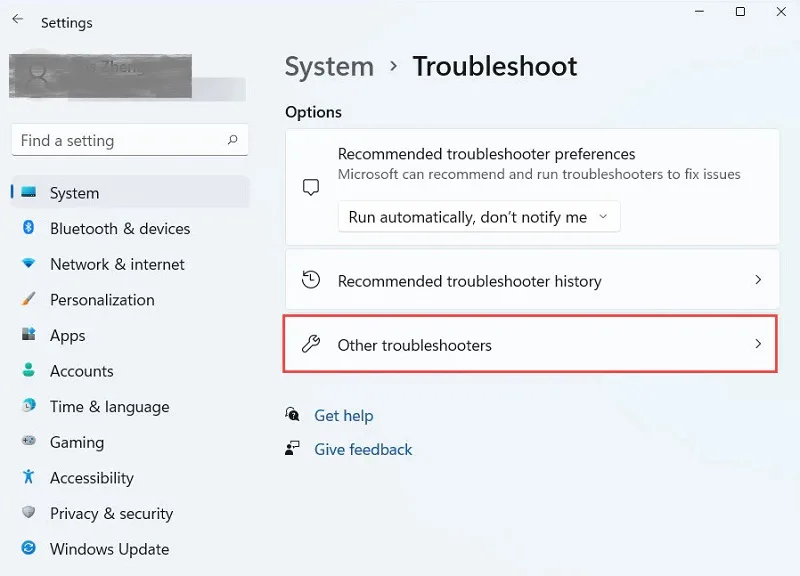
اگر نام موس خود را در بخش قبلی ندیدید، به مسیر System > Troubleshoot بروید و روی گزینه Other troubleshooters کلیک کنید.
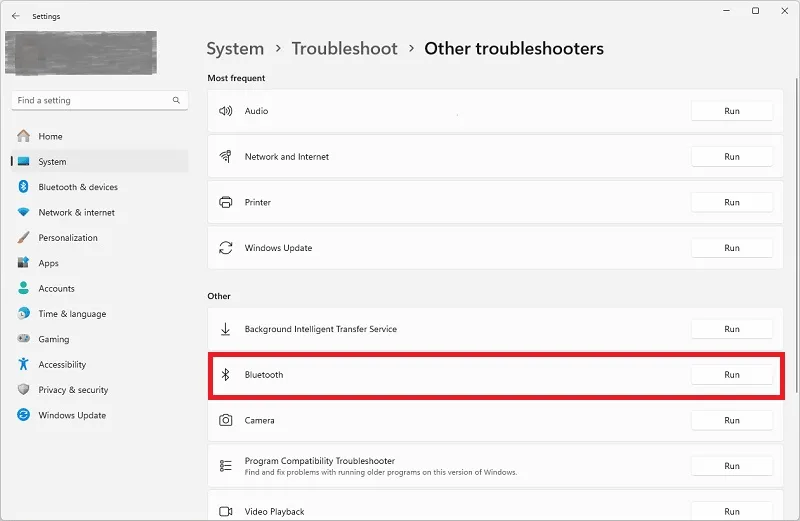
برای ایرادیابی بلوتوث روی Run در این قسمت کلیک کنید تا سیستم مشکلات مربوط به بلوتوث را پیدا و حل کند.
پس از اتمام فرآیند، کامپیوتر را خاموش و روشن نمایید.
۴- به روز رسانی درایورهای موس جهت حل مشکل کلیک راست در ویندوز ۱۱
ممکن است درایورهای موس شما قدیمی یا در زمان مناسب بهروزرسانی نشده باشند. این میتواند باعث ایجاد مشکل در راست کلیک کلاسیک در ویندوز ۱۱ شود. در این صورت کافی است مراحل زیر را برای حل مشکل کلیک راست در ویندوز ۱۱ طی کنید:
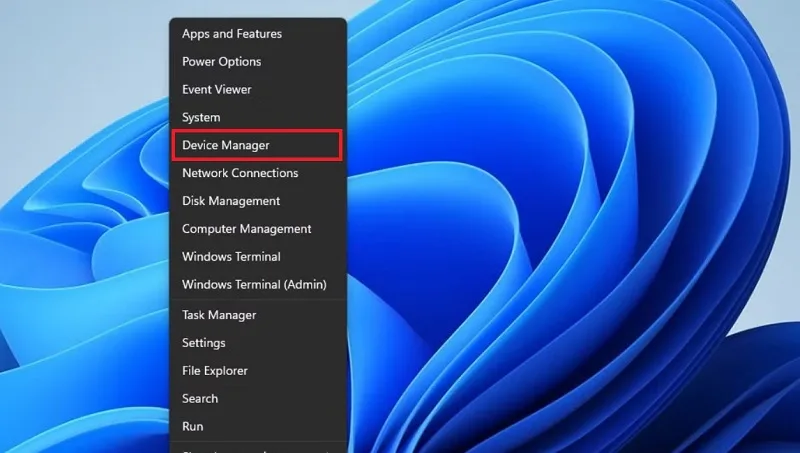
کلیدهای ترکیبی Windows + X را فشار دهید تا منوی نوار وظیفه باز شود. روی گزینه Device Manager کلیک کنید. همچنین میتوانید عبارت Device Manager را در منوی Start تایپ کنید و از این طریق به بخش مدیریت دستگاهها بروید. اگر با منوی استارت در ویندوز ۱۱ مشکلی دارید، میتوانید ابتدا برای تغییر منو استارت ویندوز ۱۱ به ویندوز ۱۰ اقدام کنید.
داخل Device Manager به دنبال گزینه Mice and other pointing devices بگردید و دوبار روی آن کلیک کنید تا باز شود.
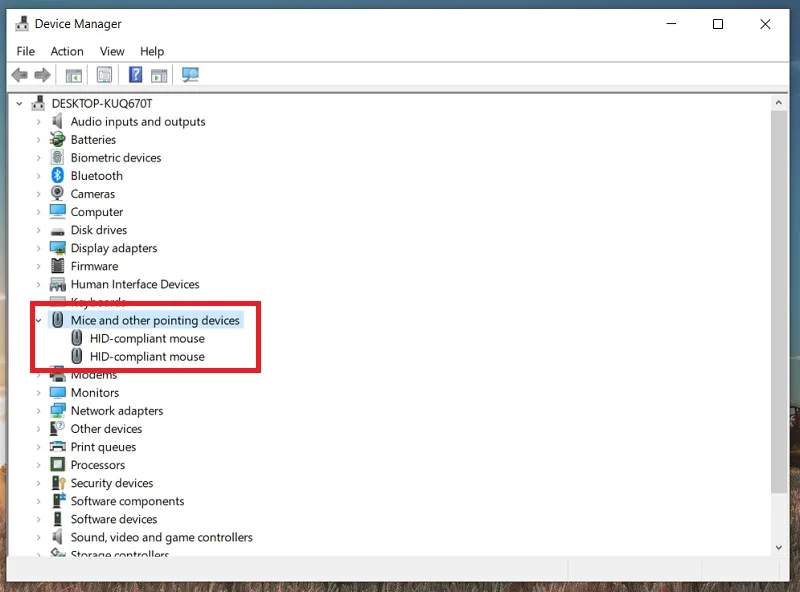
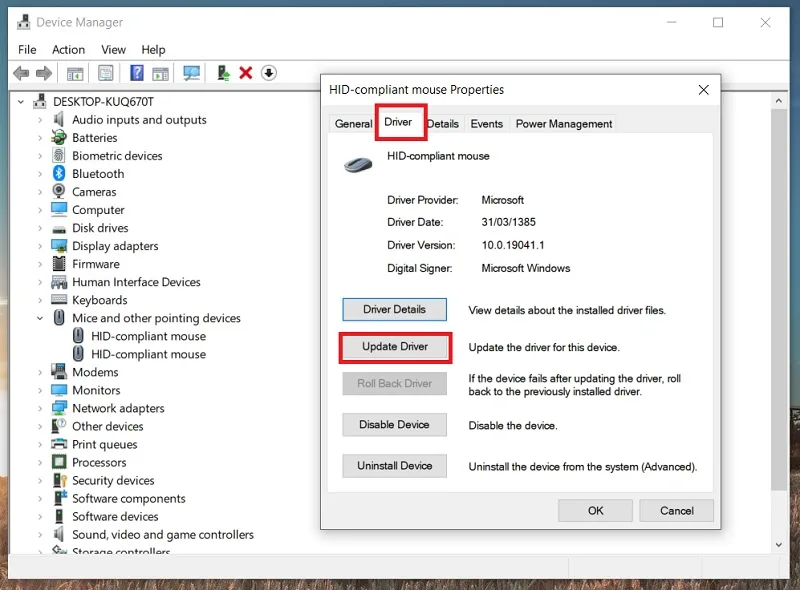
در پنجره HID-complaint به سراغ Driver بروید و روی Update Driver کلیک کنید.
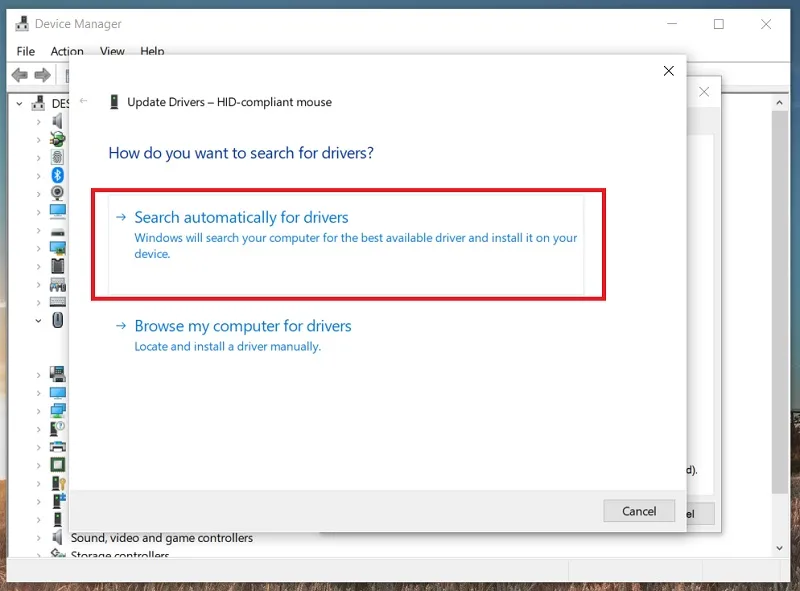
روی دکمه Search automatically drivers کلیک کنید تا اگر نسخه جدیدی از درایور شما وجود دارد، بهروزرسانی انجام شود. در این مرحله لازم است دستگاه شما به اینترنت وصل باشد.
پس از پایان بهروزرسانی، کامپیوتر را ریاستارت کنید. البته روش آپدیت درایورها برای حل مشکل کند بودن منو کلیک راست در ویندوز نیز اثربخش است.
۵- بررسی و انجام آپدیتهای ویندوز
مایکروسافت به طور مرتب بهروزرسانیهای ویندوز را ارائه میدهد تا مشکلات و اختلالات موجود در سیستم را رفع کند. برخی از این آپدیتها ممکن است مشکلات کلیک راست یا تاخیر در راست کلیک ویندوز را نیز رفع کنند. برای بررسی اینکه آیا بهروزرسانی جدیدی برای سیستم شما در دسترس است یا نه، مراحل زیر را طی کنید:
کلیدهای ترکیبی Windows + I را فشار دهید تا وارد تنظیمات ویندوز شوید. در بخش Windows updates روی Check for updates کلیک کنید و منتظر بمانید تا ویندوز آپدیتهای موجود را به شما نشان دهد.
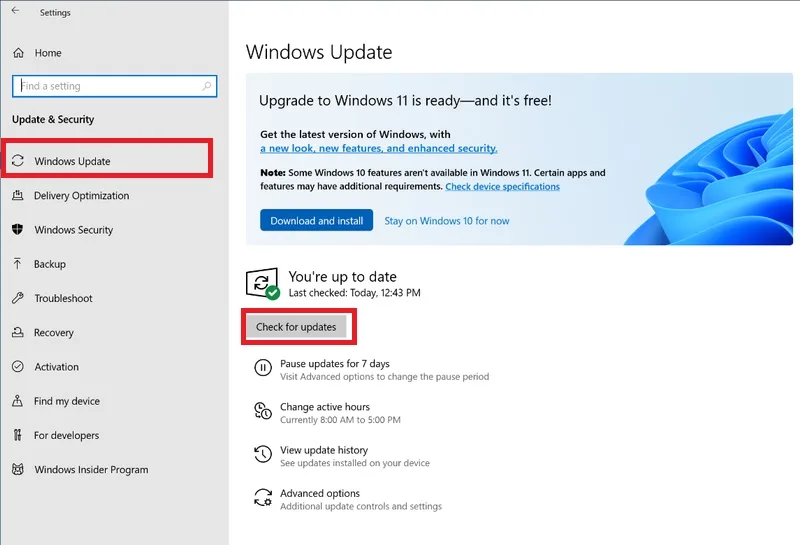
بهروزرسانیهای ویندوز را انجام دهید و پس از اتمام، کامپیوتر خود را خاموش و روشن کنید. بررسی کنید که آیا حل مشکل کلیک راست در ویندوز ۱۱ اتفاق افتاده است یا خیر.
۶- ری استارت Windows Explorer
جستجوگر ویندوز همان نرمافزار فایل منیجر ویندوز است که دسترسی کاربر به فایلها و نرمافزارهای ویندوز را امکانپذیر میکند. برای راهاندازی مجدد Windows Explorer مراحل زیر را انجام دهید:
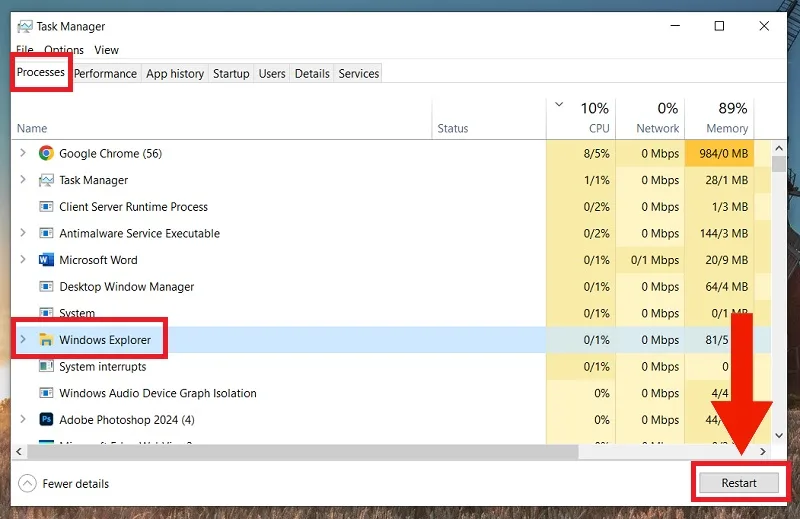
ابتدا Task Manager را باز کنید. برای این کار میتوانید کلیدهای ترکیبی Ctrl + Shift + Esc را روی کیبورد فشار دهید. داخل پنجره بازشده، در تب Processes به دنبال Windows Explorer بگردید.
روی Windows Explorer یک بار کلیک کنید و در پایین پنجره، دکمه Restart را بزنید و منتظر بمانید تا جستجوگر ویندوز ریاستارت شود. سپس عملکرد راست کلیک را چک کنید.
۷- تغییر تنظیمات power management در USB Hub
برای حل مشکل کلیک راست در ویندوز ۱۱، میتوانید به ترتیب زیر عمل کنید:
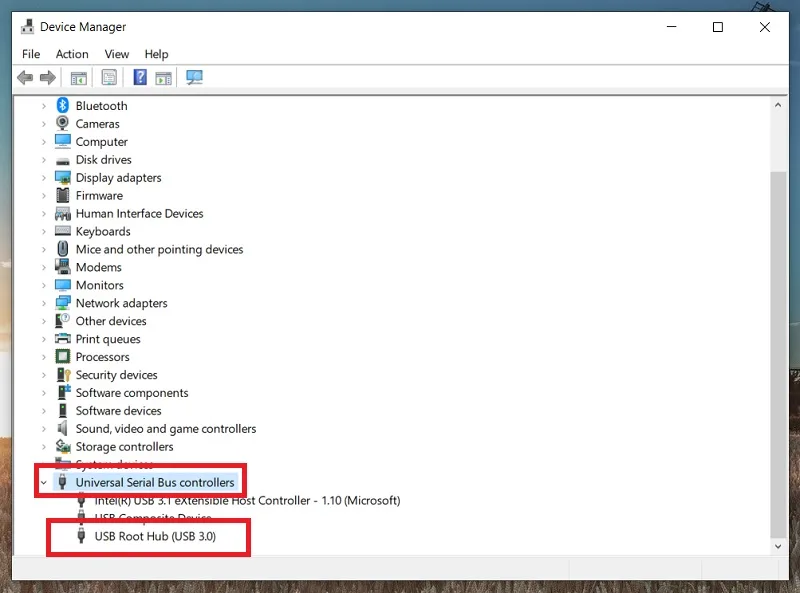
Device Manager را به یکی از روشهای گفتهشده در راه حل ۳ باز کنید. سپس روی Universal Serial Bus Controller دوبار کلیک کنید تا منوی آن باز شود. روی USB root hub دوبار کلیک کنید.
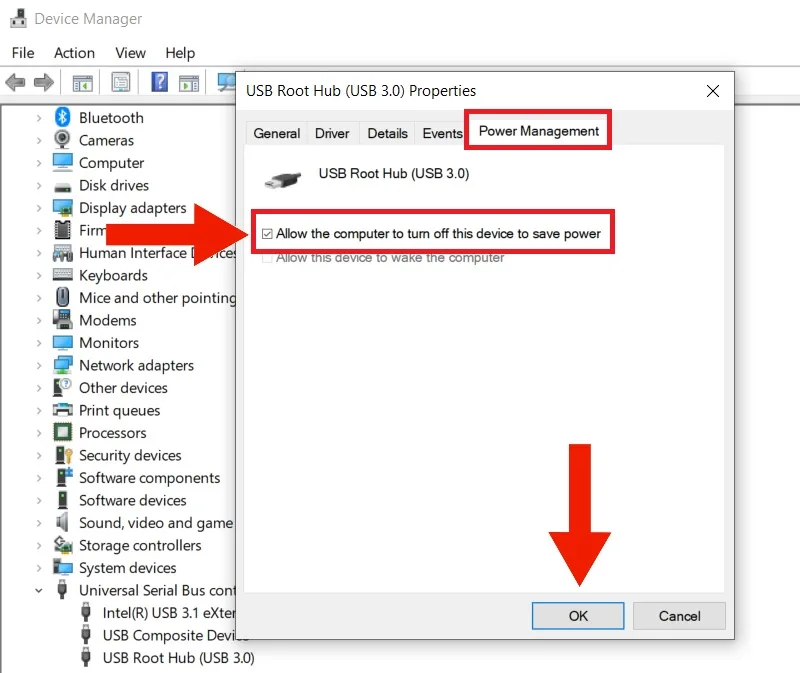
تب Power Management را باز کنید. علامت تیک مقابل گزینه Allow the computer to off this device to save the power box را بردارید و روی OK کلیک کنید.
۸- استفاده از اسکن SFC برای حل مشکل کلیک راست در ویندوز ۱۱
این روش برای تعمیر فایلهای خراب و مشکل راست کلیک در ویندوز ۱۱ به کار میرود. برای استفاده از این روش:
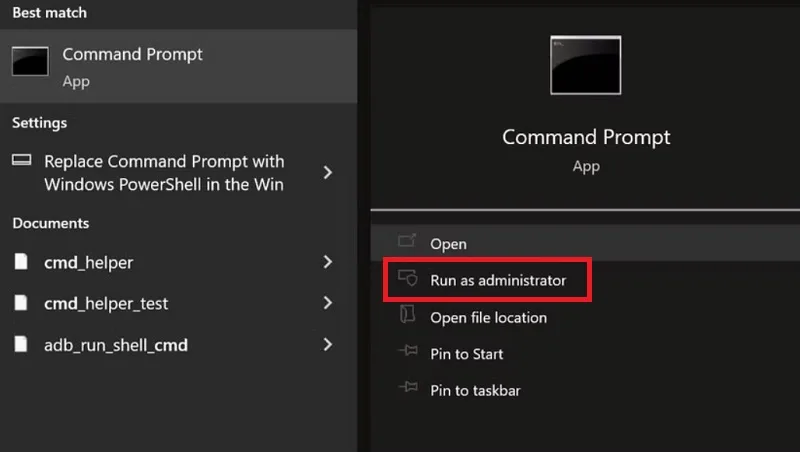
منوی Start را باز و عبارت Command Prompt را تایپ کنید. از بخش سمت راست، گزینه Run as Administrator را انتخاب نمایید.
پس از باز کردن Command Prompt به عنوان مدیر، دستور sfc /scannow را در آن تایپ کنید و کلید اینتر را بزنید.
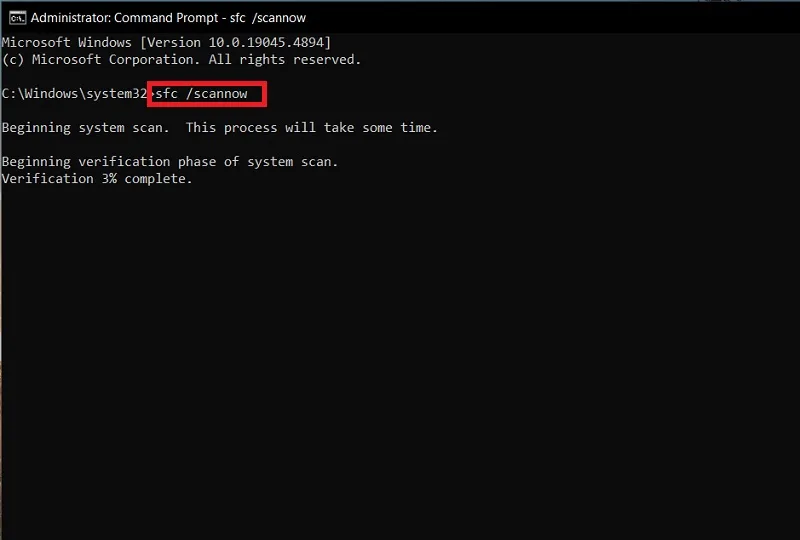
منتظر بمانید تا فرآیند اسکن پایان یابد. سپس پنجره Command Prompt را ببندید و راست کلیک را امتحان کنید.
علاوه بر حل مشکل کلیک راست در ویندوز ۱۱، تغییر منوی راست کلیک ویندوز ۱۱ به ویندوز ۱۰ نیز در همین بخش امکانپذیر است.
۹- بازگردانی ویندوز به یک نقطه زمانی قبل از بروز مشکل
بازیابی سیستم میتواند مشکل راست کلیک را که در اثر نرمافزارهای دیگر یا بهروزرسانیهای مشکلدار ایجاد شده، رفع کند و سیستم شما را به حالت قبل، در زمانی که هنوز درست کار میکرد برگرداند. برای این منظور:
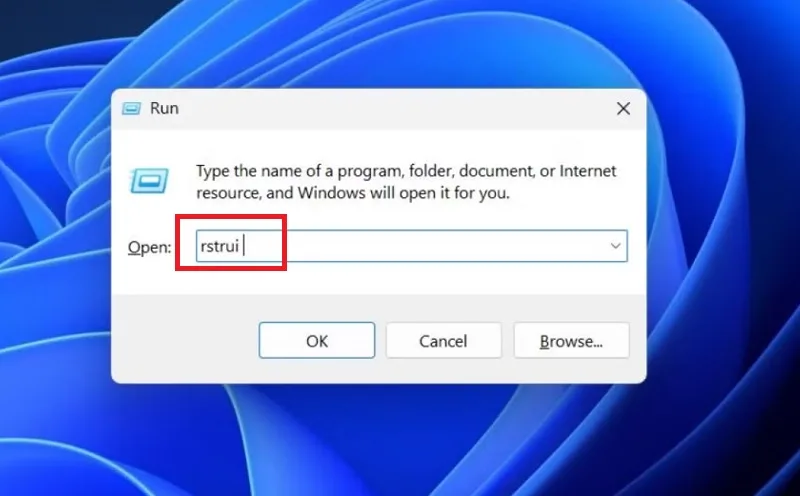
کلیدهای ترکیبی Windows + R را فشار دهید تا پنجره Run باز شود. کلمه rstrui را تایپ کنید و اینتر را بزنید.
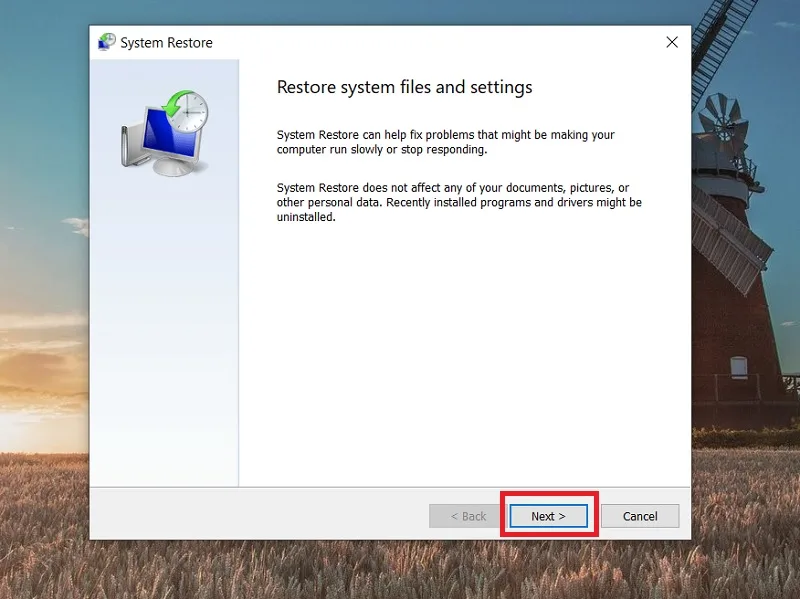
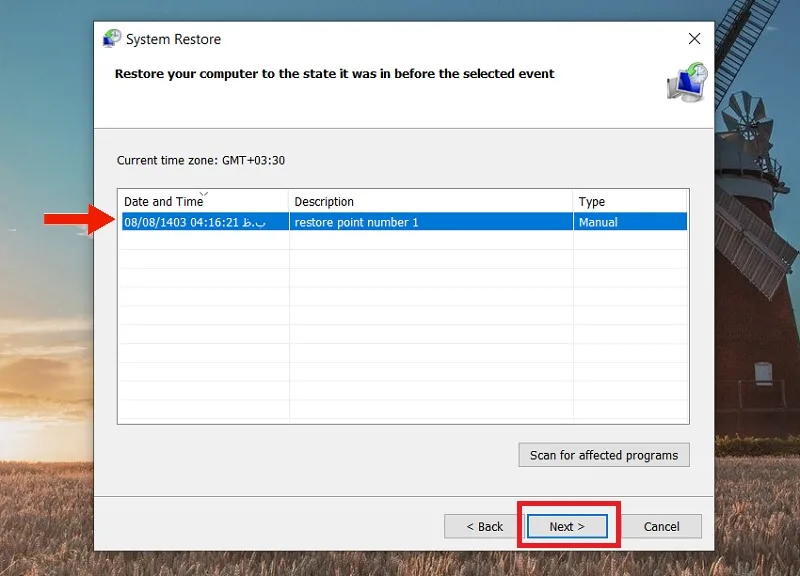
گزینه Next را بزنید و یک نقطه زمانی را برای بازیابی انتخاب کنید. البته امکان استفاده از این روش باید از قبل روی کامپیوتر شما فعال شده باشد.
بازیابی سیستم را تا مرحله آخر انجام دهید و حل مشکل کلیک راست در ویندوز ۱۱ را بررسی کنید.
۱۰- بررسی سایر عوامل بروز مشکل کلیک راست در ویندوز ۱۱
ممکن است به دلایل دیگری نیز تنظیمات کلیک راست در ویندوز ۱۱ دچار مشکل شود. برخی از این دلایل شامل موارد زیر است:
- فعال بودن حالت تبلت در ویندوز (برای برخی از دستگاهها): در این صورت برای رفع مشکل کلیک راست در لپ تاپ ویندوز ۱۱ تنها کافی است حالت تبلت را غیر فعال کنید.
- مشکل ابزارهای جانبی کنترل موس: اگر نرمافزار جانبی برای موس خود نصب کردهاید، آن را غیر فعال نمایید.
- اختلال ناشی از ویروس یا بدافزار در کامپیوتر: از یک آنتیویروس خوب برای اسکن و حذف ویروسهای احتمالی استفاده کنید.
سوالات متداول
چرا کلیک راست کار نمی کند؟
عملکرد کلیک راست ممکن است به دلایل مختلفی مانند مشکلات سختافزاری، به روز نبودن ویندوز و درایورها، نرمافزارهای جانبی و… دچار مشکل شود.
چرا کلیک چپ موس کار نمی کند؟
مشکل در کلیک چپ ویندوز درست مانند مشکل کلیک راست، میتواند به دلیل خراب شدن موس، نداشتن اتصال موس با کامپیوتر، مشکلات نرمافزاری، به روز نبودن درایور و ویندوز و مسائل مشابه باشد.
جمع بندی
کاربران ویندوز گاهی با مشکل راست کلیک در ویندوز مواجه میشوند. منوی راست کلیک ویندوز ممکن است اصلا باز نشود، یا باز شود و دیگر قابل بستن نباشد. تاخیر در لود شدن منوی کلیک راست نیز نوع دیگر این مشکل است. کلیک راست در لپ تاپ بدون موس تنها در برخی موارد جوابگوی نیاز کاربر است. مشکل راست کلیک کلاسیک در ویندوز ۱۱ ممکن است در اثر عوامل مختلفی به وجود بیاید و به همین ترتیب، راه حل آن نیز متفاوت است. روشهای حل این مشکل شامل ریاستارت کردن ویندوز یا Windows Explorer، اطمینان از سالم بودن موس و اتصال صحیح آن به کامپیوتر، بهروزرسانی درایور موس و ویندوز، تغییر تنظیمات power management، اسکن SFC، بازیابی ویندوز و سایر موارد میشود.
نظرات و پیشنهادات شما؟
در این مطلب از مجله خبری آی تی و دیجیتال در مورد حل مشکل کلیک راست در ویندوز ۱۱ و روشهای آن صحبت کردیم. آیا تا به حال به چنین مشکلی برخوردهاید؟ راه حل شما برای رفع مشکل چه بوده است؟ تجربه خود را در این زمینه در بخش نظرات این مطلب بنویسید.






نظرات کاربران