
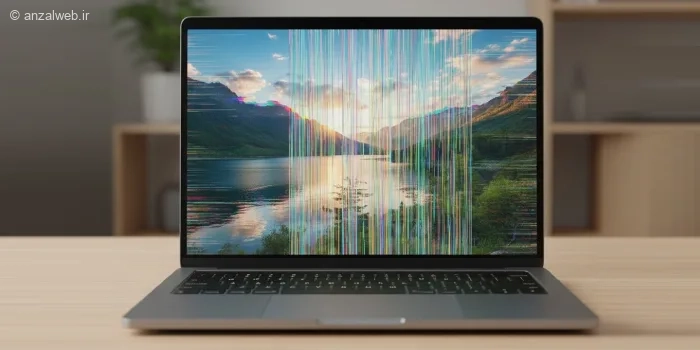
پرش صفحه لپ تاپ 💻 یکی از مشکلات رایجی است که می تواند تجربه کاربری را به شدت تحت تاثیر قرار دهد.
این مشکل معمولا به صورت لرزش، چشمک زدن، قطع و وصل شدن تصویر یا جابجایی ناگهانی صفحه نمایش بروز می کند و در نگاه اول ممکن است نشانه ای از خرابی جدی سخت افزاری به نظر برسد. در حالی که در بسیاری از موارد، دلایل نرم افزاری مانند تنظیمات نادرست نرخ تازه سازی تصویر یا اختلالات سیستم عامل، دلایل اصلی این مشکل هستند. شناخت دقیق علت پرش صفحه برای حل آن و بازگرداندن عملکرد عادی نمایشگر لپ تاپ ضروری است. به همین منظور در این مطلب از مجله خبری آی تی و دیجیتال، آموزش حل مشکل پرش صفحه لپ تاپ و بازگشت به حالت عادی را ارائه خواهیم کرد.
رفع مشکل پرش صفحه لپ تاپ
How to Fix Laptop Screen Flickering
به طور خلاصه برای حل مشکل پرش صفحه لپ تاپ، از روش هایی مثل به روز رسانی یا نصب مجدد درایور کارت گرافیک، تنظیم صحیح نرخ نوسازی تصویر، بررسی تنظیمات ویندوز و تست در Safe Mode استفاده کنید. اگر با این روش ها مشکل برطرف نشد، بررسی سخت افزاری مانند کابل فلت، پنل نمایشگر یا منبع برق ضروری است. در ادامه جزییات بیشتری را ارائه خواهیم کرد.
۱- بررسی سریع (تست نرم افزاری یا سخت افزاری)
مشکل نور صفحه لپ تاپ در بسیاری از موارد با پرش صفحه همراه است و می تواند باعث سوسو زدن یا ناپایداری تصویر شود. این مشکلات معمولا به دلیل تنظیمات نادرست نمایشگر، درایور کارت گرافیک یا ایرادات سخت افزاری به وجود می آیند.
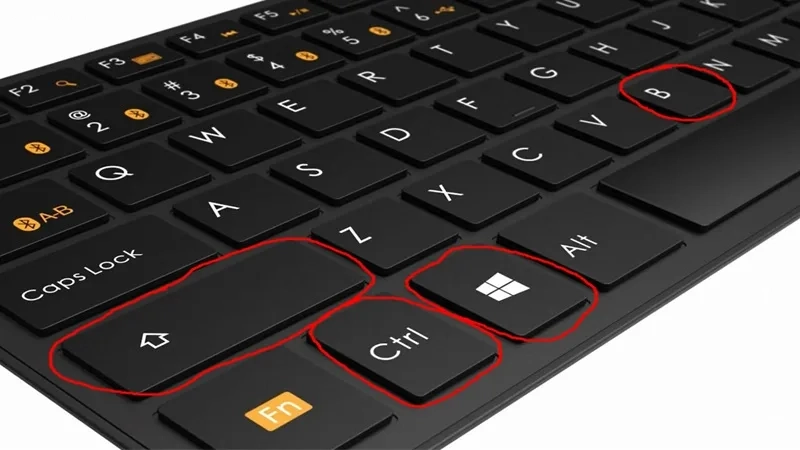
برای بررسی سریع اینکه علت پرش صفحه لپ تاپ در ویندوز ۱۱، نرم افزاری است یا سخت افزاری می توانید از کلیدهای میانبر استفاده کنید. برای این کار، کلیدهای Ctrl + Shift + Win + B روی کیبورد را فشار دهید. با این کار، ویندوز درایور کارت گرافیک را ریست می کند و صفحه نمایش برای ۱ الی۲ ثانیه سیاه می شود یا چشمک می زند.
اگر تصویر بعد از آن عادی شد، مشکل به احتمال زیاد نرم افزاری یا درایوری بوده است. اما اگر حل نشد، احتمال مشکل درایور ناسازگار یا سخت افزار وجود دارد.
۲- بررسی در Safe Mode
Safe Mode حالت امن ویندوز است که فقط درایورهای پایه را اجرا می کند و درایور اصلی کارت گرافیک لود نمی شود. یکی از راه های رفتن به Safe mode به این صورت است که در ویندوز ۱۱ به system configuration بروید. سپس در تب Boot، گزینه Safe boot را در بخش Boot options انتخاب کنید و روی OK کلیک کنید. سپس Restart را در پنجره باز شده انتخاب نمایید.
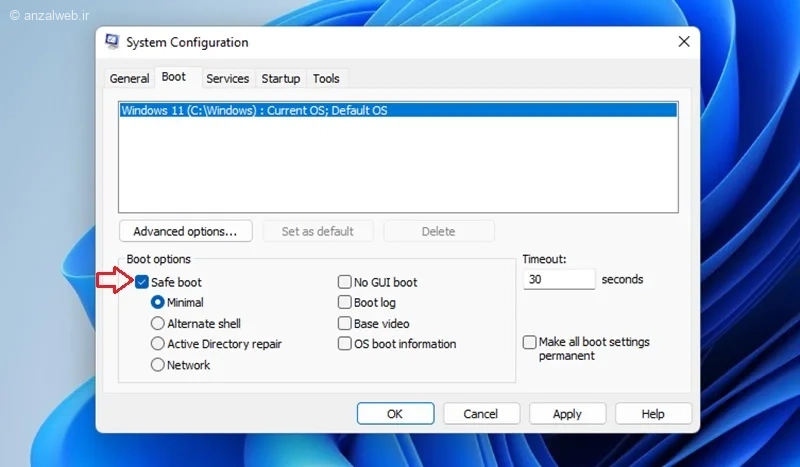
اگر در Safe Mode پرش تصویر وجود نداشت، مشکل از درایور کارت گرافیک و برنامه های جانبی است. اما اگر پرش تصویر هنوز هم وجود داشت، احتمال خرابی پنل نمایشگر، کابل فلت صفحه یا خود GPU وجود دارد.
۳- بروز رسانی یا نصب مجدد درایور کارت گرافیک
یکی دیگر از روش های حل مشکل سوسو زدن لپ تاپ و رفع سفید شدن صفحه، آپدیت یا نصب مجدد درایور کارت گرافیک است.
برای آپدیت درایور کارت گرافیک، روی دکمه Start راست کلیک کنید و به Device Manager بروید.
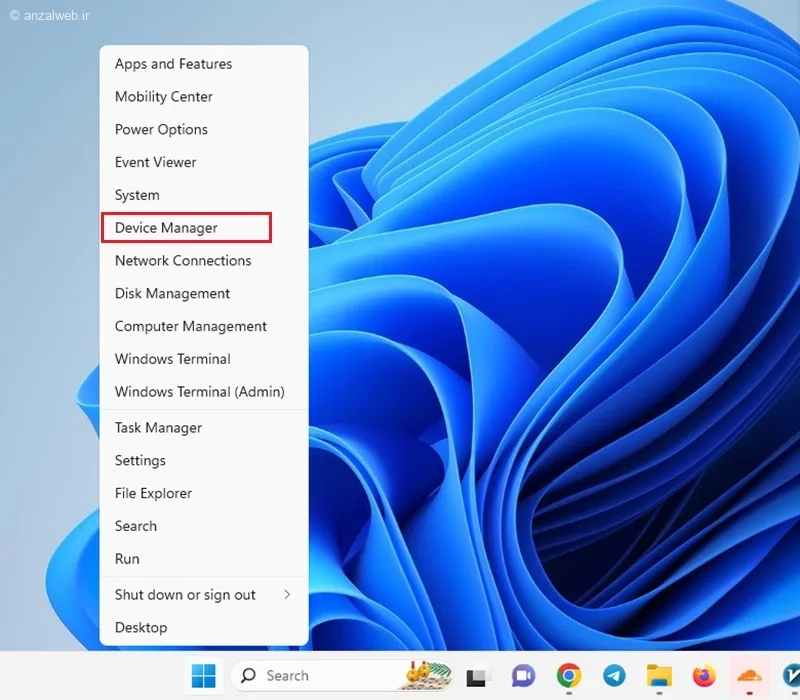
بخش Display adapters را باز کنید. روی کارت گرافیک کلیک راست کنید و Update driver را انتخاب کنید. سپس روی Search automatically for drivers کلیک کنید. ویندوز در صورت وجود نسخه مناسب، آن را نصب می کند.
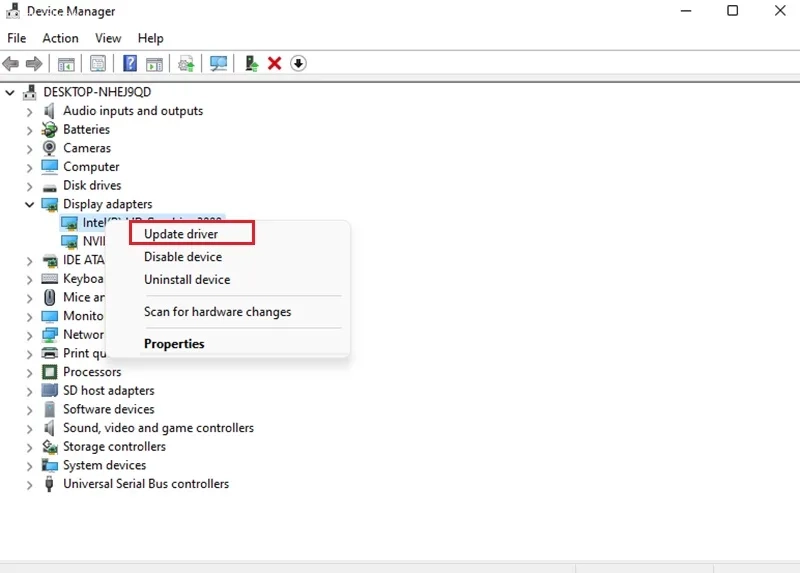
همچنین می توانید درایور فعلی را حذف کنید و مجدد آن را نصب نمایید. برای این کار روی درایور کارت گرافیک راست کلیک کنید و Uninstall device را انتخاب کنید. سیستم را ریستارت کنید. سپس به سایت رسمی کارت گرافیک خود بروید و نسخه سازگار را نصب نمایید.
اگر پرش صفحه از درایور باشد، بعد از این مرحله کاملا رفع می شود. اگر برطرف نشد، احتمال سخت افزاری بودن بیشتر می شود.
۴- حل مشکل پرش تصویر کارت گرافیک با تنظیم Refresh Rate
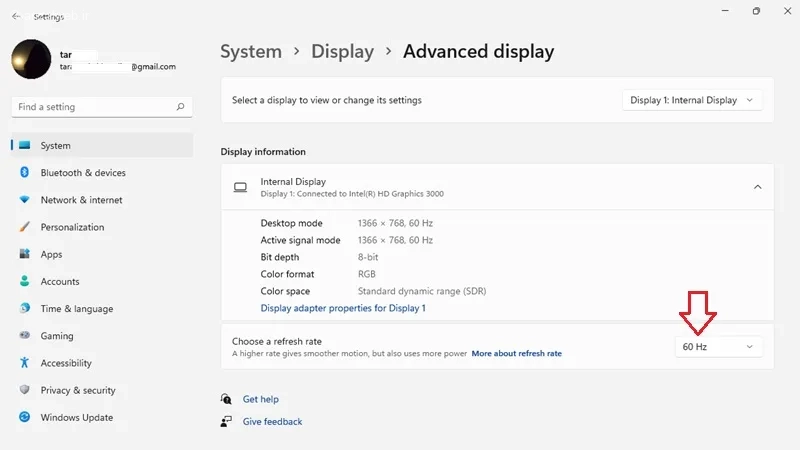
Refresh Rate تعداد دفعاتی است که تصویر در هر ثانیه تازه می شود. اگر اشتباه تنظیم شود منجر به پرش، لرزش یا چشمک زدن صفحه لپ تاپ ایسوس و… می شود.
به مسیر Settings > System > Display بروید.
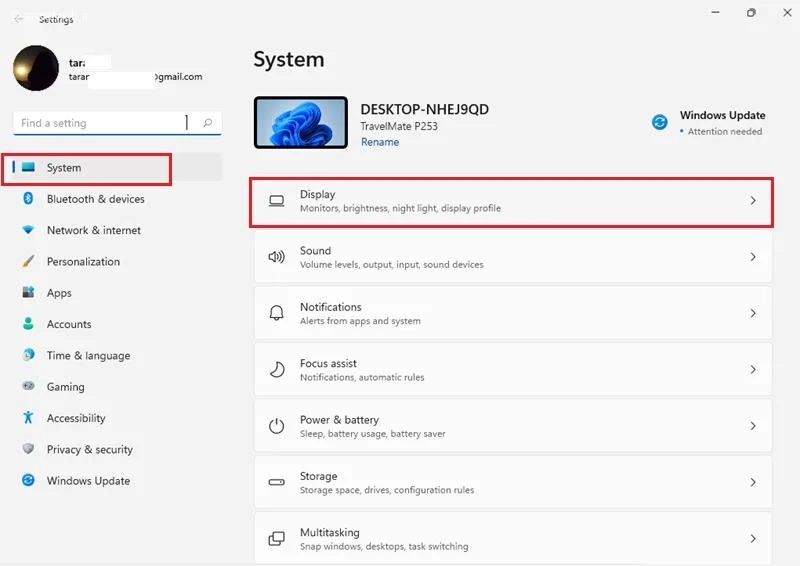
روی Advanced display کلیک کنید.
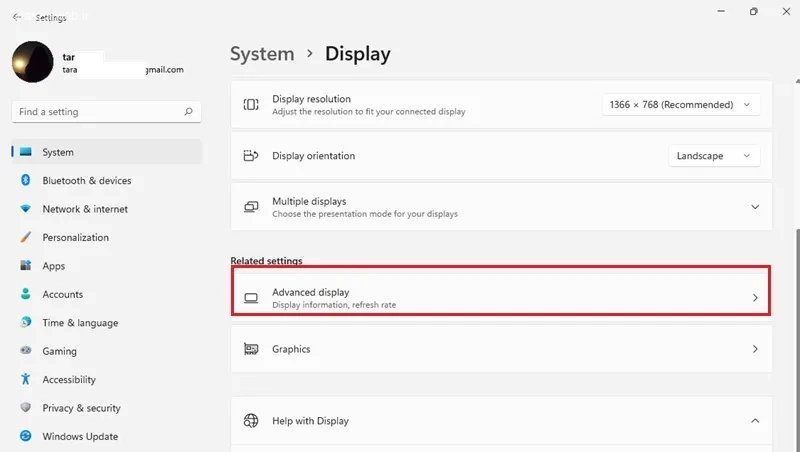
در بخش Refresh Rate می توانید تنظیمات را تغییر دهید. در اکثر لپ تاپ ها، بهتر است روی ۶۰Hz تنظیم شود.
۵- مشکل برق یا باتری
در برخی لپ تاپ ها، منبع تغذیه نقش مستقیم و حساسی در پایداری تصویر صفحه نمایش دارد. هرگونه اختلال در برق ورودی یا باتری می تواند باعث سوسو زدن، کم و زیاد شدن نور صفحه یا پرش تصویر شود حتی اگر کارت گرافیک و نمایشگر سالم باشند. بنابراین از از محافظ برق استاندارد استفاده کنید. لپ تاپ را با یک پریز یا محل برق دیگر و آداپتور سالم و اصلی تست کنید.
برای تست سریع می توانید لپ تاپ را فقط با شارژر روشن کنید. سپس فقط با باتری استفاده کنید. اگر مشکل فقط در یکی از حالت ها ظاهر شد، منبع تغذیه علت پرش صفحه لپ تاپ در ویندوز ۱۰ و…است.
۶- اسکن ویروس و Clean Boot
برخی بدافزارها یا برنامه هایی که همراه ویندوز اجرا می شوند، می توانند با کارت گرافیک، درایورها یا DWM تداخل ایجاد کنند و باعث پرش، سوسو زدن یا چشمک زدن صفحه شوند. اسکن امنیتی و اجرای Clean Boot کمک می کند این نوع مشکلات را شناسایی کنید.
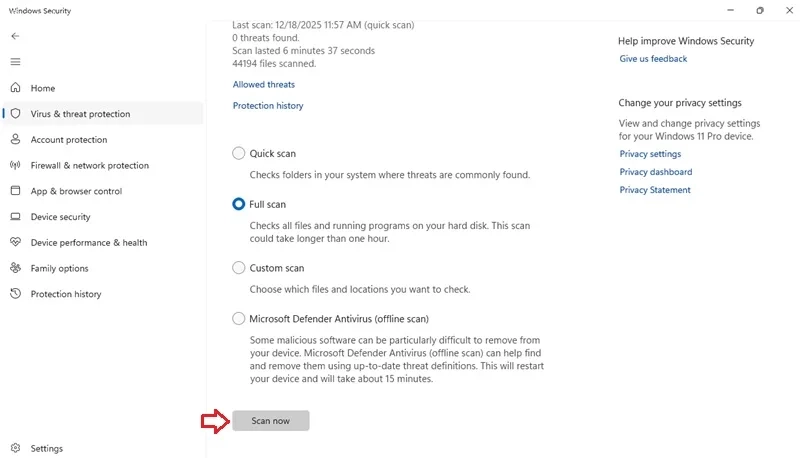
برای اسکن ویروس به Settings > Privacy & security > Windows Security > Virus & threat protection بروید. روی Scan options کلیک کنید و Full scan را انتخاب کنید و روی Scan now کلیک نمایید.
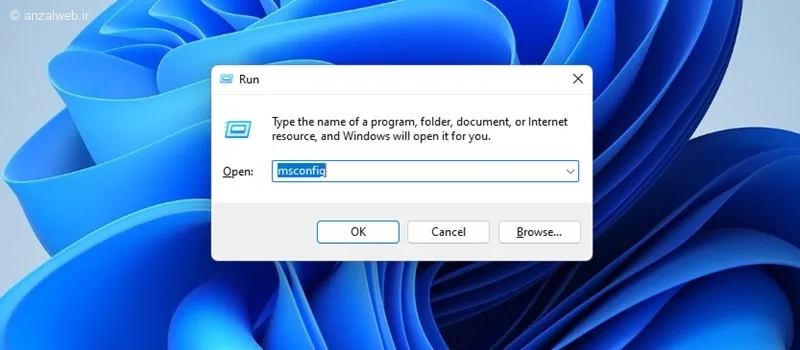
جهت اجرای Clean Boot، کلیدهای Win + R را فشار دهید و msconfig را تایپ کنید و Enter بزنید.
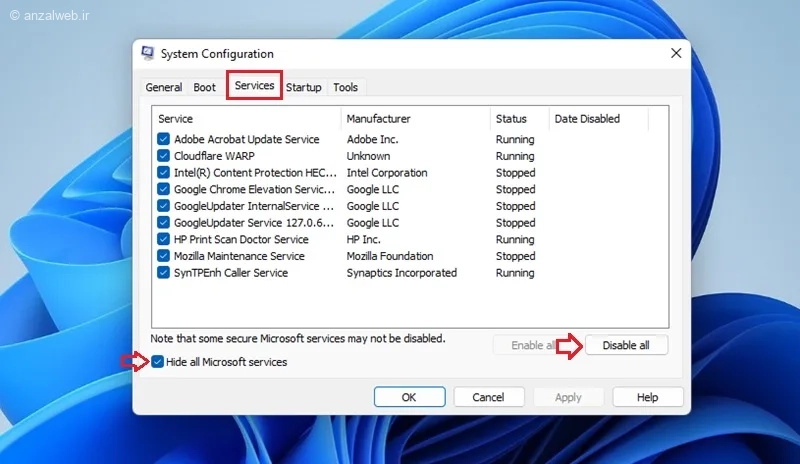
در تب Services، تیک Hide all Microsoft services را بزنید. روی Disable all کلیک کنید و سیستم را ریستارت کنید.
اگر بعد از Clean Boot پرش صفحه برطرف شد، یکی از برنامه ها یا سرویس های جانبی عامل مشکل است. برای تشخیص، سرویس ها را یکی یکی فعال کنید تا برنامه مشکل ساز مشخص شود. اما اگر تغییری نکرد، احتمال مشکل درایور یا سخت افزاری وجود دارد.
۷- تمیز کردن و بررسی سخت افزاری
این روش شامل باز کردن لپ تاپ است. اگر تجربه فنی ندارید، انجام آن می تواند باعث آسیب جدی به دستگاه شود. در صورت نداشتن تخصص، حتما از تعمیرکار ماهر کمک بگیرید.
گرد و غبار زیاد، منجر به افت عملکرد کارت گرافیک و پرش، سوسو زدن یا قطع لحظه ای تصویر می شود. لپ تاپ را خاموش کنید و شارژر را جدا کنید. با اسپری هوای فشرده، دریچه های هوا و خروجی فن ها را تمیز کنید.
کابل فلت نیز تصویر را از مادربرد به پنل نمایشگر منتقل می کند. لپ تاپ را باز کنید و اتصال فلت به مادربرد و پنل را بررسی کنید. در صورت آسیب، باید تعویض شود.
علاوه بر این، برای رفع پرش و سیاه شدن صفحه لپتاپ، می توانید با یک مانیتور ثانویه تست کنید. لپ تاپ را با HDMI یا VGA به مانیتور یا تلویزیون وصل کنید. اگر تصویر مانیتور خارجی کاملا پایدار بود، مشکل از پنل لپ تاپ یا کابل فلت است. در غیر این صورت، مشکل از کارت گرافیک یا مادربرد می باشد.
۸- انجام System Restore
یکی از روش های موثر برای رفع پرش یا سوسو زدن صفحه لپ تاپ، بازگرداندن ویندوز به وضعیت قبلی است، زمانی که صفحه به طور طبیعی کار می کرد. این روش به ویژه زمانی مفید است که به تازگی آپدیت یا نرم افزاری نصب کرده اید که ممکن است باعث مشکل شده باشد.
قبل از انجام این کار، حتما اطلاعات مهم خود را بکاپ بگیرید.
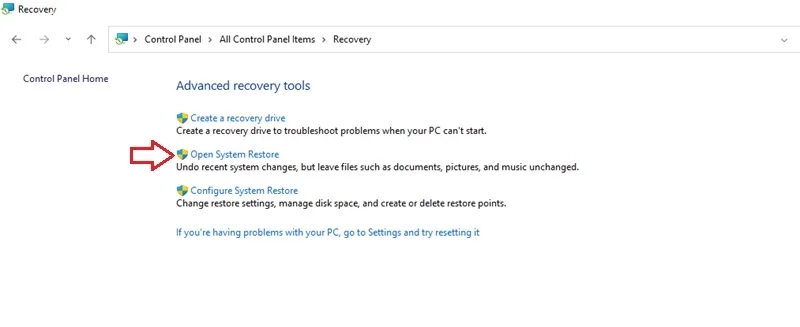
از طریق بخش جستجوی ویندوز به Control Panel بروید. روی Recovery کلیک کنید.
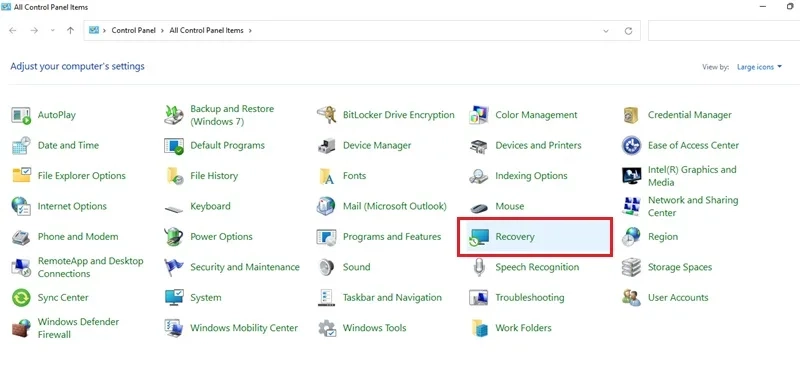
گزینه Open System Restore را انتخاب کنید. دستورالعمل های روی صفحه را دنبال کنید تا سیستم به تاریخ و نقطه بازیابی انتخابی برگردد.
۹- ریست کردن BIOS
تنظیمات نادرست BIOS نیز می تواند باعث اختلالات تصویری و پرش صفحه شود. برای بررسی اینکه آیا مشکل از BIOS است یا نه، می توانید تنظیمات آن را به حالت پیش فرض بازگردانید.
لپ تاپ را ریستارت کنید.
همزمان با روشن شدن سیستم، چند بار کلید F10 را فشار دهید تا وارد تنظیمات BIOS شوید. در منوها، گزینه ای مانند Restore Defaults و Reset BIOS to Default Settings را پیدا کنید. گزینه را انتخاب کرده و Enter بزنید تا تنظیمات به حالت پیش فرض بازگردد. تغییرات را ذخیره کنید و از BIOS خارج شوید (معمولا با F10 و سپس Yes).
۱۰- رفع مشکل پریدن صفحه لپ تاپ با آپدیت ویندوز
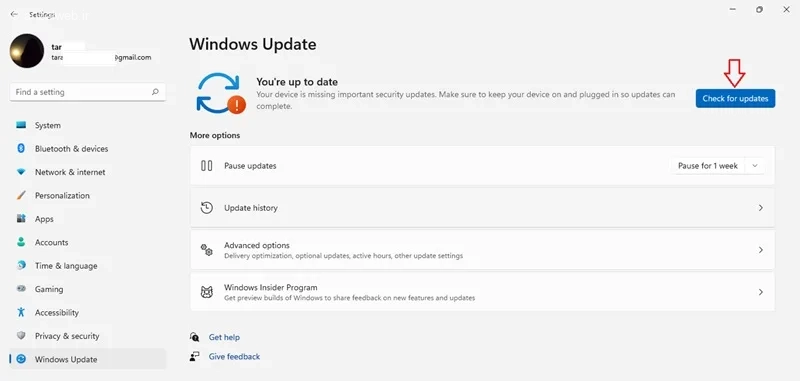
در ویندوز به Settings > Windows Update بروید و روی Check for updates کلیک کنید. در صورت وجود آپدیت آن را دانلود و نصب کنید. سپس سیستم را ریستارت کنید و بررسی کنید که پرش صفحه لپ تاپ لنوو و… برطرف شده است یا خیر.
۱۱- حذف آخرین آپدیت ویندوز
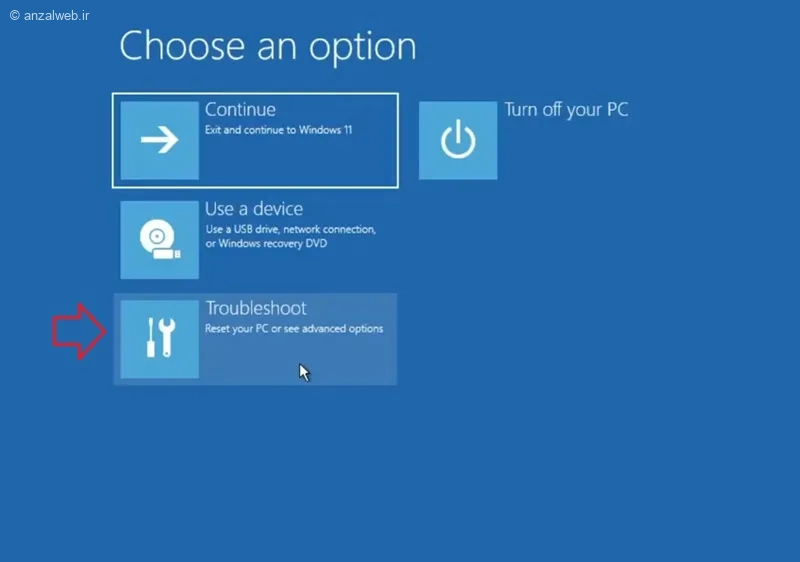
برای این کار باید کامپیوتر را دو یا سه بار به صورت اجباری خاموش کنید. دکمه پاور لپ تاپ را نگه دارید تا سیستم خاموش شود. دوباره روشن کنید و به محض دیدن لوگو یا چراغ، دوباره دکمه پاور را نگه دارید تا خاموش شود. این کار را دو یا سه بار تکرار کنید. بعد از آن، سیستم وارد Advanced Options می شود.
روی Troubleshoot کلیک کنید.
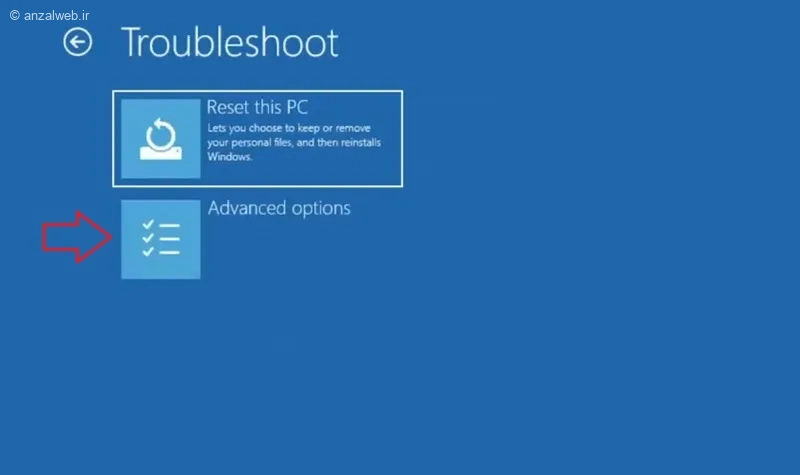
Advanced options را انتخاب کنید.
گزینه Uninstall updates را انتخاب کنید.
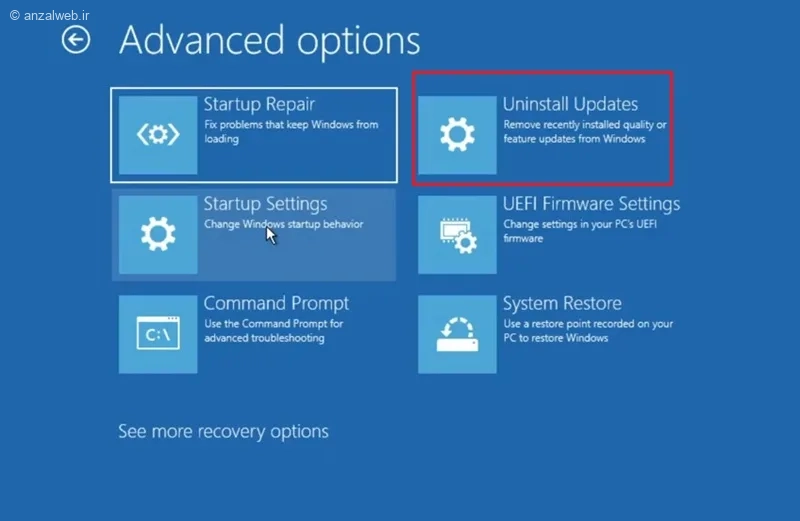
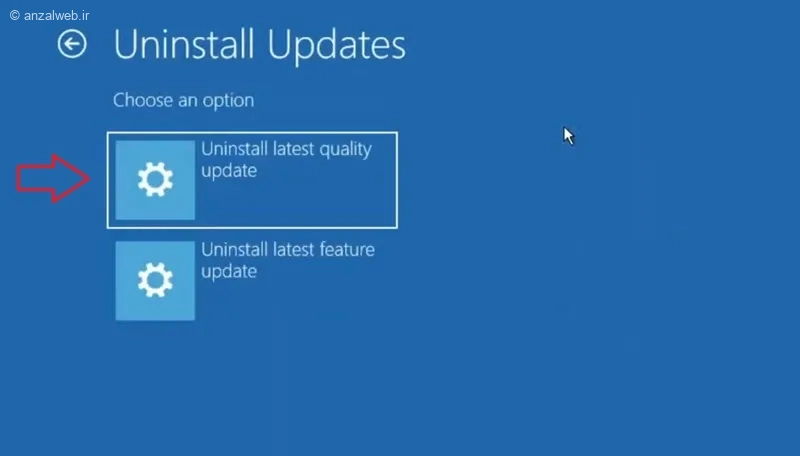
روی Uninstall latest quality update کلیک کنید.
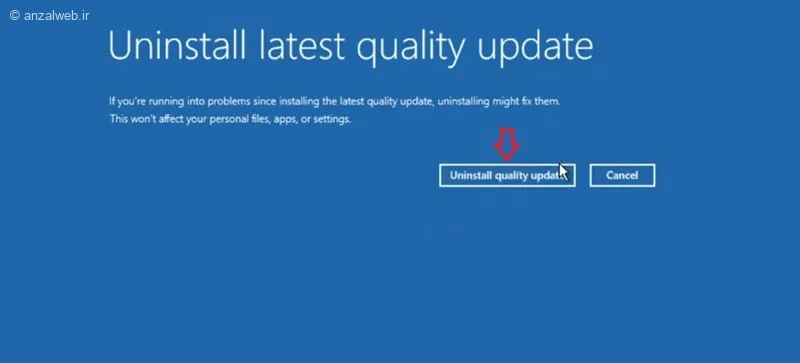
گزینه Uninstall quality update را بزنید.
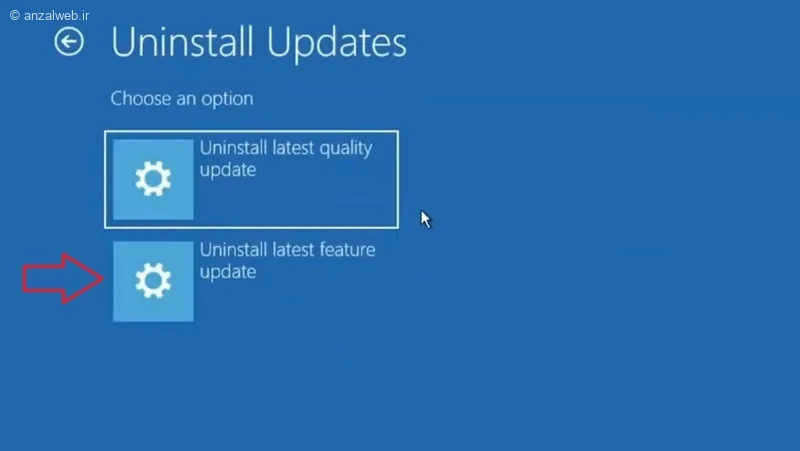
اگر باز هم مشکل حل نشد، دوباره به Advanced Options برگردید. وارد Uninstall updates شوید و Uninstall latest feature update را انتخاب کنید.
جمع بندی
حل مشکل پرش صفحه لپ تاپ نیازمند بررسی مرحله به مرحله و منطقی است. از ساده ترین راهکارها مانند به روزرسانی درایورها و تنظیمات نمایشگر گرفته تا بررسی کابل ها و قطعات سخت افزاری. با تشخیص درست علت رفتن صفحه لپ تاپ، می توانید در بسیاری از مواقع بدون هزینه و در مدت کوتاه، صفحه نمایش را به حالت پایدار و عادی بازگرداند. توجه به نگهداری صحیح سیستم، نصب به روز رسانی های معتبر و پرهیز از نرم افزارهای ناسازگار نیز نقش مهمی در پیشگیری از بروز مجدد این مشکل دارد. مشکل زمانی جدی است که پرش دائمی است و خطوط رنگی دیده می شود. در این صورت، احتمال خرابی کارت گرافیک وجود دارد و نیاز به تعمیر تخصصی دارد.
نظرات و پیشنهاد شما؟
در این مطلب، آموزش حل مشکل پرش صفحه لپ تاپ و بازگشت به حالت عادی را ارائه کردیم. به این ترتیب می توانید عملکرد عادی لپ تاپ را بازگردانید. این مطلب برای شما مفید بود؟ موفق به رفع پرش تصویر لپ تاپ خود شدید؟ از چه روشی استفاده کردید؟ دیدگاه خود را با ما و دیگران در بخش نظرات این پست به اشتراک بگذارید.






نظرات کاربران