
بعد از آپدیت از ویندوز ۱۰ به ۱۱ با مشکل نور صفحه لپ تاپ 💻 روبرو شدم.
گاهی اوقات نور صفحه نمایش به قدری کم میشود که حتی تصویر زمینه ویندوز هم به خوبی قابل مشاهده نیست. جالب اینکه بعد از ریستارت کردن لپ تاپ نور صفحه به بالاترین حد میرسد و چشمانم را اذیت میکند. اگر شما هم با این مشکل مواجه هستید، تا پایان با ما همراه بمانید.
رفع مشکل نور صفحه لپ تاپ
Fix Laptop Screen Brightness Problems
یکی از مهمترین مواردی که باعث آسیب دیدن چشم شما میشود، مشاهده صفحه نمایش لپ تاپ با نور بسیار زیاد یا نور بسیار کم است. حتی اگر فقط یک ساعت قابلیت تنظیم نور صفحه لپ تاپ غیرفعال شود، متوجه میشوید که این ویژگی چقدر مفید است.
علل رایج کم و زیاد نشدن نور صفحه لپ تاپ ویندوز ۱۱ و ۱۰
مثل هر مشکل دیگری، اول باید به سراغ پیدا کردن علت مشکل تنظیم نور صفحه در ویندوز ۱۱ و ۱۰ برویم. همانطور که قبلا گفتم، من بعد از آپدیت کردن ویندوز شاهد این مشکل بودم، اما ایرادهای فنی مختلفی مثل خراب شدن کابل اتصال مادربرد به صفحه نمایش یا معیوب بودن سنسور تشخیص نور محیط هم میتواند علت عدم تنظیم دقیق نور صفحه نمایش باشد. دلایل دیگری که میتوانم به آنها اشاره کنم عبارتاند از:
- استفاده از حالت ذخیره نیرو
- انتخاب گزینه Adaptive Brightness
- قدیمی بودن درایور کارت گرافیک
روشهای تنظیم نور صفحه لپ تاپ
در اکثر لپ تاپ با سه روش مختلف میتوانید به سادگی نور صفحه نمایش را به دلخواه تغییر دهید. اگر هر کدام از این روشها کارساز نبودند، به سراغ گزینه بعدی بروید.
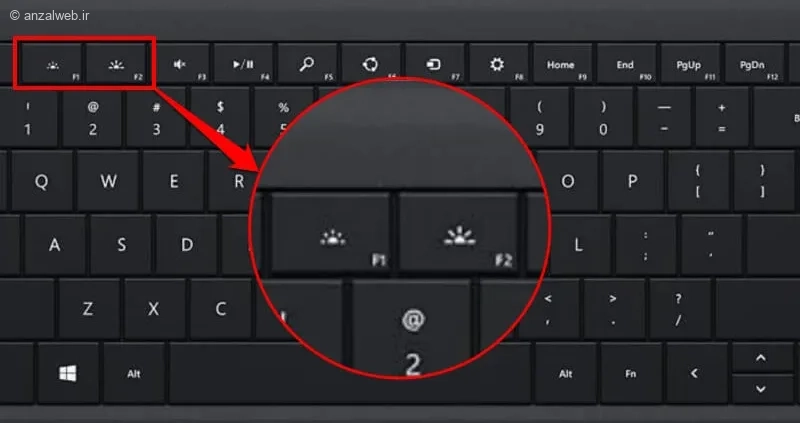
۱- از کلیدهای FN استفاده کنید
روی بالاترین ردیف کلیدهای کیبورد لپ تاپ دو کلید اختصاصی برای افزایش و کاهش نور صفحه نمایش قرار دارد. برای فعال کردن این دو مورد باید ابتدا کلید FN که نزدیک به کلید Space است را نگه دارید و سپس آنها را فشار دهید. در لپ تاپهای لنوو کلیدهای F1 و F2 برای تنظیم روشنایی صفحه به کار میروند.
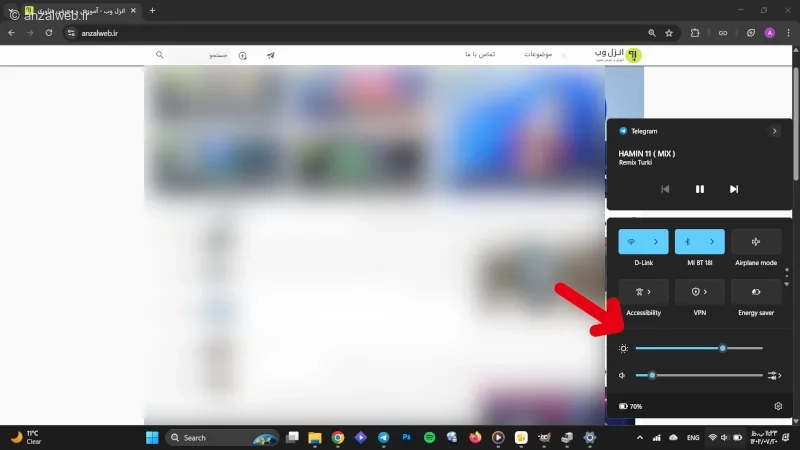
۲- نور صفحه را از Action Center تنظیم کنید
من معمولا برای زیاد کردن یا کم کردن نور صفحه لپ تاپ از Action Center خود ویندوز استفاده میکنم. برای باز کردن این بخش باید کلیدهای Windows و A را همزمان فشار دهید. با حرکت دادن اسلایدر به سمت راست نور صفحه نمایش بیشتر شده و آوردن آن به چپ باعث کاهش روشنایی صفحه میشود.
۳- میزان روشنایی صفحه لپ تاپ را در بخش تنظیمات تغییر دهید
شما میتوانید از بخش تنظیمات ویندوز هم به اسلایدر نور صفحه دسترسی پیدا کنید. به استارت بروید و تنظیمات را باز کنید. از بخش System وارد قسمت Display شوید و نور صفحه را کاهش یا افزایش دهید.
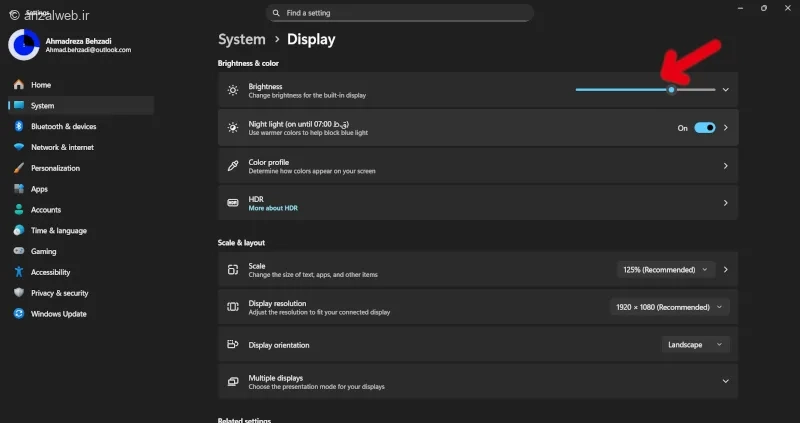
در ویندوز ۱۰ هم باید بعد از رفتن به تنظیمات گزینه Display را انتخاب کنید و در قسمت Brightness and color اسلایدر روشنایی صفحه را تنظیم کنید.
حل مشکل تغییر نکردن نور صفحه لپ تاپ
تنظیم نبودن نور صفحه نمایش باعث میشود بعد از مدت کوتاهی سردرد بگیرم و چشمانم خیلی زود خسته شوند. خبر خوب این است که با چند روش مختلف میتوانیم این مشکل را حل کنیم و روشنایی صفحه را با توجه به نیاز خودمان تغییر دهیم.
۱- گزینه Adaptive Brightness را غیرفعال کنید
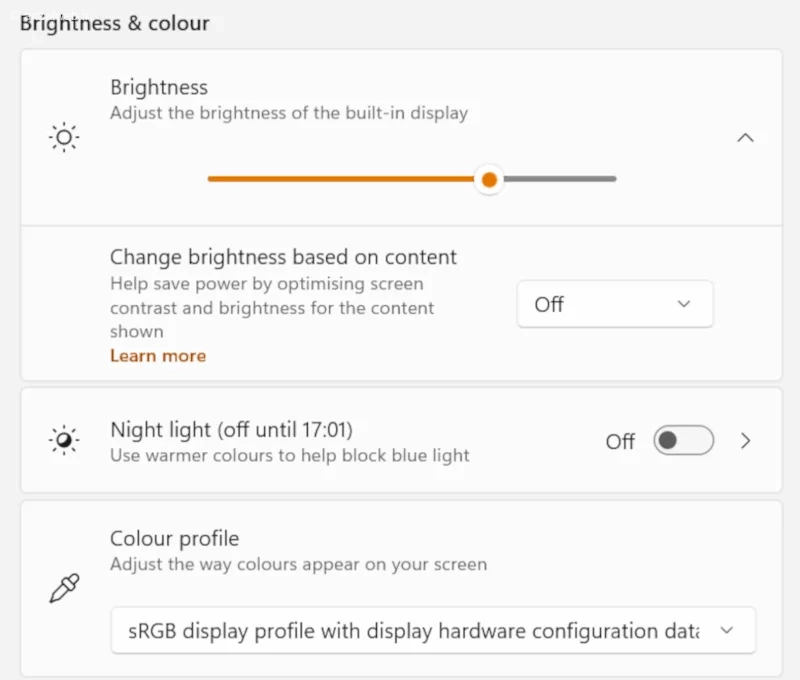
بعضی از لپ تاپهای بالارده سنسور تشخیص نور محیط دارند. این سنسور میزان روشنایی صفحه نمایش را به نحوی کم و زیاد میکند که به چشمانتان آسیبی وارد نشود، اما اگر سنسور تشخیص نور خراب شده باشد، به دردسر میافتید. برای غیرفعال کردن این قابلیت وارد تنظیمات ویندوز شوید و در بخش Display and Color گزینه Change Brightness based on content را خاموش کنید.
۲- حالت ذخیره نیرو را خاموش کنید
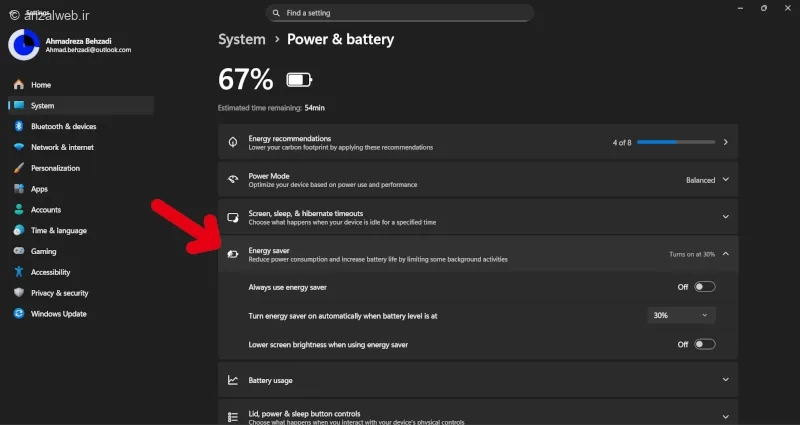
حالت Energy Saver هم بعضی مواقع جلوی تنظیم دقیق نور صفحه نمایش را میگیرد. برای غیرفعال کردن این گزینه وارد تنظیمات ویندوز شوید و به سراغ Power and Battery بروید. در صفحه بعد مطمئن شوید که دو گزینه Always Use Energy Saver و Lower Screen Brightness When Using Energy Saver غیرفعال هستند.
۳- درایورهای لپ تاپ را بروزرسانی کنید
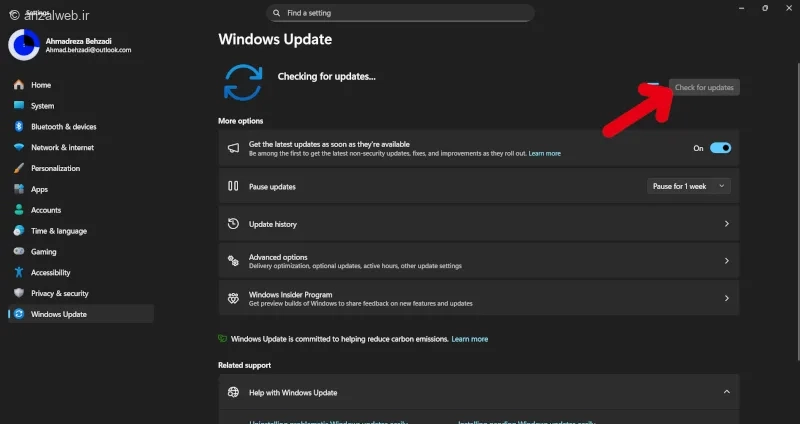
قدیمی بودن درایورهای لپ تاپ هم باعث مشکل نور صفحه نمایش لپ تاپ میشود. بهترین روش برای آپدیت کردن همه درایورها این است که به تنظیمات ویندوز بروید و در بخش Windows Update روی گزینه Update Now کلیک کنید. ویندوز همه درایورها را به صورت خودکار شناسایی کرده و آنها را دانلود میکند.
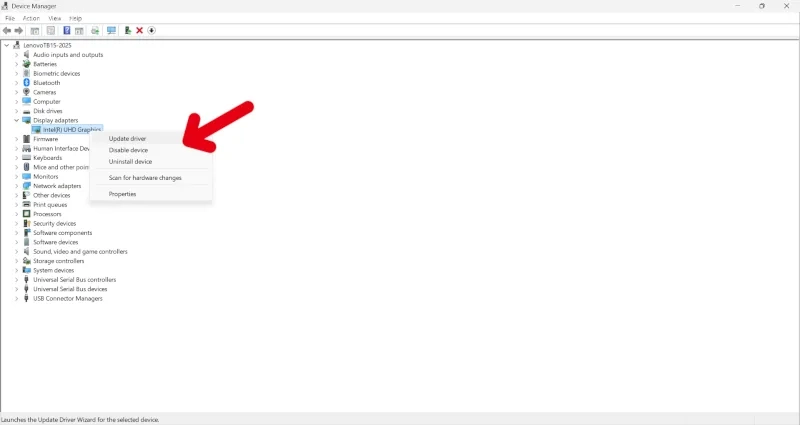
اگر به هر دلیل درایورهای جدید دانلود نشدند، باید کلیدهای ویندوز و X را با هم فشار دهید تا وارد بخش Device Manager شوید. در این قسمت روی Display Adaptors کلیک راست کرده و گزینه Update را انتخاب کنید. علاوه بر این، میتوانید به سایت شرکت سازنده لپ تاپ بروید و درایورها را به صورت جداگانه دانلود کنید.
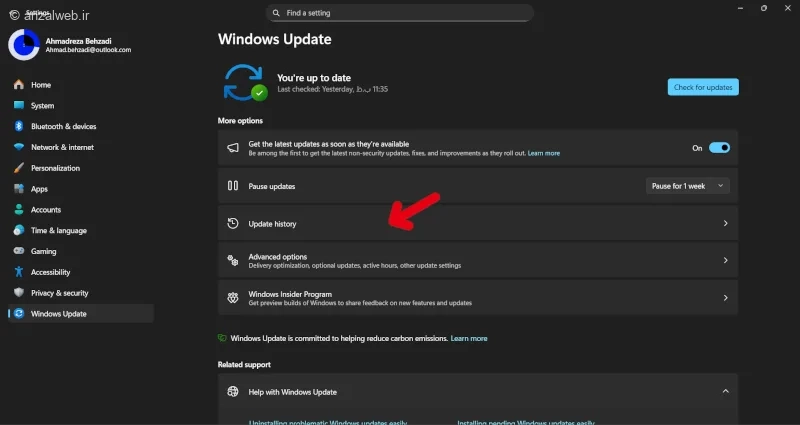
اگر مشکل نور صفحه لپ تاپ بعد از آپدیت کردن ویندوز به وجود آمده باید به تنظیمات بروید و در بخش Windows Update روی Update History کلیک کنید.
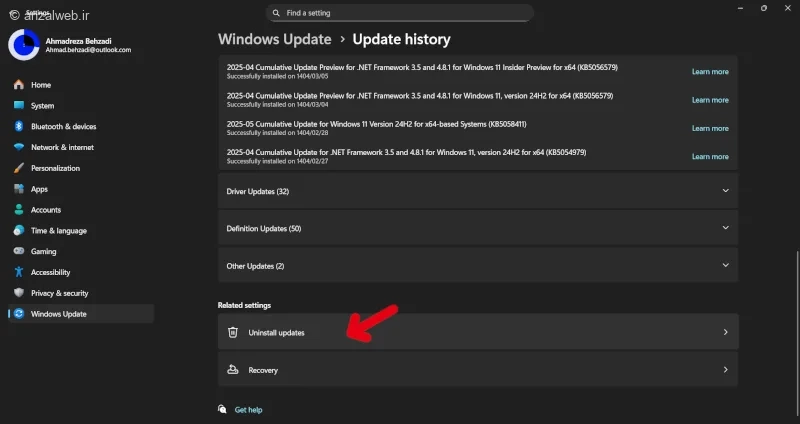
گزینه Uninstall Updates را انتخاب کنید.
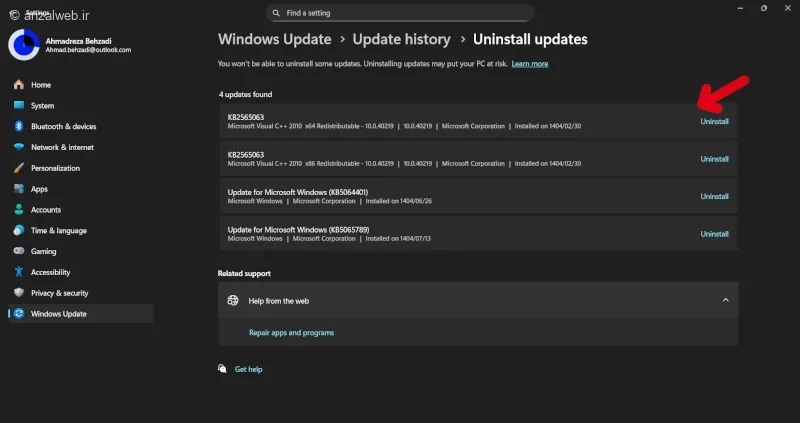
حالا با زدن گزینه Uninstall آپدیتهای جدید را حذف کرده و لپ تاپ را ریستارت کنید.
۴- از نرم افزارهای جانبی استفاده کنید
بعضی از شرکتهای تولید کننده لپ تاپ نرم افزارهای پیشفرض خودشان را به همراه ویندوز نصب میکنند. به عنوان مثال، لنوو نرم افزار Lenovo Vantage را دارد. شما میتوانید این نرم افزار را از استور مایکروسافت هم نصب کنید. بعضی از نسخههای Lenovo Vantage در بخش Display اجازه زیاد یا کم کردن نور صفحه نمایش را به شما میدهند.
۵- تنظیمات بایوس را تغییر دهید
تغییر دادن گزینههای مختلف موجود در باعث میتواند باعث بالا نیامدن ویندوز، حذف اطلاعات شما و همچنین آسیب دیدن به مادربرد شود.
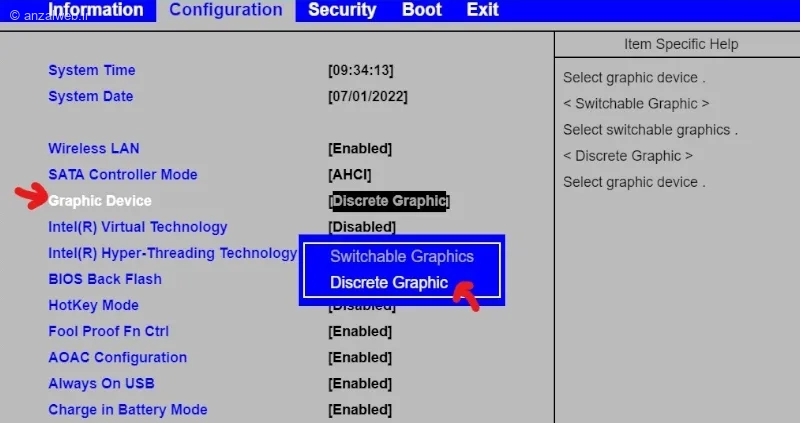
برای رفتن به بایوس باید لپ تاپ را ریستارت کنید و کلیدهای Del یا F2 را چند بار پشت سر هم فشار دهید. اگر در بایوس با گزینهای روبرو شدید که به شما اجازه میداد تا Discrete Graphics را به Graphics Device یا Switchable Graphics تغییر دهید، آن را فعال کنید. طبق تجربه من این گزینه در بایوس اکثر لپ تاپهای عادی وجود ندارد؛ بنابراین بهتر است از همان روشهای قبلی استفاده کنید.
جمع بندی
برای حل کردن مشکل نور صفحه لپ تاپ مطمئن شوید که حالت ذخیره نیرو غیرفعال است و گزینه Adaptive Brightness در بخش Brightness and Color تنظیمات ویندوز خاموش کنید. علاوه بر این، باید درایورهای کارت گرافیک را به آخرین نسخه بروزرسانی کنید. اگر لپ تاپ لنوو دارید، میتوانید در نرم افزار Lenovo vantage نور صفحه نمایش را تغییر دهید. با تغییر دادن Discrete Graphics به Graphics Device در بایوس هم میتوانید این مشکل را حل کنید، اما بهتر است کاربران مبتدی از این مورد دوری کنند.
سوالات متداول
علت کم شدن نور صفحه لپ تاپ در ویندوز ۱۰ چیست؟
این مشکل معمولا به دلیل روشن بودن گزینههای Battery Saver و Adaptive Brightness رخ میدهد که باید آنها را از بخش تنظیمات غیرفعال کنید.
چرا نور صفحه در ویندوز ۱۱ کم و زیاد نمیشود؟
آپدیت نبودن درایور کارت گرافیک و یا باگ بروزرسانیهای جدید ویندوز این مشکل را به وجود میآورند. درایورها را آپدیت کنید و منتظر بروزرسانی بعدی ویندوز بمانید.
نظرات و پیشنهادات شما؟
شما از چه روشی برای حل مشکل کم و زیاد نشدن نور صفحه لپ تاپ استفاده میکنید؟ به نظرتان چطور باید غیرفعال شدن نور صفحه لپ تاپ جلوگیری کنیم؟ پیشنهادات و تجربیات خود را با من و دیگران در میان بگذارید.






نظرات کاربران