
واتساپ یکی از پیام رسان های پرطرفدار در جهان است که میلیون ها کاربر دارد.
با این حال، برخی از کاربران ممکن است در هنگام نصب این برنامه با مشکلاتی ⚠️ مواجه شوند. این می تواند به دلایل مختلفی داشته باشد اما شما می توانید روش هایی را برای رفع این مشکل انجام دهید. در این مطلب از مجله خبری آی تی و دیجیتال، آموزش حل مشکل نصب نشدن واتساپ در اندروید، آیفون و کامپیوتر را ارائه می کنیم.
رفع مشکل نصب نشدن واتساپ
How to Fix WhatsApp Not Installing
به صور خلاصه برای رفع مشکل نصب نشدن واتساپ روی گوشی و کامپیوتر روش های زیر را انجام دهید:
- واتساپ نسخه اصلی و از منبع معتبر مانند سایت whatsapp.com دانلود کنید.
- اتصال اینترنت و تغییر دهنده آی پی خود را بررسی کنید.
- دستگاه خود را ریستارت کنید و یا سیستم عامل آن را آپدیت نمایید.
- برای اینکه واتساپ با دستگاه شما سازگار باشد باید نسخه اندروید گوشی شما ۴.۱ و بالاتر و نسخه iOS آیفون شما ۱۲ و بالاتر باشد.
- کش گوگل پلی و اپ استور را پاک کنید.
- اگر فضای ذخیره سازی در دستگاه شما پر است، مقداری از فضا را آزاد کنید.
- از نسخه وب واتساپ استفاده کنید.
در ادامه جزییات روش های بالا و چند روش دیگر را ارائه می کنیم.
۱- چگونه مشکل نصب نشدن واتساپ را حل کنیم؟
برای رفع مشکل نصب نشدن واتساپ روی گوشی و کامپیوتر موارد زیر را امتحان کنید:
دانلود واتساپ از منبع معتبر
برای جلوگیری از هرگونه مشکل در نصب برنامه، سعی کنید برنامه را از منبع معتبر مانند گوگل پلی، اپ استور و سایت رسمی واتساپ دانلود و نصب نمایید.
نصب نشدن واتساپ در گوشی های قدیمی
اگر گوشی شما قدیمی است، ممکن است با برنامه واتساپ ناسازگاری داشته باشد و نتوانید برنامه را نصب کنید.
استفاده از نسخه اصلی واتساپ
سعی کنید نسخه اصلی واتساپ را نصب نمایید یا اینکه نصب واتساپ بیزنس را امتحان کنید. واتساپ بیزنس تفاوت چندانی با واتساپ معمولی ندارد و برای اندروید در دسترس می باشد.
بررسی اتصال اینترنت و تغییردهنده آی پی
وصل نشدن واتساپ و نیز عدم نصب آن می تواند به دلیل مشکل در اتصال اینترنت شما باشد. برای اینکه بدون مشکل، واتساپ را نصب کنید، به اتصال اینترنت پایدار نیاز دارید. اگر اینترنت شما کند است یا قطع و وصل می شود، سعی کنید اتصال اینترنت خود را تغییر دهید. برای نمونه اگر از وای فای استفاده می کنید، آن را به دیتای موبایل تغییر دهید و بالعکس.
اگر از کاربران داخل کشور هستید دقت کنید که برای نصب واتساپ حتما نیاز به تغییردهنده ای پی دارید و در ابتدا از اتصال درست تغییردهنده و کار کردن آن مطمئن شوید.
مشکلات آپدیت برنامه
گاهی اشکالات نرم افزاری مانع از نصب واتساپ می شود و با مشکلاتی در زمینه ارسال پیام و حذف نشدن وضعیت واتساپ نیز مواجه خواهید شد. برای رفع این مشکلات بهتر است دستگاه خود را ریستارت کنید یا نرم افزار دستگاه را آپدیت کنید.
۲- رفع مشکل نصب نشدن واتساپ در اندروید
برای حل مشکل نصب نشدن واتساپ در سامسونگ و دیگر برندهای گوشی اندروید، روش های زیر را امتحان کنید.
بررسی سازگاری دستگاه
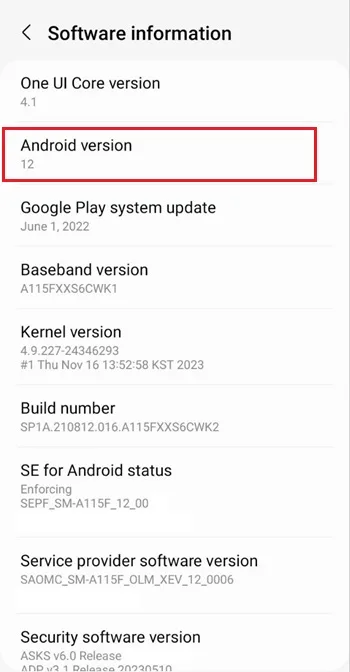
مطمئن شوید که نسخه اندروید گوشی شما ۴.۱ و بالاتر است. برای بررسی این موضوع، در Settings گوشی به پایین اسکرول کنید و به بخش About Phone بروید.
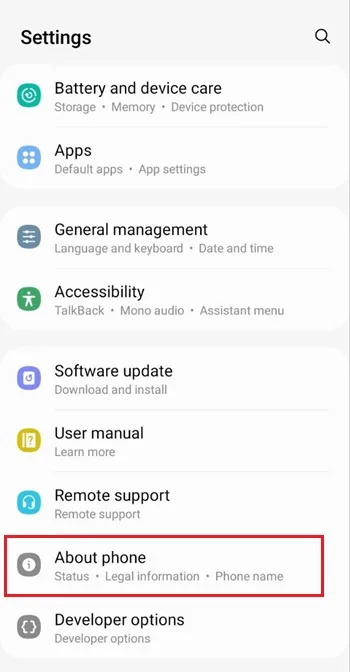
Software information را انتخاب کنید.
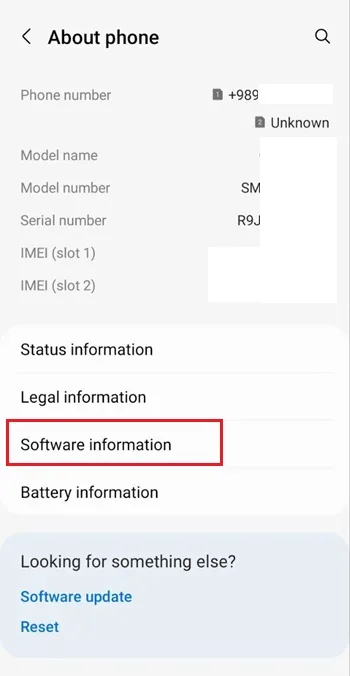
در اینجا می توانید نسخه اندروید گوشی خود را ببینید.
پاک کردن کش گوگل پلی
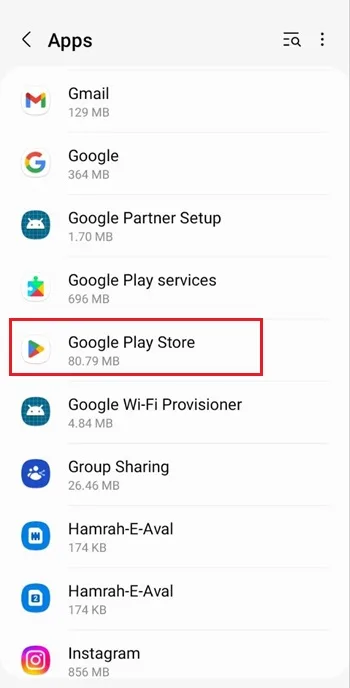
برای اینکه کش گوگل پلی را پاک کنید، به مسیر Settings > Apps > Google Play Store بروید.
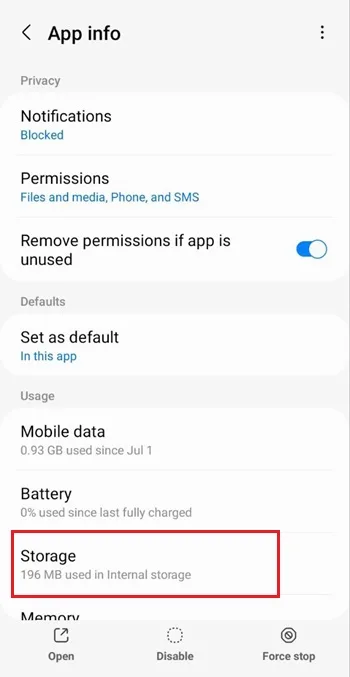
وارد بخش Storage شوید.
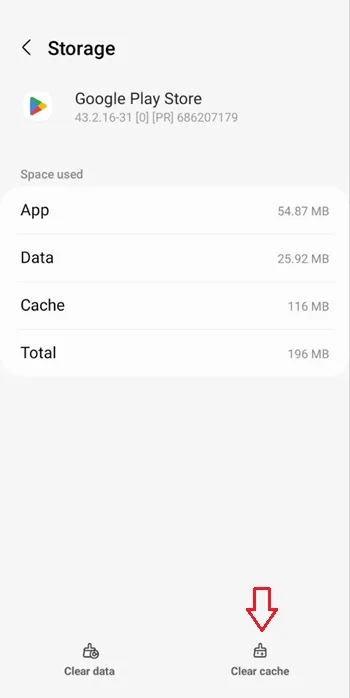
Clear cache را انتخاب کنید.
بررسی فضای ذخیره سازی
اگر فضای ذخیره سازی شما پر باشد، قادر به نصب هیچ برنامه ای نخواهید بود و در صورت نصب برنامه نیز با مشکلاتی چون بیرون پریدن از واتساپ مواجه خواهید شد.
برای بررسی این موضوع، به مسیر Settings > Battery and device care بروید.
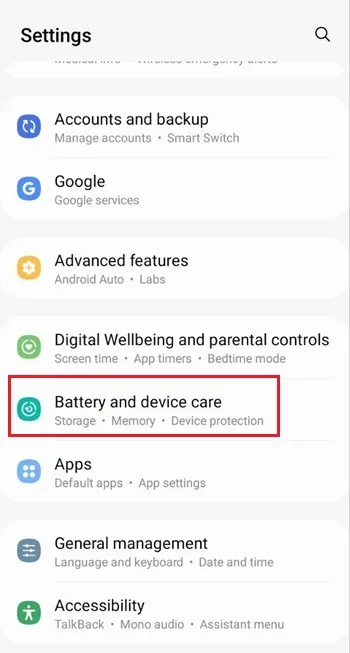
در اینجا می توانید میزان فضای ذخیره سازی را مشاهده کنید. اگر فضای ذخیره سازی شما کم است، فایل ها یا برنامه های غیر ضروری را حذف کنید.
دانلود مستقیم برنامه واتساپ (اگر Play Store کار نمیکند)
اگر نمی توانید برنامه واتساپ را از گوگل پلی دانلود کنید، در مرورگر تلفن خود، به سایت رسمی واتساپ بروید. سپس آخرین نسخه برنامه را دانلود و نصب کنید.
۳- مشکل نصب نشدن واتساپ در آیفون
بررسی سازگاری برنامه
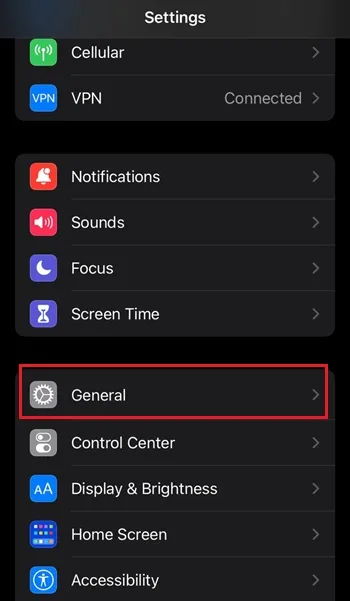
اطمینان حاصل کنید که نسخه iOS شما ۱۲ و بالاتر باشد. برای بررسی این موضوع در Settings گوشی به بخش General بروید.
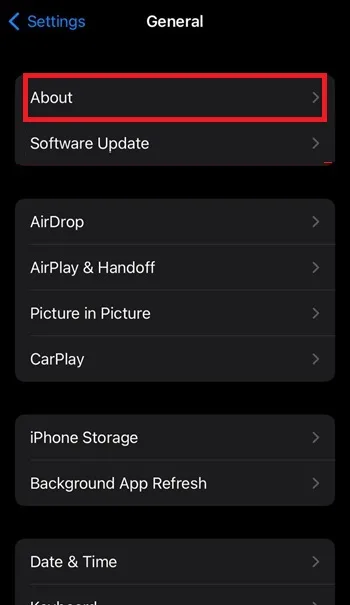
About Phone را انتخاب کنید. در اینجا می توانید نسخه iOS گوشی خود را ببینید.
پاک کردن کش اپ استور
وارد برنامه اپ استور شوید.
روی یکی از تب ها (مانند Today یا Updates) 10 بار ضربه بزنید تا کش پاک شود. شما چیزی نمی بینید اما این کار، برنامه اپ استور را رفرش می کند.

ریستارت کردن آیفون
پیشتر نیز اشاره شد که برای رفع اشکالات نرم افزاری احتمالی، گوشی خود را ریستارت کنید. برای اینکار می توانید آیفون خود را خاموش نموده و پس از چند دقیقه روشن کنید. سپس بررسی کنید که آیا می توانید برنامه واتساپ را نصب کنید یا خیر.
بررسی آپدیت iOS
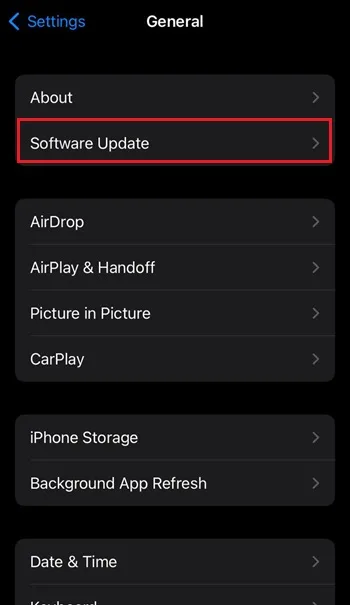
به مسیر Settings > General > Software Update بروید و بررسی کنید که آیا به روز رسانی در دسترس است یا خیر. گاهی، به روز رسانی سیستم عامل شما، مشکلات سازگاری برنامه را حل می کند.
بررسی فضای ذخیره سازی
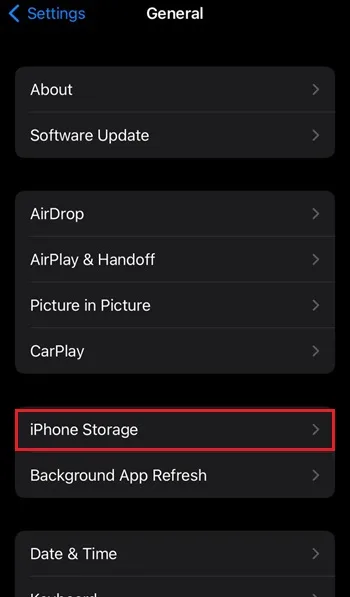
اگر حافظه گوشی شما پر باشد، قادر به نصب هیچ برنامه ای نخواهید بود. برای اطمینان از داشتن فضای ذخیره سازی کافی، به مسیر Settings > General > iPhone Storage بروید و در صورت نیاز مقداری از فضا را آزاد کنید. برای اینکار می توانید فایل ها و برنامه های غیر ضروری را حذف کنید.
۴- رفع مشکل واتساپ در کامپیوتر
برای رفع مشکل نصب نشدن واتساپ در ویندوز می توانید از نسخه وب برنامه بدون نیاز به نصب استفاده کنید یا اینکه برنامه را از سایت اصلی دریافت کنید.
نسخه وب واتساپ
در مرورگر خود به سایت اصلی واتساپ نسخه وب بروید.
برای ورود به سیستم، از موبایل خود برای اسکن کد QR که روی صفحه ظاهر می شود استفاده کنید.
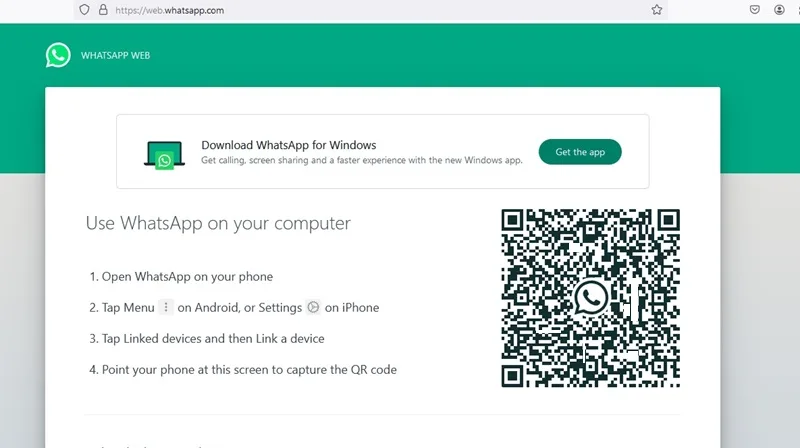
وارد واتساپ در موبایل خود شوید. آیکن سه نقطه را انتخاب کنید و وارد Linked devices شوید.
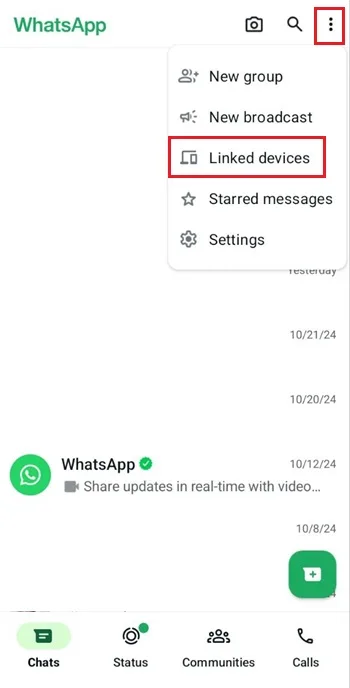
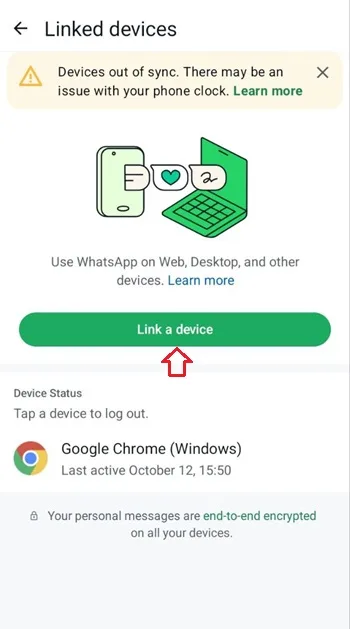
Link a device را انتخاب کنید. سپس کد را اسکن نمایید تا وارد نسخه وب واتساپ شوید. توجه داشته باشید که اینترنت در هر دو دستگاه باید متصل باشد. کاربران داخل کشور جهت استفاده از واتساپ باید از تغییر دهنده آی پی استفاده کنند. بنابراین از اتصال تغییر دهنده آی پی خود اطمینان حاصل کنید و در صورت امکان، آن را تغییر دهید.
نسخه دسکتاپ واتساپ
برای رفع مشکل نصب نشدن واتساپ در کامپیوتر، برنامه WhatsApp Desktop را از WhatsApp.com دانلود کنید.
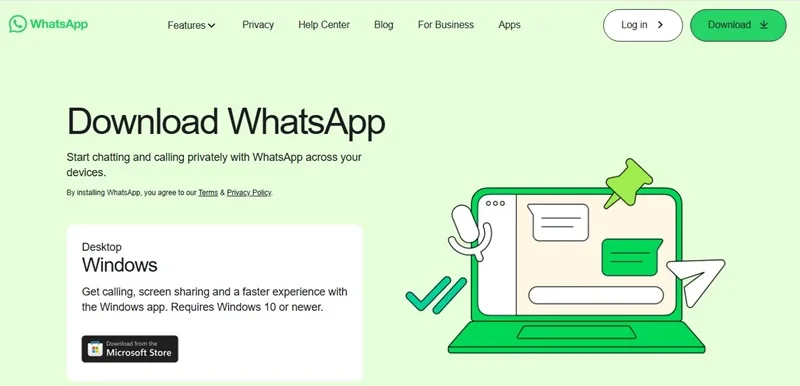
پس از اینکه برنامه را نصب کردید، کد QR را با WhatsApp گوشی خود اسکن کنید.
اگر در هنگام نصب با مشکل مواجه شدید، بررسی کنید که آخرین نسخه ویندوز یا macOS را نصب کرده اید. همچنین فضای ذخیره سازی کافی برای نصب برنامه را داشته باشید. در صورت نیاز کامپیوتر را ریستارت کنید و مجدد برای نصب واتساپ تلاش کنید.
سوالات متداول
چرا واتساپ نصب نمیشه؟
مواردی چون عدم سازگاری برنامه با نسخه سیستم عامل دستگاه، پر بودن حافظه دستگاه و مشکل در اتصال اینترنت، مانع از نصب برنامه واتساپ می شود.
چرا واتساپ بالا نمیاد؟
مشکلات سرور واتساپ، پر بودن کش برنامه، اتصال ضعیف اینترنت و متصل نبودن تغییر دهنده آی پی از دلایل بالا نیامدن واتساپ می باشد.
جمع بندی
مواردی چون عدم سازگاری سیستم عامل، اتصال اینترنت ضعیف و فضای ذخیره سازی ناکافی می تواند مانع از نصب برنامه واتساپ در دستگاه شما شود. برای رفع این مشکل می توانید سیستم عامل را آپدیت کنید، اتصال اینترنت را بررسی کنید، مقداری از فضای ذخیره سازی را آزاد کنید و یا از نسخه وب برنامه استفاده نمایید.
نظرات و پیشنهادات شما؟
در این مطلب آموزش حل مشکل نصب نشدن واتساپ در اندروید، آیفون و کامپیوتر را ارائه کردیم. با انجام این روش ها می توانید برنامه Whatsapp را در دستگاه خود بدون مشکل، نصب کنید. اگر شما نکته دیگری در زمینه نصب نشدن واتساپ می دانید، آن را با ما و دیگران در بخش نظرات این پست به اشتراک بگذارید.






نظرات کاربران