
قفل شدن کیبورد 🔒 در ویندوز یکی از مشکلات آزار دهندهای است که میتواند ناگهان رخ دهد و کاربر را کاملا سردرگم کند.
این مشکل هم در ویندوز ۱۰ و هم ویندوز ۱۱ دیده میشود و معمولا به دلایل نرمافزاری مثل تنظیمات دسترسی (Accessibility)، درایور کیبورد و.. ایجاد میشود. در در ادامه این مطلب مجله خبری آی تی و دیجیتال به آموزش حل مشکل قفل شدن کیبورد در ویندوز ۱۱ و ویندوز ۱۰ میپردازیم.
رفع مشکل قفل شدن کیبورد در ویندوز ۱۰ و ویندوز ۱۱
How to Fix Locked Keyboard in Windows 11 and Windows 10
وقتی کیبورد قفل میشود، معمولا هیچ کدام از کلید ها کار نمیکنند یا فقط برخی کلید ها فعال هستند. در بعضی موارد، کیبورد فقط در برنامه های خاص مثل Word از کار میافتد و در جاهای دیگر کارکردش سالم است. گاهی هم فقط حروف تایپ نمیشوند اما کلیدهای ترکیبی مثل Ctrl یا Alt درست کار میکنند. تشخیص این نشانه ها کمک میکند سریع تر به علت اصلی برسیم. در ادامه نحوه عیب یابی را کامل تر آموزش می دهیم.
۱- اقدامات اولیه حل مشکل قفل شدن کیبورد در ویندوز ۱۱ و ۱۰
قبل از ورود به تنظیمات پیچیده، ابتدا سیستم را Restart کنید. در بسیاری از موارد، قفل شدن کیبورد به دلیل باگ موقت ویندوز یا برنامه ای که در پس زمینه اجرا میشود رخ میدهد و با یک ریستارت ساده مشکل برطرف میشود. اگر از لپ تاپ استفاده میکند، جدا کردن موس یا کیبورد USB اضافی هم میتواند موثر باشد.
۲- غیرفعال کردن Sticky Keys (مهمترین علت رایج)
یکی از رایج ترین دلایل قفل شدن کیبورد در ویندوز ۱۰ و ۱۱، فعال شدن ناخواسته قابلیت Sticky Keys است. این قابلیت برای کاربران خاص طراحی شده اما برخی موارد با نگه داشتن طولانی Shift (پنج بار) و تصادفی دکمه ها در ویندوز فعال میشود.
وقتی ویژگی Sticky Keys را فعال میکنید، کلیدهای Shift، Ctrl، Windows و Alt به صورت چسبیده باقی و فعال میمانند و باعث بروز مشکل میشود.
برای غیر فعالسازی و قفل شدن کیبورد در ویندوز ۱۱ و ۱۰ مراحل زیر را طی کنید.
ویندوز ۱۰
ابتدا دکمه ویندوز را بزنید و سپس وارد Settings شوید.
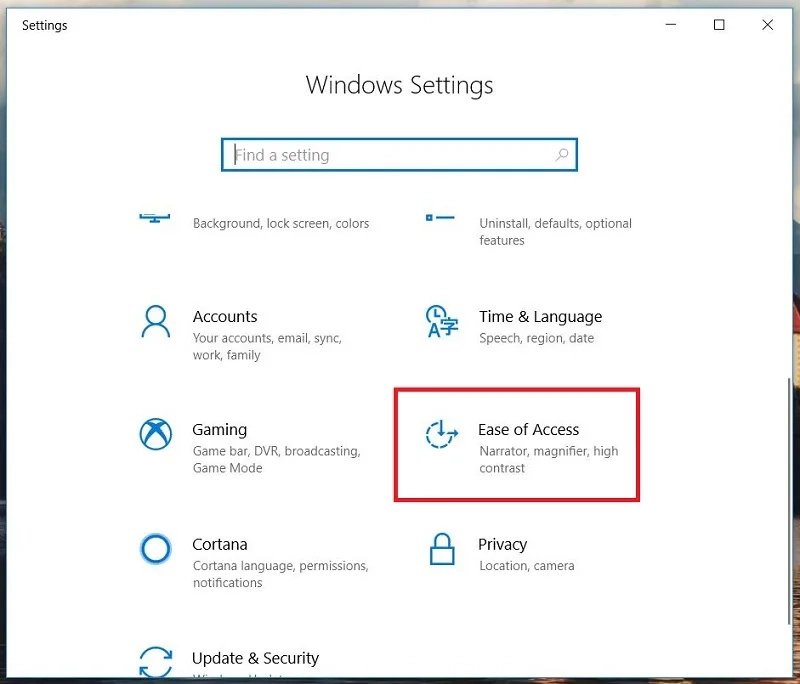
وارد بخش Ease of Access شوید.
از سمت چپ روی Keyboard کلیک کنید.
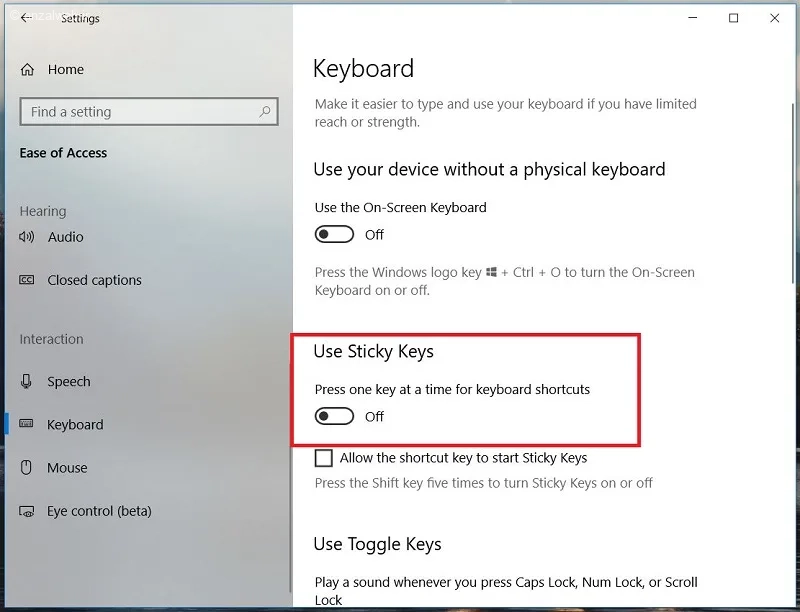
ابتدا گزینه Use Sticky Keys را Off کنید.
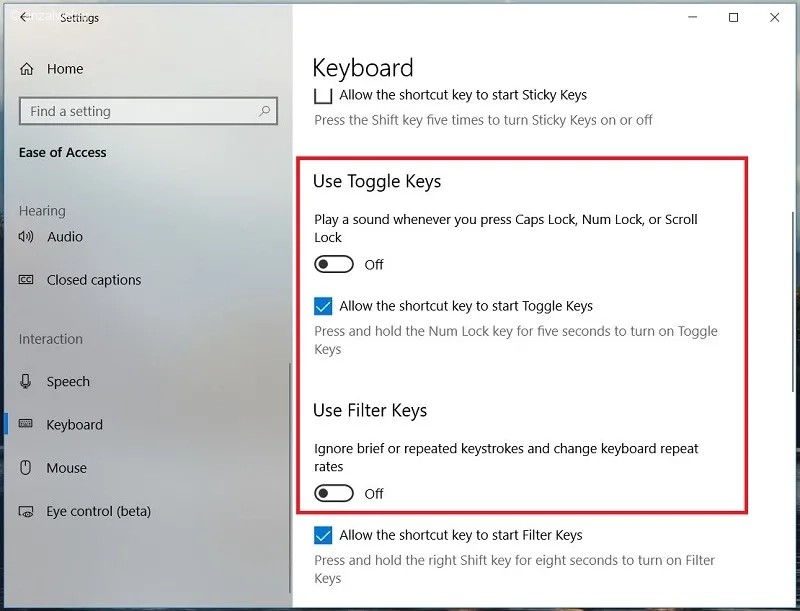
سپس گزینههای Filter Keys و Toggle Keys را نیز غیر فعال کنید.
در نهایت کیبورد خود را تست کنید.
ویندوز ۱۱
دکمه های Win+I را بزنید و سپس وارد Settings شوید.
وارد بخش Accessibility شوید.
از پنل سمت چپ روی Keyboard کلیک کنید.
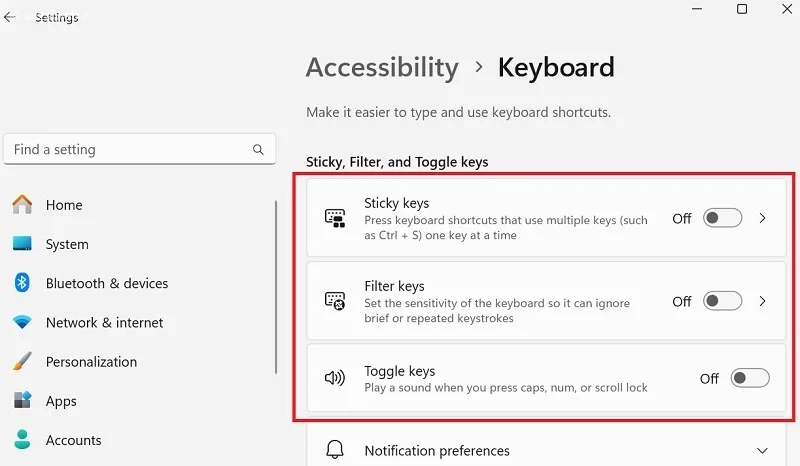
ابتدا گزینه Sticky Keys را خاموش کنید.
سپس روی دسته بندی Sticky Keys کلیک کنید و گزینه Keyboard shortcut for Sticky keys را نیز خاموش کنید.
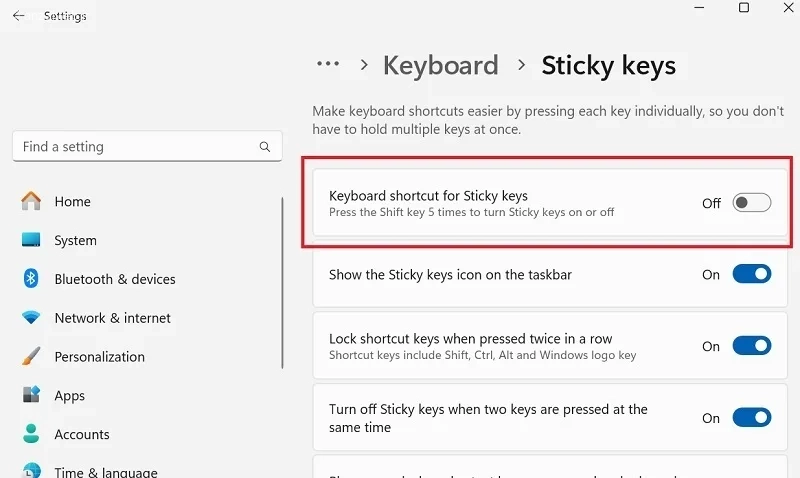
سپس گزینه های Filter Keys و Toggle Keys را نیز Off کنید.
حالا مجدد کیبورد خود را تست کنید.
۳- بررسی زبان و تنظیمات برای حل مشکل قفل کیبورد
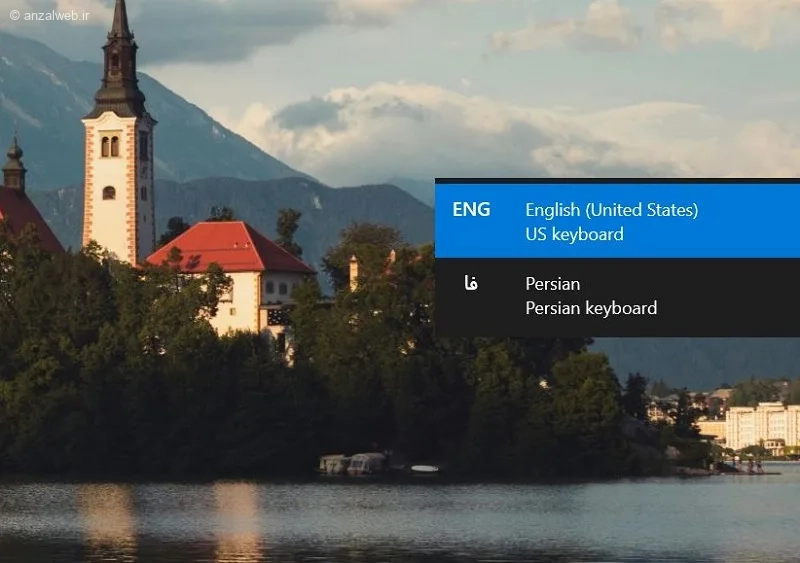
در برخی مواقع، کیبورد قفل نشده اما به دلیل تغییر زبان یا Layout کیبورد، هیچ ورودی ثبت نمیشود. بررسی کنید زبان صفحه کلید درست انتخاب شده باشد. با زدن کلیدهای Alt + Shift یا Win + Space میتوانید زبان کیبورد را در ویندوز ۱۰ و ۱۱ تغییر دهید. همچنین توصیه می کنیم زبان های اضافی کیبورد ویندوز را حذف کنید تا از بروز این مشکل جلوگیری شود.
علاوه بر این اگر در بخش اعداد کیبورد خود با مشکل کار نکردن اعداد مواجه هستید دکمه Num Lock (گاهی اسم کلید روی کیبورد Num Lk است) را چک و روشن کنید.
علاوه بر این حتما از خاموش بودن دکمه Caps Lock کیبورد لپ تاپ یا کامپیوتر خود نیز مطمئن شوید.
۴- رفع قفل شدن کیبورد لپتاپ ایسوس، لنوو و..
در لپتاپهای ASUS و Lenovo گاهی قفل شدن کیبورد به دلیل فعال شدن کلیدهای ترکیبی خاص است. بعضی مدل ها دارای کلید های ترکیبی Fn + Esc یا Fn + NumLock هستند که زدن آنها میتواند کیبورد را غیرفعال کند. همچنین در نرمافزارهای اختصاصی این برندها (مثل Lenovo Vantage) ممکن است تنظیماتی وجود داشته باشد که روی عملکرد کیبورد تاثیر بگذارد.
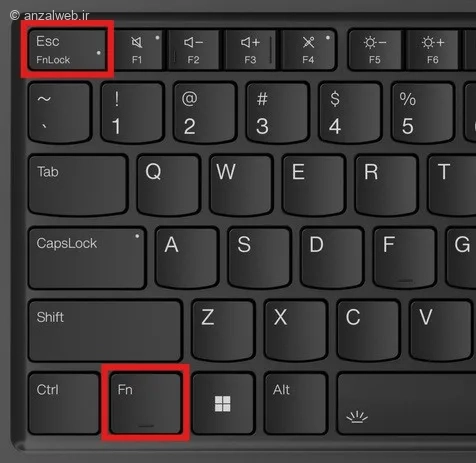
پیشنهاد میکنیم برای فعال سازی مجدد کیبورد خود در این لپ تاپ ها به دنبال آیکن کیبورد باشید و آن را با دکمه Fn نگه دارید. در ادامه برخی از کیبوردهای ترکیبی فعال یا غیرفعال سازی این کیبورد ها را مثال میزنیم:
- ایسوس: Fn + F7 یا Fn + Num Lock.
- لنوو: Fn + F8 یا Fn + NmLk (کلید روی Esc یا F12).
- اچ پی یا دل: Fn + Shift یا Fn + Caps Lock.
همچنین برخی مدل ها در بایوس خود دارای تنظیمات خاصی هستند، برای بررسی و تست این موضوع با زدن دکمه F2 یا Del وارد بایوس شوید.
سپس از منو بالا Advanced را انتخاب کنید و به دنبال بخشی به نام Function Key Behavior باشید و آن را روی Function Key تنظیم نمایید.
۶- بررسی و نصب مجدد درایور کیبورد
اگر مشکل ادامه داشت، احتمال دارد درایور کیبورد دچار اختلال شده باشد. شما میتوانید آن را مجدد حذف نصب کنید.
ابتدا کلیدهای Win + X را نگه دارید و سپس از منو باز شده Device Manager را انتخاب کنید.
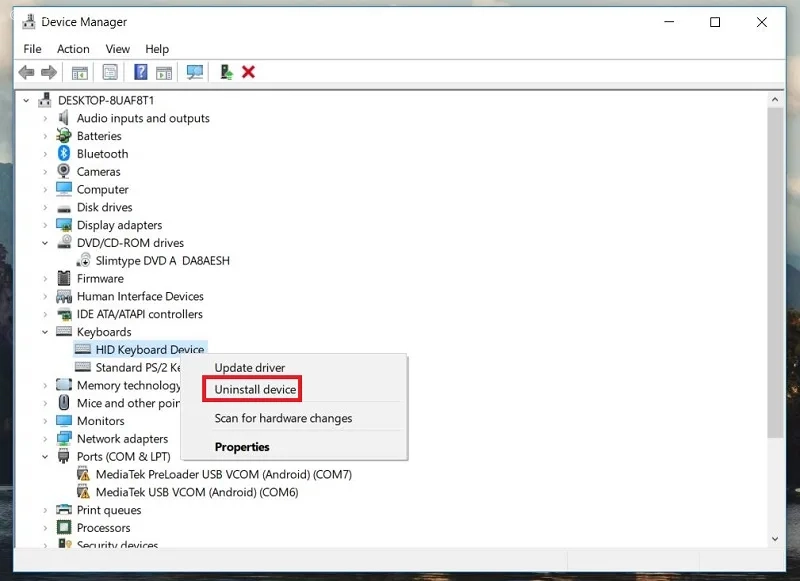
سپس بخش Keyboards را باز کنید.
روی کیبورد مدنظر که کار نمیکند کلیک راست کرده و گزینه Uninstall device را انتخاب کنید.
سپس سیستم خود را ریستارت کنید.
ویندوز بعد از بالا آمدن به صورت خودکار درایور سالم کیبورد را مجدد نصب میکند و در بسیاری از موارد مشکل کاملا حل میشود.
در صورت عدم نصب درایور به صورت خودکار از برنامه های نصب درایور ویندوز کمک بگیرید.
۵- تست کیبورد در Safe Mode
برای تشخیص نرم افزاری یا سخت افزاری بودن مشکل قفل شدن کیبورد در ویندوز ۱۰ یا ۱۱، ویندوز ۱۰ را در Safe Mode (یا سیف مد ویندوز ۱۱) اجرا کنید. اگر کیبورد در Safe Mode کار کرد، به این معناست که یکی از برنامه ها یا سرویس های نصب شده باعث قفل شدن کیبورد شده است. در این حالت باید برنامه های اخیر یا مشکوک را حذف کنید.
۶- بررسی تنظیمات مخصوص برنامه ها (مثل Word)
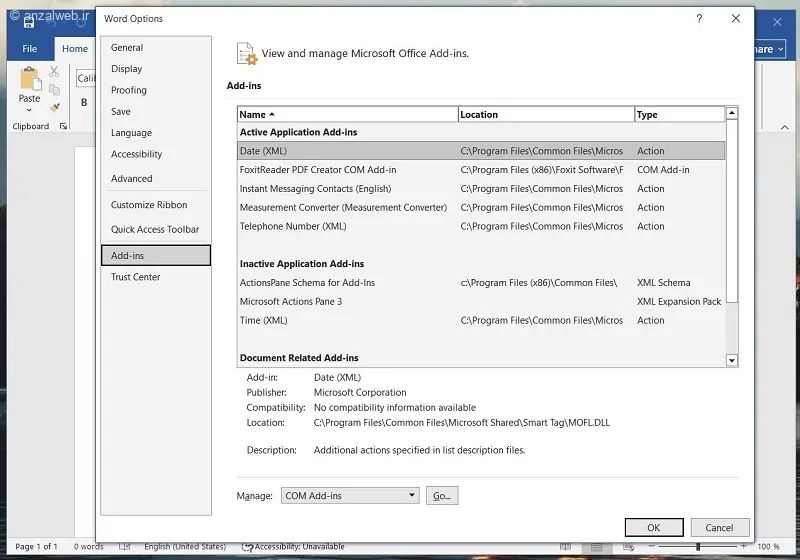
گاهی کیبورد فقط در یک برنامه خاص مانند Word از کار میافتد. در این شرایط مشکل از خود ویندوز نیست، بلکه به تنظیمات آن برنامه مربوط میشود. ریست تنظیمات ورد، غیر فعال کردن افزونه های آن (Add-ins) یا اجرای برنامه در حالت Safe Mode میتواند مشکل را برطرف کند.
۷- احتمال خرابی سخت افزاری
اگر هیچ کدام از روشهای بالا جواب نداد، احتمال خرابی فلت کیبورد یا خود کیبورد وجود دارد، به خصوص اگر مایع روی لپ تاپ ریخته شده یا دستگاه ضربه خورده باشد. در این حالت تست با کیبورد USB خارجی بهترین راه تشخیص مشکل است. اگر کیبورد خارجی سالم کار کند، مشکل سخت افزاری است و تنها راه حل جایگزین موقت استفاده از کیبورد مجازی ویندوز است.
جمع بندی
قفل شدن کیبورد در ویندوز ۱۰ و ۱۱ اغلب یک مشکل نرم افزاری و قابل حل است. در بیشتر موارد با غیرفعال کردن Sticky Keys، بررسی درایور یا تنظیمات زبان، مشکل به طور کامل برطرف میشود. تنها در شرایط خاص نیاز به تعمیر سخت افزاری وجود دارد.
سوالات متداول
دلیل قفل شدن کیبورد در ورد چیست؟
این مشکل معمولا به دلیل فعال بودن افزونههای ناسازگار، تغییر زبان کیبورد، یا اختلال موقت در تنظیمات Word اتفاق میافتد. اجرای Word در حالت Safe Mode یا ریست تنظیمات برنامه اغلب مشکل را حل میکند.
نظرات و پیشنهاد شما؟
اگر در هنگام استفاده از ویندوز ۱۰ یا ۱۱ با مشکل قفل شدن کیبورد مواجه شده اید و با روش دیگری یا یکی از روش های گفت هشده توانستهاید آن را برطرف کنید، حتما تجربه خود را در بخش نظرات با ما و سایر کاربران به اشتراک بگذارید. گاهی یک راه حل ساده که برای شما موثر بوده، میتواند مشکل بسیاری از افراد دیگر را نیز حل کند.






نظرات کاربران