
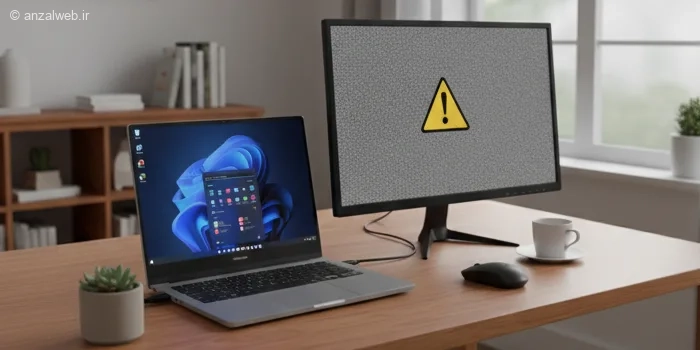
شاید شما هم مثل من حین کار کردن با سیستم ترجیح میدهید از یک مانیتور دوم هم استفاده کنید.
اما گاهی مشکل نشناختن مانیتور دوم در ویندوز ۱۰ و ۱۱ 🖥️ حسابی کلافهام میکند! اگر شما هم با این مشکل روبرو هستید، با من تا پایان این متن همراه بمانید تا روشهای حل آن را بررسی کنیم.
رفع مشکل نشناختن مانیتور دوم در ویندوز ۱۱ و ۱۰
Fix Second Monitor Problems In Windows 10 & 11
در ویندوز ۱۰ و ۱۱ با زدن کلید میانبر مانیتور دوم یعنی Windows + P میتوانیم به منوی انتخاب نحوه افتادن تصویر صفحه نمایش اول روی صفحه نمایش دوم دسترسی پیدا کنیم. اگر بعد از فشار دادن این کلید میانبر، گزینهها مربوط به مانیتور دوم برایتان قابل انتخاب نیستند، به احتمال زیاد ویندوز صفحه نمایش مدنظر شما را شناسایی نمیکند. چند دلیل مهم برای این مشکل عبارتاند از:
- استفاده از درایورهای قدیمی و ناسازگار برای کارت گرافیک
- خاموش بودن گزینه Multiple Displays
- معیوب بودن کابل HDMI یا VGA
- محدودیتهای بایوس
- انتخاب رزولوشن نادرست برای صفحه نمایش
۱- کابلها و اتصالات را بررسی کنید
اولین روش برای حل مشکل عدم شناسایی مانیتور دوم در ویندوز ۱۱ و ۱۰ این است که کابل HDMI یا VGA را به دقت بررسی کنید. اگر به کابلهای دیگری دسترسی دارید، کابلهای فعلی را جدا کرده و با استفاده از کابلهای جدید دوباره به مانیتور دوم متصل شوید.
شاید دلیل اصلی خراب بودن کابل برق مانیتور باشد. میتوانید مانیتور را قبل از اتصال به سیستم روشن کنید و ببینید که آیا منوی تنظیمات روشنایی، رنگ و… نمایش داده میشوند یا نه. پورت HDMI و VGA مانیتور ممکن است خاک گرفته باشد، با یک دستمال خشک به خوبی آن را پاک کنید.
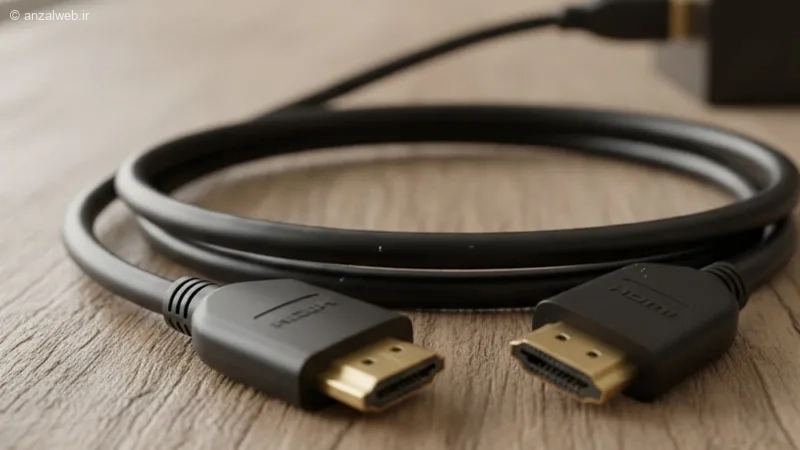
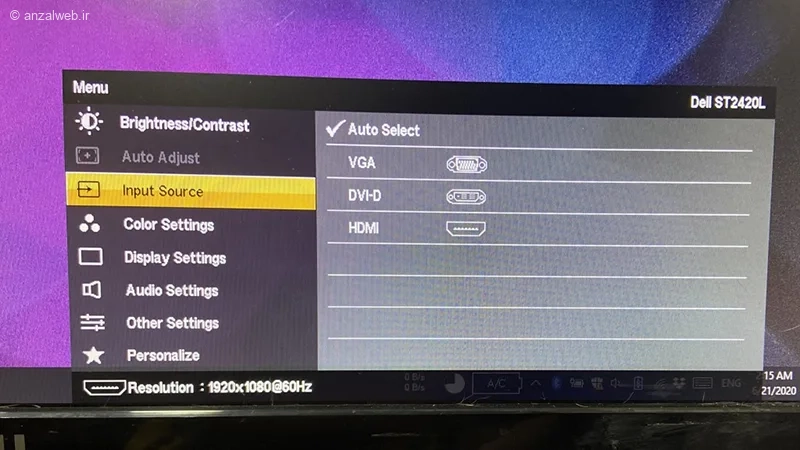
۲- ورودی HDMI درست را انتخاب کنید
بسیاری از مانیتورها و تلویزیونها دو یا سه ورودی HDMI دارند. اگر سیستم را به ورودی HDMI 1 وصل کنید ولی در بخش تنظیمات صفحه نمایش HDMI 2 را انتخاب کنید، فقط یک تصویر سیاه میبینید. عدد جلوی پورت HDMI باید با عدد پورت انتخاب شده در تنظیمات یکسان باشد.
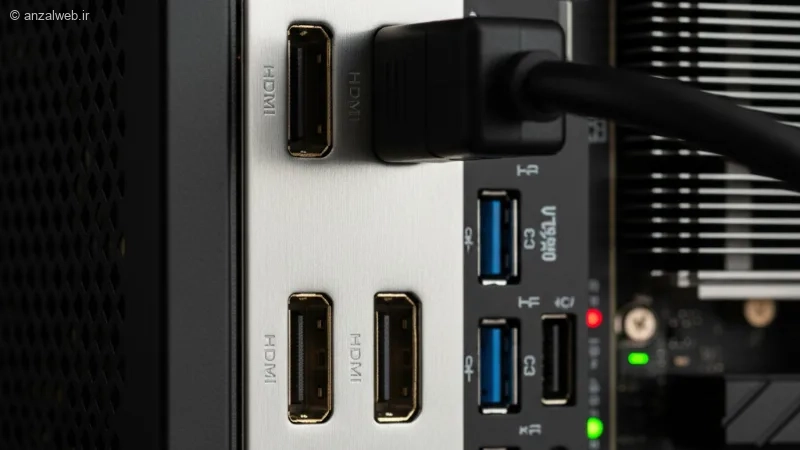
۳- کابل HDMI را به خروجی مادربرد وصل نکنید
بعضی از مادربردها دارای گرافیک On-Board هستند و به همین دلیل یک خروجی HDMI هم دارند. اگر کابل HDMI مانیتور را به این خروجی وصل کنید، ممکن است تصویر نمایش داده نشود یا کیفیت آن به شدت کاهش پیدا کند. در صورتی که کارت گرافیک مجزا دارید، حتماً کابل HDMI را به خروجی HDMI آن وصل کنید.
۴- گزینه Multiple Displays را فعال کنید
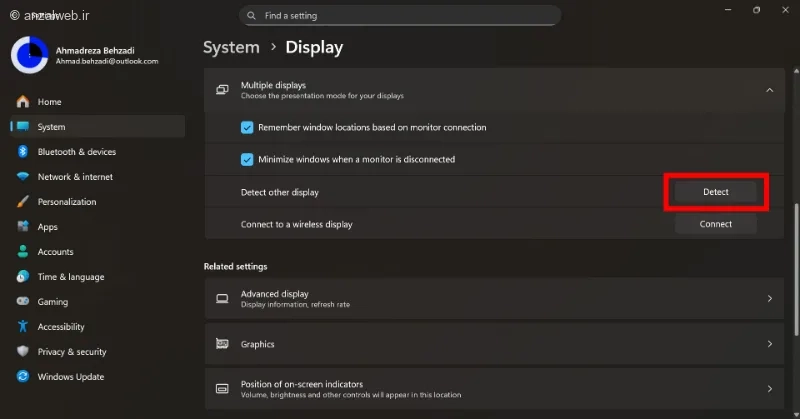
روی دسکتاپ ویندوز ۱۰ یا ۱۱ کلیک راست کنید و به سراغ گزینه Display Settings بروید. در این بخش باید گزینه Multiple Displays برایتان نمایش داده شود. روی گزینه Detect کلیک کنید تا صفحه نمایش دوم شناسایی شود و بتوانید آن را انتخاب کنید.
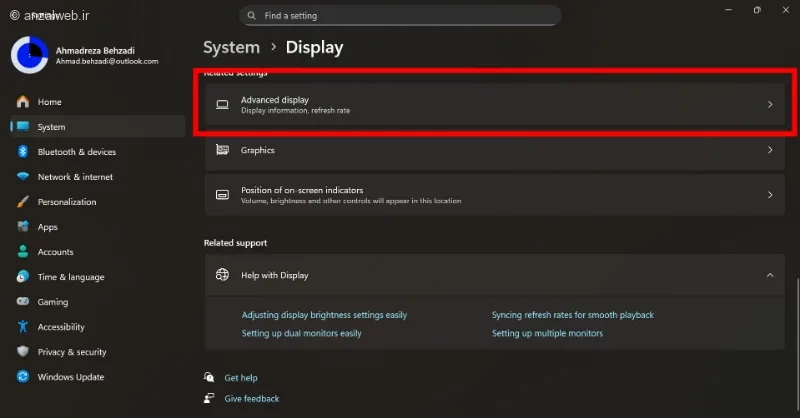
در همین بخش روی Advanced display کلیک کنید.
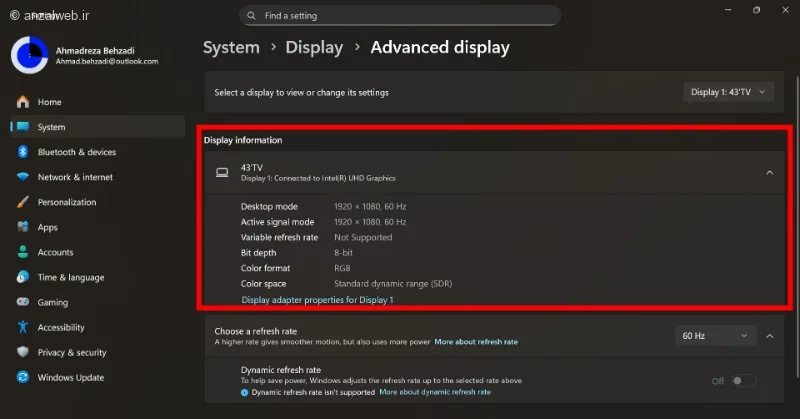
اسم مانیتور دوم باید در بخش Display information نمایش داده شود.
۵- برای حل مشکل نشناختن مانیتور دوم درایور کارت گرافیک را آپدیت کنید
همانطور که گفتم مشکل وصل نشدن مانیتور دوم میتواند به آپدیت نبودن درایور کارت گرافیک هم ربط داشته باشد. ابتدا به تنظیمات ویندوز بروید و در بخش Windows Update روی گزینه Check for updates کلیک کنید.
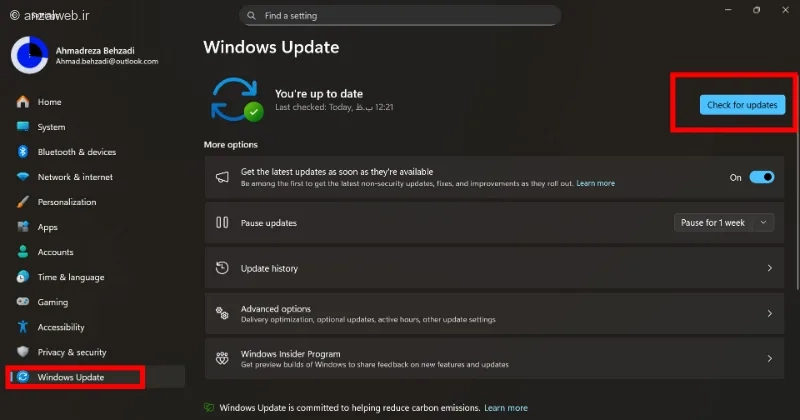
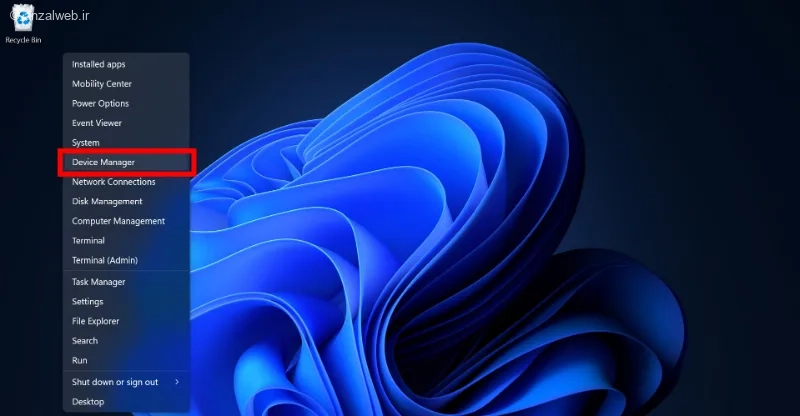
ویندوز آپدیتهای جدید را دریافت کرده و آنها را نصب میکند. روش دیگر این است که روی آیکن استارت کلیک راست کرده و Device Manager را انتخاب کنید.
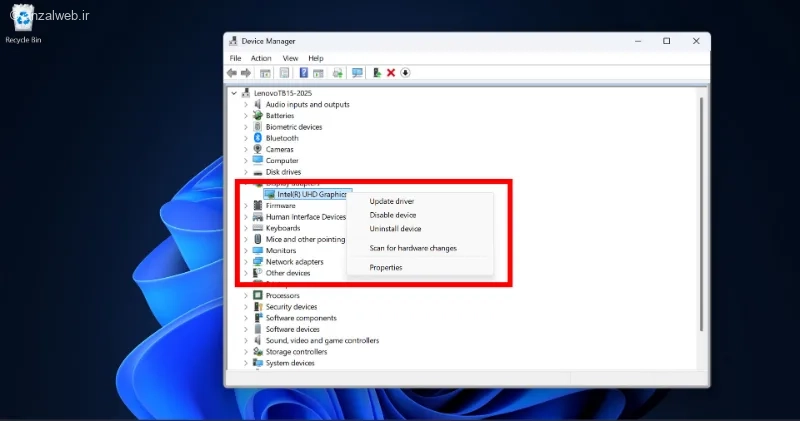
در بخش Display Adaptors روی اسم کارت گرافیک سیستم کلیک راست کنید و گزینه Update Driver را بزنید.
برای آپدیت بعضی از کارت گرافیکهای حرفهای Nvidia یا AMD باید نرمافزارهای GeForce Experience یا AMD Radeon را نصب کنید. این نرم افزارها هم به شکل خودکار آپدیتهای جدید را دریافت و نصب میکنند.
۶- تنظیمات بایوس را تغییر دهید
گاهی اوقات بعد از بروزرسانی بایوس، تنظیمات مهم آن مثل Secure Boot غیرفعال میشوند. این موضوع میتواند روی عملکرد ویندوز اثر بگذارد و باعث مشکلاتی مثل نشناختن مانیتور دوم شود. سیستم را ریستارت کنید و با زدن کلیدهای Delete یا F1 یا F11 وارد تنظیمات بایوس شوید. اگر گزینه Secure Boot غیرفعال است آن را فعال کنید.
۷- رزولوشن صفحه نمایش را عوض کنید
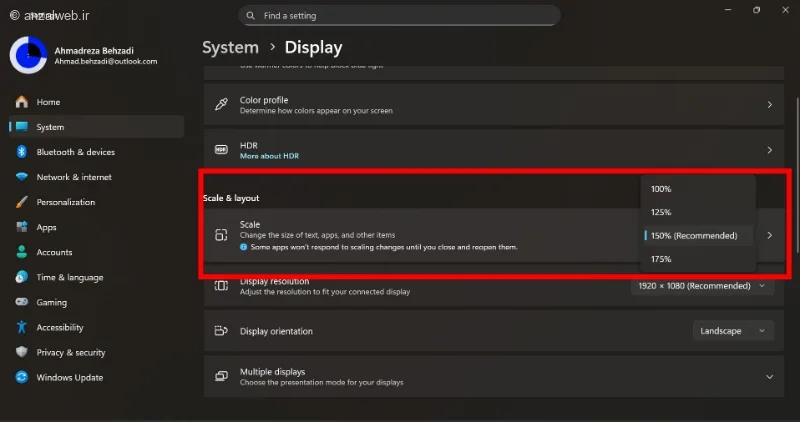
یکی دیگر از دلایل عدم نمایش مانیتور دوم میتواند انتخاب رزولوشن یا وضوح تصویر اشتباه باشد. مثلاً اگر مانیتور Full HD دارید، نباید در بخش تنظیمات ویندوز رزولوشن آن را روی ۴K بگذارید. روی دسکتاپ کلیک کنید و گزینه Display Settings را بزنید. در این قسمت باید رزولوشن مانیتور را روی رزولوشن Recommended بگذارید.
۸- گزینه HDCP را خاموش کنید
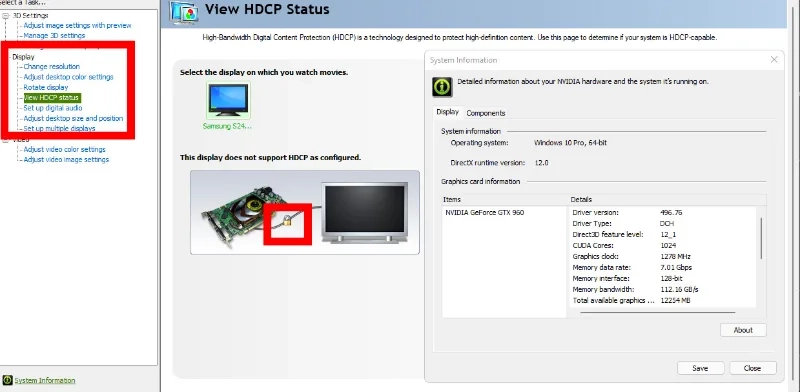
قابلیت HDCP مخصوص کارت گرافیکهای شرکت Nvidia است که برای نمایش تصاویر با وضوح بسیار بالا مورد استفاده قرار میگیرد. اگر کارت گرافیک شما از این قابلیت پشتیبانی میکند، باید مطمئن شوید که مانیتور دوم هم امکان دسترسی به آن را دارد. نرم افزار Nvidia Control Panel را باز کنید و در بخش Display به New HDCP Status بروید. در صورتی که روی آیکن کابل بین کارت گرافیک و مانیتور یک قفل کوچک مشاهده میکنید، بهتر است به فکر تعویض صفحه نمایش دوم و انتخاب گزینهای باشید که از HDCP پشتیبانی میکند.
جمع بندی
برای حل مشکل نشناختن مانیتور دوم در ویندوز ۱۰ و ۱۱ ابتدا از سالم بودن کابل HDMI یا VGA مطمئن شوید و بعد درایور کارت گرافیک را آپدیت کنید. علاوه بر این، بد نیست روشهای دیگری مثل عوض کردن رزولوشن صفحه نمایش، خاموش کردن گزینه HDCP کارت گرافیک انویدیا، عوض کردن خروجی HDMI و همچنین انتخاب گزینه Detect در تنظیمات ویندوز را امتحان کنید.
سوالات متداول
کلید میانبر مانیتور دوم چیست؟
برای دسترسی به مانیتور دوم باید کلیدهای Windows + P را به شکل همزمان فشار دهید.
عدم شناسایی مانیتور دوم در ویندوز ۱۱ چگونه حل میشود؟
برای حل این مشکل باید علاوه بر عوض کردن کابل HDMI درایور کارت گرافیک را آپدیت کنید.
نظرات و پیشنهاد شما؟
شما از چه روشی برای حل مشکل عدم شناسایی مانیتور دوم در ویندوز ۱۰ و ۱۱ استفاده میکنید؟ به نظرتان تنظیمات ویندوز میتواند روی کیفیت تصویر مانیتور اثر بگذارد؟ تجربیات و پیشنهادات خود را با من و سایر کاربران به اشتراک بگذارید.






نظرات کاربران