
ایردراپ (AirDrop) یکی از قابلیتهای جذاب مک بوک، آیفون و آیپد است که من از آن برای انتقال فایل بین دستگاههای مختلف اپلی استفاده میکنم.
البته گاهی به دلیل انتخاب تنظیمات نادرست ایردراپ از کار میافتد و نمیتوانم حتی یک عکس کم حجم را با آن ارسال کنم. اگر به دنبال حل مشکل ایردراپ مک بوک 💻 هستید، تا پایان با من همراه بمانید.
چرا ایردراپ مک بوک کار نمیکنه؟ روش های حل مشکل
Why Macbook AirDrop Isn’t Working And How To Fix it
انتقال تصاویر، ویدیوها و اسناد مختلف با ایردراپ خیلی ساده است، فقط باید بعد از انتخاب گزینه Share دستگاه مدنظر را انتخاب کنید تا فایلها با استفاده از اتصال وای فای و بلوتوث ارسال شوند. دلایل گوناگونی برای کار نکردن ایردراپ مک بوک وجود دارد از جمله:
- فعال کردن گزینه Contacts Only باعث میشود نتوانید فایلها را برای افرادی که در لیست مخاطبان قرار ندارند، ارسال کنید.
- افزایش فاصله بین مک بوک، آیفون و آیپد به بیش از ۹ متر
- قدیمی بودن نسخه سیستم عامل مک او اس
- روشن بودن هات اسپات
- انتخاب تنظیمات نادرست برای فایروال مک او اس
۱- مک بوک، آیپد و آیفون را به هم نزدیک کنید
اولین کاری که پیشنهاد میکنم انجام دهید، نزدیک کردن مک بوک به آیپد یا آیفون است. بیشتر شدن فاصله بین این دستگاهها احتمال قطع شدن ایردراپ را افزایش میدهد. به طور کلی، مک بوک نباید از فرستنده یا گیرنده ایردراپ بیش از ۹ متر فاصله داشته باشد.
۲- مطمئن شوید که ایردراپ مک بوک فعال است
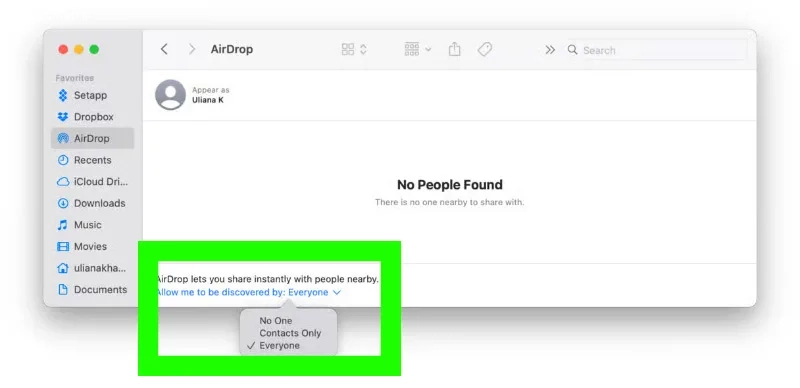
اگر در تنظیمات ایردراپ، گزینه Contacts Only را انتخاب کنید، فقط افرادی که آدرس Apple ID آنها را دارید میتوانند برایتان فایل بفرستند. برای اطمینان از فعال بودن دریافت فایل از دستگاههای مختلف وارد Finder شوید و در بخش سمت چپ صفحه گزینه AirDrop را انتخاب کنید. حالا در پایین همین بخش گزینه Allow me to be discovered by را روی Everyone بگذارید.
۳- تنظیمات فایروال مک او اس را بررسی کنید
وظیفه فایروال این است که جلوی اتصالات غیر مجاز را بگیرد و به این شکل از مک بوک شما در برابر حملات اینترنتی محافظت کند، اما اگر تنظیمات فایروال روی حالت Block all incoming connections باشد، ایردراپ کار نمیکند. برای حل مشکل ایردراپ مک بوک در این حالت وارد تنظیمات مک او اس شوید و از بخش Network روی گزینه Firewall کلیک کنید. حالا حالت Block all incoming connections را خاموش کرده و گزینه Automatically allow built-in software to receive incoming را روشن کنید.
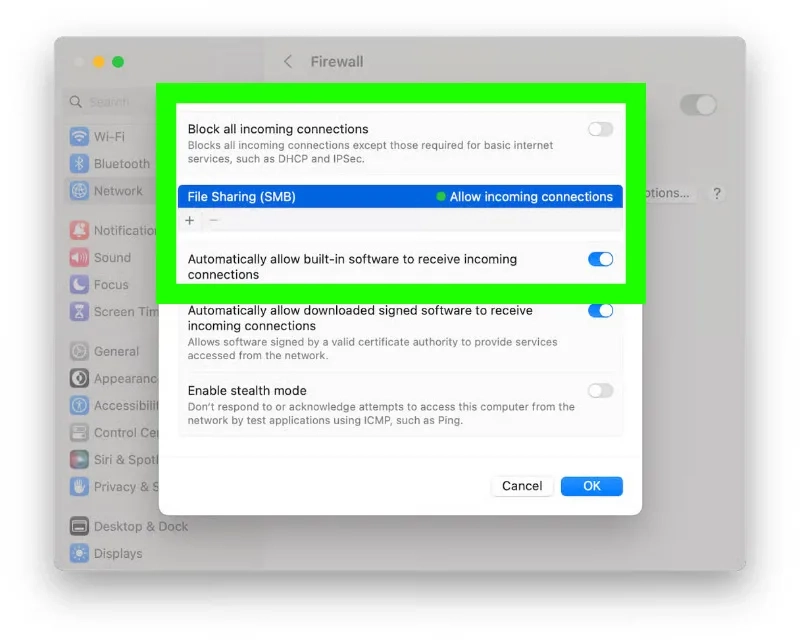
اگر از نسخههای مک او اس قبل از Ventura استفاده میکنید، باید برای غیرفعال کردن این گزینه به سراغ بخش Privacy and security بروید.
۴- هات اسپات و VPN مک بوک را خاموش کنید
اگر هات اسپات مک فعال باشد ایردراپ کار میکند، اما وقتی دستگاهی به هات اسپات وصل شود، ایردراپ بلافاصله خاموش میشود. در صورتی که آیفون یا آیپد را به هات اسپات مک وصل کردید و میخواهید از ایردراپ استفاده کنید، اول اتصال آنها به هات اسپات را قطع کرده و بعد ایردراپ را انجام دهید.
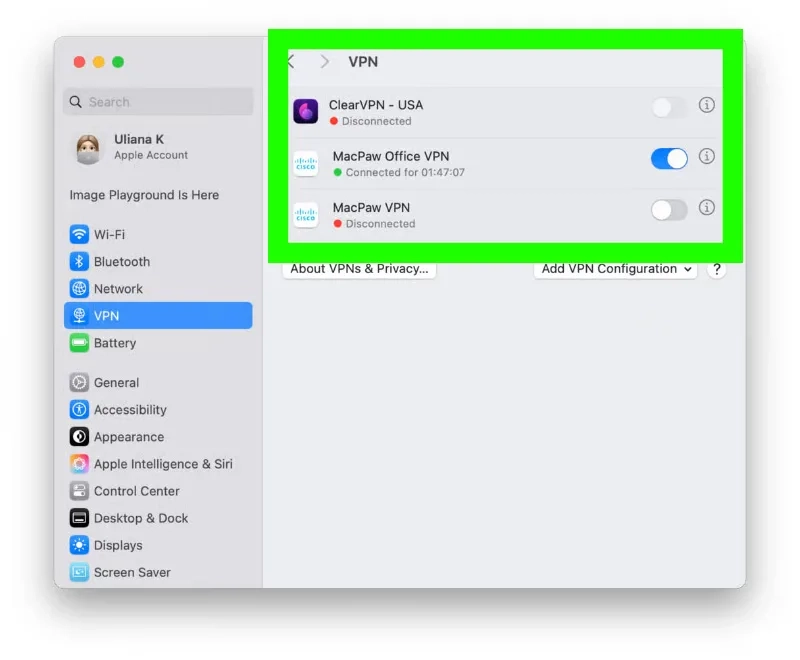
گاهی وقتها روشن بودن VPN روی ایردراپ اثر میگذارد و باعث میشود تا سایر دستگاههای اپلی شناسایی نشوند. برای اینکه مطمئن شوید VPN خاموش است به تنظیمات مک او اس بروید و در بخش VPN هر کدام از مواردی که روشن هستند را خاموش کنید.
۵- حالت Low Power Mode را غیرفعال کنید
اگر فایلی را از آیپد و آیفون با ایردراپ به مک بوک ارسال میکنید، مطمئن باشید که همه دستگاهها در حالت Unlocked قرار دارند. اگر مک بوک یا آیفون و آیپد وارد حالت Sleep شوند، ممکن است ایردراپ قطع شود.
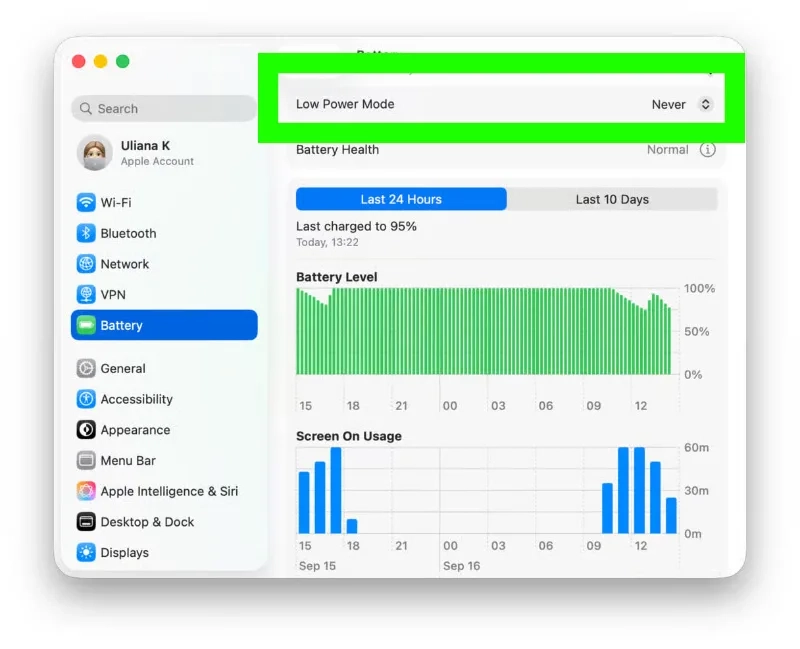
علاوه بر این، بهتر است در بخش تنظیمات مک او اس به سراغ گزینه Battery بروید و در این قسمت قابلیت Low Power Mode را روی Never بگذارید. نگران نباشید، میتوانید هر وقت که خواستید دوباره حالت ذخیره انرژی را فعال کنید.
۶- برای حل مشکل ایردراپ مک بوک همه دستگاهها را به یک شبکه وای فای وصل کنید
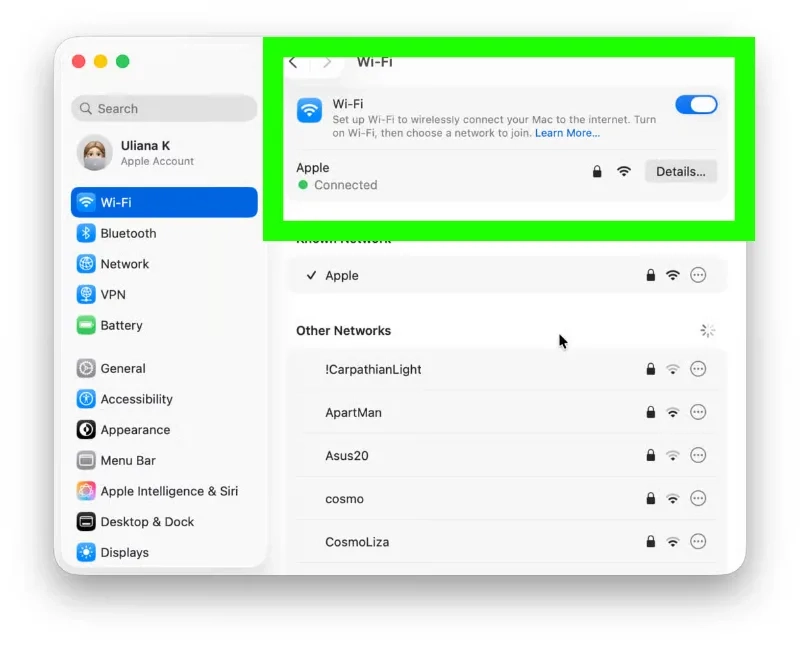
همانطور که گفتم ایردراپ به وسیله بلوتوث و وای فای فایلها را ارسال میکند. برای استفاده از ویژگی باید مک بوک، آیفون و آیپد همگی فقط به یک مودم وصل باشند.
۷- در تنظیمات آیپد و آیفون ایر دراپ را فعال کنید
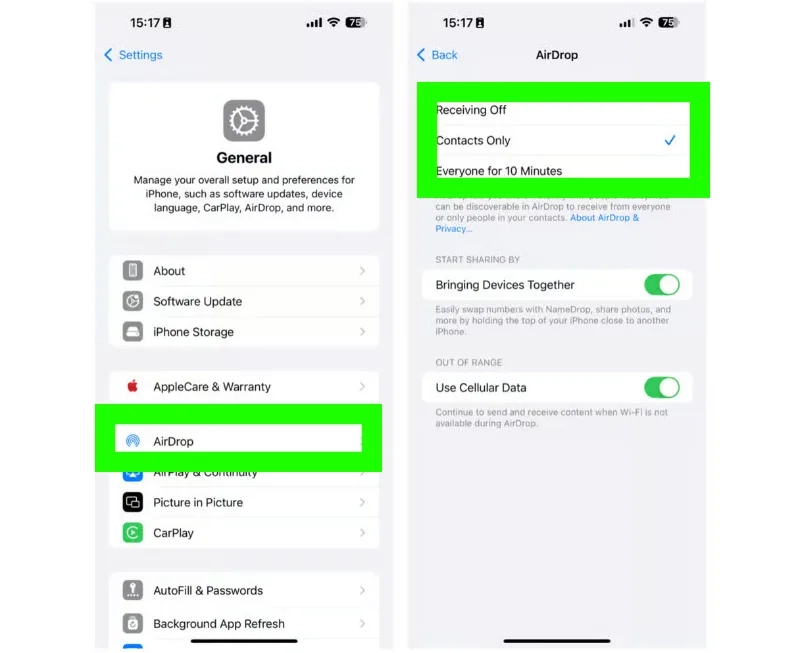
در آیپد و آیفون به بخش تنظیمات بروید و روی گزینه AirDrop تپ کنید. در صورتی که گزینه Receiving off انتخاب شده باشد، ایردراپ خاموش است و برای فعال کردن آن باید Contacts only یا Everyone for 10 Minutes را لمس کنید.
۸- مک بوک را ریستارت کنید
روش بعدی رفع مشکلات ایردراپ روشن و خاموش کردن مک بوک است. این کار باعث میشود تا همه برنامهها دوباره راهاندازی شوند. قبل از ریستارت کردن همه فایلهایی که در حال کار با آنها هستید را ذخیره کنید.
۹- بلوتوث و وای فای را روشن و خاموش کنید
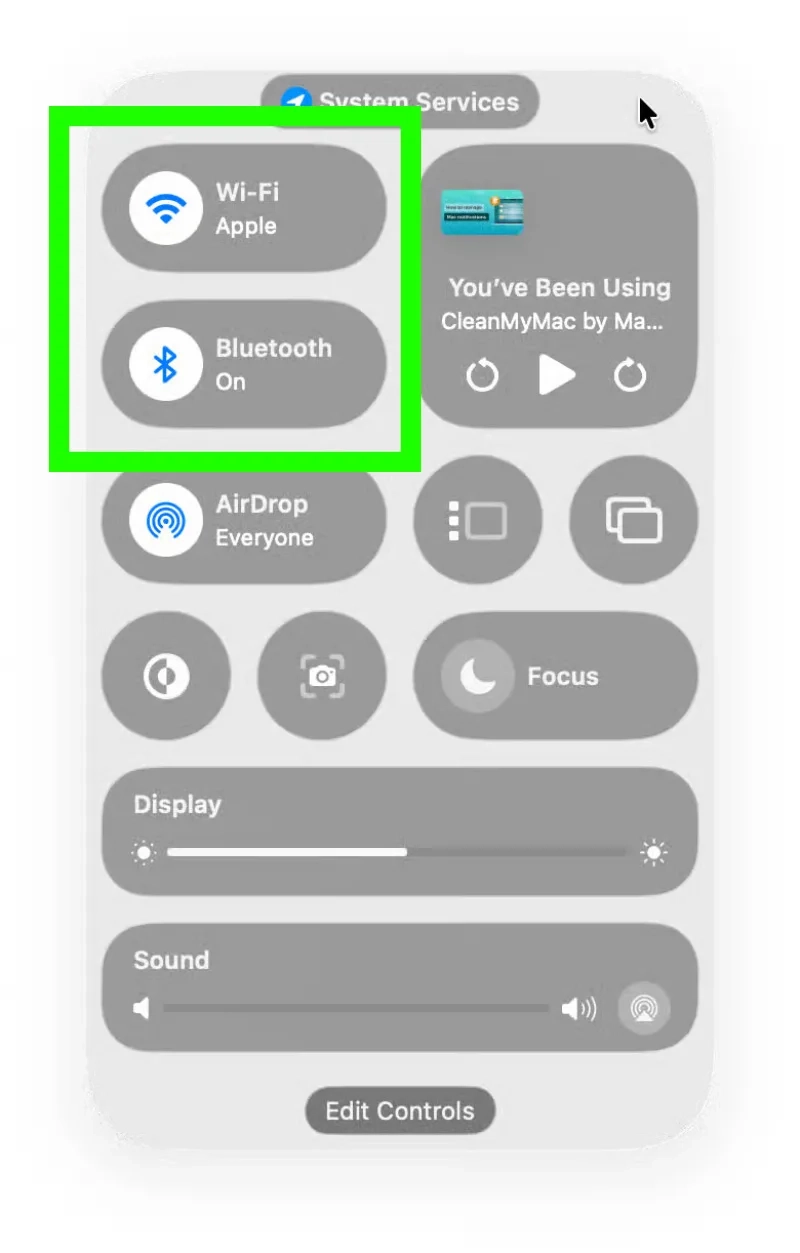
اتصال بیسیم دستگاههای مختلف به هم مزایای زیادی دارد، اما در هر صورت باید با مشکلات آن هم کنار بیاییم. اگر ایردراپ مک بوک کار نمیکند، کنترل سنتر در بالا سمت چپ صفحه دسکتاپ را به پایین بکشید و بلوتوث و وای فای را یکبار خاموش و روشن کنید. شاید همین اقدام ساده بهترین روش برای حل مشکل ایردراپ مک بوک باشد.
۱۰- سیستم عامل مک او اس را بروزرسانی کنید
اپل با هر آپدیت مک او اس ویژگیهای جدیدی را به مک بوکها اضافه میکند و قابلیتهایی مثل ایردراپ را بهبود میدهد. برای بروزرسانی مک بوک وارد تنظیمات شوید و روی General کلیک کنید. با انتخاب گزینه Check For Updates آپدیتهای جدید مک او اس دانلود و نصب میشوند. اگر Automatic Updates را روی حالت On قرار دهید، هر وقت آپدیت جدیدی منتشر شود مک بوک به صورت اتوماتیک آن را نصب میکند.
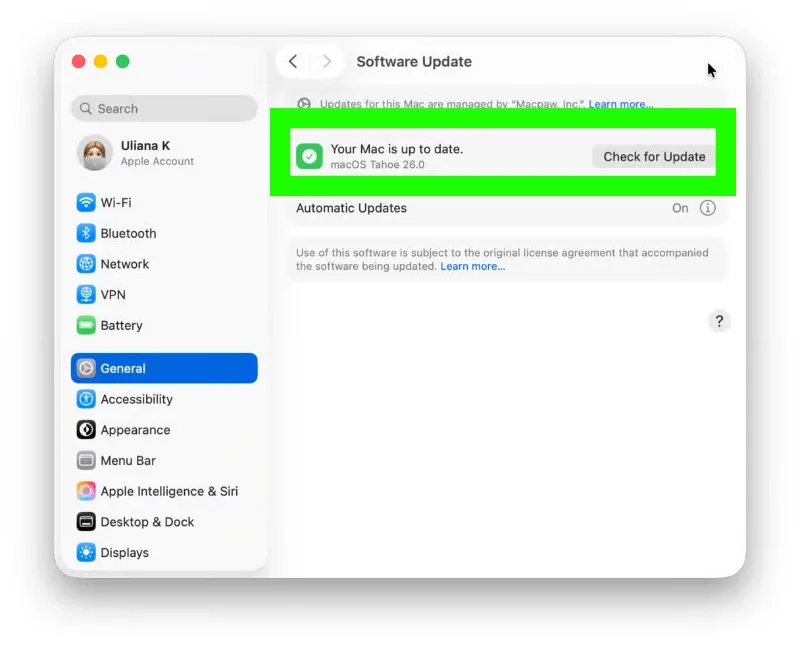
در صورتی که ورژن مک او اس شما قدیمیتر از Ventura است، برای آپدیت مک بوک باید روی آیکن اپل بالا سمت چپ صفحه کلیک کرده و بعد About this mac را انتخاب کنید. در صفحه بعد با زدن Software Update میتوانید آپدیتهای جدید را روی مک بوک خودتان نصب کنید.
۱۱- فایلهای اضافی مک بوک را پاک کنید
پر بودن حافظه داخلی مک بوک هم میتواند باعث قطع شدن ایردراپ شود. برای اینکه ببینید که کدام فایلها حافظه داخلی مک بوک را پر کردند، وارد بخش تنظیمات شده در قسمت General گزینه Storage را انتخاب کنید.
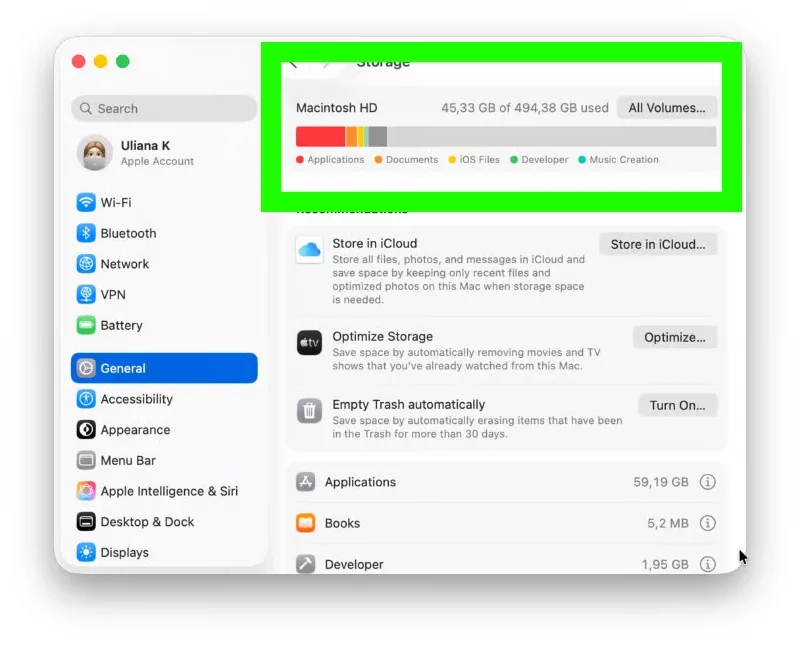
در این صفحه میتوانید ببینید که بیشترین میزان از حافظه داخلی به چه فایلهایی اختصاص دارد. بهتر است هر چند وقت یکبار فایلهای اضافی روی مک بوک را پاک کنید تا همیشه فضای کافی برای دریافت فایلهای جدید وجود داشته باشد.
سایر روشهای انتقال فایل از مک بوک به آیپد و آیفون
در صورتی که هیچکدام از روشهای قبلی برایتان کارساز نبود و در حل مشکل ایردراپ مک بوک ناموفق بودید، به سراغ روشهای دیگر انتقال فایل بروید. اگر حساب iCloud Drive دارید، میتوانید فایلهای دلخواهتان را در یک پوشه جداگانه بریزید و منتظر بمانید تا با سایر دستگاههای اپلی همگامسازی (Sync) شوند. البته سرویسهای دیگری مثل گوگل درایو هم همین کار را برایتان انجام میدهند.
جمع بندی
برای حل مشکل ایردراپ مک بوک، هات اسپات و VPN را خاموش کنید. علاوه بر این، مطمئن شوید که از آخرین نسخه مک او اس استفاده میکنید و فضای کافی برای ذخیره فایلهای جدید وجود دارد. خاموش و روشن کردن بلوتوث و وای فای، ریستارت مک بوک و بررسی مجدد تنظیمات فایروال را هم امتحان کنید.
سوالات متداول
چرا ایردراپ کند است؟
اگر VPN روشن باشد سرعت انتقال فایل با ایردراپ کاهش مییابد. علاوه بر این، زیاد بودن فاصله مک بوک با آیفون و آیپد هم باعث کند شدن ایردراپ میشود.
ایردراپ مکبوک کجا میرود؟
برای دسترسی به فایلهایی که با ایردراپ دریافت شدند باید Finder را باز کنید و بعد در نوار کناری سمت راست روی گزینه AirDrop کلیک کنید.
چگونه ایردراپ را فعال کنیم؟
در Finder تب مربوط به AirDrop را پیدا کرده و گزینه Allow me to be discovered by را روی Everyone یا Contacts Only بگذارید. بعد هم بلوتوث و وای فای مک بوک را روشن کنید.
نظرات و پیشنهاد شما؟
شما از چه روشی برای رفع مشکلات ایردراپ مک بوک استفاده میکنید؟ به نظرتان چطور میتوانیم سرعت انتقال فایل با ایردراپ مک بوک را افزایش دهیم؟ تجربیات و پیشنهادات خود را با ما به اشتراک بگذارید.






نظرات کاربران