
زمانی که قصد فروش، واگذاری یا حتی تعمیر سیستم خود را دارید، حذف معمولی فایل ها یا فرمت ساده درایوها برای از بین بردن کامل اطلاعات ❌ کافی نیست.
زیرا این داده ها با ابزارهای ریکاوری به راحتی قابل بازیابی هستند. به همین دلیل، آشنایی با روش های اصولی و امن برای حذف کامل اطلاعات در ویندوز ۱۱ اهمیت زیادی دارد. در این مطلب از مجله خبری آی تی و دیجیتال، آموزش حذف کامل اطلاعات ویندوز ۱۱ بدون امکان ریکاوری شدن آن ها را ارائه خواهیم کرد.
حذف کامل فایل در ویندوز ۱۱ بدون بازگشت
How to Permanently Delete Files on Windows 11 without Recovery
به طور خلاصه برای حذف کامل اطلاعات ویندوز ۱۱، از ابزار sDelete استفاده کنید، دستورات حذف فایل ها را در برنامه CMD و Powershell اجرا کنید و یا سیستم را برای بازگردانی به حالت کارخانه، ریست کنید. وقتی یک فایل را به روش معمول حذف می کنید، به سطل بازیافت منتقل می شود و بعدا می توانید آن را خالی کنید. استفاده از کلیدهای Shift + Delete سطل بازیافت را دور می زند، اما در هر دو حالت داده ها واقعا پاک نمی شوند. ویندوز فقط مرجع فایل را از سیستم فایل حذف می کند و فضای آن را به عنوان “قابل استفاده” علامت گذاری می کند. خود داده تا زمانی که فایل های جدید روی آن نوشته نشوند، همچنان روی حافظه باقی می ماند. این یعنی اگر کسی از ابزارهای بازیابی استفاده کند، می تواند آن فایل را ببیند و بازیابی کند. در ادامه جزییات بیشتری را ارائه خواهیم کرد.
قبل از هرکاری، از داده های خود نسخه پشتیبان تهیه کنید و فایل های مهم را به درایو خارجی کپی کنید.
۱- حذف غیر قابل برگشت فایل ویندوز ۱۱ با sDelete
sDelete یک ابزار خط فرمان است که برای حذف دائمی و غیر قابل بازیابی اطلاعات طراحی شده است. این ابزار با بازنویسی مستقیم داده ها روی دیسک، مانع بازیابی فایل ها حتی با نرم افزارهای پیشرفته می شود و نسبت به ابزارهای مشابه شخص ثالث قابل اعتمادتر است. برای اجرای دستور حذف توسط sDelete باید از CMD استفاده کنید. با استفاده از CMD می توان عملیات تعمیر خودکار ویندوز را انجام داد و هم حذف کامل فایل ها را به صورت پیشرفته مدیریت کرد.
sDelete به صورت پیش فرض همراه ویندوز نصب نیست، بنابراین باید آن را به صورت دستی دانلود کنید. به وب سایت Sysinternals مایکروسافت مراجعه کنید، فایل ZIP مربوط به sDelete را دانلود کنید.
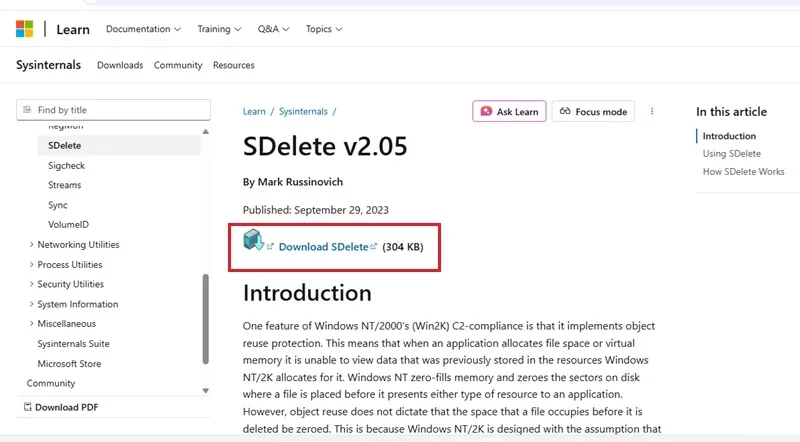
سپس فایل را روی کامپیوتر خود ذخیره کنید و در مسیر زیر استخراج (Extract) کنید.
C:\Program Files
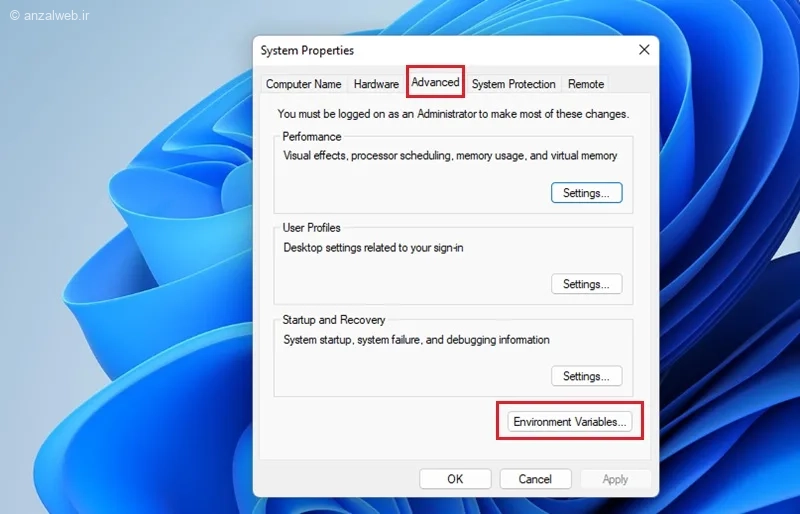
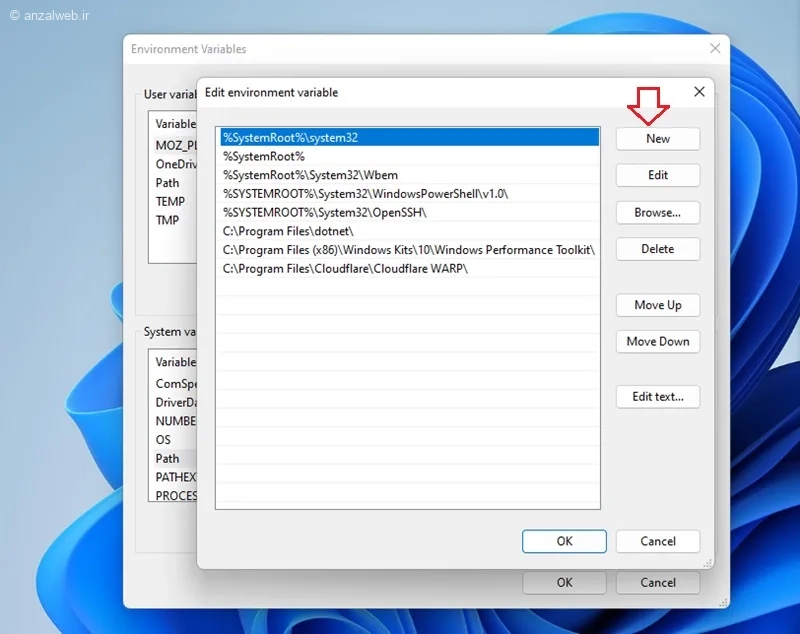
سپس عبارت View advanced system settings را در بخش جستجوی ویندوز تایپ کنید، روی نتیجه نمایش داده شده کلیک کنید. به تب Advanced بروید و روی گزینه Environment Variables کلیک کنید.
در بخش System Variables، گزینه Path را انتخاب کنید و روی Edit کلیک نمایید.
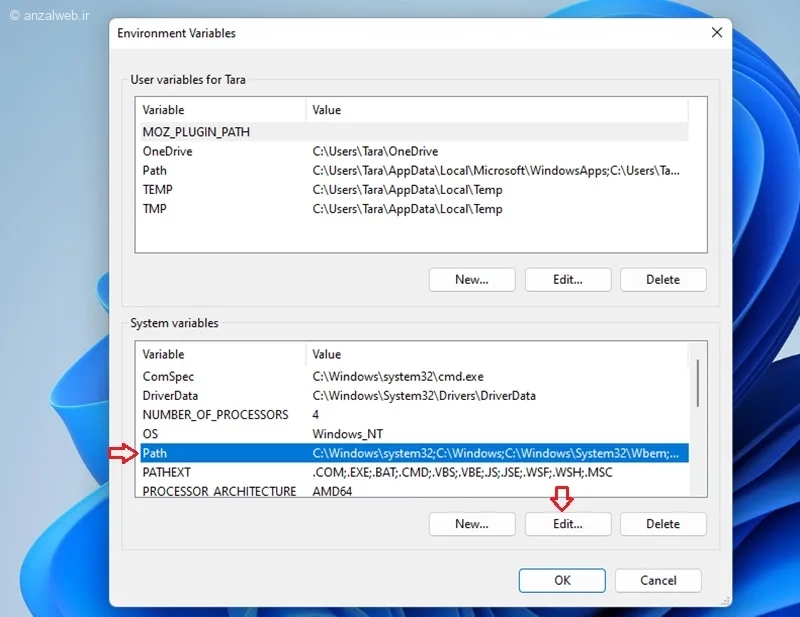
سپس New را بزنید تا یک مسیر جدید اضافه شود و روی Browse کلیک کنید تا پوشه موردنظر را انتخاب کنید. سپس به مسیر C:\Program Files بروید و پوشه استخراج شده sDelete را انتخاب کنید و با کلیک روی OK تایید نمایید. با این کار مسیر سیستم (PATH) به روزرسانی می شود و راه اندازی اولیه sDelete کامل خواهد شد.
۱-۱- نحوه استفاده از sDelete برای حذف دائمی فایل ها
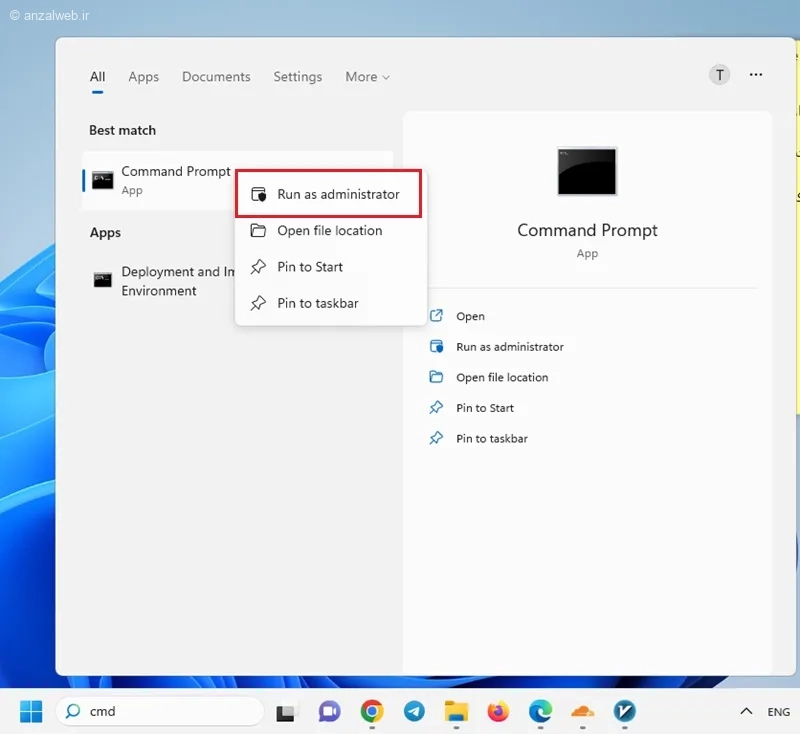
ابتدا Command Prompt را با دسترسی Administrator باز کنید.
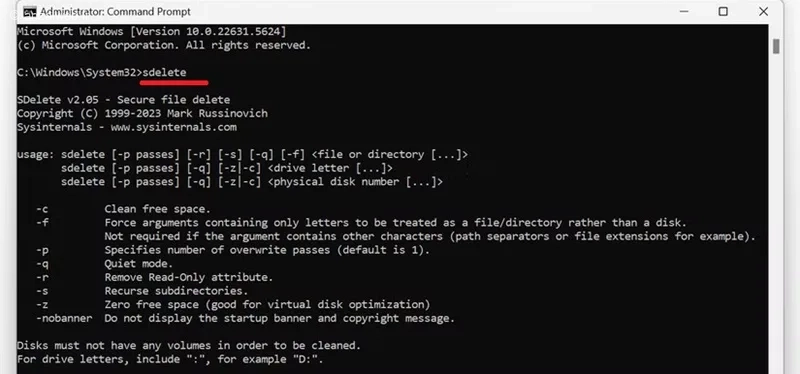
دستور sdelete را تایپ کنید و کلید Enter را بزنید. با این کار فهرستی از پارامترهای قابل استفاده برای حذف امن فایل ها و پاک سازی دیسک نمایش داده می شود. اولین باری که برنامه را اجرا می کنید، یک پنجره License Agreement ظاهر می شود که برای ادامه کافی است روی گزینه Agree کلیک کنید.
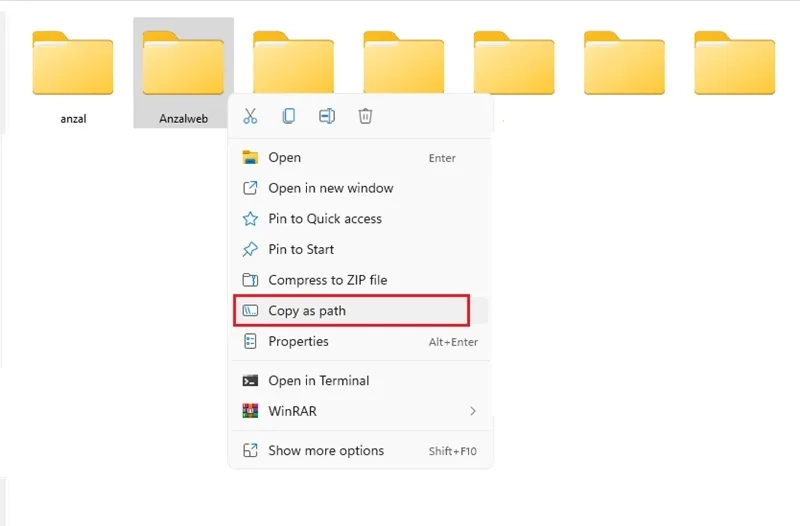
برای حذف امن یک فایل با sDelete، ابتدا مسیر کامل فایل را کپی کنید. در فایل اکسپلورر به پوشه ای که فایل در آن قرار دارد بروید، روی فایل راست کلیک نمایید و گزینه Copy as Path را انتخاب کنید. اگر با مشکل باز نشدن فایل اکسپلورر مواجه شدید، روش هایی چون ریستارت سیستم و آپدیت ویندوز را انجام دهید.
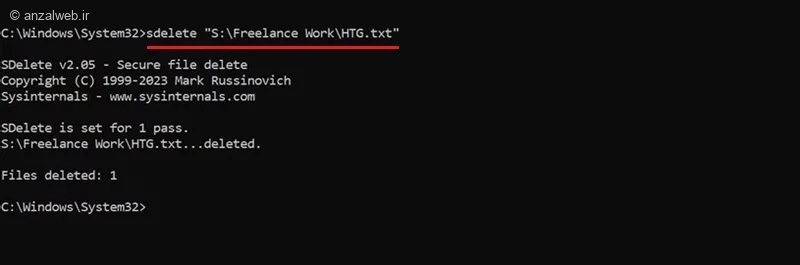
سپس در CMD، دستور sDelete را به همراه مسیر کامل فایل (به همراه پسوند آن) وارد کنید و Enter را بزنید. برای مثال، برای حذف فایلی با نام HTG.txt، کافی است دستور sDelete را تایپ کنید، مسیر فایل را Paste کنید و Enter را فشار دهید تا فایل به صورت امن حذف شود.
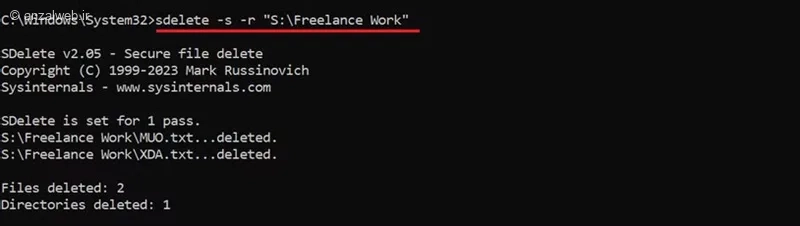
برای حذف کامل یک پوشه به همراه تمام زیرپوشه ها، از پارامترهای s- و r- قبل از مسیر پوشه استفاده کنید. این دستور تعداد پوشه ها و فایل هایی که حذف شده اند را نمایش می دهد.
sDelete -s -r
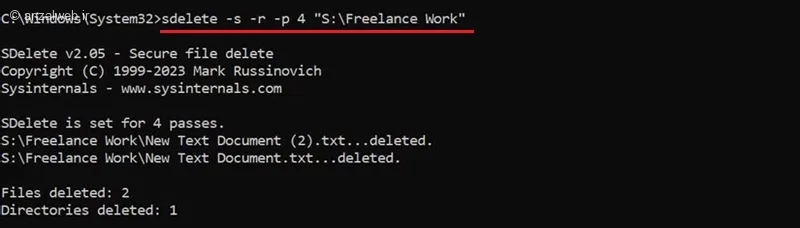
به طور پیش فرض، sDelete فضای مربوطه را یک بار بازنویسی می کند تا بازیابی اطلاعات دشوار شود. اگر بخواهید تعداد دفعات بازنویسی را افزایش دهید، از پارامتر p- به همراه تعداد مورد نظر استفاده کنید. برای مثال، برای حذف یک پوشه به همراه تمام زیرپوشه ها و فایل های فقط خواندنی با چهار بار بازنویسی، از دستور زیر استفاده کنید:
sDelete -s -r -p 4
۲- ریست داخلی ویندوز
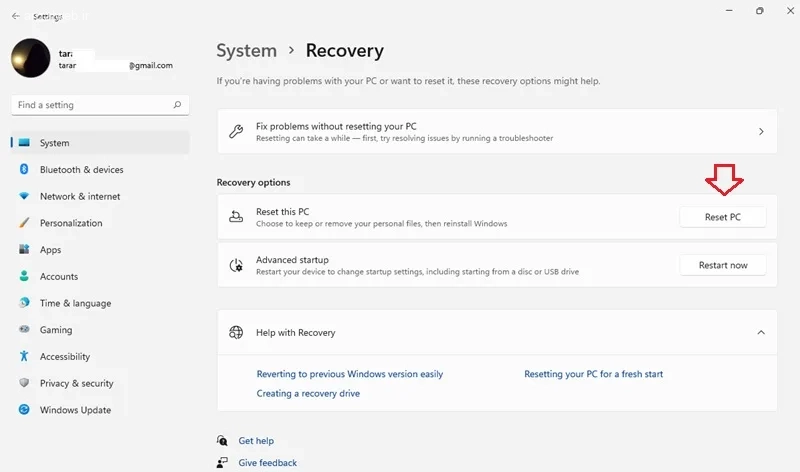
اگر قصد فروش یا واگذاری کامپیوتر خود را دارید، بهتر است از ابزار ریست داخلی ویندوز استفاده کنید تا تمام اطلاعات برای همیشه حذف شود. برای اینکار، روی دکمه Start راست کلیک کنید، وارد Settings شوید و سپس به مسیر System > Recovery بروید. روی گزینه Reset PC کلیک کنید، Remove Everything را انتخاب کنید و مراحل نمایش داده شده را دنبال کنید تا تمام اطلاعات شما به صورت امن پاک شود.
۳- حذف دائمی فایل ها در ویندوز ۱۱ با استفاده از Shift + Delete
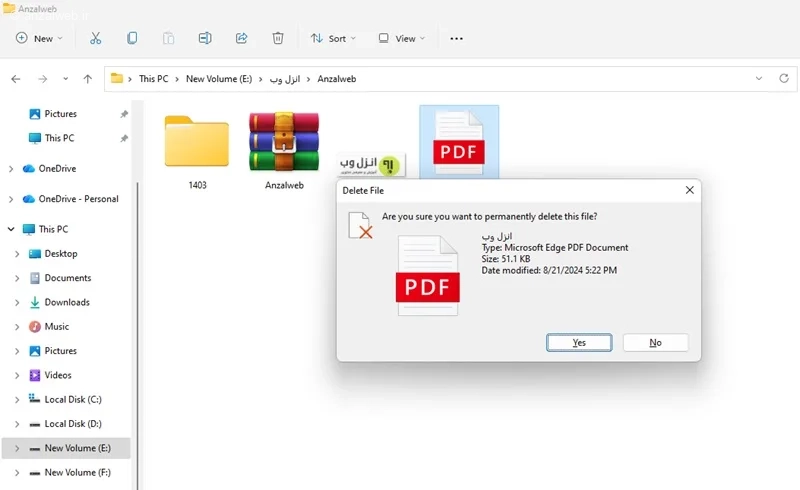
کلید Shift + Delete روش سنتی برای حذف کامل فایل ها است که سطل بازیافت را دور می زند. با این حال، مهم است بدانید که این روش، فایل ها را به طور کامل از دستگاه ذخیره سازی پاک نمی کند و امکان بازیابی آن ها با نرم افزارهای تخصصی وجود دارد. پس از اینکه فایل یا فایل های مورد نظر را انتخاب کردید، کلید Shift را نگه دارید و سپس Delete را فشار دهید. این کار فایل ها را بدون رفتن به سطل بازیافت، حذف می کند.
۴- حذف دائمی فایل ها در ویندوز ۱۱ با استفاده از Command Prompt
برای پاک کردن تمام اطلاعات لپ تاپ ویندوز ۱۱، در جستجوی ویندوز، Command Prompt را تایپ کنید و نتیجه را با سطح دسترسی Administrator اجرا کنید. ابتدا با دستور cd به پوشه ای که فایل ها در آن قرار دارند بروید. فرض کنید فایل موردنظر شما در مسیر C:\Users\Tara\Documents\Important قرار دارد. برای رفتن به این پوشه، دستور زیر را وارد می کنید:
cd C:\Users\Tara\Documents\Important
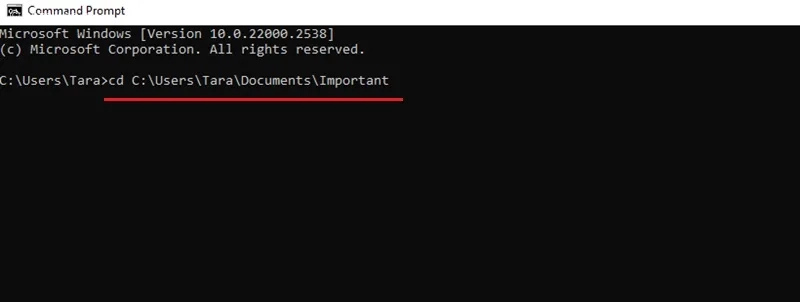
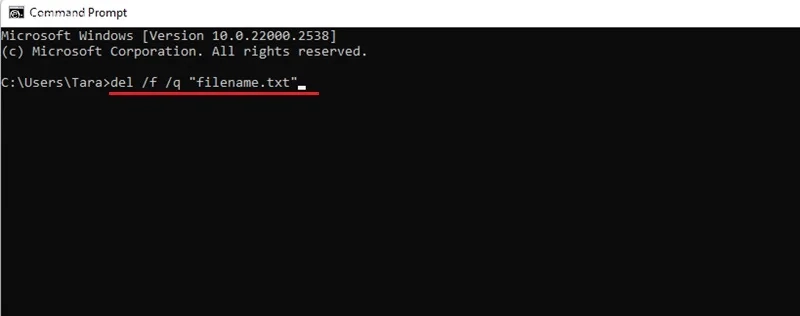
سپس برای حذف فایل، دستور زیر را وارد کنید. به جای filename.txt نام فایل خود را بنویسید.
del /f /q “filename.txt”
۵- پاک سازی امن فایل های بزرگ با استفاده از Cipher در ویندوز ۱۱
یکی از روش های مطمئن برای حذف فایل ویندوز ۱۱ بدون امکان ریکاوری، استفاده از ابزار Cipher است. این ابزار با بازنویسی داده ها با الگوهای تصادفی (overwriting passes) باعث می شود اطلاعات حذف شده قابل بازیابی نباشند. ابتدا Command Prompt را با سطح دسترسی Administrator اجرا کنید. سپس مانند آنچه در بخش قبل ارائه شد، با استفاده از دستور cd به پوشه ای که فایل ها در آن قرار دارند بروید.
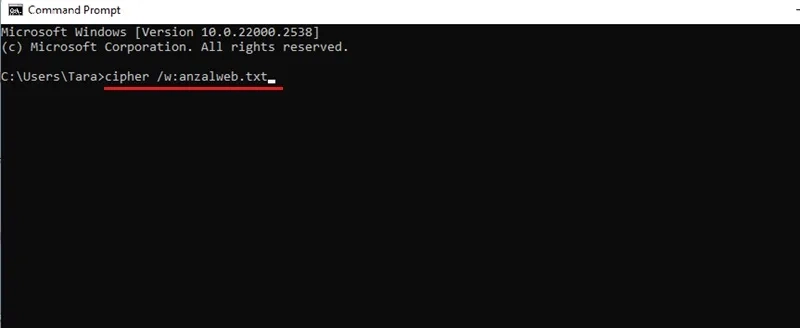
برای حذف فایل، دستور زیر را وارد کنید. filename.txt را با نام واقعی فایل جایگزین کنید. پارامتر w/ باعث می شود داده های فایل با مقادیر تصادفی بازنویسی شوند و بازیابی آن غیرممکن شود. (حروف کوچک یا بزرگ w/ تفاوتی ندارد)
cipher /w:filename.txt
۶- حذف دائمی فایل ها در ویندوز ۱۱ با PowerShell
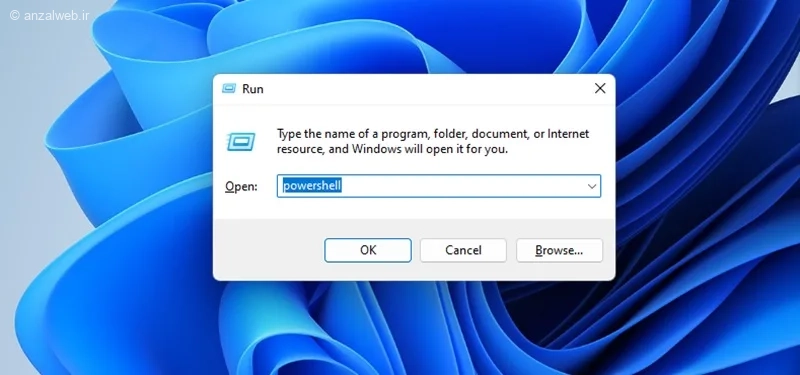
با استفاده از PowerShell می توان بسیاری از وظایف را به صورت انجام خودکار کارها در ویندوز مدیریت کرد. همچنین استفاده از PowerShell برای حذف کامل فایل ها یک روش قدرتمند و مطمئن است. کلیدهای Windows + R را فشار دهید، عبارت powershell را تایپ کنید و Enter را بزنید.
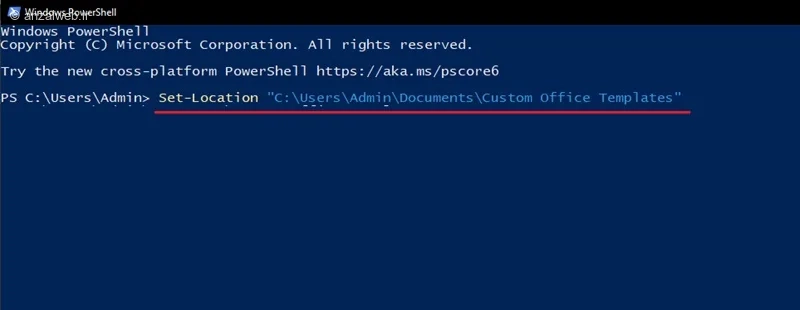
از دستور Set-Location برای تغییر مسیر استفاده کنید. مسیر را با فولدر حاوی فایل های موردنظر خود جایگزین کنید.
Set-Location “C:\Users\YourUsername\Documents”
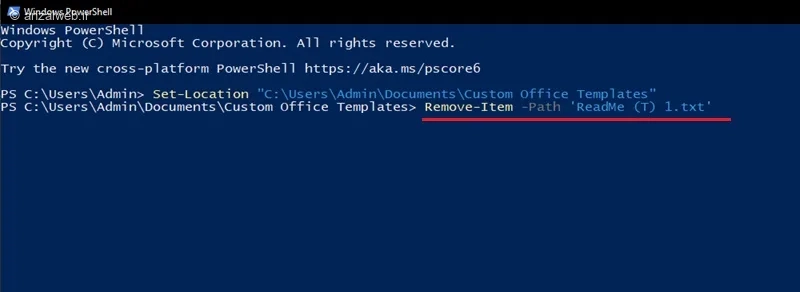
برای حذف فایل، دستور زیر را وارد کنید. filename.txt را با نام واقعی فایل جایگزین کنید. پارامتر Recurse- برای حذف پوشه ها و زیرپوشه ها استفاده می شود.
Remove-Item -Path ‘filename.txt’ -Recurse
۷- حذف کامل برنامه در ویندوز ۱۱
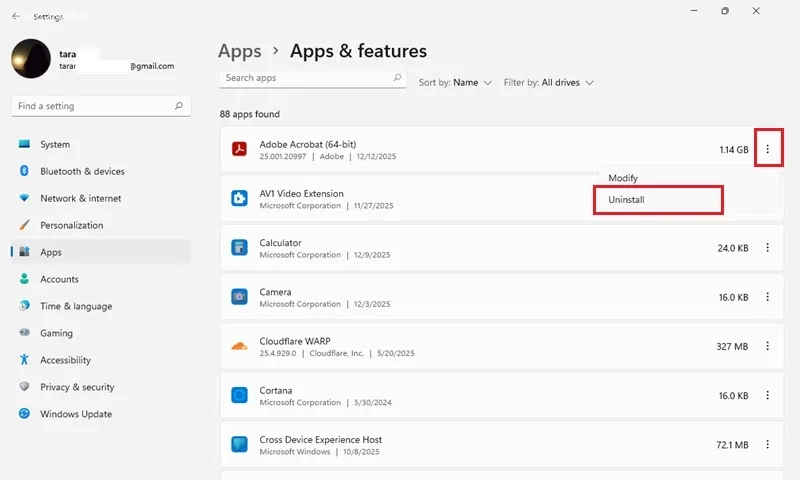
برای حذف کامل برنامه های خاص، به مسیر Settings > Apps > Apps & features بروید. برنامه مورد نظر را پیدا کنید. سپس روی آیکن سه نقطه کلیک کنید و Uninstall را انتخاب نمایید.
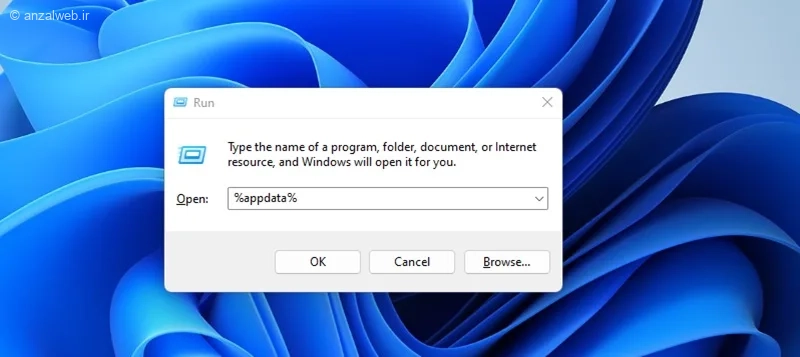
برای پاک کردن باقی مانده برنامه، کلیدهای Windows + R را فشار دهید تا پنجره Run باز شود. %appdata% را تایپ کنید و Enter بزنید.
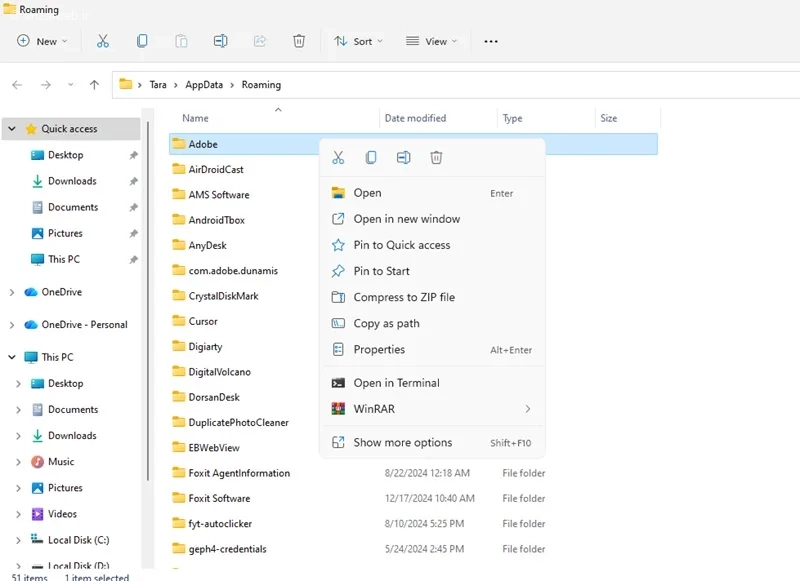
داخل این پوشه، فولدرهایی با نام برنامه های نصب شده یا حذف شده را مشاهده می کنید. پوشه مربوط به برنامه ای که حذف کرده اید را پیدا کنید و Delete نمایید.
فقط پوشه هایی را حذف کنید که مطمئن هستید متعلق به برنامه حذف شده هستند.
جمع بندی
حذف امن و کامل اطلاعات در ویندوز ۱۱ بخشی از رعایت اصول امنیت دیجیتال به شمار می رود. استفاده از روش های استاندارد مانند بازنویسی داده ها، ریست سیستم و یا حذف نصب برنامه ها می تواند اطمینان دهد که فایل ها حتی با نرم افزارهای پیشرفته ریکاوری نیز قابل بازگردانی نخواهند بود. با اجرای درست این مراحل، می توانید با خیال راحت سیستم خود را واگذار نمایید یا از آماده استفاده مجدد کنید، بدون آن که نگران افشای اطلاعات شخصی یا سازمانی باشید.
سوالات متداول
چگونه حافظه لپ تاپ ویندوز 11 را خالی کنیم؟
چندین کار برای خالی کردن حافظه لپ تاپ ویندوز 11 می توانید انجام دهید: به مسیر Settings > System > Storage بروید و Storage Sense را فعال کنید. همچنین در مسیر Settings > System > Storage روی Temporary files کلیک کنید و موارد غیرضروری را حذف کنید. در Settings > Apps > Installed apps نیز برنامه های که استفاده نمی کنید را Uninstall کنید. انتقال فایل ها به هارد اکسترنال یا فضای ابری و حذف فایل های بزرگ و تکراری از دیگر کارهایی است که می توانید انجام دهید.
نظرات و پیشنهاد شما؟
در این مطلب، آموزش حذف کامل اطلاعات ویندوز ۱۱ بدون امکان ریکاوری شدن آن ها را ارائه کردیم. به این ترتیب می توانید داده ها را به صورت غیرقابل بازیابی پاک کنید و از سوء استفاده احتمالی از اطلاعات شخصی و حساس جلوگیری نمایید. این مطلب برای شما مفید بود؟ دیدگاه خود را با ما و دیگران در بخش نظرات این پست به اشتراک بگذارید.






نظرات کاربران