
شما میتوانید قفل صفحه گوشی اندروید 🔒 خود را حذف کنید و مستقیم بدون درخواست پسورد یا قفل تشخیص چهره وارد گوشی شوید.
در این مطلب از مجله خبری آی تی و دیجیتال همراه ما باشید تا به طور جامع تمامی روش های آموزش حذف قفل صفحه اندروید در چند مرحله ساده را بررسی کنیم.
آموزش حذف قفل صفحه گوشی اندروید
How to Remove Android Lock Screen
برای برداشتن رمز گوشی اندروید، یکی از روش های ساده و مؤثر استفاده از تنظیمات گوشی است. ابتدا برنامه Settings را باز کنید و به بخش Security & Privacy بروید. در این بخش، گزینه های مربوط به Device Unlock یا Screen Lock را پیدا کرده و وارد آن شوید. سپس رمز عبور یا الگوی فعلی خود را وارد کنید و در نهایت گزینه None را انتخاب کرده و تایید کنید. این کار باعث غیرفعال شدن قفل صفحه گوشی شما می شود و می توانید به راحتی وارد گوشی خود شوید. سایر روش های حذف رمز نیز در متن آورده شده است.
توجه کنید با توجه به برند گوشی شما ممکن است مراحل و گزینه ها کمی متفاوت از موارد زیر باشند.
آموزش برداشتن رمز گوشی در اکثر گوشی های اندرویدی
برای برداشتن پین گوشی اندروید، به سادگی می توانید از تنظیمات گوشی استفاده کنید. این روش بسیار ساده است و تنها کافیست مراحل زیر را دنبال کنید:
تنظیمات یا Settings را باز کنید.
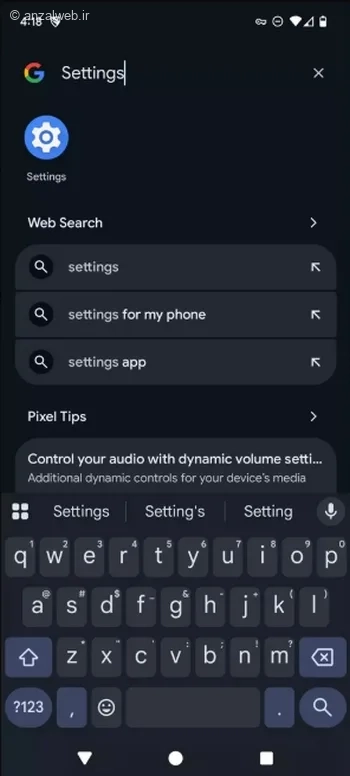
وارد بخش Security & Privacy شوید.
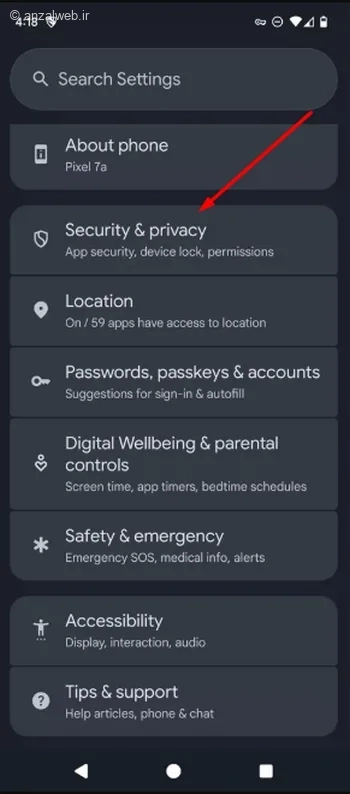
اگر این گزینه را پیدا نکردید، به دنبال گزینه های مشابه مانند Security یا Security & Location بگردید.
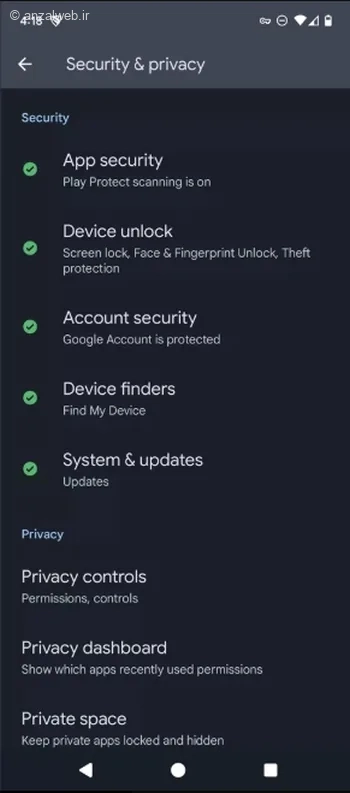
به قسمت Device Unlock و سپس Screen Lock بروید.
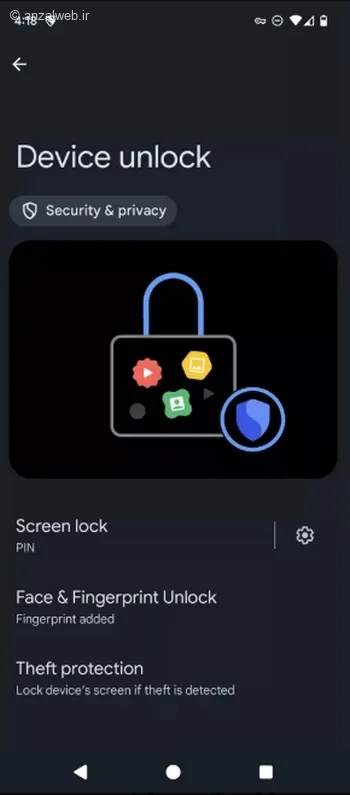
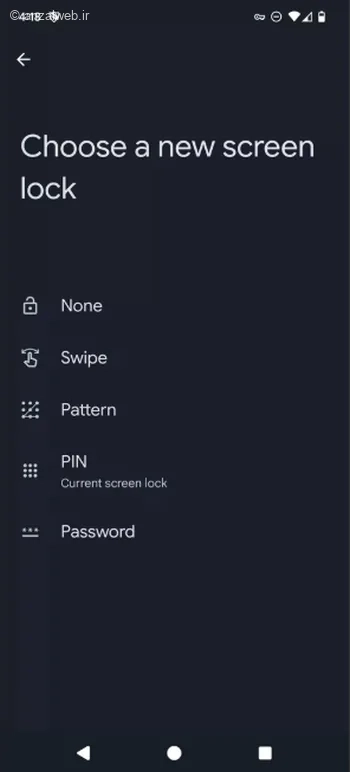
در برخی گوشی ها ممکن است این گزینه با نام دیگری مثل Lock Screen Password وجود داشته باشد.
رمز عبور فعلی خود را وارد کنید یا الگو را بکشید.
سپس گزینه None را انتخاب کنید و در نهایت Delete را فشار دهید.
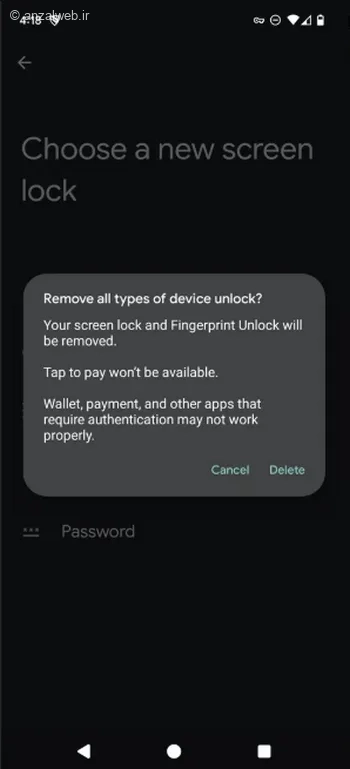
هشدارهای امنیتی را بخوانید و تایید کنید.
این روش قفل صفحه گوشی اندروید شما را غیرفعال می کند و شما به راحتی می توانید وارد گوشی خود شوید.
حذف رمز گوشی سامسونگ
اگر از گوشی های Samsung Galaxy استفاده می کنید، مراحل کمی متفاوت است. برای برداشتن قفل صفحه سامسونگ، مراحل زیر را دنبال کنید:
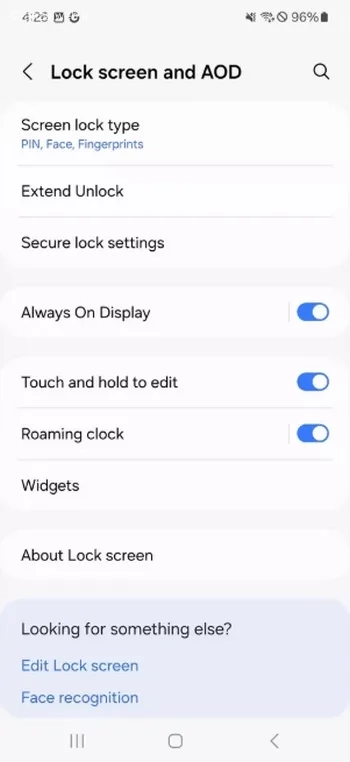
وارد Settings شوید. یکی از راه ها این است که از منوی تنظیمات سریع وارد شوید.
گزینه Lock Screen and AOD را انتخاب کنید.
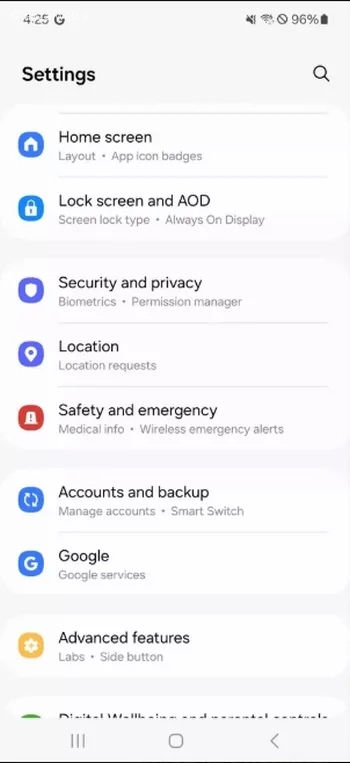
سپس گزینه Screen Lock Type را انتخاب کنید.
رمز عبور فعلی خود را وارد کرده و سپس روی Continue ضربه بزنید.
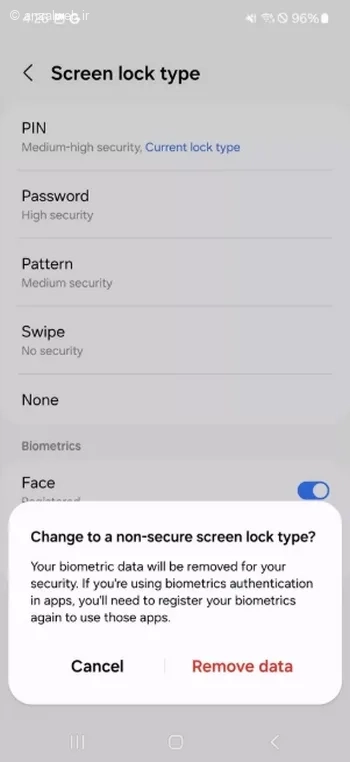
گزینه None را انتخاب کرده و اگر پیامی مبنی بر حذف داده ها ظاهر شد، گزینه Remove Data را انتخاب کنید تا حذف الگوی گوشی سامسونگ انجام شود.
حذف رمز عبور با استفاده از Factory Reset
توجه داشته باشید با انجام این کار، همه داده های گوشی شما پاک خواهد شد.
اگر گوشی شما قفل شده و رمز عبور را فراموش کرده اید، یک روش سریع و مؤثر برای حذف رمز عبور استفاده از Factory Reset است. با این کار قفل صفحه به طور کامل غیرفعال می شود.
هشدار مهم درباره امنیت بعد از Factory Reset
با انجام Factory Reset تمامی اطلاعات گوشی شما پاک می شود و هر نوع رمز عبور یا پین از بین خواهد رفت. اما باید توجه داشته باشید که اگر گوشی شما دارای ویژگی های امنیتی مثل Factory Reset Protection (FRP) یا IMEI Lock باشد، پس از انجام Factory Reset ممکن است گوشی مجددا قفل شود و شما نتوانید به آن دسترسی پیدا کنید.
این روش ممکن است برای کسانی که گوشی را گم کرده اند یا قصد دارند گوشی را ریست کنند مفید باشد، اما همیشه باید به این نکته توجه کنید که گوشی های جدیدتر ممکن است با استفاده از IMEI یا دیگر اقدامات امنیتی، دوباره قفل شوند.
مراحل انجام Factory Reset:
ابتدا باید گوشی را خاموش کنید. در گوشی های سامسونگ، اگر گوشی از شما رمز عبور یا پین می خواهد، باید اجازه دهید باتری گوشی تمام شود.
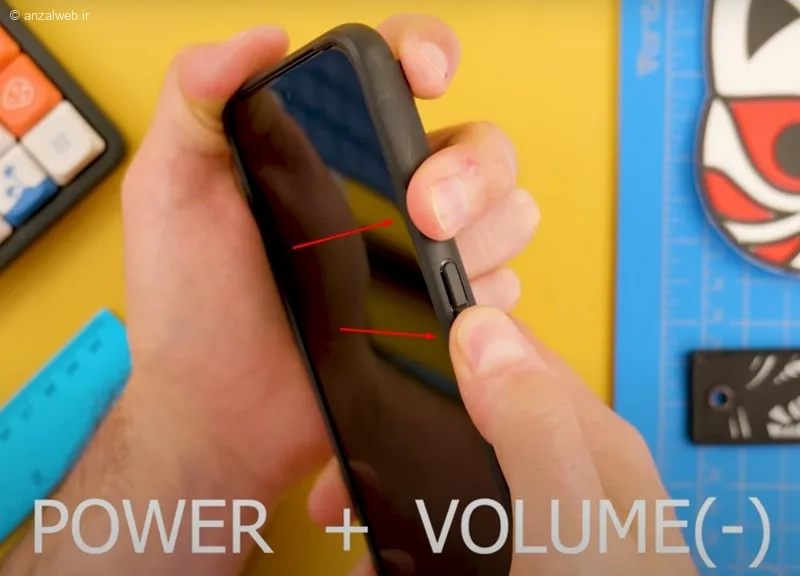
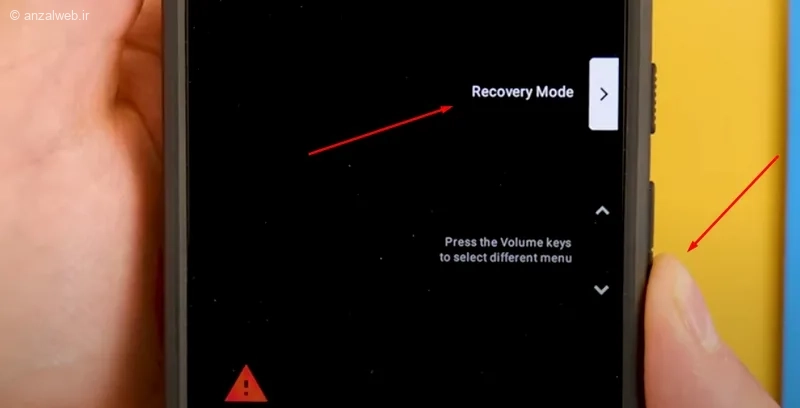
سپس باید وارد Recovery Mode شوید. برای این کار، دکمه های Power و Volume Down (دکمه کاهش صدا) را همزمان فشار دهید تا وارد Recovery Mode شوید.
اگر علامت اندروید را مشاهده کردید، دکمه Power و Volume Up (دکمه افزایش صدا) را فشار دهید تا منوی بازیابی ظاهر شود.
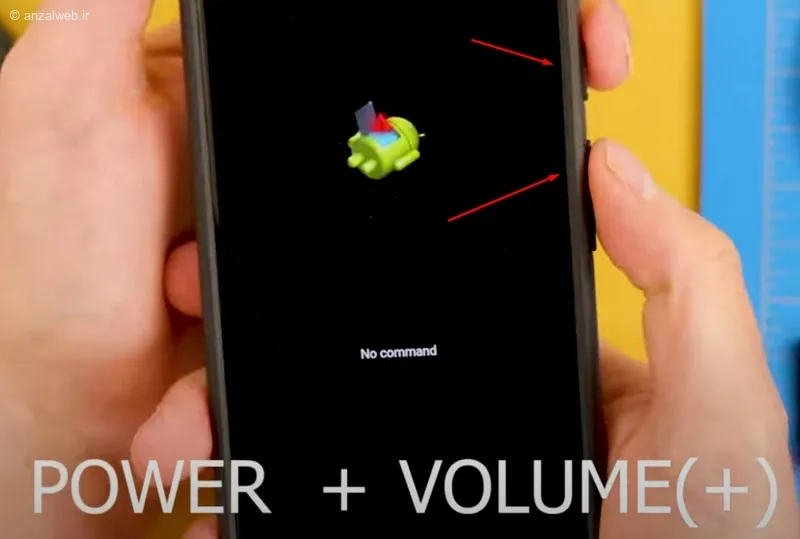
در گوشی های سامسونگ، این فرایند ممکن است وارد Safe Mode شود. برای وارد شدن به Recovery Mode باید دکمه Volume Up (دکمه افزایش صدا) را فشار دهید سپس با دکمه Power تایید کنید و وارد شوید.
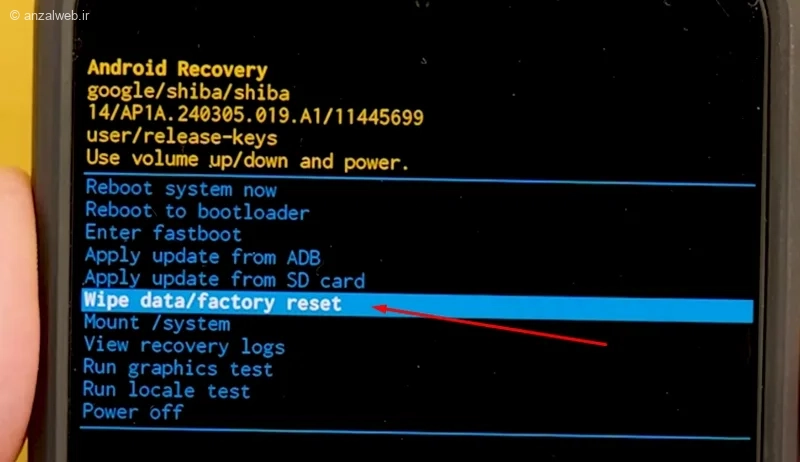
در منوی بازیابی، گزینه Wipe Data یا Factory Reset را انتخاب کنید.
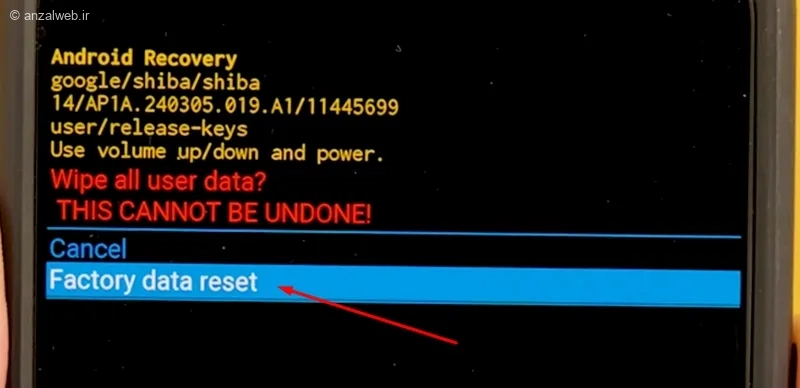
در نهایت با استفاده از دکمه های Volume و Power تایید کنید.
خطرات حذف قفل صفحه
اگرچه غیرفعال کردن قفل صفحه مزایای زیادی از جمله دسترسی سریع تر به گوشی به همراه دارد، اما باید به این نکته توجه داشته باشید که این کار امنیت گوشی شما را کاهش می دهد. در واقع، حذف قفل صفحه مانند این است که درب خانه تان را بدون قفل رها کنید.
اگر گوشی خود را گم کنید یا آن را در مکان عمومی بگذارید، هر کسی می تواند به راحتی وارد گوشی شما شود و به اطلاعات خصوصی شما دسترسی پیدا کند. این اطلاعات ممکن است شامل پاسورد ها, پیامک ها, یادداشت های شخصی و ایمیل ها باشد.
روش های جایگزین: حذف رمز عبور بدون نگرانی
اگر از وارد کردن رمز عبور یا پین خسته شده اید، می توانید از روش های جایگزینی برای باز کردن گوشی استفاده کنید که نیازی به یادآوری رمز ندارند. اگر گوشی شما از Face Recognition یا Fingerprint Scanning پشتیبانی می کند، می توانید یکی از این روش ها را به عنوان قفل صفحه انتخاب کنید. این گزینه ها معمولاً سریع تر و راحت تر از وارد کردن رمز عبور هستند.
سوالات متداول
چگونه اوکی صفحه قفل را برداریم؟
برای برداشتن قفل صفحه گوشی اندروید، ابتدا به تنظیمات گوشی بروید و وارد بخش “Security & Privacy” یا گزینه مشابه شوید. سپس به قسمت “Device Unlock” یا “Screen Lock” بروید، رمز عبور فعلی خود را وارد کرده و گزینه “None” را انتخاب کنید. پس از تایید، قفل صفحه گوشی شما غیرفعال می شود و به راحتی می توانید بدون نیاز به رمز عبور وارد گوشی خود شوید. این روش به سادگی و بدون نیاز به ابزار خاصی انجام می شود.
استفاده از Factory Reset برای حذف رمز عبور گوشی مناسب است؟
اگر رمز عبور خود را فراموش کرده اید، “Factory Reset” می تواند یک روش مؤثر برای حذف قفل صفحه باشد. اما توجه داشته باشید که این روش تمامی داده های گوشی را پاک می کند. همچنین، گوشی های جدیدتر ممکن است پس از ریست شدن دوباره قفل شوند، به خصوص اگر ویژگی هایی مانند “Factory Reset Protection” فعال باشند.
جمع بندی
به طور کلی، برای حذف قفل صفحه گوشی اندرویدی، چندین روش مختلف وجود دارد. ابتدا می توانید از تنظیمات گوشی وارد بخش Security & Privacy شده و در قسمت Screen Lock گزینه None را انتخاب کنید. اگر گوشی شما سامسونگ باشد، باید وارد Lock Screen and AOD شوید و سپس گزینه Screen Lock Type را انتخاب کرده و گزینه None را فعال کنید. در صورت فراموشی رمز عبور، استفاده از Factory Reset می تواند قفل صفحه را حذف کند، اما با پاک شدن تمامی داده ها همراه است.
همچنین اگر گوشی شما از ویژگی های امنیتی مانند Face Recognition یا Fingerprint Scanning پشتیبانی می کند، می توانید یکی از این روش ها را به عنوان قفل صفحه انتخاب کنید. یک نکته جدید که ممکن است به کارتان بیاید این است که برخی گوشی ها قابلیت Smart Lock دارند که به شما این امکان را می دهد تا در مواقعی خاص (مثل زمانی که به خانه می رسید یا به دستگاه های قابل اعتماد متصل می شوید)، قفل گوشی به طور خودکار باز شود.
نظرات و پیشنهادات شما؟
کدام یک از روش های ذکر شده در این مطلب آموزش حذف قفل صفحه اندروید در چند مرحله ساده، شما موثر بود؟ اگر تجربه ای در این زمینه دارید و راهکاری خاص را برای حل مشکل حذف قفل صفحه امتحان کرده اید که در این مطلب از مجله خبری آی تی و دیجیتال به آن اشاره نشده، حتماً در بخش نظرات با ما و دیگر کاربران در میان بگذارید. همچنین اگر هنوز موفق به حذف قفل صفحه گوشی خود نشده اید، در بخش نظرات بنویسید تا راهکارهای جدیدی ارائه شود.






نظرات کاربران