
آپدیت های ویندوز ۱۱ معمولا برای بهبود امنیت، رفع مشکلات و اضافه شدن امکانات جدید منتشر می شوند.
با این حال، گاهی ممکن است پس از نصب یک آپدیت جدید، با مشکلاتی مانند کندی سیستم، اختلال در برنامه ها، مصرف بالای منابع یا ناسازگاری سخت افزاری مواجه شوید. در چنین شرایطی، حذف آپدیت نصب شده ❌ می تواند بهترین راهکار باشد. آشنایی با روش های حذف آپدیت به شما کمک می کند تا سیستم خود را پایدار و بدون مشکل نگه دارید. به همین منظور در این مطلب از مجله خبری آی تی و دیجیتال، آموزش حذف آپدیت ویندوز ۱۱ به ۶ روش را ارائه خواهیم کرد.
چگونه آپدیت ویندوز ۱۱ را حذف کنیم؟
How to Uninstall Windows 11 Updates
به طور خلاصه برای حذف آپدیت ویندوز ۱۱ در تنظیمات به بخش Update history بروید و آپدیت های مورد نظر را Uninstall کنید. اگر به تنظیمات ویندوز دسترسی ندارید، به Windows Recovery Environment بروید و آپدیت ها را حذف کنید. همچنین با اجرای کدهایی در CMD و Powershell نیز می توانید این کار را انجام دهید. در ادامه جزییات بیشتری را ارائه خواهیم کرد.
۱- نحوه حذف آپدیت ویندوز ۱۱ از طریق تنظیمات
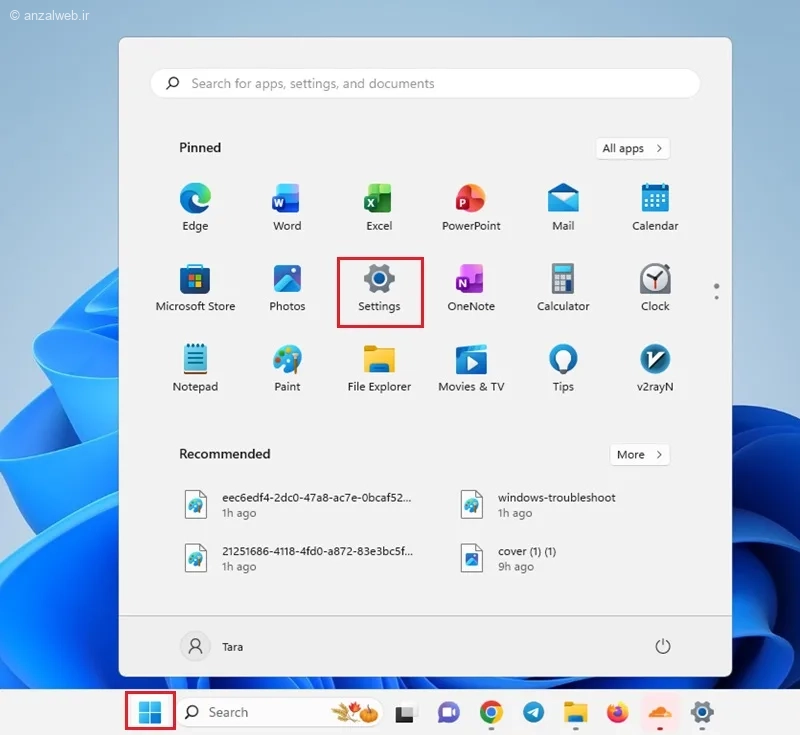
برای حذف آپدیت ویندوز ۱۱، ابتدا در نوار وظیفه روی آیکن ویندوز کلیک کنید و به Settings بروید.
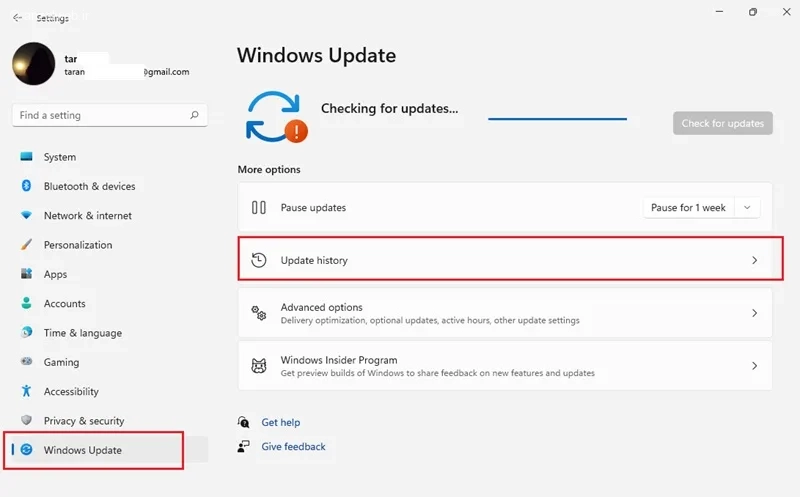
در بخش Windows update بر روی Update history کلیک کنید.
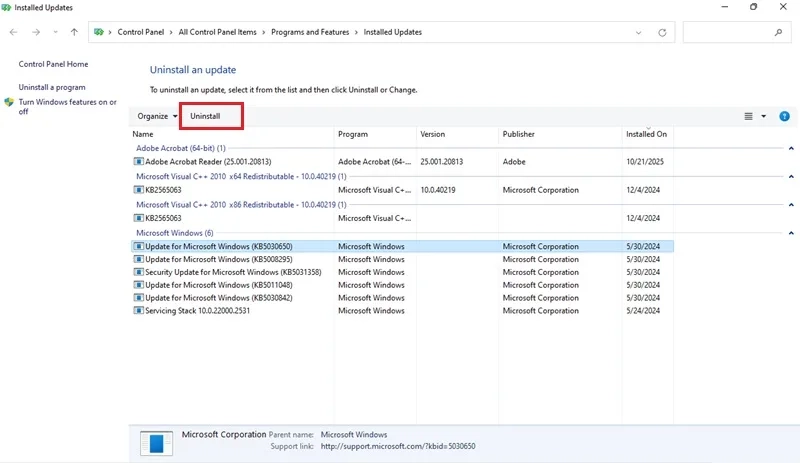
به بخش Uninstall updates بروید.
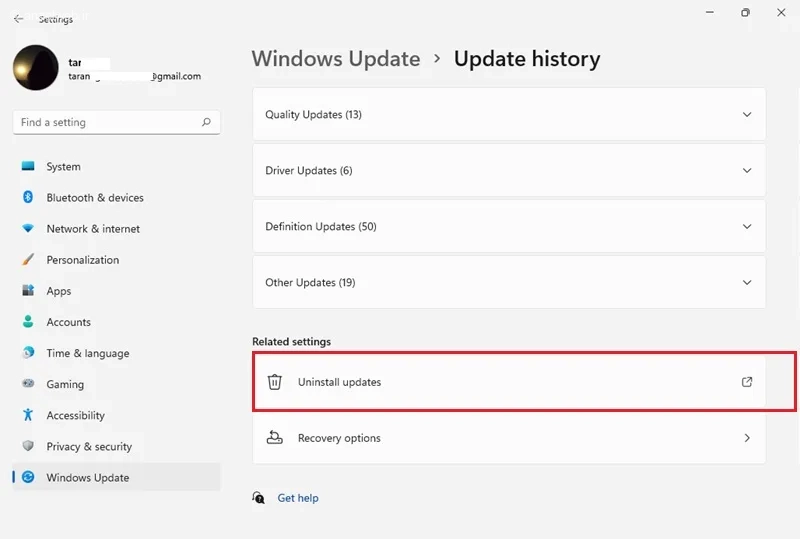
به روز رسانی مورد نظر برای حذف را انتخاب کنید و سپس گزینه Uninstall را انتخاب کنید و آن را تایید نمایید. سپس دستگاه را ریستارت کنید.
۲- حذف آپدیت ویندوز ۱۱ از طریق Windows RE
اگر به ویندوز دسترسی ندارید و می خواهید یک آپدیت را حذف نصب کنید، می توانید این کار را از طریق Windows RE (Windows Recovery Environment) انجام دهید. سیستم را روشن کنید. وقتی لوگوی ویندوز را دیدید، دکمه پاور را نگه دارید تا سیستم خاموش شود. این کار را ۳ بار تکرار کنید. در دفعه چهارم، ویندوز وارد Automatic Repair شده و سپس وارد WinRE می شود.
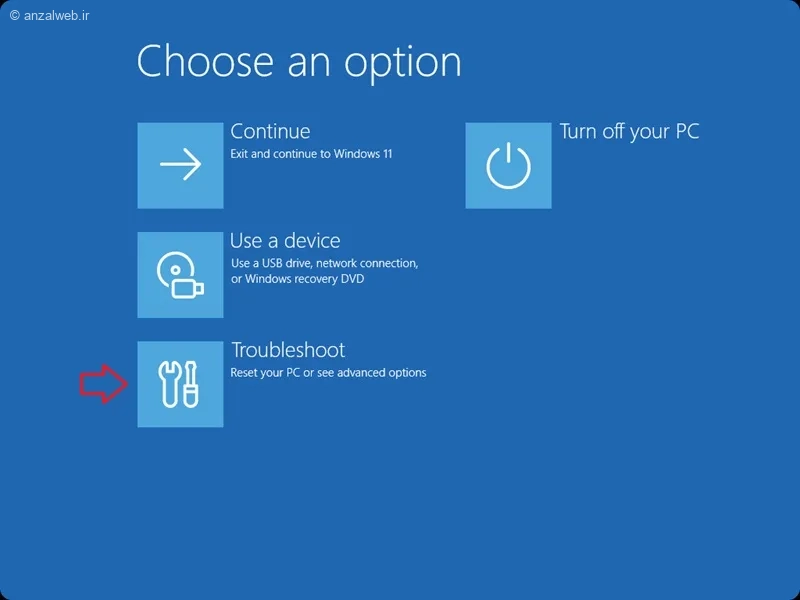
وقتی وارد Windows RE شدید، برای حل مشکل آپدیت ویندوز ۱۱ به Troubleshoot بروید.
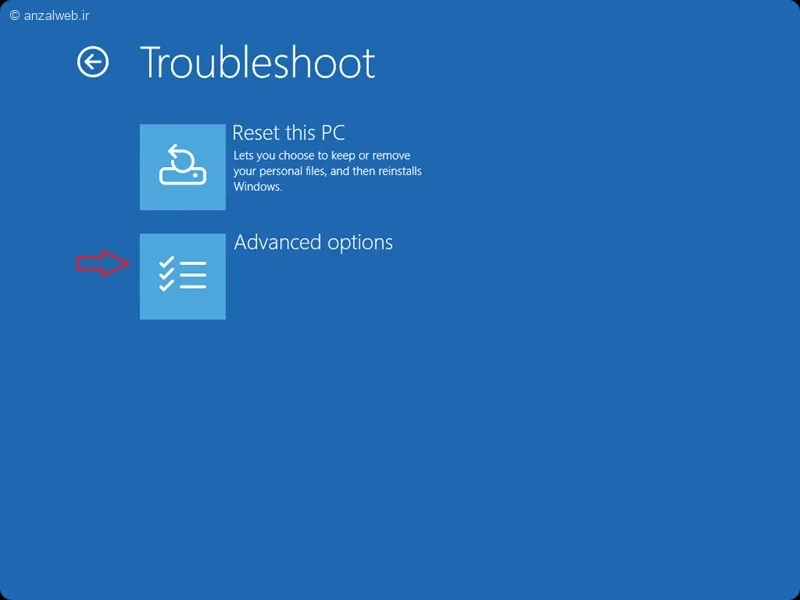
گزینه Advanced options را انتخاب کنید.
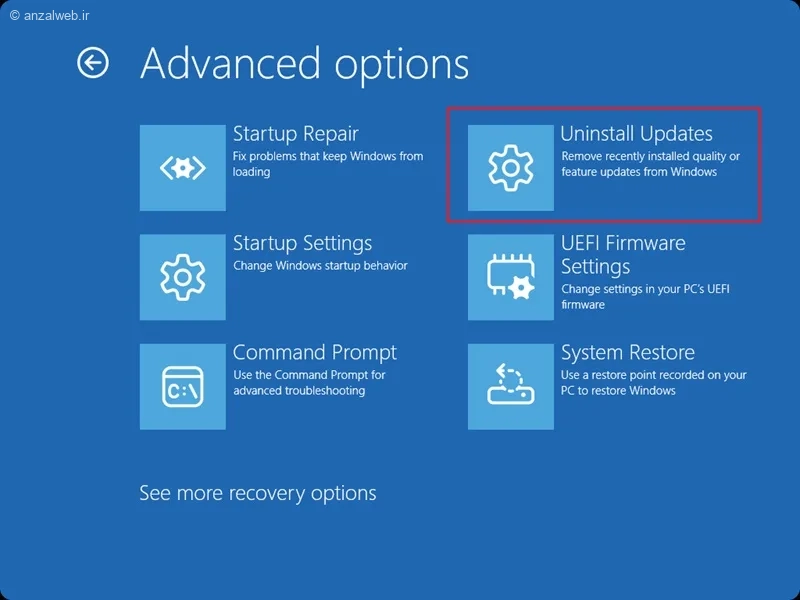
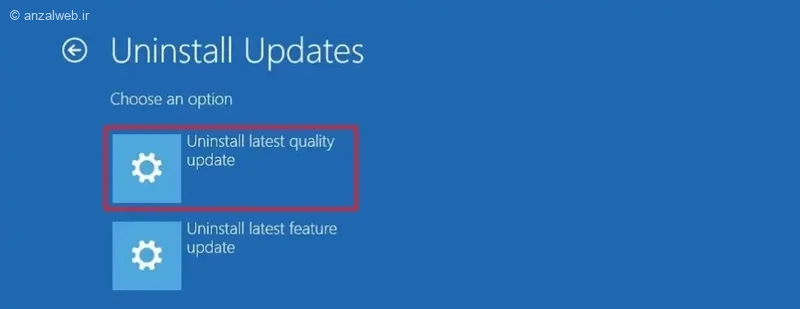
سپس Uninstall Updates را انتخاب کنید.
Uninstall latest quality update را انتخاب کنید.
۳- حذف آپدیت ویندوز ۱۱ از طریق CMD
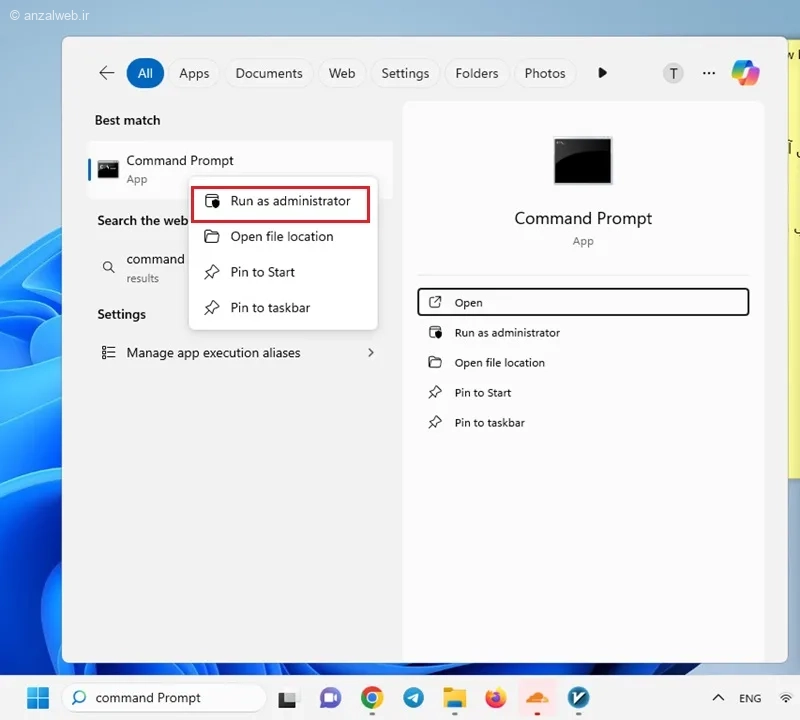
از CMD می توانید برای حل مشکل گیر کردن آپدیت ویندوز ۱۱ و حذف آن استفاده کنید. در بخش جستجوی ویندوز، Command Prompt را تایپ کنید. روی نتیجه کلیک راست کنید و Run as administrator را انتخاب نمایید.
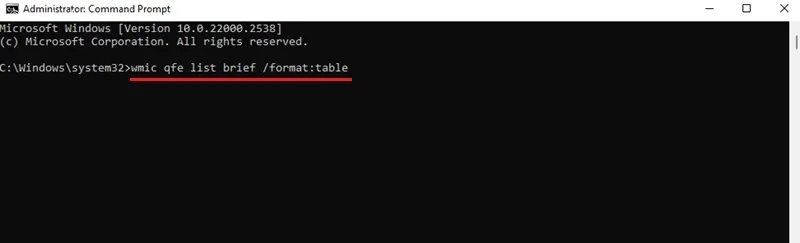
دستور زیر را تایپ کنید و Enter بزنید تا اجرا شود.
wmic qfe list brief /format:table
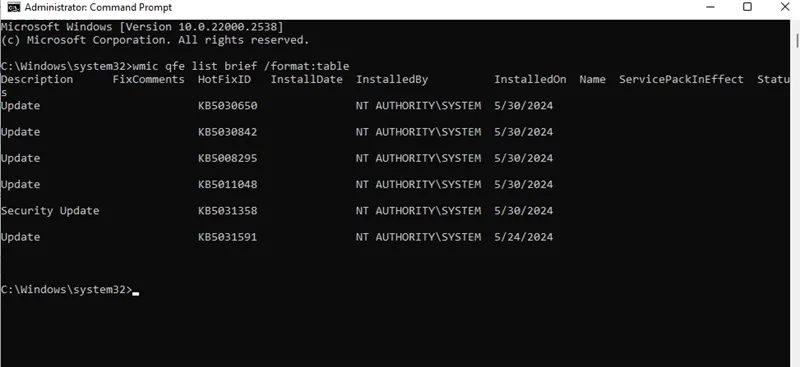
تاریخچه به روز رسانی ویندوز دستگاه خود را بررسی کنید و با استفاده از اطلاعات ستون های HotFixID و InstalledOn، به روز رسانی را شناسایی کنید.
برای حذف فایل آپدیت ویندوز ۱۱، دستور زیر را تایپ کنید و Enter را فشار دهید. به جای KBNUMBER، شماره KB مربوط به به روز رسانی مورد نظر برای حذف را وارد کنید.
wusa /uninstall /kb:KBNUMBER
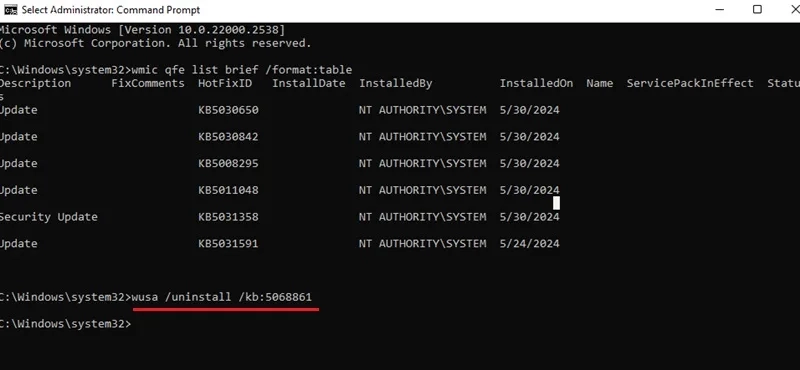
Yes را انتخاب کنید. سپس دستورالعمل ها را در صورت وجود، دنبال کنید.
۴- حذف آپدیت در ویندوز ۱۱ از طریق PowerShell
از طریق PowerShell نیز می توانید برای حذف آپدیت نصب نشده ویندوز ۱۱ اقدام کنید. در بخش جستجوی ویندوز، PowerShell را تایپ کنید. روی نتیجه کلیک راست کنید و Run as administrator را انتخاب نمایید.
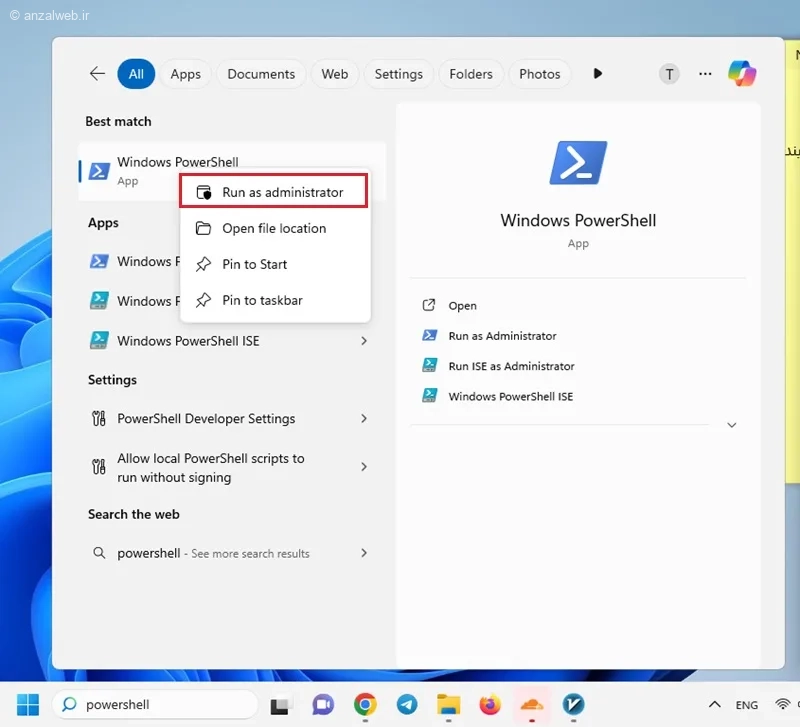
دستور زیر را وارد کنید و Enter بزنید تا اجرا شود.
Install-Module PSWindowsUpdate
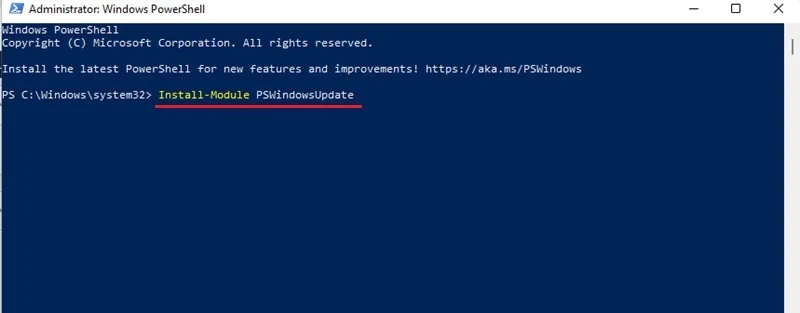
برای پذیرش، حرف Y را تایپ کنید و Enter را بزنید.
جهت نصب ماژول، حرف A را تایپ کنید و Enter را بزنید.
برای اجازه دادن به اجرای اسکریپت ها در PowerShell، دستور زیر را تایپ کنید و Enter بزنید.
Set-ExecutionPolicy RemoteSigned
برای وارد کردن (Import) ماژول نصب شده (در صورت نیاز)، دستور زیر را تایپ کنید و Enter بزنید.
Import-Module PSWindowsUpdate

برای مشاهده لیستی از ۲۰ به روز رسانی اخیر، دستور زیر را تایپ کنید و Enter را فشار دهید.
Get-WUHistory | Select-Object -First 20
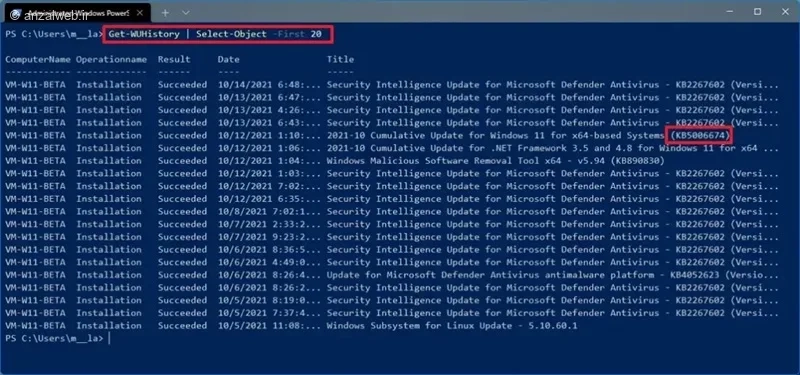
دستور زیر را برای انتخاب و حذف به روز رسانی با PowerShell تایپ کنید و Enter را فشار دهید. در دستور، به جای KBNUMBER شماره بروز رسانی که می خواهید حذف کنید را قرار دهید.
Remove-WindowsUpdate -KBArticleID KBNUMBER
برای پذیرش و نصب ماژول، A را تایپ کنید و Enter را فشار دهید. پس از تکمیل مراحل، ممکن است دستگاه برای تکمیل فرایند نیاز به ریستارت داشته باشد.
۵- حذف به روز رسانی ویندوز ۱۱ از طریق Safe Mode
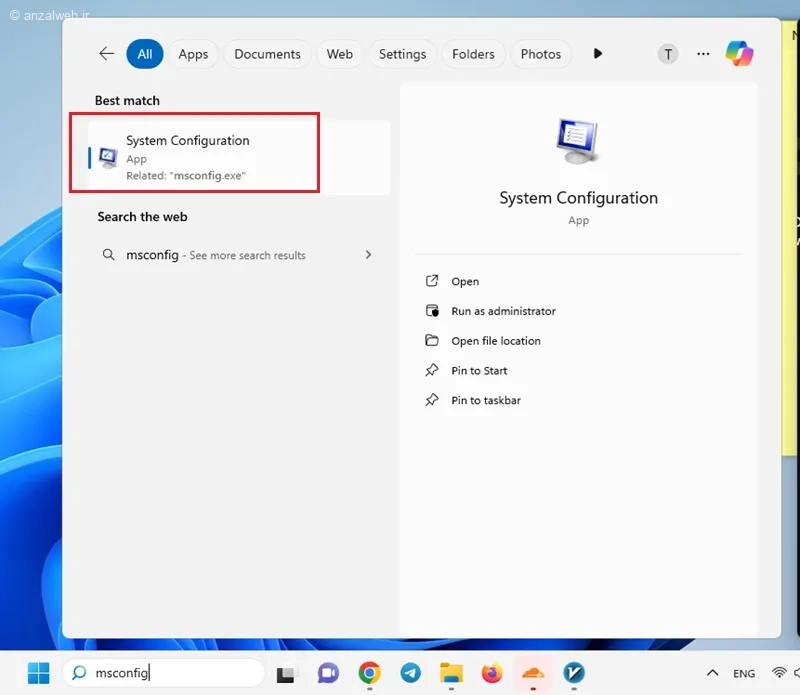
برای حذف آخرین آپدیت ویندوز ۱۱، در جستجوی ویندوز، عبارت msconfig را جستجو کنید و روی System Configuration کلیک کنید تا برنامه باز شود.
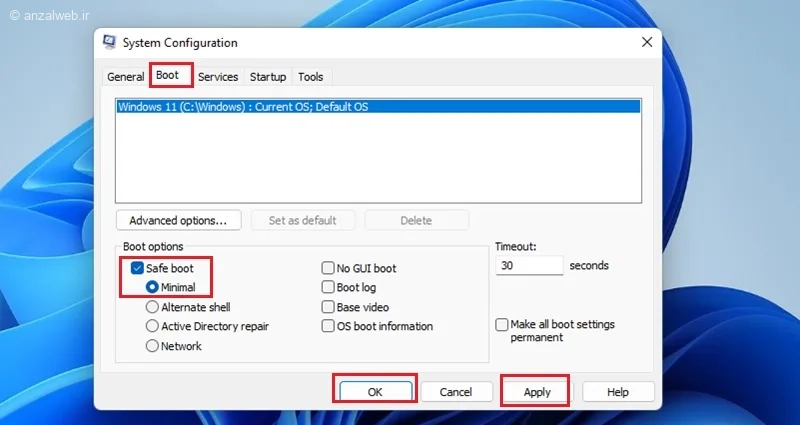
به تب Boot بروید.
گزینه Safe boot را در بخش Boot options علامت بزنید.
گزینه Minimal را برای راه اندازی ویندوز ۱۱ در Safe Mode انتخاب کنید. همچنین می توانید گزینه Network را انتخاب کنید تا ویندوز ۱۱ با پشتیبانی شبکه بوت شود.
روی دکمه Apply و سپس OK کلیک کنید.
کامپیوتر را ریستارت کنید.
وارد حساب کاربری خود شوید.
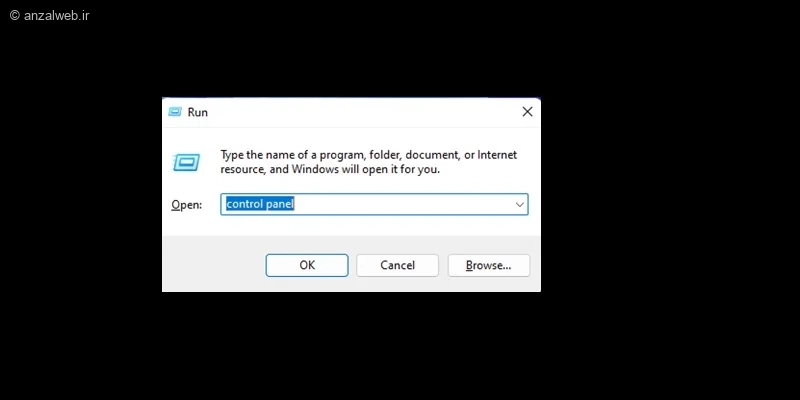
از میانبر صفحه کلید Windows key + R برای باز کردن Run استفاده کنید.
عبارت Control Panel را تایپ کنید و روی دکمه OK کلیک نمایید.
Programs را انتخاب کنید.
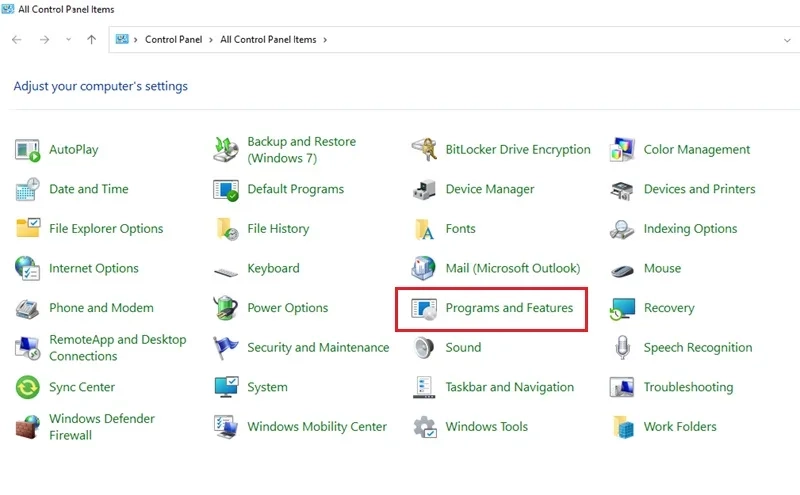
روی View installed updates کلیک کنید.
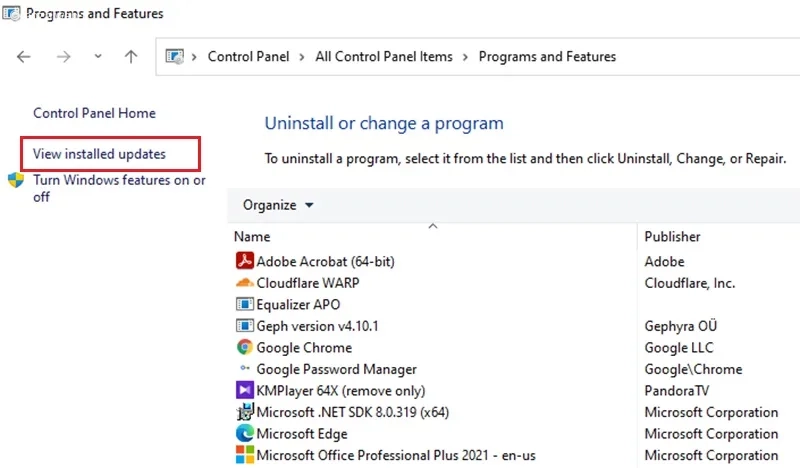
آپدیت KB را برای حذف انتخاب کنید.
روی Uninstall کلیک کنید.
Yes را انتخاب کنید و کامپیوتر را ریستارت نمایید. تنها نکته منفی این روش این است که ویندوز ۱۱ تا زمانی که تغییرات را به حالت اولیه بر نگردانید، به بوت شدن در Safe Mode ادامه می دهد. بنابراین پس از رفع مشکل، می توانید با استفاده از همان دستورالعمل ها، تغییرات را به حالت اولیه برگردانید، و گزینه Safe mode را غیرفعال کنید.
۶- حذف فایل آپدیت نصب نشده ویندوز ۱۱ (قبل از نصب)
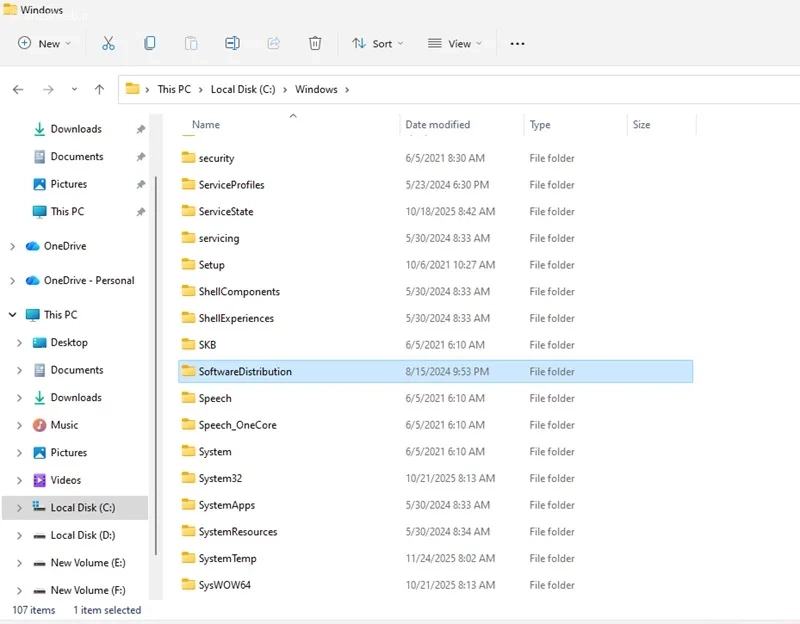
اگر آپدیت دانلود شده اما نصب نشده است، به مسیر به C:\Windows\SoftwareDistribution\Download بروید. محتویات فولدر را حذف کنید. با این کار، آپدیت های دانلود شده پاک می شوند.
برای جلوگیری از آپدیت ویندوز ۱۰ و ۱۱، به مسیر Settings > Windows Update بروید و گزینه Pause updates را برای ۵ Weeks فعال کنید.
جمع بندی
هرچند آپدیت های ویندوز ۱۱ نقش مهمی در افزایش امنیت، بهبود عملکرد و اضافه شدن قابلیت های جدید دارند، اما گاهی ممکن است باعث بروز مشکلاتی در سیستم شوند. آشنایی با روش های مختلف حذف آپدیت، از طریق تنظیمات، Windows RE، CMD و Safe Mode به شما این امکان را می دهد که در صورت بروز اختلال، سیستم را سریعا به حالت پایدار و قابل استفاده بازگردانید.
سوالات متداول
حذف آپدیت های قدیمی ویندوز 11 چگونه انجام دهیم؟
به مسیر Settings > Windows updates > Update history بروید. در بخش Uninstall updates می توانید آپدیت موردنظر را انتخاب و روی Uninstall کلیک کنید.
حذف آپدیت خودکار ویندوز ۱۱ چطور انجام میشود؟
وارد Settings > Windows Update شوید. روی Pause updates کلیک کنید. می توانید آپدیت ها را تا 5 هفته متوقف کنید.
جلوگیری از آپدیت ویندوز 11 چگونه است؟
می توانید Windows Update را Pause کنید یا اینکه به مسیر Settings > Network & Internet بروید و شبکه اینترنت خود را انتخاب کنید. سپس گزینه metered connection را فعال کنید. ویندوز در این حالت آپدیت ها را دانلود نمی کند.
نظرات و پیشنهاد شما؟
در این مطلب، آموزش حذف آپدیت ویندوز ۱۱ به ۶ روش ارائه کردیم. به این ترتیب می توانید به راحتی آپدیت های قدیمی و ناسازگار را حذف کنید. شما موفق به حذف به روز رسانی در ویندوز ۱۱ شدید؟ از چه روشی استفاده کردید؟ اگر نکته دیگری در این زمینه می دانید، آن را با ما و دیگران در بخش نظرات این پست به اشتراک بگذارید.






نظرات کاربران