
اگر مثل من همیشه از گوگل مپ 🗺️ برای پیدا کردن مسیرهای مختلف استفاده میکنید، احتمالا با قابلیت جذاب این سرویس که کسب و کارها را به شما نمایش میدهد هم آشنا هستید.
برای ثبت لوکیشن کسب و کار در گوگل مپ لازم نیست مراحل پیچیدهای را انجام دهید. فقط باید چند نکته مهم را در نظر بگیرید تا گوگل درخواست شما برای ثبت لوکیشن بیزینس مدنظرتان را قبول کند. با من همراه شوید تا چگونگی ثبت لوکیشن کسب و کار در گوگل مپ را بررسی کنیم.
ثبت لوکیشن کسب و کار در گوگل مپ
How To Submit A Business On Google Maps
ثبت کسب و کار در گوگل با وجود تحریمهای بینالمللی ممکن است و لازم نیست از این بابت نگرانی خاصی داشته باشید. البته معلوم نیست که گوگل در آینده چه تصمیمی در این زمینه میگیرد، ولی بهتر است همین حالا دست به کار شوید و تا دیر نشده، کسب و کار خودتان را در این سرویس نقشه آنلاین ثبت کنید.
ثبت کسب و کار در گوگل رایگان است و لازم نیست برای آن هزینهای پرداخت کنید. در واقع لوکیشن اکثر بیمارستانها، رستورانها، مراکز خدماتی و… توسط کاربران گوگل مپ ثبت شدند. اگر خودتان صاحب یک کسب و کار هستید، میتوانید با استفاده از نسخه وب یا اپلیکیشن گوگل مپ به راحتی لوکیشن دلخواهتان را به عنوان یک بیزنس ثبت کنید.
بعد از ثبت کردن کسب و کارتان در گوگل مپ، باید منتظر باشید تا درخواستتان از طرف این سرویس تایید شود. طبق تجربه من این زیاد طول نمیکشد و در عرض نیم ساعت انجام میشود. البته به شرطی که تمام اطلاعات موردنیاز گوگل مپ را به درستی وارد کرده باشید. بعد از اینکه کسب و کار خود را ثبت کردید، میتوانید نسبت به اشتراک گذاری آن در گوگل مپ اقدام کنید.
ثبت مکان کسب و کار در گوگل مپ با نسخه وب
برای دسترسی به نسخه وب گوگل مپ باید به آدرس Maps.google.com بروید. با استفاده از ماوس مکان دقیق کسب و کاری که میخواهید لوکیشن آن ثبت شود را مشخص کرده و سپس مراحل زیر را به ترتیب دنبال کنید.
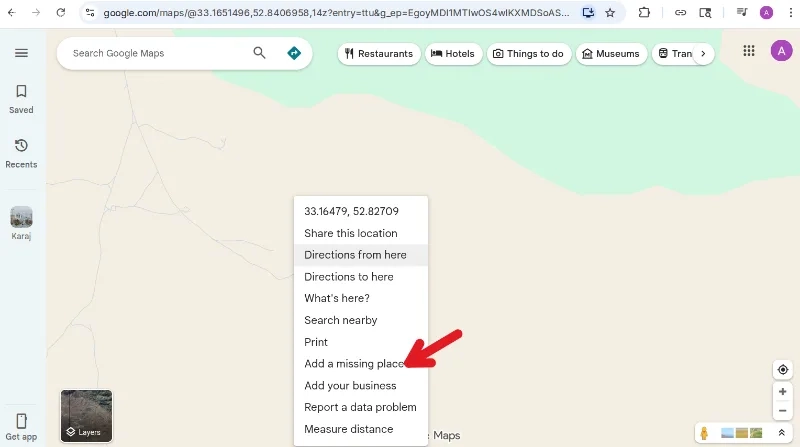
۱- گزینه Add missing Place را انتخاب کنید
نشانگر ماوس را روی لوکیشن قرار دهید و سپس کلیک راست کنید. از بین گزینههای مختلف، Add a missing place را انتخاب کنید. این مورد برای اضافه کردن مکانهایی که هنوز روی گوگل مپ ثبت نشدند به کار میرود.
۲- مشخصات کسب و کارتان را وارد کنید
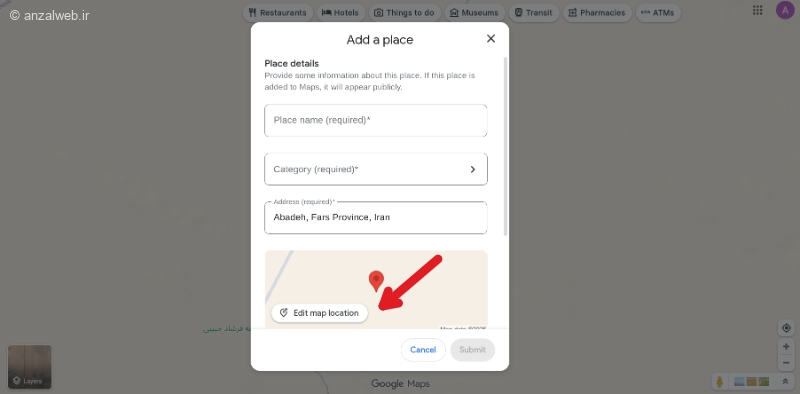
حالا نوبت به این میرسد که مشخصات کسب و کارتان را به گوگل مپ اضافه کنید. در پخش Place name اسم کسب و کار خودتان را به دقت و با املای صحیح وارد کنید.
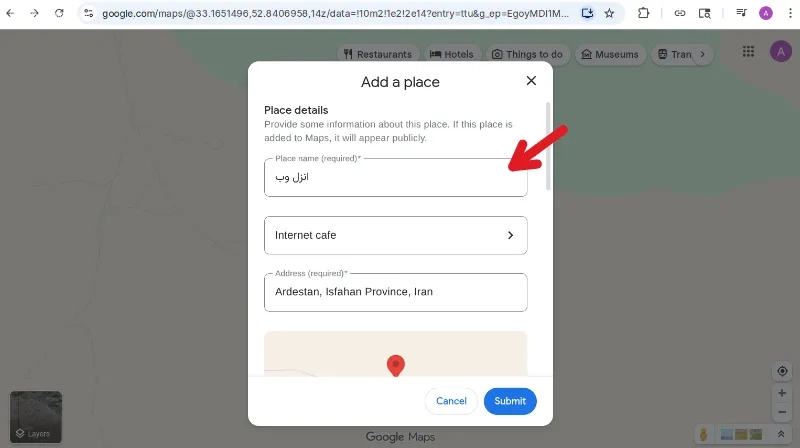
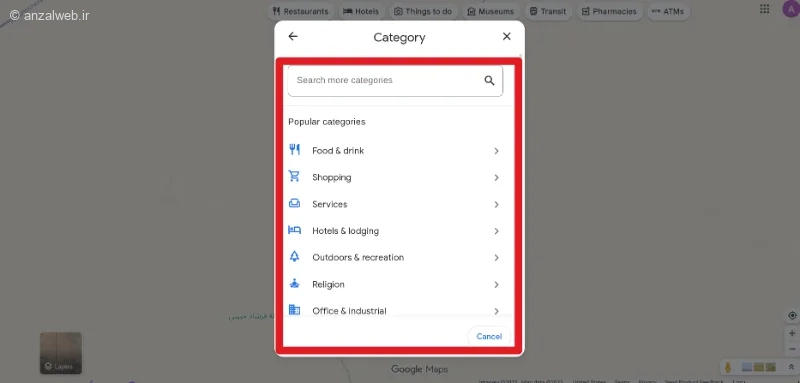
گزینه دوم مربوط به نوع بیزنس است. یکبار روی این فیلد کلیک کنید تا وارد صفحه مربوط به آن شوید.
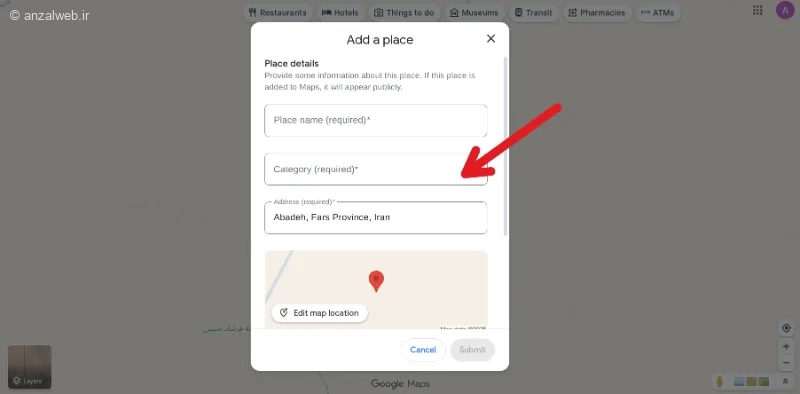
در این مرحله نوبت به انتخاب دستهبندی کسب و کار شما میرسد. همانطور که میبینید گوگل به صورت پیشفرض دستهبندیهای مختلفی مثل خرید، غذا و خوراکی، هتل، امکان مذهبی و موارد مشابه را در اختیارتان قرار میدهد. با کلیک روی هر گزینه، میتوانید با انتخابهای بیشتری روبرو شوید.
فیلد آخر هم مربوط به تعیین لوکیشن دقیق کسب و کار است. اگر نمیخواهید آدرس را تایپ کنید، روی گزینه Edit Map Location بزنید و با نشانگر ماوس دوباره همان لوکیشن را انتخاب کنید. اگر قبلا لوکیشن را مشخص کرده بودید، میتوانید با رفتن به تاریخچه مکانهای بازدید شده در گوگل مپ، دوباره آن را پیدا کنید.
۳- ساعت فعالیت کسب و کار را وارد کنید
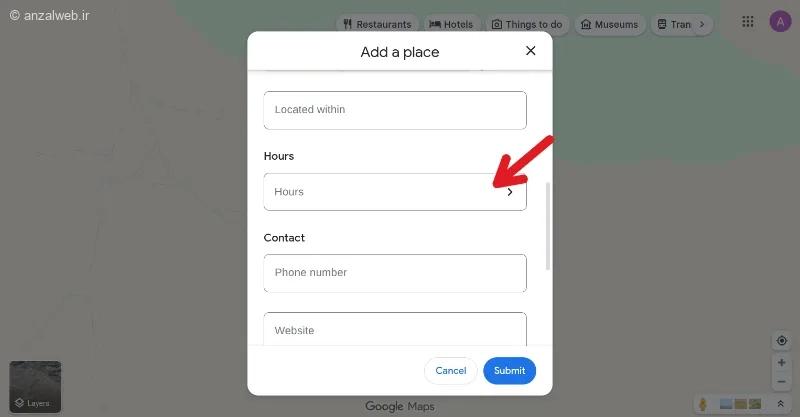
بعد از اینکه لوکیشن کسب و کارتان را مشخص کردید، به سراغ گزینه Hours بروید. این گزینه برای تعیین زمان فعالیت کسب و کار شما در روزهای مختلف هفته کاربرد دارد.
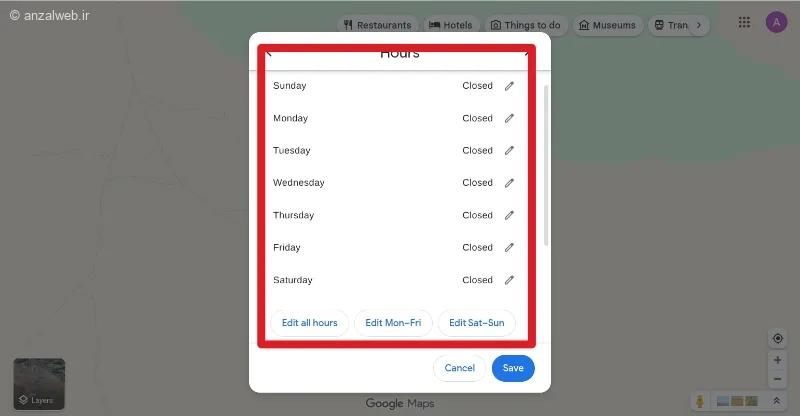
بعد از کلیک با گزینه Hours با صفحه زیر مواجه میشوید. میتوانید با کلیک روی علامت مداد، ساعات فعالیت کسب و کارتان در هر روز هفته را تغییر دهید. اگر میخواهید ساعت باز بودن بیزینس را به صورت یکباره عوض کنید، روی گزینه Edit all hours بزنید و ساعات دلخواهتان را مشخص کنید.
۴- روش ارتباط مشتریان با کسب و کارتان را ارائه کنید
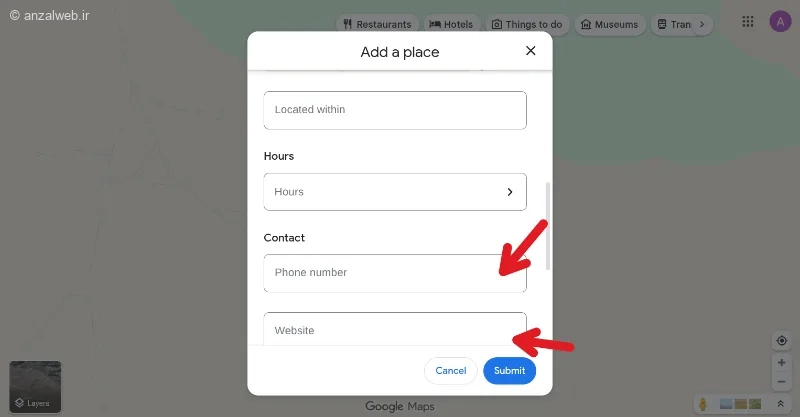
در مرحله بعد باید به سراغ بخش Contact بروید. شماره تلفن کسب و کارتان را در Phone number بزنید و اگر وبسایت دارید، آدرس آن را در فیلد Website وارد کنید.
اگر از دفتر کار، مغازه یا هر بخش دیگری از کسب و کار خودتان عکس و فیلم دارید، میتوانید با انتخاب گزینه Place photos و Add photos آنها را به این بخش اضافه کنید.
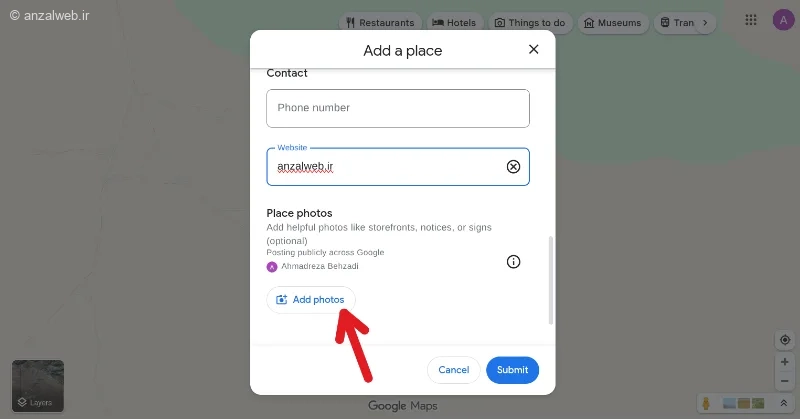
روی گزینه Submit بزنید تا درخواستتان ثبت شود. در صورت قبول درخواست شما، امکان رای یا ستاره دادن در گوگل مپ برای کسب و کارتان وجود خواهد داشت.
مشخص کردن مکان کسب و کار در گوگل مپ با نسخه اپلیکیشن
روش اضافه کردن لوکیشن کسب و کار به اپلیکیشن گوگل مپ تفاوت زیادی با نسخه وب ندارد و باید همان مراحل را انجام دهید. پیشنهاد میکنم قبل از شروع، مطمئن شوید که از آخرین نسخه گوگل مپ استفاده میکنید و آخرین بروزرسانیها را دریافت کردید. این مورد باعث میشود تا با ارور یا مشکل خاصی مواجه نشوید.
۱- در اپلیکیشن گوگل مپ، لوکیشن دقیق و کسب و کارتان را نشان کنید
تفاوتی نمیکند که از نسخه اندروید گوگل مپ استفاده میکنید یا نسخه مخصوص آیفون، بعد از باز کردن این اپلیکیشن، لوکیشن دقیق کسب و کارتان را مشخص کنید و با یک بار تپ کردن روی همان نقطه، یک Pin یا نشان قرمز بسازید.
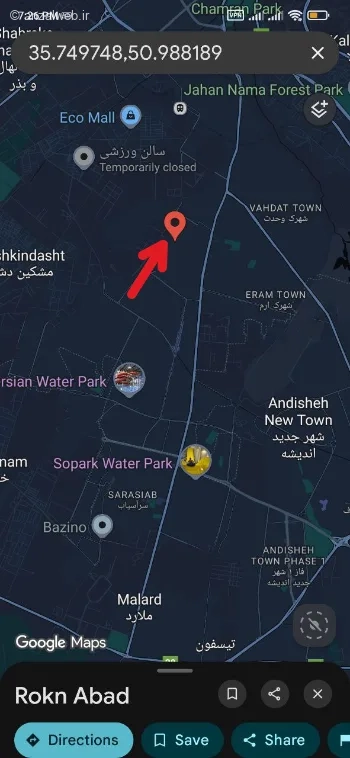
نوار پایین صفحه گوگل مپ را به سمت بالا بکشید.
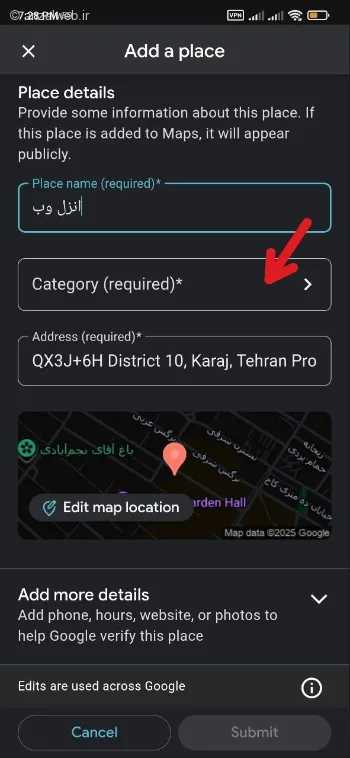
از بین گزینههای مختلف، Add missing place را بزنید تا بتوانید لوکیشن جدیدی را به این نقشه آنلاین اضافه کنید. اگر این گزینه برایتان باز نمیشود یا گوگل مپ آیفون ارور میدهد، یکبار این برنامه را ببندید و دوباره آن را باز کنید.
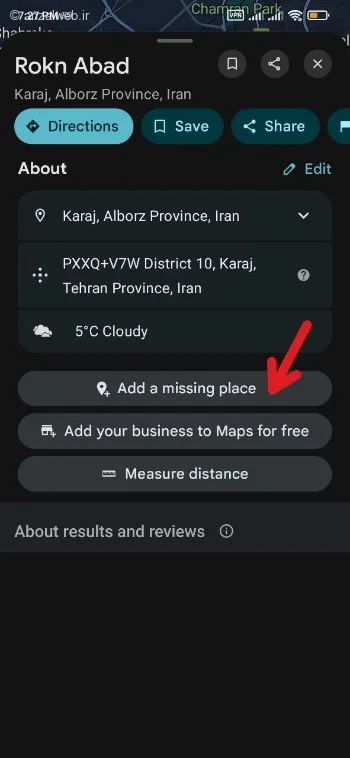
۲- همه اطلاعات مربوط به کسب و کارتان را وارد کنید
مثل نسخه وب گوگل مپ، در این بخش هم صفحه جداگانهای برایتان باز میشود تا بتوانید اطلاعات کسب و کارتان را وارد کنید. در بخش Place name اسم بیزینس را به زبان فارسی یا انگلیسی تایپ کنید.
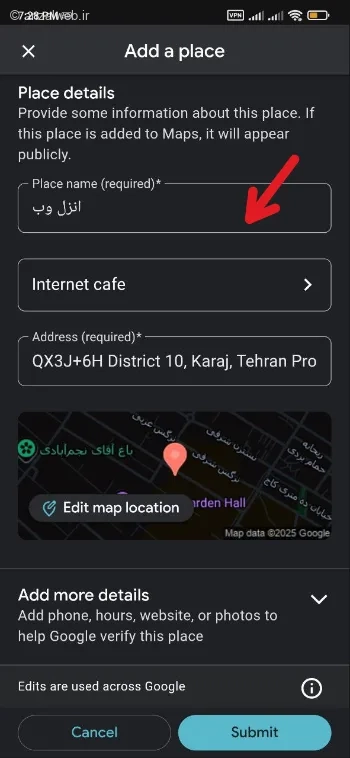
بعد روی گزینه Category تپ کنید و وارد صفحه دستهبندی کسب و کارها شوید.
بین دستهبندیهای مختلف بگردید و گزینهای که مربوط به کسب و کار مدنظر شماست را انتخاب کنید. با استفاده از نوار جستجو در همین بخش میتوانید خیلی سریع مدل نوع بیزنس خودتان را پیدا کنید.
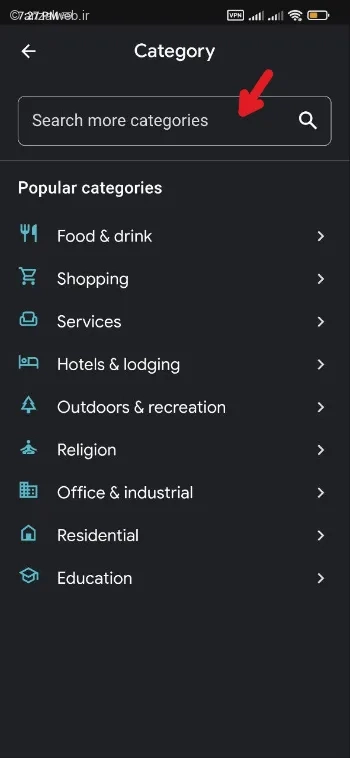
۳- ساعت باز بودن کسب و کارتان را مشخص کنید
با مشخص کردن ساعت باز بودن کسب و کارتان میتوانید به مشتریان و مراجعهکنندگان کمک کنید تا بهترین زمان را را برای استفاده از خدمات شما انتخاب کنند. در صفحه Add missing place روی گزینه Add more details تپ کنید.
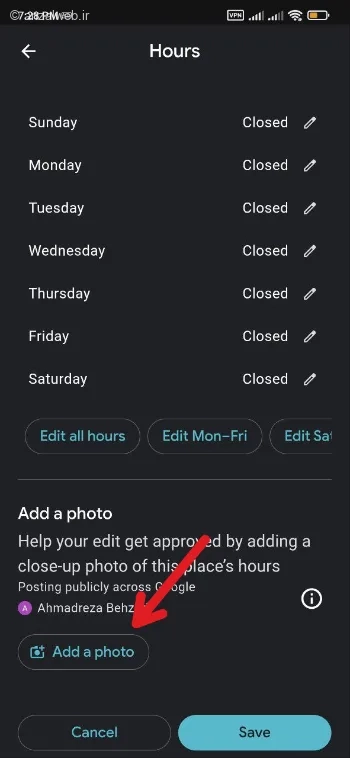
حالا گزینه Hours را انتخاب کنید.
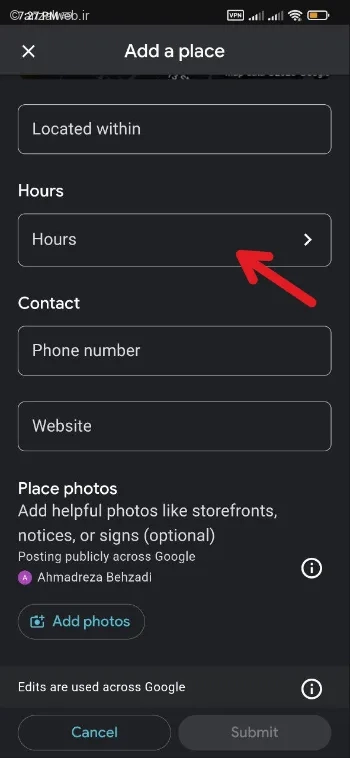
در این بخش ساعات باز یا بسته بودن کسب و کار مدنظرتان را به صورت جداگانه برای هر روز هفته مشخص کنید. برای این کار کافیست روی گزینه مداد یا Edit کنار هر روز بزنید.
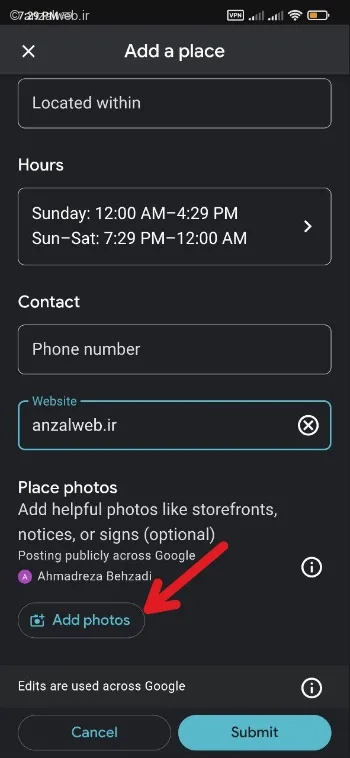
در همین قسمت میتوانید با انتخاب Add a photo تصاویر کسب و کارتان را به گوگل مپس اضافه کنید.
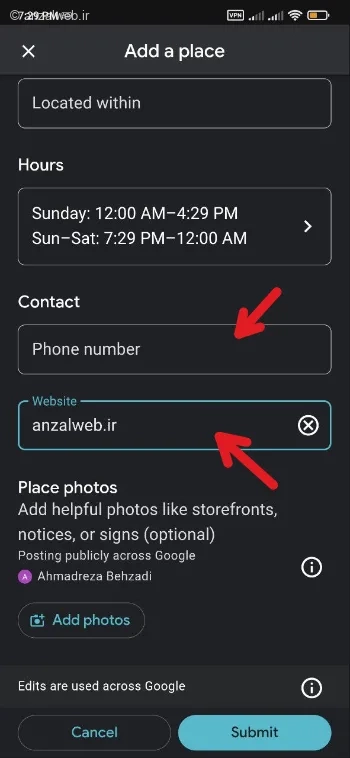
۴- اطلاعات تماس کسب و کار را وارد کنید
در مرحله آخر هم باید درد بخش Contact شماره تلفن و وبسایت کسب و کارتان را وارد کنید. در همین صفحه روی گزینه Submit تپ کنید تا درخواست شما ثبت شود.
چطور ببینیم درخواست ثبت کسب و کار در گوگل مپ قبول شده یا نه؟
گوگل امکان مشاهده روند رسیدگی به درخواستهای ثبت کسب و کار در سرویس گوگل مپ را به کاربران خود میدهد.
در نسخه وب
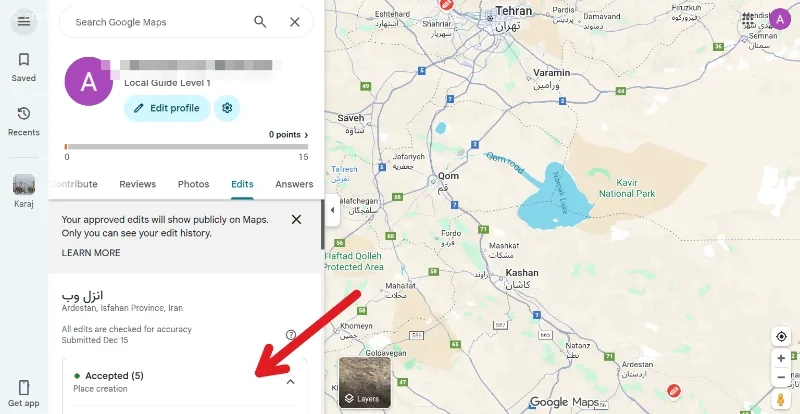
برای دسترسی به این بخش با نسخه وب، در نوار کناری روی گزینه Your contribution کلیک کنید.
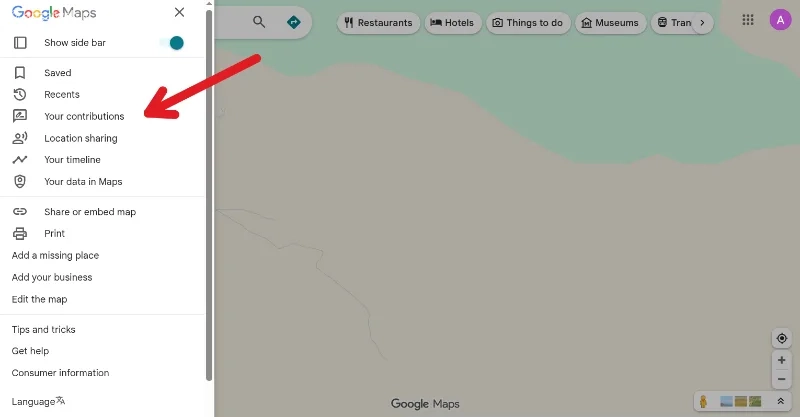
در این بخش میتوانید به سادگی ببینید که درخواستهای شما مورد تایید قرار گرفتند یا نه. به عنوان مثال، درخواستی که من برای ثبت مجله خبری آی تی و دیجیتال فرستادم تایید شد و عبارت Accepted برای آن نمایش داده میشود.
با استفاده از اپ گوگل مپ
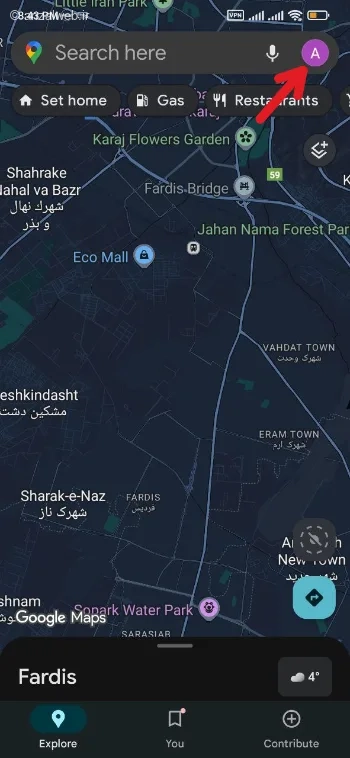
در صفحه اول اپلیکیشن گوگل مپ روی آیکن مربوط به پروفایل خودتان تپ کنید تا وارد بخش تنظیمات برنامه شوید.
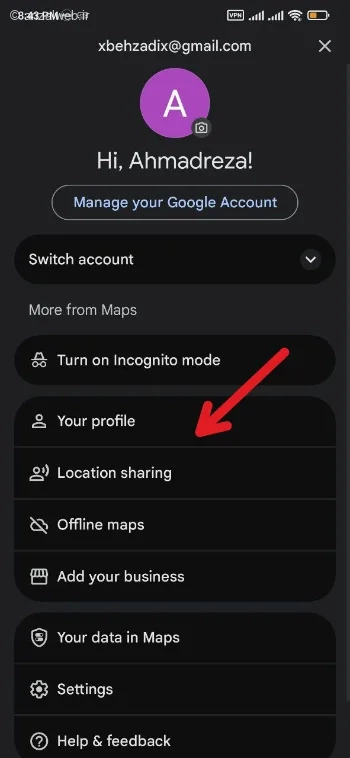
گزینه Your profile را انتخاب کنید.
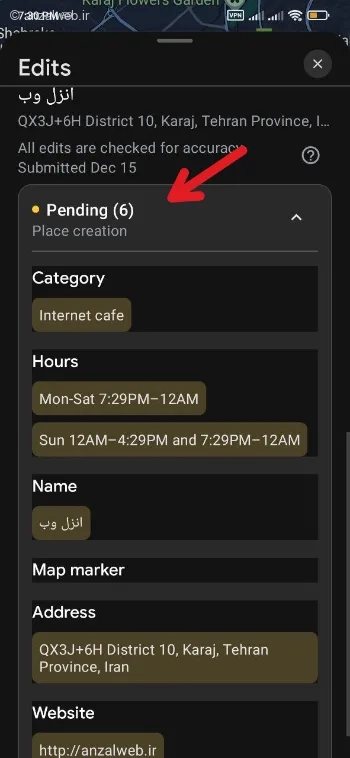
در قسمت Other contributors میتوانید ببینید که درخواستهایتان در چه وضعیتی قرار دارند.
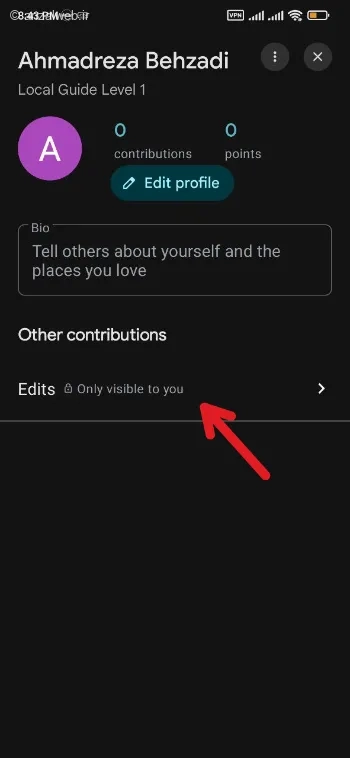
درخواستهایی که هنوز در حالت بررسی باشند، با عبارت Pending نمایش داده میشوند.
جمع بندی
برای ثبت لوکیشن کسب و کار در گوگل مپ میتوانید از نسخه وب یا اپلیکیشن این سرویس نقشه آنلاین استفاده کنید. با زدن گزینه Add missing place در نقشه و وارد کردن اطلاعاتی مثل شماره تماس، ساعات در دسترس بودن، لوکیشن دقیق، وبسایت و تعیین دستهبندی کسب و کار، بیزینس شما هم توسط گوگل مپ تایید و در این نقشه نمایش داده میشود.
سوالات متداول
آیا ثبت کسب و کار در گوگل پولی است؟
نه شما هم میتوانید به صورت رایگان کسب و کارتان را در گوگل مپ ثبت کنید.
نظرات و پیشنهاد شما؟
شما از چه روشی برای ثبت کسب کار در گوگل مپ استفاده میکنید؟ به نظرتان ثبت آدرس در گوگل مپ رایگان چقدر روی افزایش تعداد مشتریان اثر میگذارد؟ پیشنهادات و تجربیات خود را در این زمینه با من و سایر کاربران به اشتراک بگذارید.






نظرات کاربران