
انجام درست تنظیمات موس 🖱️ میتواند به داشتن تجربه بهتر از آن کمک کند.
علاوه بر آنکه این تنظیمات قابلیتهای جدید و کاربردی را در اختیار کاربران قرار میدهند که استفاده از آنها به شخصی سازی بهتر موس کمک میکند. به همین دلیل در این مطلب از مجله خبری آی تی و دیجیتال به آموزش تنظیمات موس در ویندوز ۱۱ و بررسی مسائلی مثل تغییر شکل ظاهری و یا کلیکها میپردازیم.
نحوه تنظیمات موس در ویندوز ۱۱
How to Configure Mouse Settings in Windows 11
به طور خلاصه برای تنظیمات موس ویندوز ۱۱ از روشهای زیر استفاده کنید:
- برای تغییر سرعت موس از طریق تنظیمات به مسیر کلید Win + I را بگیرید و وارد Bluetooth & devices شوید. سپس در بخش Mouse، تنظیم Mouse pointer speed را بر اساس نیازتان کم یا زیاد کنید. انجام اینکار از طریق بخش Mouse در Control Panel نیز امکان پذیر است.
- اگر نیاز به تنظیم سرعت اسکرول موس دارید، در تنظیمات و مسیر Bluetooth & Devices > Mouse گزینه Lines to scroll at a time را تغییر دهید.
- شخصی سازی شکل نشانگر موس نیز با رفتن به Settings>Bluetooth & Devices > Mouse و انتخاب شکل مورد نظر از تب pointers در قسمت Additional mouse options امکان پذیر است.
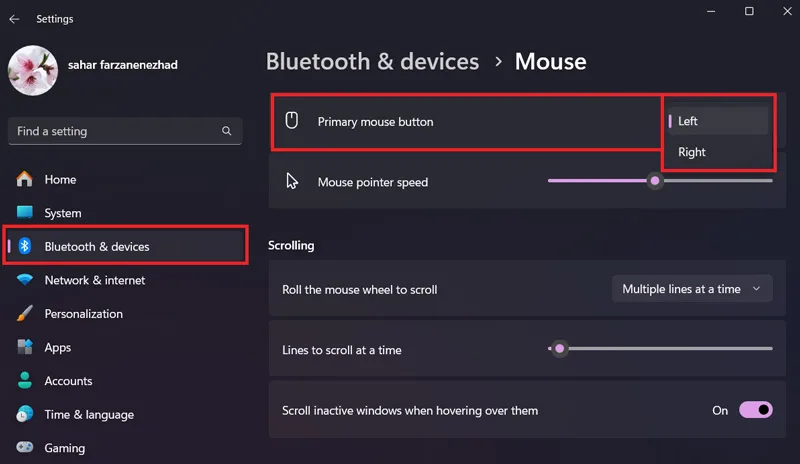
- برای تغییر دادن عملکرد دکمه ها برای چپ و راست دستها در همان بخش Bluetooth & devices گزینه Primary mouse buttons را بر اساس Right برای افراد چپ دست و Left برای افراد راست دست تغییر دهید.
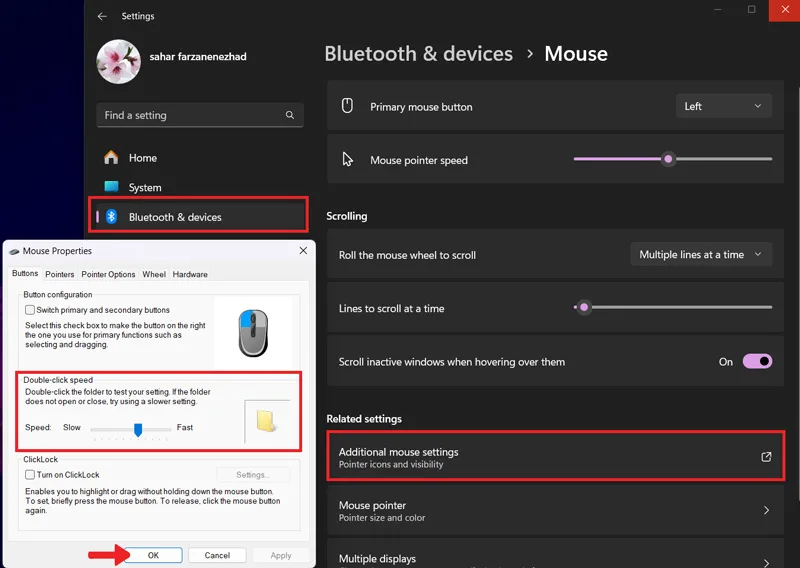
- برای تنظیمات سرعت دوبار کلیک نیز در قسمت Additional mouse settings، وارد تب Buttons شوید و Double-click speed را تغییر دهید. سپس با زدن دکمه Apply و OK تغییرات را ذخیره کنید.
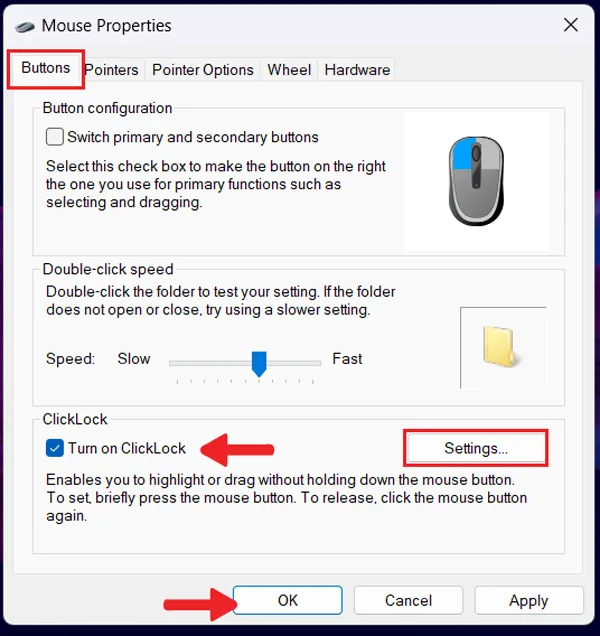
- فعال کردن قابلیت ClickLock نیز از همان تب Buttons و انتخاب Turn on ClickLock قابل انجام است.
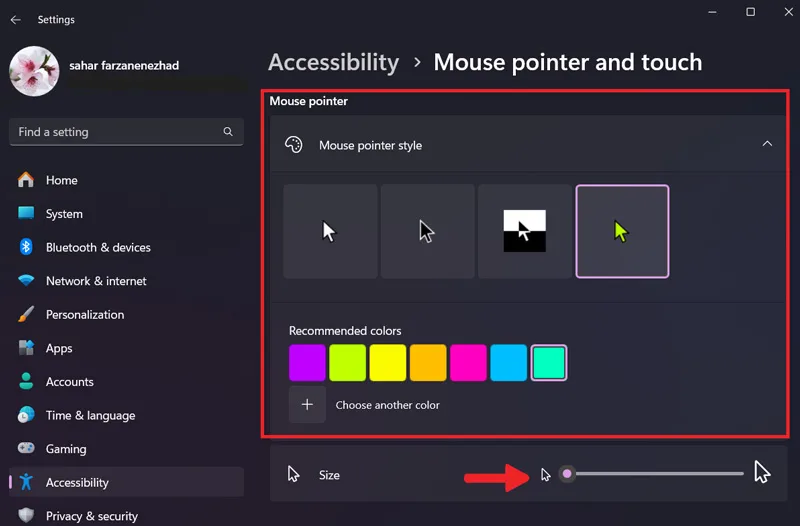
- برای تغییر دادن طرح و استایل موس و دسترسی به امکانات دیگری مثل تغییر رنگ یا سایز نشانگر موس، در Settings ویندوز به بخش Accessibility و وارد Mouse pointer and touch شوید. حالا میتوانید Mouse pointer style یا Size آن را تغییر دهید.
روشهای گفته شده به شخصی سازی بهتر نشانگر موس بر اساس عادات شخصی افراد کمک میکنند به همین دلیل شما میتوانید روشها کاملتر یا سایر راهکارها را دنبال کنید.
۱- روش تغییر سرعت نشانگر موس
بر اساس مطلب سایت مایکروسافت، اکنون کاربران ویندوز ۱۱ میتوانند به گزینههای تنظیماتی بیشتری دسترسی داشته باشند. اگر برای بازی یا انجام کارهای حرفه ای نیاز به افزایش حساسیت و ظرافت موس در زمان انتخاب موارد مختلف دارید، میتوانید اینکار را به سادگی با انجام چند مرحله انجام دهید. تغییر سرعت حرکت موس و کند یا تند کردن حرکت آن نیز از مواردی است که برخی اوقات میتواند برای انجام فعالیتهای خاصی موثر باشد.
تغییر سرعت از طریق بخش Settings
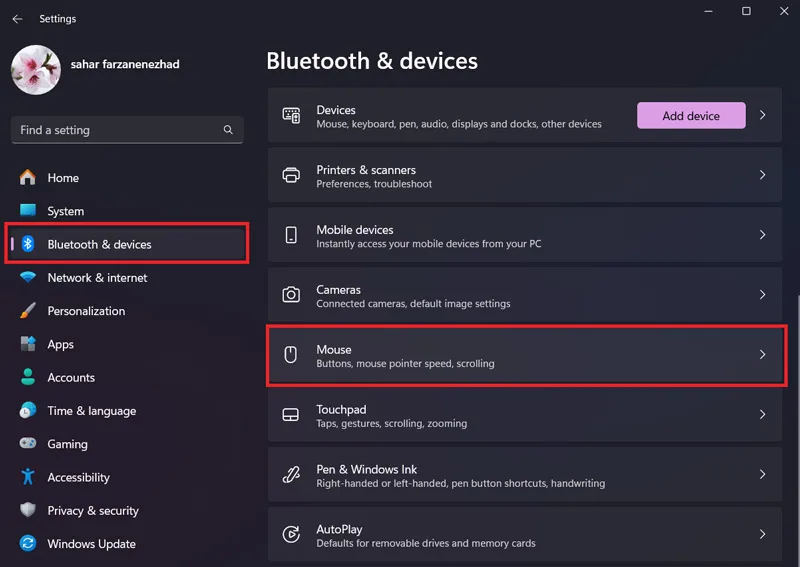
برای دسترسی به قابلیتهای بیشتر برای موس لازم است به تنظیمات ویندوز بروید. دسترسی به تنظیمات ویندوز از طریق کلیدهای میانبر Win + I امکان پذیر است. حالا به قسمت Bluetooth & devices بروید و روی mouse کلیک کنید.
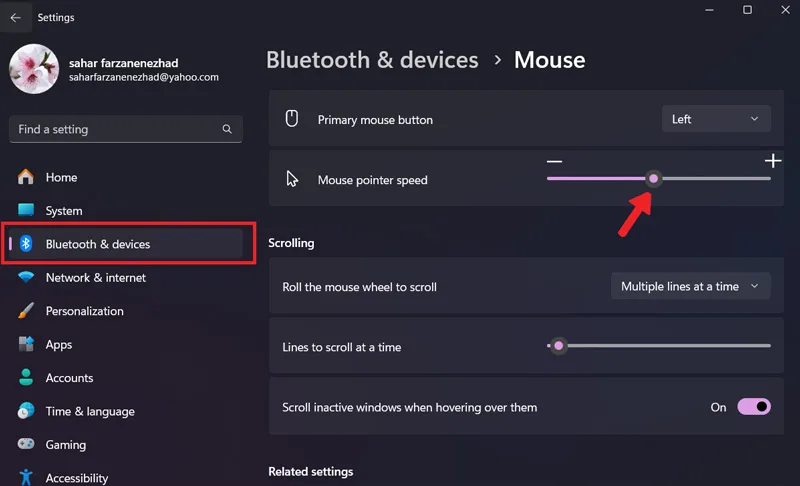
حالا از طریق قسمت Mouse pointer speed میتوانید با تغییر دادن نوار لغزنده حساسیت و سرعت نشانگر موس را در زمان حرکت زیاد یا کم کنید. با حرکت به سمت چپ سرعت موس کم و با تغییر به سمت راست سرعت آن بیشتر میشود. برای آنکه سرعت موس را در حد استاندارد نگه دارید حالت وسط را انتخاب کنید.
تغییر سرعت ماوس از طریق Control Panel
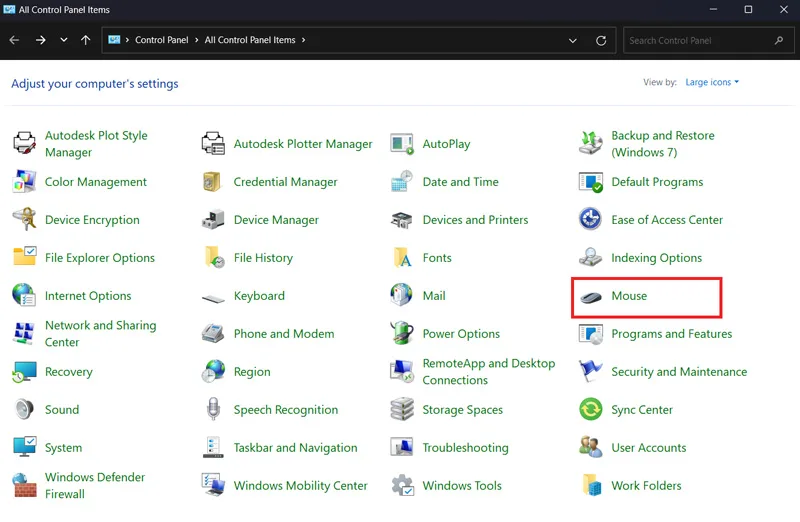
اگر روش قدیمیتری را برای مدیریت موس میپسندید یا نیاز به تنظیم موارد مربوط به موس در نسخههای قدیمی تر ویندوز را دارید، میتوانید اینکار را از طریق Control Panel انجام دهید. در این روش ساده ابتدا در بخش سرچ ویندوز Control Panel را جستجو کنید یا کلید Win+R به طور همزمان بگیرید و پس از تایپ Control دکمه Enter کیبورد را بزنید. حالا میتوانید وارد بخش Mouse شوید. در صورتی که این قسمت به صورت مجزا برایتان وجود نداشت، به Hardware and Sound بروید و از آن طریق وارد بخش Mouse شوید.
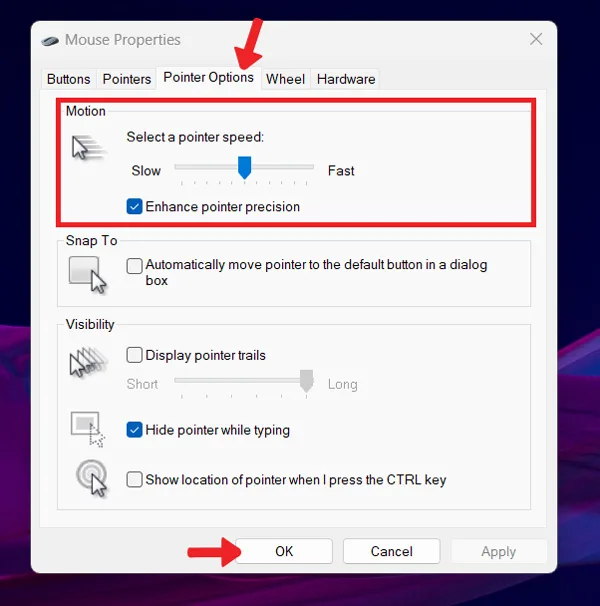
حالا در صفحه نمایش داده شده Mouse properties و تب Pointer Options میتوانید قسمت Motions را ببینید و آن را به حالت Fast یا Slow تغییر دهید.
تغییر سرعت موس از طریق Registry
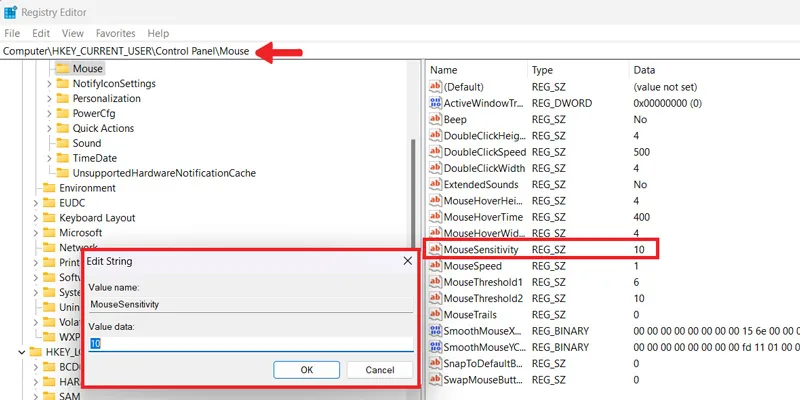
یکی دیگر از روشها برای انجام تنظیمات موس ویندوز ۱۱ از طریق بخش رجیستری است. البته در زمین استفاده از این روش باید این نکته را در نظر داشته باشید که تنظیمات بخش رجیستری بسیار حساس است و انجام چند مرحله به صورت اشتباه ممکن است باعث اختلال در عملکرد سیستم شود. ابتدا با گرفتن Win + R محیط Run را باز کنید و پس از تایپ regedit دکمه Enter را بزنید تا باز شود. اگر توسط بخش User Account Control (UAC) از شما مجوز دسترسی خواسته شد، روی دکمه Yes بزنید. حالا به مسیر زیر بروید:
HKEY_CURRENT_USER\Control Panel\Mouse
حالا روی MouseSensitivity دوبار کلیک کنید و مقدار ورودی را از ۱ به ۲۰ تغییر دهید. سپس روی دکمه OK بزنید.
۲- تنظیم سرعت اسکرول موس
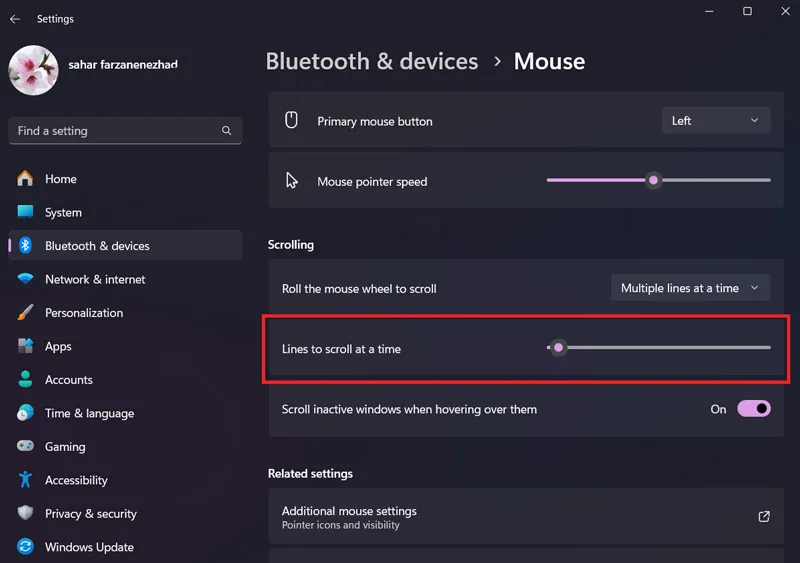
تنظیم سرعت اسکرول موس میتواند در مواردی مثل وب گردی یا استفاده از برنامه و بازیهای مختلف کاربردی باشد. به همین خاطر اگر احساس کردید سرعت حرکت خیلی تند یا کند است میتوانید با ایجاد تغییراتی در اسکرول روند آن را بهتر کنید. برای انجام اینکار به بخش Settings بروید و وارد Bluetooth & Devices > Mouse شوید. حالا در قسمت Scrolling تنظیمات بخش Roll the mouse wheel to scroll را تغییر دهید و آن را زیاد یا کم کنید.
۳- شخصی سازی شکل نشانگر موس در ویندوز ۱۱
یکی دیگر از کارهای جالبی که میتوانید برای متمایز کردن موس انجام دهید، تغییر شکل موس در ویندوز ۱۱ است. با این روش میتوانید شکلهای متفاوتتری را برای نشانگر انتخاب کنید. برای اینکار مجددا در قسمت Bluetooth & Devices وارد بخش Mouse شوید و روی Additional mouse options بزنید.
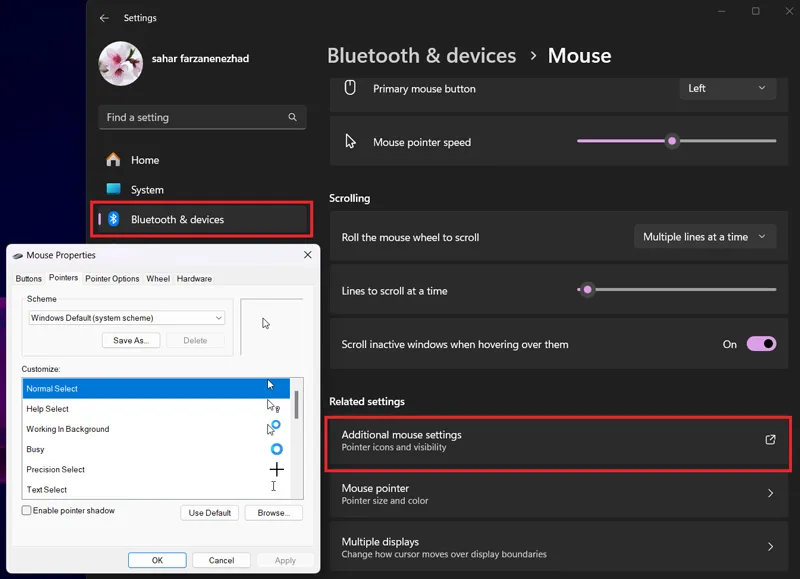
پس از باز شدن پنجره Properties وارد تب pointers شوید و در اینجا مدل مورد نظرتان را انتخاب کنید. در نهایت با زدن OK انتخابتان را تایید کنید.
۴- تنظیمات موس در ویندوز ۱۱ برای تغییر عملکرد دکمهها
اگر شما یک فرد چپ دست هستید و نیاز به تغییر دادن کارکرد دکمههای اصلی موس را دارید، میتوانید با تغییرات خاصی عملکرد دکمهها را شخصی سازی کنید. در صورت وجود مشکل در زمان کارکرد کلیدها بهتر است برای حل مشکل کلیک راست در ویندوز ۱۱ اقدام کنید.
تغییر کارکرد دکمهها از طریق بخش Settings
برای انجام تنظیمات مخصوص افراد چپ دست ابتدا به قسمت Settings ویندوز بروید و وارد Bluetooth & devices شوید. سپس به بخش Mouse بروید و در Primary mouse buttons از بین Left و Right یکی را انتخاب کنید. گزینه Right مخصوص پیکربندی موس برای افراد چپ دست و Left برای افراد راست دست است.
تغییر کارکرد دکمهها از طریق Control Panel
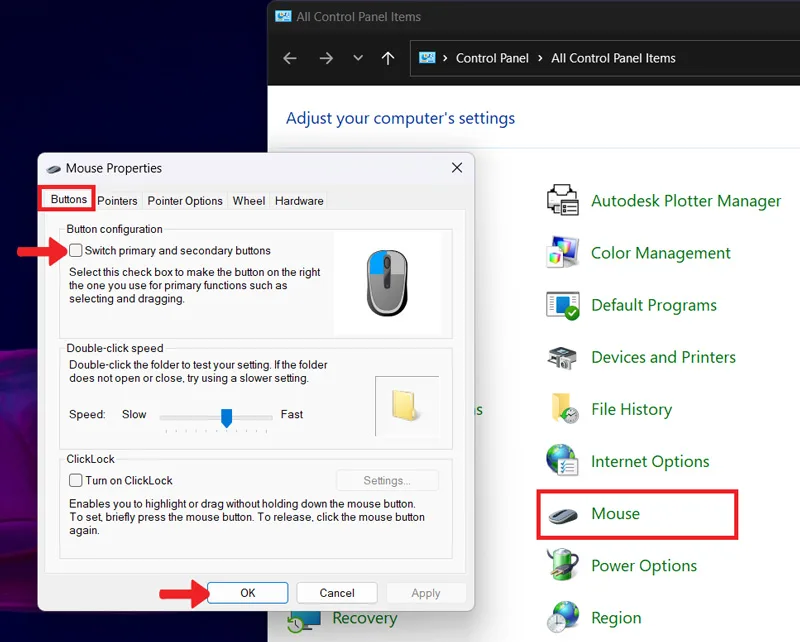
اگر قصد تنظیمات موس در ویندوز ۱۱ را برای افراد چپ دست دارید، میتوانید اینکار را از طریق Control Panel نیز انجام دهید. برای اینکار Control Panel را جستجو و باز کنید و به بخش Mouse بروید. حالا در صفحه نمایش داده شده وارد تب Buttons شوید و روی گزینه Switch main and secondary buttons بزنید. در نهایت روی Apply و OK بزنید.
۵- تنظیمات دابل کلیک ماوس در ویندوز ۱۱
یکی دیگر از تنظیمات موس در ویندوز ۱۱، تغییر سرعت دوبار کلیک کردن روی صفحه برای انتخاب موضوعات و باز کردن بخشهای مختلف است. انجام این تنظیمات نیز از طریق Settings>Bluetooth & devices> Mouse امکان پذیر است. در ادامه لازم است وارد Additional mouse settings شوید در تب Buttons از صفحه نمایش داده شده اسلایدر Double-click speed را برای افزایش یا کاهش سرعت موس کم و زیاد کنید. در آخر نیز برای تکمیل روی دکمه Apply و OK بزنید.
۶- تنظیمات موس در ویندوز ۱۱ و فعال کردن قابلیت ClickLock
ClickLock قابلیتی در تنظیمات موس ویندوز است که با فعالسازی آن، میتوانید با یک کلیک و نگه داشتن کوتاه، یک بار کلیک چپ را قفل کنید. این ویژگی به شما امکان میدهد بدون نیاز به نگه داشتن مداوم دکمه موس، مواردی مثل کشیدن و جابجا کردن فایلها یا انتخاب متنها را انجام دهید. برای انجام اینکار به مسیر Settings>Bluetooth & devices> Mouse برید و وارد Additional mouse settings شوید. حالا در تب Buttons گزینه Turn on ClickLock را روشن کنید. در صورت نیاز میتوانید با زدن دکمه Settings در همین بخش، زمان نگه داشتن دکمه قبل از قفل شدن کلیک را مشخص کنید. برای تایید فرایند Apply و OK را بزنید.
۷- روش تغییر طرح و حالت نشانگر موس
علاوه بر تغییر شکل ظاهری شما میتوانید تم و حالت نشانگر موس را نیز در ویندوز ۱۱ تغییر دهید. این قابلیت باعث شخصی سازی شکل ظاهر موس در صفحه نمایش میشود و میتواند ایده جذابی برای تنوع در شکل آن باشد. برای دسترسی به این امکانات وارد Settings و سپس بخش Accessibility شوید. حالا به Mouse pointer and touch بروید.
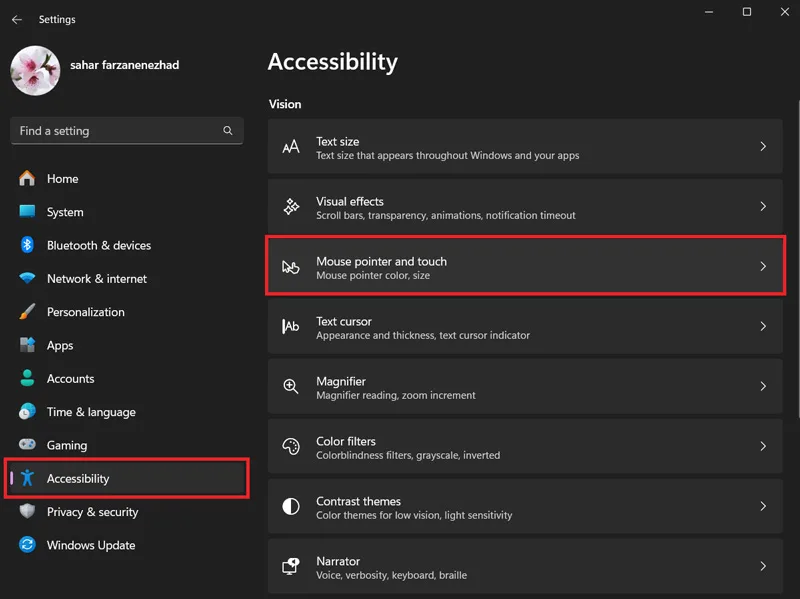
حالا در این بخش میتوانید با استفاده از Mouse pointer style شکل ظاهری نشانگر را تغییر دهید. در قسمت Size نیز میتوانید اندازه نشانگر را کوچک و بزرگ کنید.
۸- نحوه فعال کردن ویژگی Snap To موس
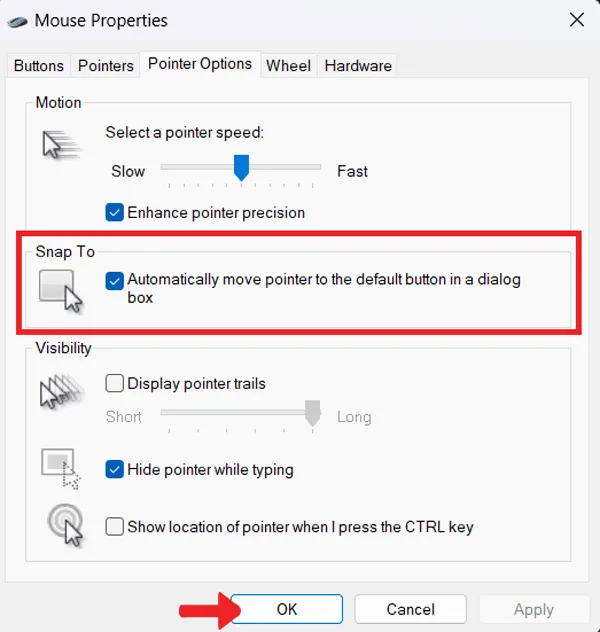
قابلیت Snap To در تنظیمات موس ویندوز باعث میشود که نشانگر موس بطور خودکار روی دکمه پیشفرض (مانند “OK” یا “Yes”) در پنجرههای باز شونده قرار بگیرد. این ویژگی به شما کمک میکند تا سریعتر به گزینههای پیشفرض دسترسی پیدا کنید و کلیکهای اضافی را کاهش میدهد، مخصوصاً در مواقعی که مرتبا با پنجرههای تأیید مواجه میشوید. به هین خاطر این قابلیت میتواند در بسیاری از مواقع برای کاربران مفید باشد. برای دسترسی به این بخش نیز به مسیر Settings>Bluetooth & devices> Mouse بروید و وارد Additional mouse settings شوید. سپس به تب Pointer Options بروید و Automatically move pointer to the default button in a dialog box را روشن کنید. در نهایت نیز روی Apply و OK بزنید.
۹- نحوه فعال کردن تنظیمات یاب موس (Mouse Finder)
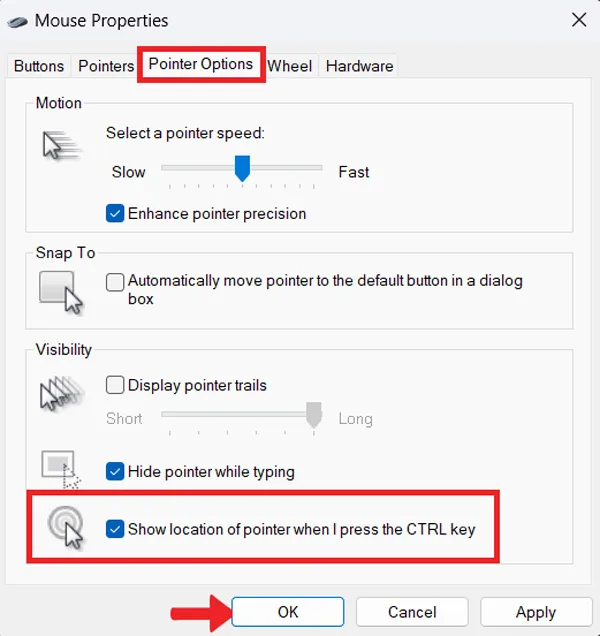
بر اساس مطلب سایت مایکروسافت درباره استفاده سادهتر از دستگاههایی مثل موس یا کیبورد در ویندوز، در حال حاضر میتوان به گزینه های بیشتری برای شخصی سازی این امکانات دسترسی داشت. قابلیت Mouse Finder یا Show Location of Pointer در ویندوز به شما کمک میکند تا نشانگر موس را به شکل راحت و سریعتری پیدا کنید. وقتی این ویژگی فعال باشد با فشردن کلید Ctrl روی کیبورد، حلقههایی دایرهای دور نشانگر موس ظاهر شده و به تدریج کوچکتر میشوند تا جای دقیق آن را مشخص کنند. این ویژگی برای کاربرانی که در پیدا کردن نشانگر موس مشکل دارند یا از ندین مانیتور استفاده میکنند بسیار مفید است.
برای دسترسی به این قابلیت وارد بخش تنظیمات و قسمت Mouse شوید و به Additional mouse settings بروید. حالا زبانه Pointer Options را باز کنید و Show location of pointer when I press the CTRL key را روشن کنید.
۱۰- روش تنظیمات مکان نمای متن موس
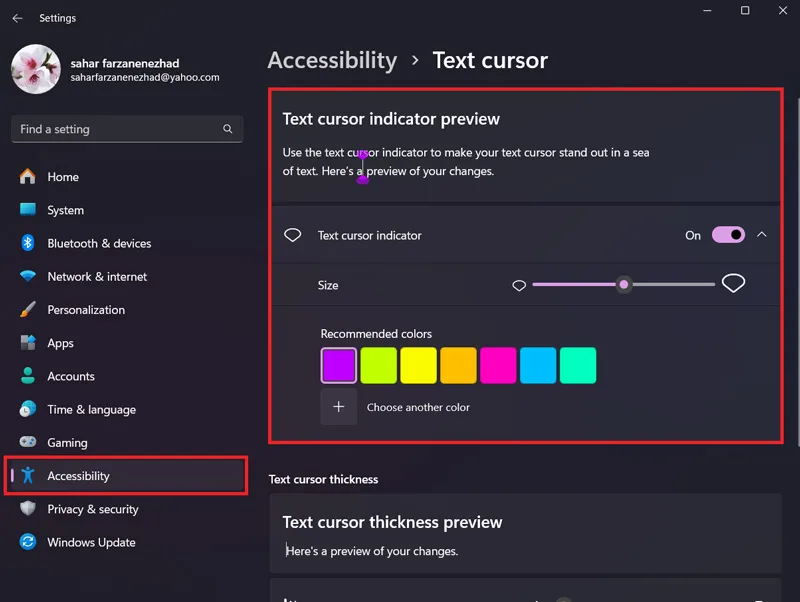
Mouse Text Cursor نیز شکل ظاهر موس در زمان تایپ کردن متن است. با استفاده از امکان جستجوی این حالت از موس میتوانید آن را به شکل سادهتری در زمان تایپ متن پیدا کنید. برای اینکار لازم است وارد بخش Accessibility در تنظیمات شوید و به قسمت Text cursor بروید. در این قسمت گزینه Text cursor indicator را روشن کنید. علاوه بر آن شما میتوانی تم رنگی مورد نظرتان را نیز انتخاب کنید. در ادامه تغییر سایز نشانگر نیز امکان پذیر است.
سوالات متداول
علت کار نکردن موس بی سیم در ویندوز 11 چیست؟
علت این خطا معمولا میتواند کند یا تمام شدن باتری موس بی سیم، مشکلات در درایور و ناسازگاری با ویندوز 11، اتصال ناقص یا خراب شدن دانگل USB موس و یا اختلالات در پورت آن باشد.
جمع بندی
در این مطلب به طور کامل به قابلیتها و تنظیمات موس در ویندوز ۱۱ پرداختیم. به شکل خلاصه برای دسترسی به اکثر تنظیمات مربوط به موس بهتر است به مسیر Settings>Bluetooth & devices> Mouse و بخش Additional mouse settings بروید. اگر به دنبال روش دیگری برای اینکار باشید، تنظیمات بخش Mouse نیز در Control panel ویندوز میتواند برایتان کاربردی باشد. امکاناتی مثل تغییر سرعت موس، شکل ظاهری آن، تنظیمات مربوط به اسکرول، دکمهها و سایر قابلیتهای شخصی سازی در همین بخشها قابل دسترسی است.
نظرات و پیشنهادات شما؟
آیا شما هم تا به حال نیاز به انجام تنظیمات موس در ویندوز ۱۱ داشته باید؟ به نظر شما کدام یک از قابلیتهای معرفی شده رد این مطلب برای شخصی سازی موس میتوانند کاربردیتر باشند. اگر در این زمینه نظر یا تجربه ای دارید، لطفاً آن را با ما و سایر خوانندگان به اشتراک بگذارید.






نظرات کاربران