
کاربران آیفون ممکن است گاهی با مشکلاتی مانند کندی اینترنت، باز نشدن برخی وب سایت ها یا محدودیت در دسترسی به بعضی سرویس ها مواجه شوند.
یکی از ساده ترین و در عین حال موثرترین راه حل ها برای بهبود این شرایط، تغییر DNS در گوشی آیفون 🌐 است. DNS نقش واسطه بین نام وب سایت ها و آدرس های اینترنتی را ایفا می کند و استفاده از DNS سریع تر و امن تر می تواند باعث افزایش سرعت اینترنت، بهبود پایداری اتصال و حتی افزایش امنیت آنلاین شود. به همین منظور در این مطلب از مجله خبری آی تی و دیجیتال، آموزش تغییر DNS در گوشی آیفون را با ۵ روش ارائه خواهیم کرد.
آموزش تغییر دی ان اس آیفون
How to Change DNS on iPhone
به طور خلاصه برای تغییر DNS در گوشی آیفون، می توانید به تنظیمات شبکه بروید و در بخش Configure DNS، آدرس سرور دی ان اس را وارد نمایید. همچنین می توانید از برنامه های موجود جهت تغییر DNS مانند DNS-IP Changer و DNS Override استفاده کنید. این برنامه ها به شما اجازه می دهند DNS دلخواه خود را روی آیفون فعال کنید و مشکلاتی مانند لاگین نشدن چت جی پی تی را رفع نمایید. در ادامه جزییات بیشتری را ارائه خواهیم کرد.
۱- تغییر DNS در گوشی آیفون از طریق تنظیمات (نسخه های جدید iOS)
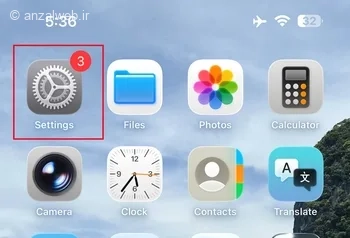
ابتدا وارد برنامه Settings در دستگاه iOS خود شوید.
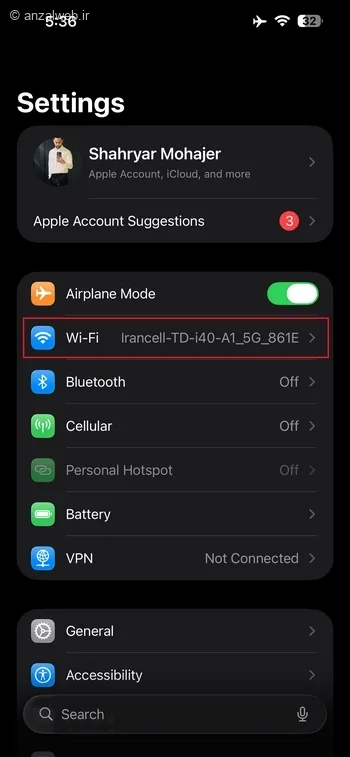
سپس روی گزینه Wi-Fi ضربه بزنید.
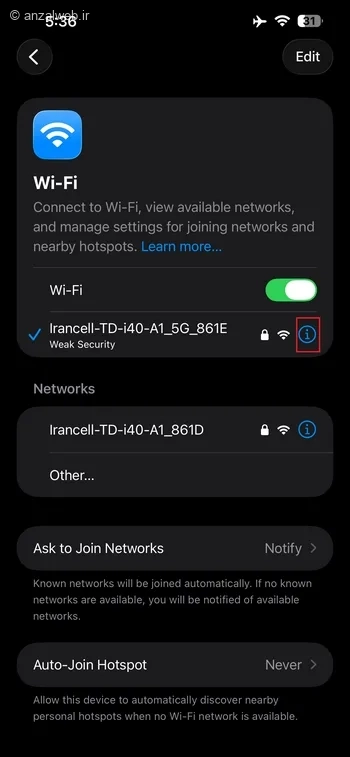
بر روی علامت i کنار نام وای فای متصل شده یا هر شبکه وای فای دیگر ضربه بزنید.
در انتها لیست گزینه Configure DNS را انتخاب کنید.
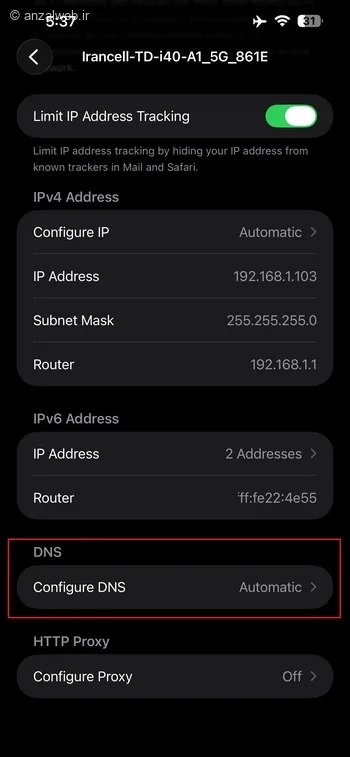
در حالت پیشفرض DNS روی Automatic است.
روی Manual ضربه بزنید و سپس گزینه Add Server را انتخاب کنید.
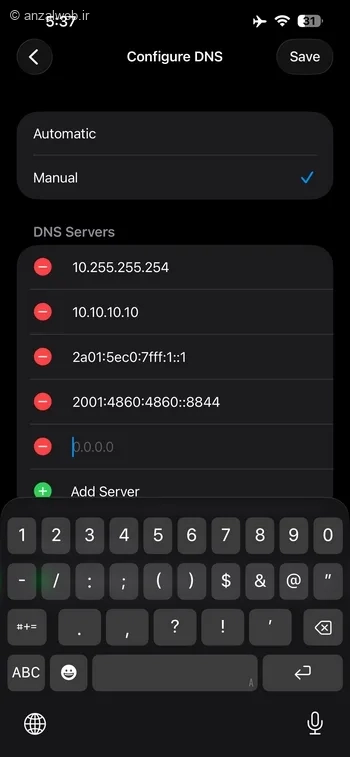
آدرس سرور DNS را وارد کنید. برای نمونه کد دی ان اس برای آیفون ۱.۱.۱.۱ و یا می توانید از DNS دیگر هم استفاده کنید، مثل DNS گوگل با آدرس ۸.۸.۸.۸.
در نهایت روی گزینه Save بالا ضربه بزنید. توجه داشته باشید که اگر شبکه وای فای را Forget کنید، تنظیمات DNS به حالت پیش فرض باز می گردد. در غیر این صورت، حتی در صورت قطع موقت اتصال به شبکه وای فای و اتصال مجدد، DNS تغییر داده شده، همچنان فعال باقی می ماند. این کار می تواند به حل مشکلاتی مانند بالا نیامدن مخاطبین تلگرام و… کمک کند.
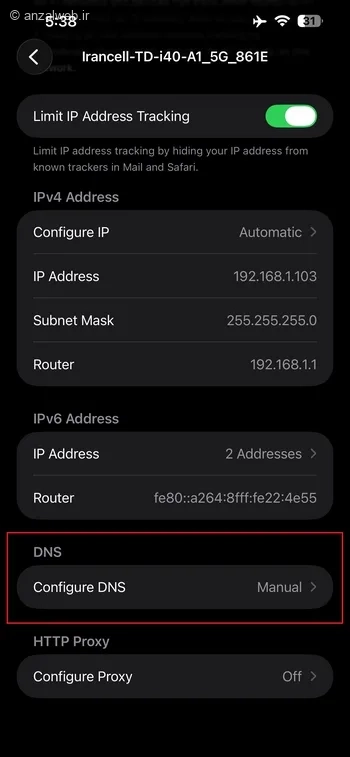
زمانی که دی ان اس را ست کنید بخش DNS به Manual تغییر میکند.
علاوه بر تنظیمات گوشی آیفون، شما می توانید از طریق برنامه های موجود نیز، DNS را تغییر دهید. در ادامه آموزش نصب دی ان اس برای آیفون را ارائه خواهیم کرد.
۲- برنامه تغییر DNS آیفون DNS-IP Changer – Secure VPN
برنامه DNS-IP Changer از بهترین DNS برای آیفون است که به شما این امکان را می دهد تا DNS سرور را برای اتصالات Wi-Fi و موبایل تغییر دهید و همزمان از یک اتصال VPN خصوصی برای افزایش امنیت استفاده کنید.
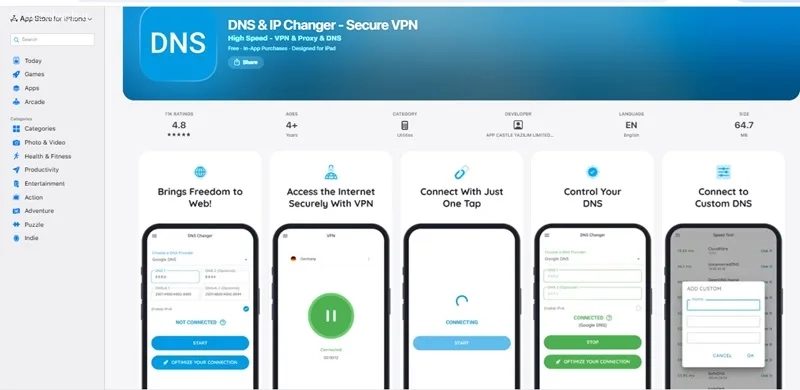
پس از دانلود DNS Changer برای آیفون رایگان، یکی از گزینه های موجود در لیست DNS پیشنهادی را انتخاب کنید یا کد DNS برای آیفون دلخواه وارد کنید و روی Start ضربه بزنید.
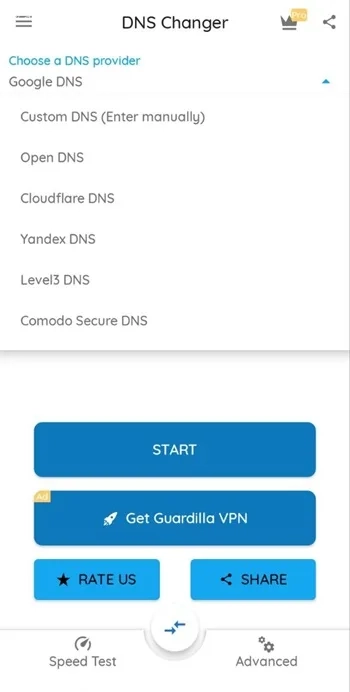
نقاط قوت:
- بدون نیاز به تنظیمات پیچیده
- امکان کار با وای فای و دیتای موبایل
نقاط ضعف:
- بعضی ویژگی ها ممکن است در نسخه رایگان محدود شوند.
۳- برنامه DNS Override
DNS Override به شما اجازه می دهد سرورهای DNS دلخواه خود را انتخاب کنید و از آن ها در تمام شبکه های وای فای و دیتای موبایل استفاده نمایید.
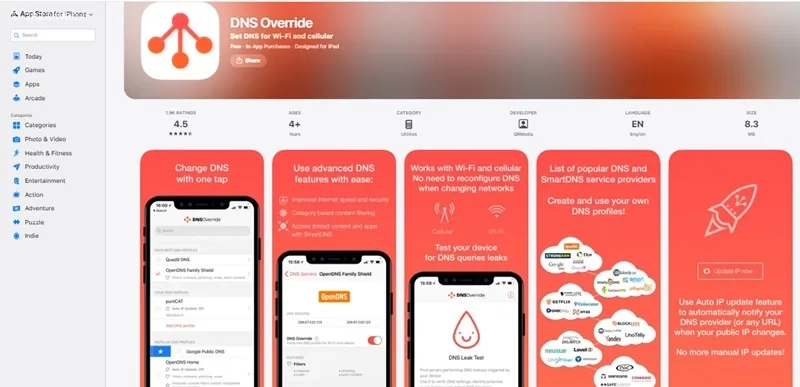
اپ را نصب و باز کنید. سپس از لیست DNS یکی را انتخاب کنید و یا DNS سفارشی وارد کنید.
نقاط قوت:
- دسترسی سریع تر و پایدارتر به اینترنت
- اصلاح خودکار آدرس دامنه های اشتباه تایپ شده
نقاط ضعف:
- در برخی نسخه ها بخشی از ویژگی ها به پرداخت نیاز دارند.
۴- تغییر DNS اینترنت سیم کارت آیفون با برنامه ۱.۱.۱.۱: Faster Internet
سرویس ۱.۱.۱.۱ همراه با WARP اینترنت شما را خصوصی تر و امن تر می کند. هیچ کس نباید بتواند فعالیت های شما را در اینترنت زیر نظر بگیرد. Cloudflare سرویس ۱.۱.۱.۱ را ایجاد کرده تا بتوانید در هر زمان و هر مکان، به صورت امن به اینترنت متصل شوید.
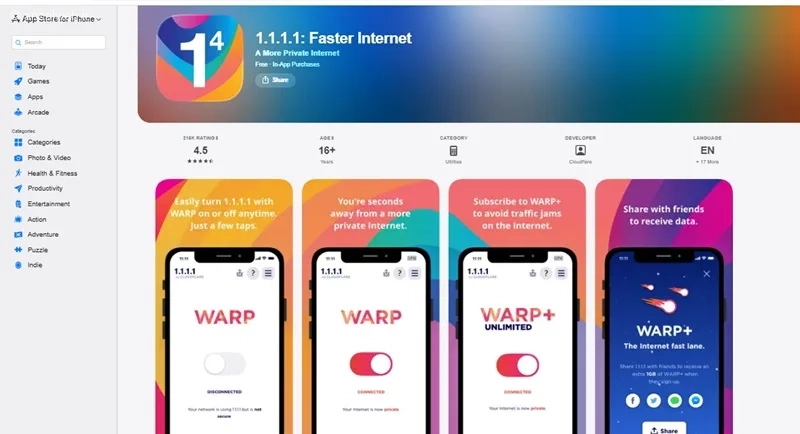
برای تغییر DNS در آیفون برای کلش و دیگر بازی ها، وارد برنامه شوید و اتصال WARP را روشن کنید تا DNS فعال شود.
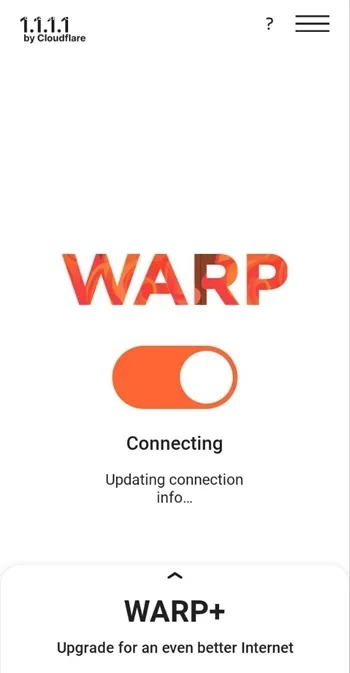
نقاط قوت:
- امنیت بیشتر با WARP
- رایگان و بدون نیاز به ورود به حساب کاربری
نقاط ضعف:
- WARP سرعت واقعی VPN را ندارد.
- ممکن است در موارد خاصی اتصال قطع شود.
۵- دانلود DNS برای آیفون NextDNS
NextDNS شما را در برابر انواع تهدیدات امنیتی محافظت می کند، تبلیغات و ردیاب ها را در وب سایت ها و اپلیکیشن ها مسدود می کند و یک اینترنت ایمن و کنترل شده برای کودکان فراهم می سازد، آن هم روی تمام دستگاه ها و در همه شبکه ها.
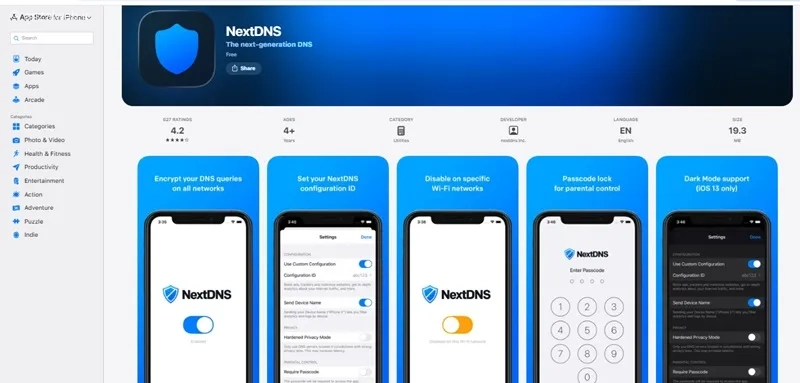
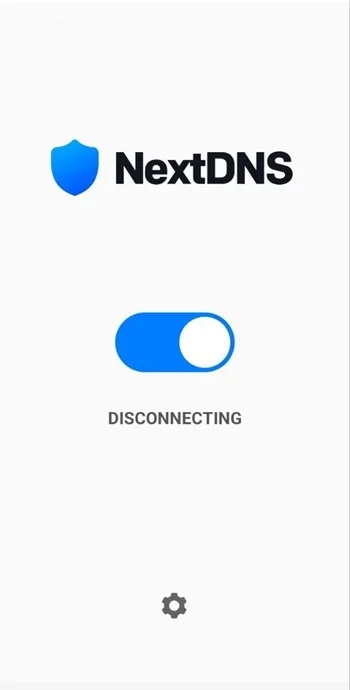
برای استفاده از NextDNS، ابتدا برنامه را نصب کنید و آن را اجرا نمایید. سپس می توانید بدون نیاز به ثبت نام، از تنظیمات پیش فرض استفاده کنید یا با ساخت حساب کاربری در سایت NextDNS، یک Configuration ID دریافت کنید و آن را در برنامه وارد کنید. با این کار، تنظیمات شخصی سازی شده شما (مانند بلاک تبلیغات، فیلتر محتوا یا محدودیت دسترسی کودکان) روی آیفون فعال می شود.
نقاط قوت:
- محافظت در برابر بدافزارها، حملات فیشینگ و تهدیدات مشابه
نقاط ضعف:
- راه اندازی اولیه پیچیده تر نسبت به اپ های ساده تر
جمع بندی
با انتخاب یک DNS مناسب، نه تنها مشکلاتی مانند کندی اینترنت یا خطای باز نشدن سایت ها کاهش پیدا می کند، بلکه تجربه ای روان تر در استفاده از اپلیکیشن ها و مرور وب خواهید داشت. با توجه به قابلیت بازگشت آسان به تنظیمات پیش فرض، می توانید بدون نگرانی، انواع DNS مختلف را امتحان کنید و بهترین گزینه را متناسب با نیاز خود انتخاب نمایید. علاوه بر تنظیمات گوشی آیفون می توانید از طریق برنامه های شخص ثالث مانند DNS-IP Changer و DNS Override نیز، DNS گوشی آیفون را تغییر دهید.
سوالات متداول
دی ان اس خوب برای پاپجی، کلش، کالاف و… در آیفون چیست؟
علاوه بر دی ان اس های بازی، دی ان اس های عمومی مانند 8.8.8.8 و 1.1.1.1 روی اکثر شبکه ها سرعت و ثبات خوبی دارند. علاوه بر این می توانید از اپلیکیشن های تغییر DNS که در این مطلب معرفی شد نیز استفاده کنید.
نظرات و پیشنهاد شما؟
در این مطلب، آموزش تغییر DNS در گوشی آیفون را با ۵ روش ارائه کردیم. به این ترتیب می توانید کنترل بیشتری روی اتصال اینترنت آیفون خود داشته باشید. این مطلب برای شما مفید بود؟ DNS آیفون خود را تغییر دادید؟ از چه روشی استفاده کردید؟ دیدگاه خود را با ما و دیگران در بخش نظرات این پست به اشتراک بگذارید.






نظرات کاربران