

اگر میخواهید ویدیو پخش شده در یوتیوب را کمی کندتر یا تندتر کنید 🚀 کار زیاد سختی در پیش ندارید، از طریق کنترلرهای نمایش ویدیو پلیر اینکار انجام میشود.
در ادامه نحوه تغییر سرعت ویدیو در یوتیوب کامپیوتر و گوشی را آموزش می دهیم.
چگونه سرعت ویدیو را در یوتیوب زیاد یا کم کنیم؟
How to Change Video Speed in YouTube
یوتیوب به به کاربران اجازه میدهد سرعت نمایش ویدیو را از ۰.۲۵ برابر آهسته تا ۲ برابر سریع تر تنظیم کنند، بدون اینکه کیفیت صدا و تصویر بهم بریزد. نحوه تنظیم سرعت ویدیو را در مرورگر و برنامه این سرویس در ادامه آموزش میدهیم.
۱- آموزش کم کردن یا بالا بردن سرعت ویدیو در یوتیوب مرورگر
سرعت پخش در پلیر یوتیوب با گزینه Playback Speed تنظیم میشود.
برای شروع به Youtube.com بروید و ویدیو مورد نظر را باز کنید.
حالا روی آیکون Settings (چرخدنده) در پایین ویدیو کلیک کنید.
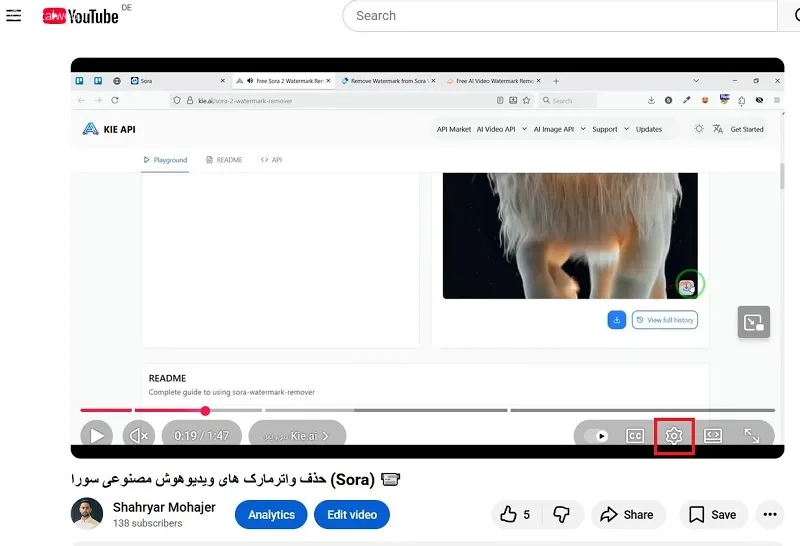
روی آیکن بزنید.
سپس گزینه Playback Speed را انتخاب نمایید.
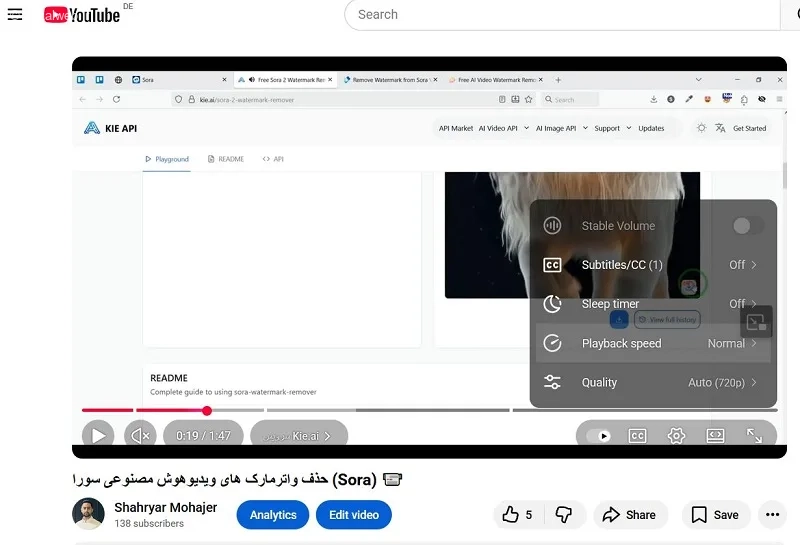
در حالت عادی روی Normal است.
در این مرحله شما باید از لیست، سرعت دلخواه را انتخاب کنید.
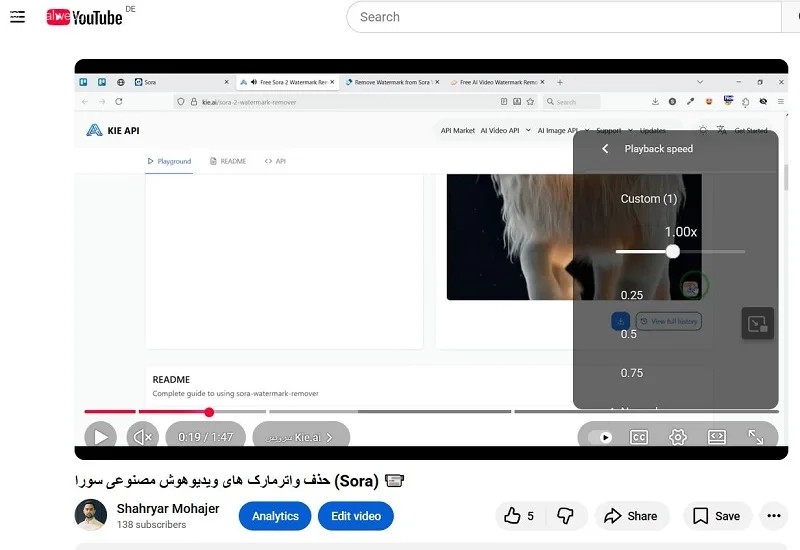
مواردی که برای تنظیم در دسترس هستند:
- ۰.۲۵ خیلی آرام.
- :۰.۵x: آهسته.
- ۰.۷۵x: کمی آهسته.
- ۱x: سرعت عادی.
- ۱.۲۵x: کمی سریع.
- ۱.۵x: سریع.
- ۱.۷۵x: تند.
- ۲x: دو برابر سرعت.
شما میتوانید برای برای تنظیم دقیق تر، گزینه Custom را انتخاب و عدد مد نظر خودتان را با اسلایدر تنظیم کنید.
در نهایت پس از تنظیم، ویدیو با سرعت جدید پخش میشود؛ برای بازگشت به حالت قبل نیز لازم است دوباره سرعت را تنظیم کنید.
۲- کاهش یا افزایش سرعت ویدیو در یوتیوب نسخه موبایل
برای تنظیم سرعت ویدیو در اپ اندروید یا آیفون یوتیوب ابتدا برنامه را باز کنید.
روی ویدیو مد نظر تپ کنید تا کنترل ها ظاهر شود.

سپس روی آیکون Settings (چرخ دنده بالا) ضربه بزنید.
حالا مانند تنظیم سرعت نسخه وب روی گزینه Playback Speed بزنید و سرعت را (از ۰.۲۵x آهسته تا ۲x سریع تر) تغییر دهید.
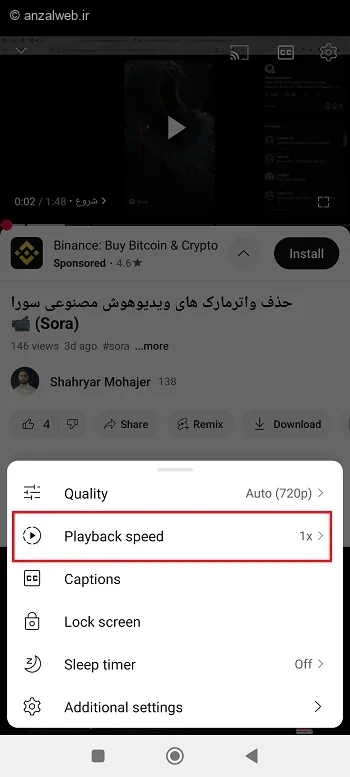
اسلایدر Custom در نسخه آیفون و اندروید برای تنظیم دقیق تر در بالا گزینه ها وجود دارد.
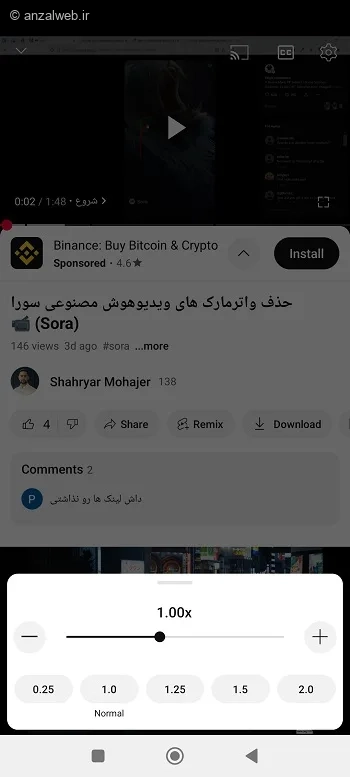
همانند روش اول تنظیم کاهش یا افزایش سرعت فیلم در یوتیوب بلافاصله روی ویدیو در حال پخش انجام میشود.
۳- گزینه جایگزین برای اعمال تنظیمات بیشتر
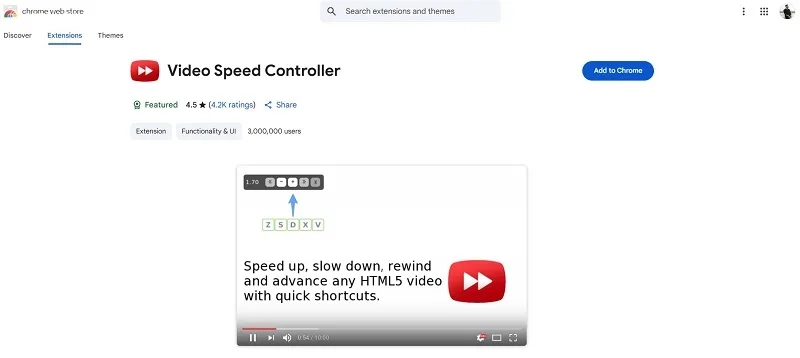
علاوه بر استفاده از قابلیت خود یوتیوب در نسخه مرورگر میتوانید از افزونه کروم Video Speed Controller یا YouTube Enhancer فایرفاکس نیز استفاده کنید.
این افزونه قابلیت ها و تنظیم سرعت دقیق تری نسبت به یوتیوب برای شما فراهم میکند و همچنین از طریق کلیدهای میانبر مثل D (برای کندتر کردن) یا F (برای سریع تر کردن) یا کلیدهای + و – کیبورد سرعت را کنترل کنید.
مشکلات رایج تغییر سرعت
طبق تجربه شخصی کاربران معمولا هنگام تغییر سرعت ویدیو در یوتیوب با چند مورد رایج مواجه میشوند:
سرعت تغییر نمیکند
در مرورگر تب پخش را رفرش کنید یا برنامه را Force close یا مجدد ببندید و باز کنید.
صدا با ویدیو ناهماهنگ است
دلیل اصلی این اتفاق تغییر فرکانس صدا و عدم هماهنگی با کیفیت ویدیو یوتیوب است پس پیشنهاد میکنیم ابتدا ویدیو را در بالاترین کیفیت خود یا حداقل کیفیت ۷۲۰p افزایش دهید تا یوتیوب مجدد تنظیمات را ریست را انجام دهد.
با افزایش سرعت پخش کند میشود
در ایران این مساله به دلیل تغییردهنده آی پی و سرعت اینترنت شما است. ابتدا از یک تغییردهنده آی پی مطمئن استفاده کنید یا آن را تغییر دهید. سپس اینترنت خود را به حالت دیتا یا وای فای سوئیچ کنید. پخش در کیفیت بالا نیازمند اینترنت و پروکسی خوب است.
جمع بندی
افزایش سرعت ویدیو در یوتیوب با گزینه Playback Speed در تنظیمات پلیر انجام میشود و شما میتوانید از ۰.۲۵ برابر ویدیو را آهسته یا تا دو برابر سرعت آن را افزایش دهید. به طور کلی بالا بردن سرعت یوتیوب برای ویدیوهای طولانی، بین ۱.۵x یا ۲x توصیه میشود. این تنظیم بین ۱۰ الی ۲۰ ثانیه سرعت را تغییر میدهند و صدا را بدون تغییر فرکانس تنظیم میکند. در این روش یوتیوب فریم ها را به طور هوشمند رندر مکیند.
سوالات متداول
چرا سرعت یوتیوب پایینه؟
دلیل سرعت پایین به دلیل اینترنت و VPN ضعیف، کیفیت بالا ویدیو انتخاب شده، یا کش پر شده اپ یوتیوب میتوانید باشد. پیشنهاد میکنیم ابتدا کیفیت ویدیو را کاهش دهید، اینترنت و سرور VPN خود را تغییر دهید و در نهایت کش را پاک کنید.
نظرات و پیشنهاد شما؟
موفق به تغییر سرعت ویدیو مدنظرتان شدید؟ در اپ یا نسخه مرورگر با ارور و مشکل خاصی هنگام تغییر مواجه نشدید؟ چگونه آن را رفع کردید؟ تجربه و پیشنهاد خود را در بخش نظرات با ما و دیگران به اشتراک بگذارید.






نظرات کاربران