
صفحه قفل آیفون شما نقطه کانونی برای دیدن سریع نوتیفیکیشن ها، ویجت ها و زمان است.
قالب استاندارد ساعت صفحه قفل آیفون به صورت پیش فرض تنظیم شده است. اما امکان شخصی سازی و تغییر قالب ساعت ⏰ این صفحه وجود دارد. با ما همراه باشید چون در این مطلب از مجله خبری آی تی و دیجیتال به آموزش تغییر ساعت صفحه قفل آیفون در تنظیمات و با برنامه می پردازیم.
چگونه ساعت صفحه قفل آیفون را تغییر دهیم؟
Change Clock Style on Your iPhone Lock Screen
امکان تنظیم ساعت صفحه قفل آیفون با ورود به Customize Mode وجود دارد. در این بخش می توانید رنگ، استایل و فونت ساعت را بدون نیاز به برنامه ساعت صفحه قفل آیفون تغییر دهید. البته استفاده از برخی اپلیکیشن ها مانند Widgetsmith، Lock Screen، Color Widgets و Clock Face نیز می تواند برای تغییر رنگ، فونت، استایل و تم ساعت صفحه قفل آیفون مورد استفاده قرار گیرد. تغییر استایل ساعت آیفون در حالت StandBy نیز امکانپذیر است. در ادامه به توضیح کامل این روش ها می پردازیم.
۱- تغییر ساعت صفحه قفل آیفون در تنظیمات
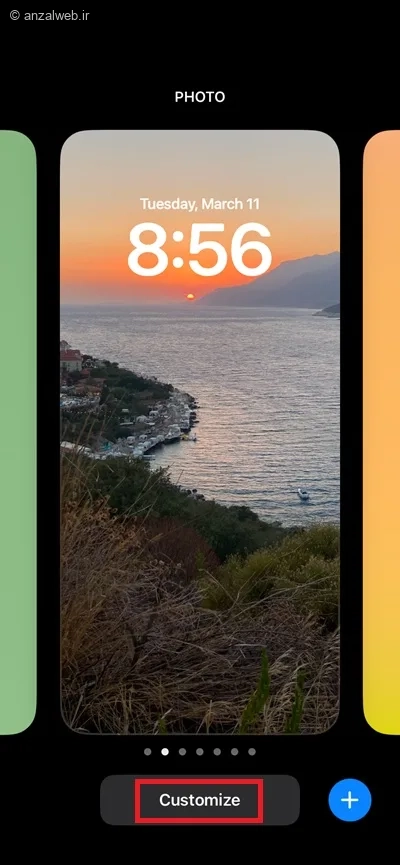
ابتدا روی صفحه قفل آیفون خود ضربه بزنید و نگه دارید. مطابق تصویر زیر حالت شخصی سازی یا Customize فعال می شود.
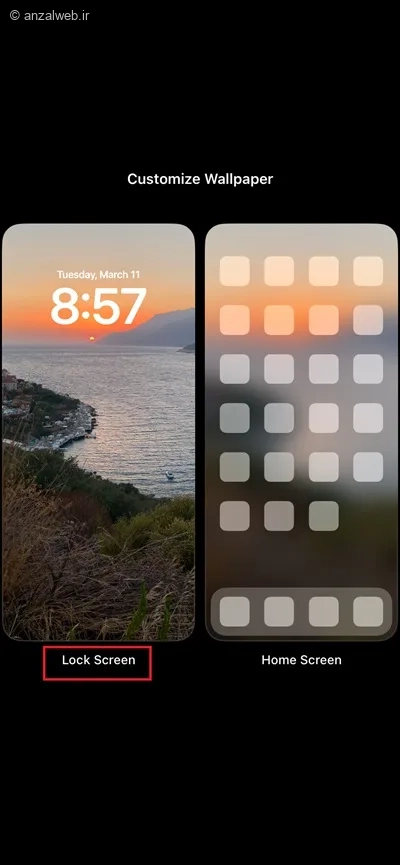
حالا گزینه Lock Screen را انتخاب کنید.
در این مرحله چون قصد انجام تنظیمات ساعت صفحه قفل آیفون را دارید، بر روی قسمت ساعت تپ کنید.
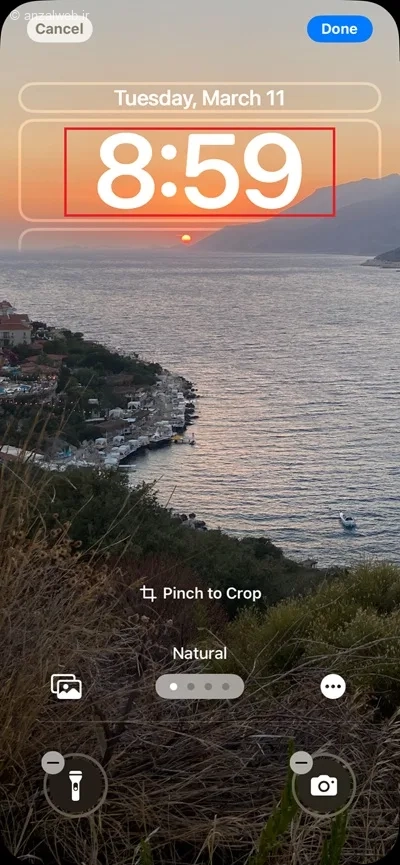
حالا برای تغییر رنگ، استایل و فونت ساعت گوشی آیفون خود، مطابق تصویر می توانید از امکانات موجود در پایین صفحه استفاده کنید.
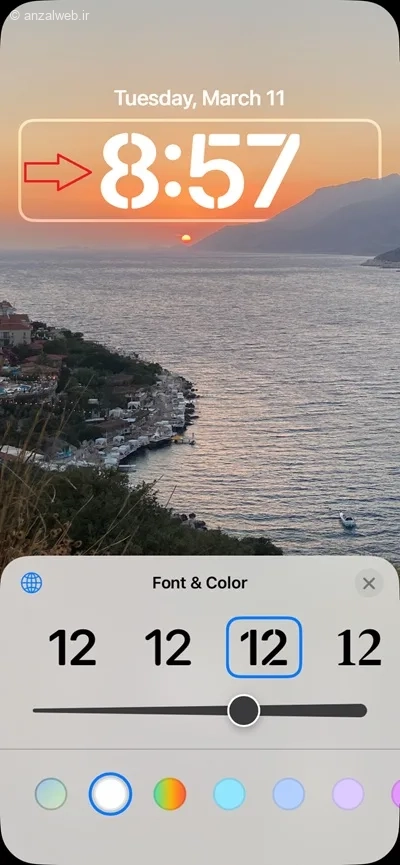
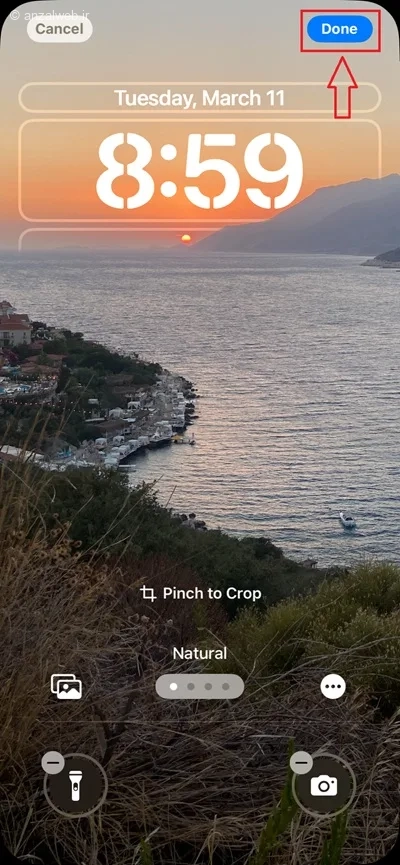
در نهایت با انتخاب گزینه Done تغییرات ذخیره می گردد.
بد نیست بدانید که امکان تغییر فونت ساعت با استفاده از والپیپرهای سفارشی یا افکت های ساعت وجود دارد. برنامه هایی مانند Clock Face و Lock Screen 16 والپیپرهایی ارائه می دهند که در آن ساعت با پس زمینه ترکیب می شود.
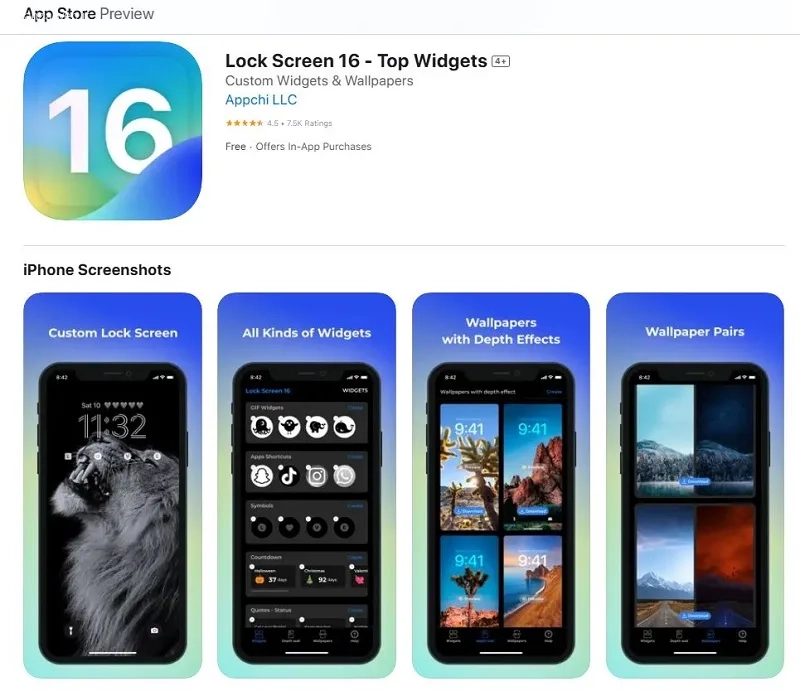
۲- تغییر ساعت صفحه قفل آیفون با استفاده از اپلیکیشن ها
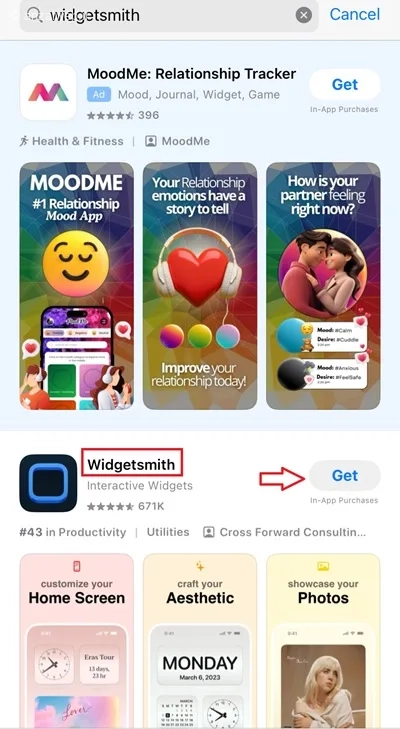
برنامه Widgetsmith
استایل ساعت روی صفحه قفل آیفون را با استفاده از برخی اپلیکیشن های موجود در App Store نیز می توان تغییر داد. به فروشگاه اپ استور گوشی آیفون خود مراجعه نموده و برای مثال اپلیکیشن Widgetsmith را جستجو و دانلود کنید.
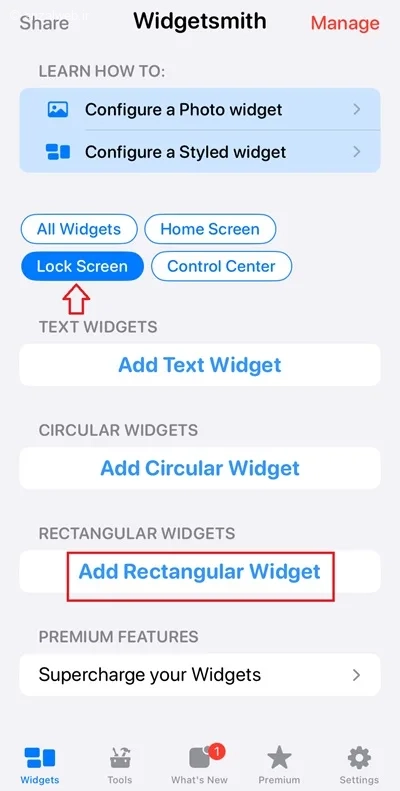
پس از نصب برنامه، آن را باز نموده و مطابق تصویر گزینه Lock Screen را فعال کنید. از بین ویجت های موجود در این گزینه، ویجت مورد نظر خود را انتخاب کنید. برای مثال در اینجا Rectangular Widgets (ویجت های چهارگوش) انتخاب شده است. بر روی Add Rectangular Widget تپ کنید.
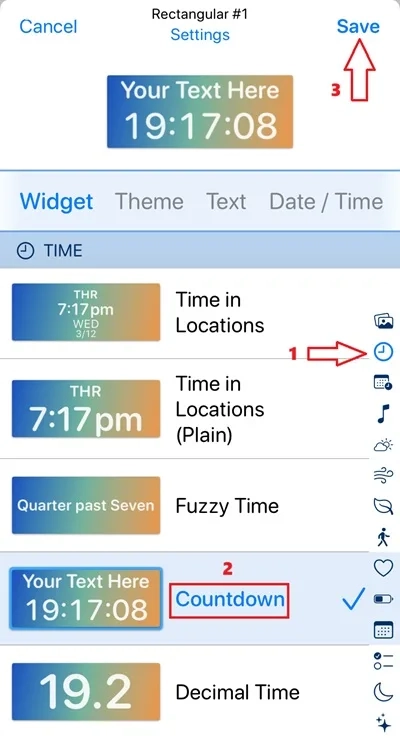
حالا مطابق تصویر در مرحله ۱ بر روی ویجت ساعت تپ کنید. استایل های موجود برای ویجت ساعت ظاهر می شود. در مرحله ۲ استایل موردنظر خود را انتخاب کنید. نهایتاً در مرحله ۳ با انتخاب گزینه Save ویجت دلخواه شما با عنوان Rectangular#1 ایجاد می گردد. دقت داشته باشید که امکان تغییر تم (Theme)، نوشته ها (Text) و نمایش تاریخ در کنار زمان (Date / Time) نیز در این بخش وجود دارد.
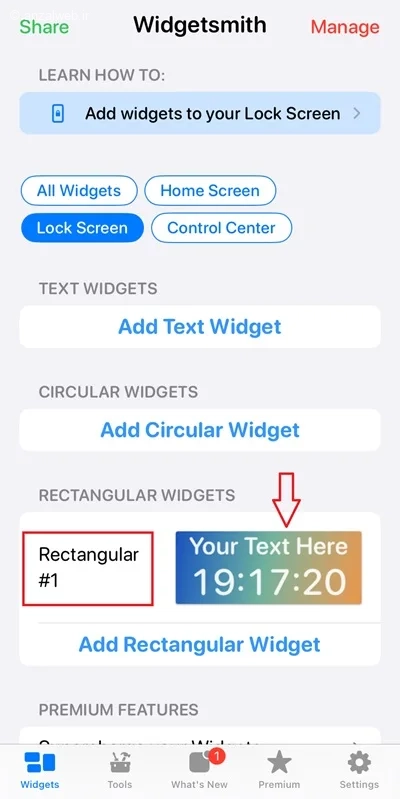
همانطور که در تصویر مشاهده می کنید، ویجت ایجاد شده با نام Rectangular#1 در قسمت Rectangular Widgets قرار گرفته است.
نحوه استفاده از ویجت ایجاد شده
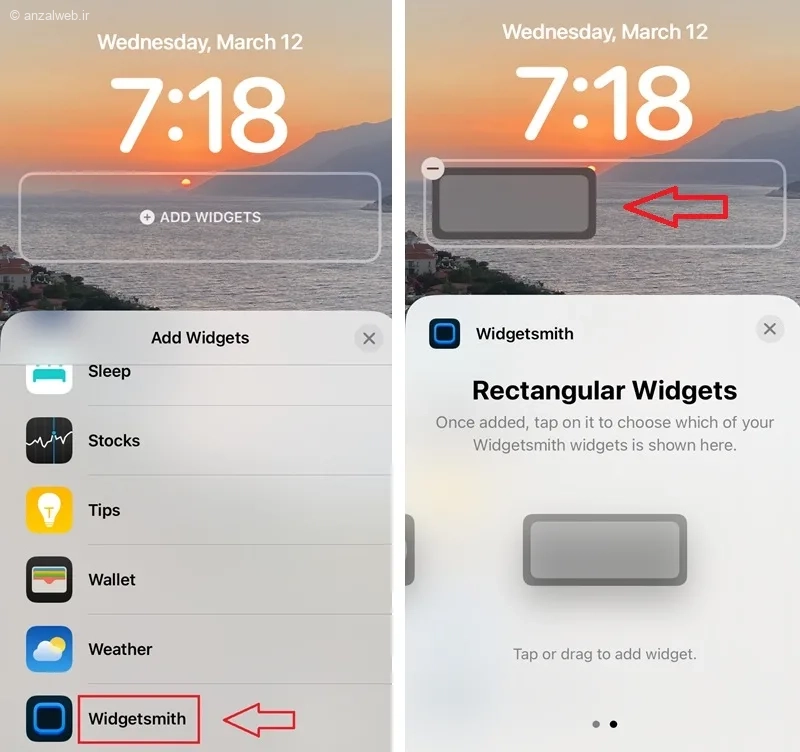
حالا برای استفاده از این ویجت، مطابق مراحل ذکر شده در روش ۱ (تغییر ساعت صفحه قفل آیفون در تنظیمات) به بخش Customize بروید. گزینه Lock Screen را انتخاب کنید. در قسمت نشان داده شده ضربه بزنید تا گزینه Add Widget ظاهر گردد.
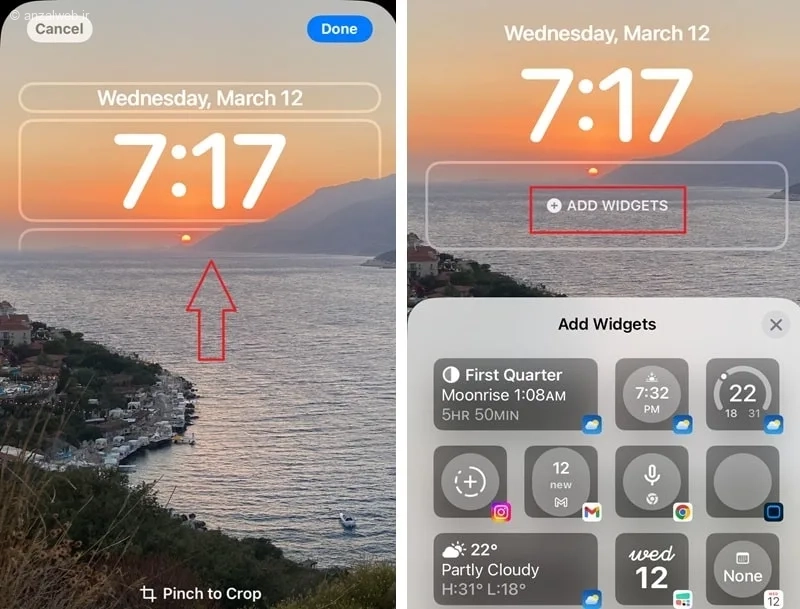
بخش مربوط به ویجت ها را رو به پایین اسکرول کنید تا به Widgetsmith برسید. بر روی Widgetsmith تپ کنید. در صفحه جدید شکل مورد نظر خود را که می تواند مربعی یا مستطیلی باشد انتخاب کنید. همانطور که مشاهده می کنید ویجت موردنظر در جای مخصوص خود قرار گرفت. بر روی آن تپ کنید.
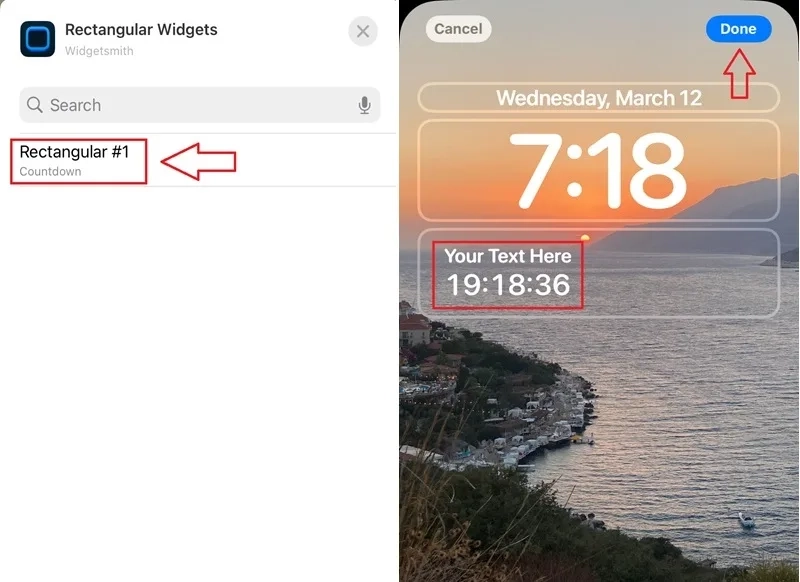
در صفحه جدید Rectangular#1 را انتخاب کنید. بدین ترتیب ساعت آیفون با استایل مورد نظر شما در بخش ویجت ها ظاهر می شود. نهایتاً گزینه Done را انتخاب کنید تا تغییرات ایجاد شده ذخیره گردد.
به طور کلی باید بدانید که در iOS، شما نمیتوانید به طور مستقیم اندازه یا محل قرارگیری ساعت پیشفرض را تغییر دهید. یعنی نمیتوانید آن را بزرگتر یا کوچکتر کنید یا جایش را در صفحه عوض کنید. اما میتوانید با انتخاب والپیپرهای مختلف و استفاده از ویجتها، ظاهر ساعت را تغییر دهید. برای مثال، بعضی از والپیپرها (مانند والپیپرهای با افکت عمق/ Depth Effect Wallpapers) به گونهای طراحی شدهاند که ساعت را کمی جابهجا میکنند تا با پسزمینه هماهنگتر به نظر برسد.
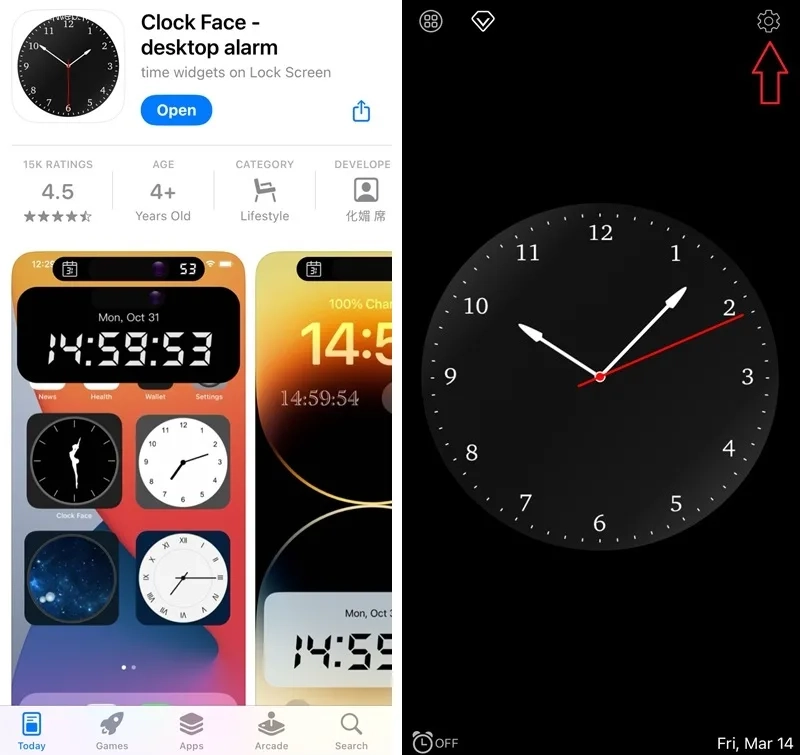
اپلیکیشن Clock Face
اپلیکیشن Clock Face را از فروشگاه اپ استور گوشی خود دانلود و نصب کنید. برنامه را باز نموده و مطابق تصویر بر روی آیکن چرخ دنده (Setting) تپ کنید.
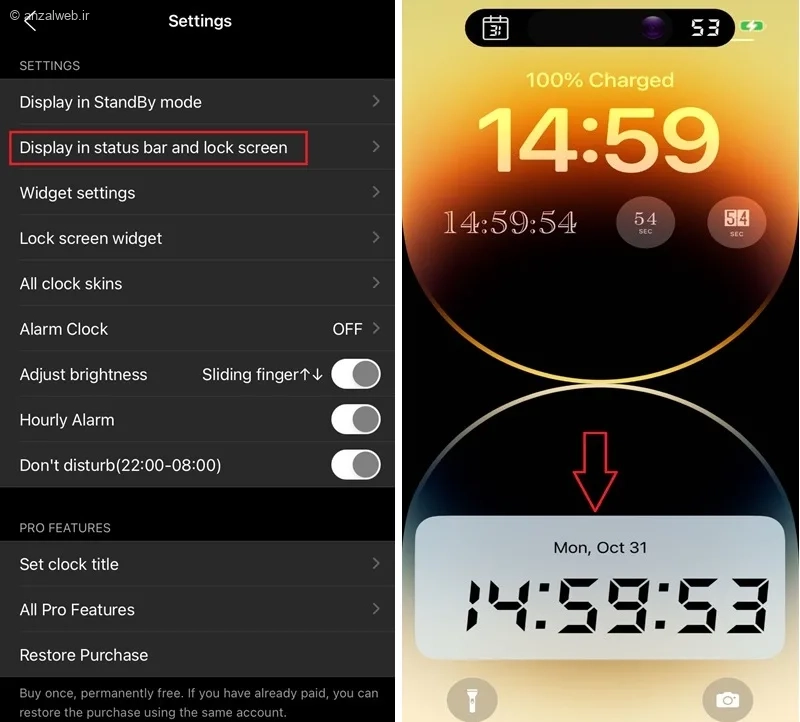
حالا در صفحه جدید می توانید تنظیمات مدنظر خود را اعمال کنید. به عنوان مثال برای نمایش ساعت در نوار وضعیت و صفحه قفل آیفون، گزینه Display in status bar and lock screen را انتخاب نمایید. در نهایت ساعت مطابق تصویر زیر در صفحه قفل آیفون نمایش داده می شود.
۳- تغییر استایل ساعت آیفون در حالت StandBy
وقتی آیفون به شارژر وصل است و به صورت افقی قرار میگیرد یک حالت صفحه قفل به نام استندبای فعال میشود. این حالت ساعت را به صورت تمام صفحه نشان میدهد. با استفاده از این قابلیت میتوانید استایل ساعت را تغییر دهید. به همین منظور روی صفحه ساعت انگشت خود را فشار داده و نگه دارید.
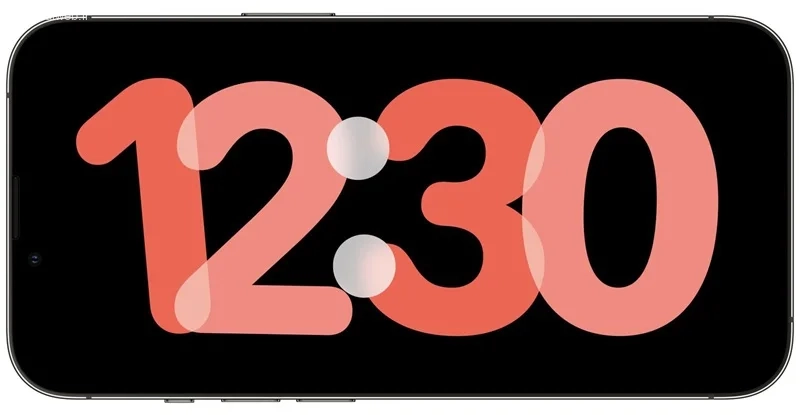
سپس مطابق تصویر بر روی دکمه سفید رنگ موجود در گوشه سمت راست پایین ساعت تپ کنید.
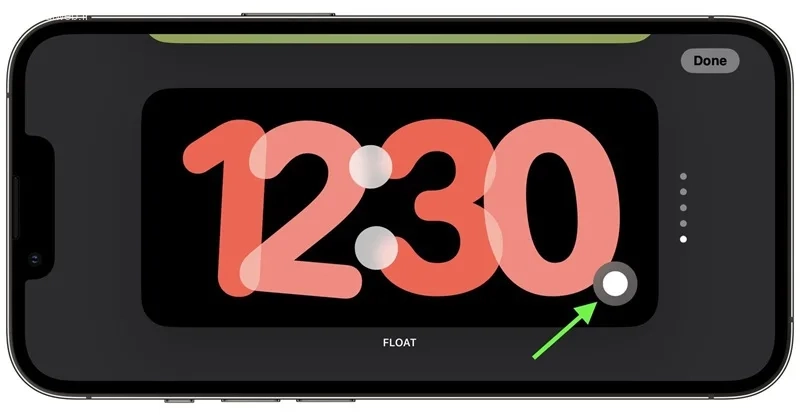
حالا از بین رنگ های موجود رنگ دلخواه خود را انتخاب نمایید.
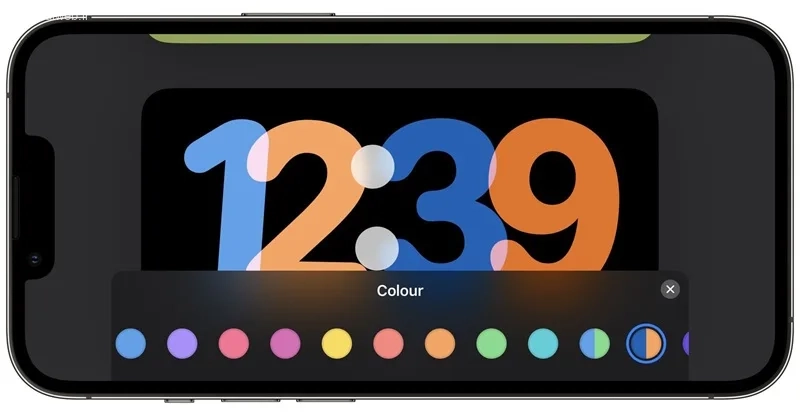
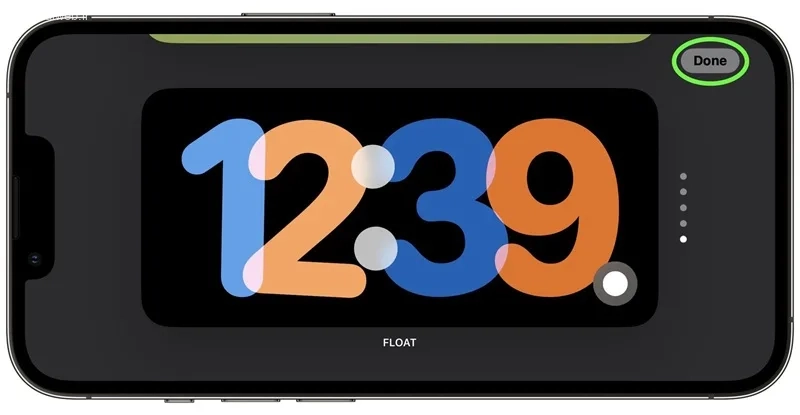
نهایتاً منوی نمونه رنگ ها را ببندید و گزینه Done را انتخاب کنید تا تغییرات لحاظ شوند.
سوالات متداول
چرا ساعت صفحه قفل آیفون کمرنگ شده؟
دلایل مختلفی برای این موضوع وجود دارد. روشن بودن حالت کم مصرف، روشن بودن حالت تاریک، تنظیم نمایش ساعت در تم صفحه قفل شخصی سازی شده، تغییر دادن تنظیمات روشنایی صفحه نمایش، مشکلات سخت افزاری و به روز نبودن iOS گوشی از جمله دلایل کمرنگ شدن ساعت صفحه قفل آیفون می باشند.
چگونه ساعت صفحه قفل آیفون را حذف کنیم؟
حذف ساعت صفحه قفل آیفون امکانپذیر نمی باشد. چرا که این یک ویژگی استاندارد در گوشی آیفون است.
جمعبندی
صفحه قفل آیفون شما نقطه کانونی برای دیدن سریع نوتیفیکیشن ها، ویجت ها و زمان است. قالب ساعت صفحه قفل آیفون به صورت پیش فرض تعیین شده است. اما امکان شخصی سازی آن وجود دارد. بدون نیاز به هیچ برنامه ای وارد Customize Mode شوید. گزینه Lock Screen را انتخاب کنید. بر روی بخش ساعت تپ کنید. در قسمت پایین صفحه از امکانات موجود برای تغییر فونت، رنگ و استایل ساعت اسفاده کنید. استفاده از برخی اپلیکیشن ها مانند Widgetsmith، Lock Screen، Color Widgets و Clock Face نیز می تواند برای تغییر رنگ، فونت، استایل و تم ساعت صفحه قفل آیفون مورد استفاده قرار گیرد.
نظرات و پیشنهادات شما؟
در این مطلب از مجله خبری آی تی و دیجیتال به آموزش تغییر ساعت صفحه قفل آیفون پرداختیم. اگر شما هم تجربه استفاده از برنامه یا روش دیگری غیر از روش های ذکر شده در این مطلب را دارید با ما در بخش نظرات در میان بگذارید.






نظرات کاربران